Гид по связи в поездках
Sharp AQUOS wish 2 SHG08: eSIM
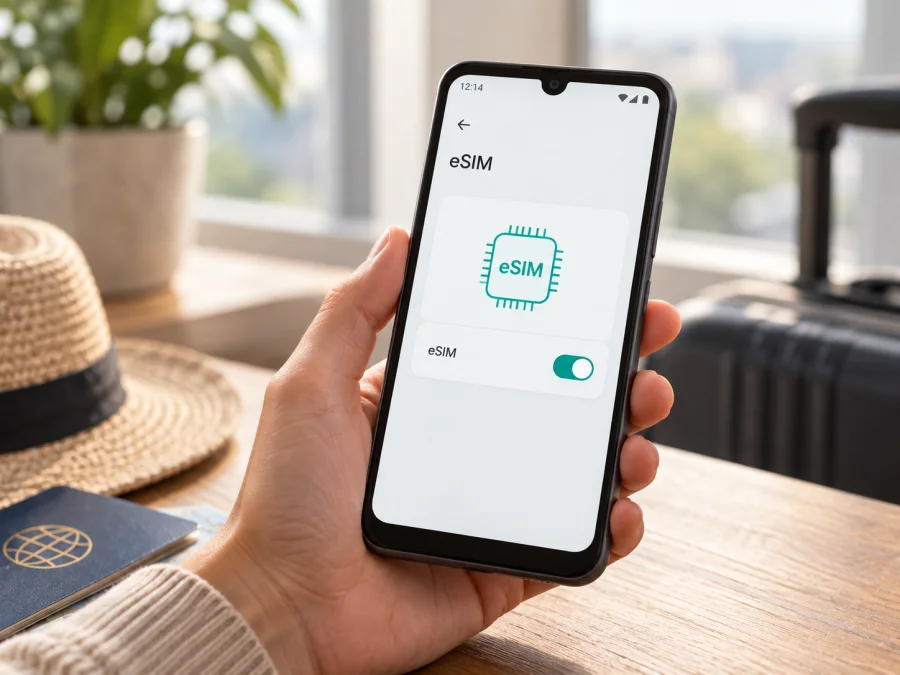
Sharp AQUOS wish 2 SHG08 и eSIM: совместимость и настройка
Короткий ответ
Sharp AQUOS wish 2 SHG08 поддерживает eSIM. В официальной спецификации Sharp для версии au указаны nanoSIM и eSIM с поддержкой двух SIM (DSDV). В инструкции au для SHG08 также описана загрузочная eSIM и добавление профиля из настроек. Это относится именно к японской модификации с индексом SHG08. Обозначение AQUOS wish2 встречается и у других аппаратов, выпущенных для иных операторов и рынков; совместимость одного варианта нельзя автоматически переносить на другой.
В SHG08 установлен модуль eSIM, поэтому для второго профиля физическая SIM не нужна. Перед покупкой проверьте совместимость тарифа со страной и сетью, ограничения телефона и условия профиля. Туристическая eSIM обычно предназначена для мобильных данных и не заменяет номер для звонков и SMS.
Характеристики SIM и сети
| Параметр | Sharp AQUOS wish 2 SHG08 |
|---|---|
| Регион и вариант | Японская версия au, модель SHG08 |
| Операционная система при выпуске | Android 12; установленная версия может зависеть от обновлений |
| Физическая SIM | nanoSIM |
| Встроенная SIM | eSIM поддерживается |
| Работа двух SIM | nanoSIM и eSIM; режим DSDV указан производителем |
| EID | Доступен в сведениях устройства на версиях ПО, где этот пункт предусмотрен |
| Блокировка SIM в версии au | В руководстве SHG08 указано, что аппарат не заблокирован SIM-lock |
| Интернет в поездке | Возможен при совместимых профиле, тарифе, диапазонах и сети в стране пребывания |
Что именно подтверждено для SHG08
В спецификации Sharp для au AQUOS wish2 с индексом SHG08 перечислены nanoSIM/eSIM и DSDV. Руководство au описывает eSIM как загружаемую SIM и указывает, что для её использования требуется настройка. В сетевых параметрах предусмотрено добавление eSIM. Следовательно, ответ для указанной модификации — да, eSIM поддерживается на уровне устройства.
Это не равнозначно гарантии, что любой тариф активируется автоматически. Приём профиля зависит от условий провайдера eSIM, доступности подключения к интернету во время установки и актуальности программного обеспечения. Также важны разрешённые сети и частотные диапазоны в месте поездки. Поддержка 5G в телефоне сама по себе не гарантирует 5G у зарубежного партнёра: сеть может предложить LTE или другой доступный режим.
Другие аппараты AQUOS wish2 могут иметь иной набор SIM-возможностей и диапазонов. Если телефон куплен с рук или привезён из Японии, сверьте код в настройках: при отличии от SHG08 этот вывод к нему не относится.
Проверка совместимости на самом телефоне {#kesim-device-compatibility}
Перед поездкой подтвердите модель, найдите EID или пункт добавления SIM и проверьте условия тарифа.
- Сверьте модель. В «Настройках» откройте «Сведения об устройстве» или «О телефоне» и проверьте код SHG08. При необходимости найдите его через поиск настроек.
- Найдите EID. На соответствующих версиях ПО он находится в «Настройках» → «Сведения об устройстве» или внутри статуса SIM. EID — идентификатор встроенной SIM; не публикуйте его.
- Проверьте меню SIM. Откройте «Настройки» → «Сеть и интернет» → «SIM». Ищите команду добавления eSIM, например кнопку «+» или «Добавить SIM». Наличие пункта — практический признак того, что профиль можно настроить. В зависимости от обновления и локализации формулировка может отличаться.
- Проверьте на экране настройки. Если доступна только физическая nanoSIM и нет EID или команды добавления профиля, перезапустите телефон, установите доступные системные обновления и повторите проверку. Если модель не SHG08, уточните eSIM именно для её кода.
- Уточните условия тарифа. Проверьте, что телефон не находится под ограничениями продавца или организации, страна и сеть включены в описание тарифа, а правила установки позволяют загрузить профиль в поездке.
Информация о проверке совместимости до оформления тарифа. EID не заменяет проверку модели и условий профиля; храните его и QR-код в безопасном месте.
Короткий чек-лист до покупки
- [ ] В сведениях устройства указан точный код SHG08.
- [ ] В меню «SIM» видна команда добавления eSIM или доступен EID.
- [ ] Телефон подключается к Wi-Fi или другой надёжной сети для загрузки профиля.
- [ ] В описании выбранного тарифа есть страна поездки или весь маршрут.
- [ ] Условия провайдера разрешают установку и использование профиля на этом телефоне.
- [ ] Известно, какая SIM будет выбрана для мобильных данных.
- [ ] Сохранены инструкции и сведения для повторной установки, если это допускают условия тарифа.
Если команда добавления отсутствует, проверьте модель и ПО и уточните совместимость у продавца или поставщика. Сброс телефона не включает eSIM и может удалить данные.
Установка и активация eSIM
Для установки нужны Wi-Fi и способ активации от поставщика: QR-код, код или его приложение. Следуйте условиям тарифа; не используйте повторно одноразовый QR-код.
- Подготовьте телефон. Подключитесь к Wi-Fi, проверьте дату и время и установите доступное обновление.
- Откройте раздел SIM. В меню «Настройки» перейдите в «Сеть и интернет», затем в «SIM». Нажмите «Добавить SIM» или знак «+» и выберите загрузку/добавление eSIM. Названия пунктов зависят от версии Android.
- Загрузите профиль. Отсканируйте QR-код с другого экрана или введите данные вручную. Не публикуйте код активации.
- Подтвердите загрузку. Дождитесь завершения установки и присвойте профилю понятное имя, например «Поездка». Если появляется предупреждение о поддержке или блокировке, остановитесь и уточните его у поставщика, не удаляя уже работающую SIM.
- Выберите профиль. В настройках SIM включите новый профиль. Если на телефоне есть и физическая SIM, укажите, какая линия используется для мобильных данных, звонков и сообщений. Для туристического тарифа обычно выбирают eSIM только как линию передачи данных.
- Определите момент активации. Условия различаются: срок может начаться при установке, первом подключении к сети или при первом использовании. Прочитайте правила именно своего тарифа. Если срок начинается при подключении в стране назначения, установите профиль заранее, но оставьте его выключенным до нужного момента — только если это разрешено поставщиком.
- Проверьте подключение. По прибытии включите eSIM и мобильные данные для неё. Если тариф требует роуминг данных, включите его именно на линии eSIM, а для основной SIM проверьте, что роуминг отключён, если не хотите использовать её за границей.
Пошаговые инструкции можно сверить здесь: настройка eSIM на Android и инструкция для iOS. Для SHG08 используйте раздел Android; инструкция для iOS приведена как отдельный материал и не относится к этому телефону.
Не удаляйте профиль и не переносите его на другой телефон без разрешения поставщика: повторная установка может потребовать нового выпуска. Храните QR-код в защищённом месте.
Когда совместимость подтверждена, Kaspersky eSIM Store — приложение и сайт, где можно выбрать, оформить и активировать eSIM с тарифом для мобильного интернета в зарубежной поездке. Перед оформлением сравните покрытие по странам маршрута, объём трафика, период действия и момент начала тарифа. В условиях конкретного пакета проверьте, включены ли звонки и SMS: туристические eSIM для данных обычно не заменяют ваш основной телефонный номер.
Как пользоваться eSIM в поездке
До вылета. Сверьте модель, установите профиль по Wi-Fi, если это разрешает поставщик, и сохраните условия тарифа. Настройте данные на eSIM; оставляйте основную SIM включённой только при необходимости и с учётом её роуминговых расходов.
По прибытии. Включите eSIM и мобильные данные. Если тариф требует роуминга, включите его только для этой линии. Основная SIM настраивается отдельно.
Маршрут из нескольких стран. Проверьте перечень стран тарифа: близость границ не гарантирует покрытие. При проблеме с регистрацией выберите сеть вручную только по рекомендации поставщика.
Раздача интернета. Точка доступа SHG08 расходует общий пакет данных; проверьте условия тарифа и следите за остатком. Сохраните карты и билеты для офлайн-доступа.
Две SIM. В режиме DSDV обе линии могут ожидать, но для данных выберите одну. Назовите туристический профиль и отключите автопереключение данных, если оно может задействовать основную SIM.
Если eSIM не устанавливается или нет интернета
Не удаётся добавить профиль. Проверьте, что выбрана именно команда добавления eSIM, устройство подключено к интернету и код модели — SHG08. QR-код может быть одноразовым или уже использованным; уточните статус активации у поставщика. Если экран сообщает о неподдерживаемой SIM, пришлите службе поддержки код модели и текст ошибки, но не отправляйте пароль блокировки и полный QR-код.
Профиль загружен, но не включён. Откройте «Настройки» → «Сеть и интернет» → «SIM», выберите туристическую линию и включите её. Затем отдельно проверьте, что мобильные данные назначены этой линии. Установленный профиль может оставаться выключенным, и это не всегда означает, что установка не удалась.
Есть сигнал, но сайты не открываются. Убедитесь, что страна входит в тариф, мобильные данные разрешены для eSIM и включён роуминг данных на этой линии, если он нужен. Выключите Wi-Fi на минуту, чтобы проверить именно сотовое подключение, затем включите авиарежим на несколько секунд и отключите его. Если проблема сохраняется, перезагрузите телефон и сверьте параметры точки доступа с инструкцией поставщика.
Телефон видит сеть, но пишет «Нет интернета». Проверьте, не выбрана ли для данных основная SIM, исчерпан ли пакет, не начался ли ещё срок действия и не закончился ли он. Некоторые тарифы начинают отсчёт с установки или первой регистрации в сети. Не удаляйте профиль: сначала свяжитесь с поставщиком и уточните порядок восстановления.
Основная SIM неожиданно использует роуминг. Откройте настройки мобильных данных и выберите eSIM. Отключите передачу данных по основной SIM и проверьте автоматическое переключение на неё. Звонки и SMS по основной линии могут тарифицироваться отдельно даже тогда, когда интернет настроен на eSIM.
EID не отображается. Проверьте «Сведения об устройстве», затем поиск по настройкам по запросу «EID». На разных версиях меню расположение отличается; в SHG08 пункт EID добавлен в сведениях устройства в соответствующих обновлениях. Не делайте вывод только по отсутствию строки: дополнительно проверьте меню «SIM» и наличие команды добавления профиля. Если оба признака отсутствуют, сверьте установленную прошивку и обратитесь к продавцу или поддержке.
Частые вопросы
Sharp AQUOS wish 2 SHG08 точно поддерживает eSIM?
Да. Для варианта au с кодом SHG08 в официальной спецификации Sharp перечислены nanoSIM и eSIM, а руководство au описывает настройки и добавление профиля. Ответ относится к SHG08; другой телефон AQUOS wish2 с иным кодом модели нужно проверять отдельно.
Можно ли использовать физическую SIM и eSIM одновременно?
SHG08 поддерживает nanoSIM и eSIM и указывает режим DSDV для двух SIM. Обе линии могут быть настроены для ожидания, но одновременно использовать две линии для мобильных данных обычно нельзя: выберите активную SIM для интернета в настройках. Доступность вызовов на второй линии зависит от сети и настроек.
Когда включать роуминг данных?
Только если это требует инструкция к выбранному профилю, и только на линии eSIM. Для основной SIM настройка отдельная. Проверьте, какая линия выбрана для мобильных данных, чтобы случайно не расходовать пакет или не платить по роуминговому тарифу основной SIM.
Если eSIM есть в меню, любой ли тариф будет работать?
Нет. Наличие меню подтверждает возможность добавить профиль, но не доступность тарифа в конкретной стране и не поддержку каждой зарубежной сети. Нужно сверить направление, срок, объём данных, совместимость с устройством, правила роуминга и список сетей у поставщика.
Можно ли удалить и установить профиль заново?
Не удаляйте профиль, пока не уточнили правила. Некоторые QR-коды можно использовать только один раз, а повторная загрузка может потребовать нового выпуска eSIM. Если профиль пропал или не активируется, обратитесь к поставщику и следуйте его процедуре восстановления.
Вывод
Sharp AQUOS wish 2 SHG08 совместим с eSIM: это подтверждают спецификация Sharp для версии au и руководство устройства. Перед использованием убедитесь, что у вас именно SHG08, найдите EID или команду добавления eSIM, проверьте отсутствие ограничений и сверьте страну поездки с условиями тарифа. После установки выберите туристический профиль для мобильных данных и отдельно проверьте роуминг на каждой SIM.
Перед поездкой: проверьте устройство и выберите eSIM
- Сверьте код модели SHG08 и наличие EID или добавления профиля.
- Убедитесь, что eSIM-тариф включает нужную страну или все страны маршрута.
- Сравните срок действия, объём трафика и правила начала тарифа.
- Сохраните инструкцию поставщика и установите профиль через надёжное интернет-соединение.
- По прибытии включите мобильные данные на eSIM и проверьте, что основная SIM не расходует роуминг без необходимости.
Когда проверка завершена, используйте приложение и сайт Kaspersky eSIM Store, чтобы выбрать, оформить и активировать подходящую eSIM с тарифом для мобильного интернета в зарубежной поездке. Совместимость телефона и условия конкретного тарифа лучше подтвердить до покупки.


