Гид по связи в поездках
Sharp AQUOS Wish и eSIM: проверка и настройка
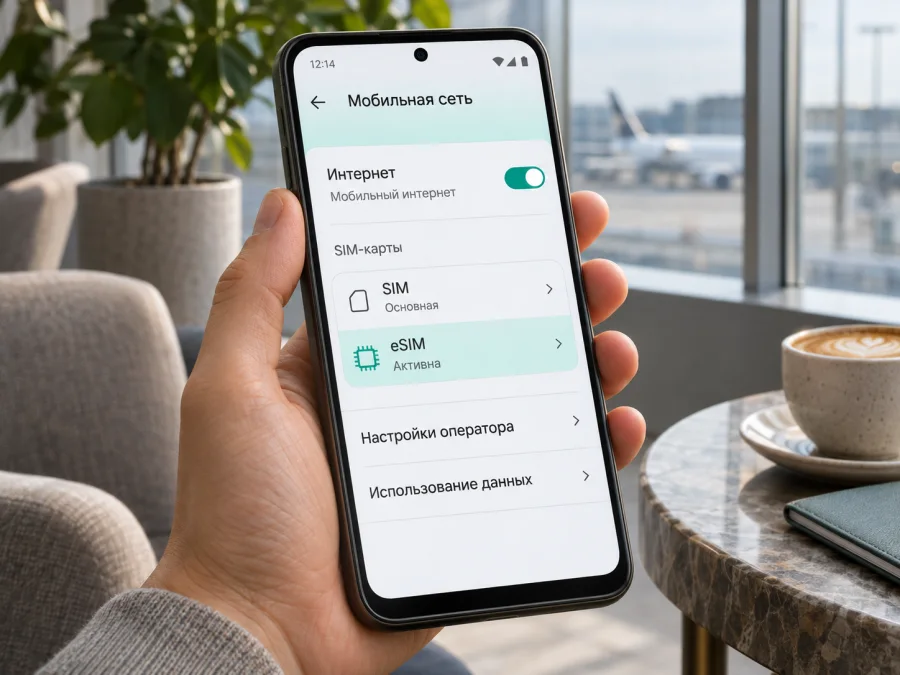
Sharp AQUOS Wish и eSIM: совместимость, настройка и поездки
Короткий ответ: Sharp AQUOS Wish поддерживает eSIM в подтверждённых японских вариантах. В частности, Sharp указывает поддержку nanoSIM и eSIM для SIM-free модели SH-M20, а руководство SoftBank для AQUOS wish включает разделы загрузки, включения и удаления eSIM. Но одного названия Sharp AQUOS Wish недостаточно, чтобы подтвердить возможность установки профиля на любой аппарат: важны полный код модели, рынок продажи, операторская версия, программное обеспечение и отсутствие блокировки сети. Если у вас телефон без кода модели или неизвестного региона, сначала проверьте настройки и документы устройства.
Ниже — практический порядок проверки. Он поможет отличить встроенную поддержку eSIM от просто двухслотовой SIM-конфигурации, установить профиль и использовать его для мобильного интернета за границей. Встроенная eSIM сама по себе не означает, что профиль уже активен: его ещё нужно добавить по инструкции поставщика выбранного тарифа.
Поддерживает ли Sharp AQUOS Wish eSIM
Да — для подтверждённых японских вариантов. В официальной спецификации Sharp для SIM-free модели SH-M20 перечислены nanoSIM и встроенная eSIM с Dual SIM Dual VoLTE. Руководство SH-M20 описывает настройку eSIM. Онлайн-руководство SoftBank для AQUOS wish также включает загрузку, включение и удаление eSIM.
Это подтверждает функцию для указанных японских версий, но не для каждого телефона, который продаётся под названием Sharp AQUOS Wish. Входные данные не содержат кода модели или рынка, поэтому конкретный аппарат нужно проверить отдельно.
| Вариант | Что можно заключить |
|---|---|
| Японская SIM-free модель SH-M20 | eSIM указана Sharp в спецификации. |
| Версия SoftBank из соответствующего руководства | Для описываемого аппарата предусмотрены действия с eSIM. Блокировку нужно уточнять отдельно. |
| Телефон с неизвестным кодом модели | По названию из карточки товара совместимость не подтверждена. |
Не переносите характеристики SH-M20 на модификацию с другим кодом без отдельного подтверждения. Для уверенного ответа нужны одновременно три условия: встроенная eSIM, отсутствие операторской блокировки и совместимость профиля с сетью страны поездки. EID подтверждает лишь первый из этих пунктов, но не гарантирует подключение к конкретной сети.
Региональные версии и рынок оператора
Подтверждённые сведения выше относятся к японскому рынку. SIM-free обозначает вариант без привязки к операторскому контракту на своём рынке, но не гарантирует совместимость с любой сетью за рубежом. Операторские аппараты могут иметь сетевую блокировку или ограничения прошивки. Торговое название также не заменяет код модели.
Проверьте страну продажи, полный код устройства, статус разблокировки и поддерживаемые сетью диапазоны. Географическое положение владельца не определяет региональную версию телефона. Японский аппарат может поддерживать eSIM, но диапазоны, VoLTE и доступность сети в другой стране следует проверять у местного оператора. Тариф для поездки действует только в направлениях и на условиях, указанных в его описании.
Как проверить свой Sharp AQUOS Wish до покупки
Начните с маркировки точного аппарата, а затем подтвердите наличие функции на самом телефоне. Названия меню могут немного отличаться в зависимости от версии Android и оболочки. Ориентируйтесь на пункты «Сеть и интернет», «Мобильная сеть», «SIM-карты», «Диспетчер SIM» или близкие по смыслу.
Проверка в настройках
- Откройте Настройки и перейдите в раздел Сеть и интернет или Подключения.
- Найдите SIM-карты и мобильная сеть, SIM-карты либо Диспетчер SIM.
- Посмотрите, есть ли команда вроде Добавить SIM, Добавить eSIM, Скачать SIM-карту или Добавить мобильный тариф. Не нажимайте подтверждение установки, если пока не готовы активировать профиль.
- Откройте О телефоне → Сведения о статусе или Идентификаторы устройства и проверьте, показывается ли EID. В некоторых версиях Android этот пункт находится в меню состояния SIM или появляется после нажатия на SIM-профиль.
- Запишите полный код модели и версию Android. Сверьте их с документами производителя или обратитесь к продавцу, если обозначение не совпадает с SH-M20.
Путь может выглядеть иначе, поэтому отсутствие пункта в одном меню ещё не является окончательным диагнозом. Используйте поиск по настройкам по словам «eSIM», «SIM» или «EID». Обновите системное ПО через официальный механизм устройства, перезапустите телефон и проверьте снова. Если телефон управляется организацией, профиль может быть ограничен политиками администратора.
Проверка EID и кода модели
На многих Android-устройствах EID виден после ввода *#06# в штатной звонилке. Если его нет на экране, проверьте «О телефоне», сведения о SIM и поиск в настройках. Расположение зависит от прошивки, а отсутствие EID в одном меню само по себе не является окончательным диагнозом. EID — идентификатор встроенной eSIM; он не показывает статус блокировки или поддержку конкретной сети.
Сверьте код модели с документами производителя или запросите подтверждение у продавца/оператора. Не публикуйте EID, IMEI, QR-код или код активации. Передавайте их поддержке только по защищённому каналу, если они нужны для диагностики.
Короткий чек-лист совместимости
- [ ] Известен точный код устройства, а не только название Sharp AQUOS Wish.
- [ ] В настройках найдена функция добавления eSIM или показан EID.
- [ ] Продавец или оператор подтвердил, что телефон не заблокирован для чужих профилей.
- [ ] Версия Android актуальна настолько, насколько это возможно для конкретного аппарата.
- [ ] Известно, поддерживает ли выбранный тариф страну назначения и необходимые сети.
- [ ] Телефон подключён к Wi-Fi или другой сети для загрузки профиля.
Если хотя бы один из первых трёх пунктов остаётся под вопросом, сначала подтвердите совместимость у производителя, продавца или исходного оператора. Проверьте совместимость своего устройства и уточните ограничения модели до оформления eSIM-тарифа.
После того как вы выяснили код версии и проверили меню, можно перейти к планированию поездки. В Kaspersky eSIM Store — приложении и сайте — можно выбрать направление, ознакомиться с условиями тарифа для мобильного интернета за границей и оформить eSIM для совместимого устройства. Перед оформлением проверьте объём трафика, срок действия, страны действия и правила активации в карточке выбранного предложения.
Как установить eSIM на Sharp AQUOS Wish
Для загрузки профиля нужен интернет. Поставщик может выдать QR-код, предложить установку через приложение или ручной ввод. Некоторые QR-коды одноразовые. Не удаляйте добавленный профиль, пока не выясните, можно ли повторно получить код. Установка и начало срока тарифа могут быть разными событиями — проверьте правила активации.
- Подключитесь к Wi-Fi и откройте Настройки → раздел SIM-карт или мобильной сети.
- Выберите Добавить eSIM, Добавить SIM или похожий пункт.
- Отсканируйте QR-код либо введите данные вручную, если такой вариант указан в инструкции.
- Подтвердите загрузку и дождитесь завершения. Не закрывайте экран и не отключайте интернет.
- Назовите профиль, например «Поездка», и включите его в нужный момент согласно условиям тарифа.
- Назначьте eSIM для мобильных данных. Роуминг данных включайте только для неё и только если этого требует инструкция.
См. инструкцию по установке eSIM на Android. Для iPhone есть инструкция по установке eSIM на iOS. Названия меню на Sharp могут отличаться; при расхождении следуйте подсказкам телефона и инструкции поставщика профиля.
После установки убедитесь, что профиль виден в списке SIM, включён и назначен для мобильных данных. Не полагайтесь на автоматический выбор линии: Android может оставить прежнюю SIM основной для интернета.
Использование eSIM в поездке
Установите профиль заранее через Wi-Fi и проверьте, что он появился в настройках. Включайте его в момент, предусмотренный условиями тарифа. Сохраните письмо с подтверждением и контакты поддержки; не передавайте QR-код посторонним.
По прибытии проверьте четыре пункта: профиль активен, для данных выбрана eSIM, мобильные данные включены, а роуминг на профиле настроен согласно инструкции. Дайте телефону несколько минут для регистрации. Если автоматический выбор сети не помогает, перезагрузите устройство и следуйте рекомендации поставщика по выбору сети.
Если основная SIM остаётся включённой для звонков и SMS, всё равно проверьте назначение передачи данных: иначе трафик может расходоваться по условиям домашнего оператора. При необходимости отключите автоматическое переключение мобильных данных между SIM. Для маршрута по нескольким странам проверьте, что тариф действует во всех пунктах и на нужный срок. Не считайте голосовые вызовы, SMS или раздачу Wi-Fi включёнными, если это прямо не указано в условиях.
В Kaspersky eSIM Store — приложении и сайте — можно выбрать направление, ознакомиться с условиями интернет-тарифа и оформить eSIM для совместимого устройства. Актуальные варианты можно посмотреть на русскоязычной главной странице; это общий каталог направлений, а не гарантия конкретного тарифа для любой страны или даты.
Если eSIM не добавляется или не подключается
- Нет команды добавления. Найдите SIM/eSIM через поиск настроек, перезапустите аппарат и проверьте обновления. Если пункта нет, уточните точный код модели у Sharp или продавца.
- Не отображается EID. Проверьте сведения о SIM, «О телефоне» и
*#06#. Попросите поддержку подтвердить eSIM для вашей модификации; не используйте случайные сервисные коды. - QR-код не читается. Увеличьте яркость экрана с кодом, очистите камеру, отобразите код на другом устройстве или выберите ручной ввод, если он доступен. Уточните, не использован ли одноразовый код.
- Профиль не загружается. Проверьте Wi-Fi, дату и время, версию Android и условия профиля. Не удаляйте установленную eSIM и не сбрасывайте сеть до консультации: повторная загрузка может потребовать новый код.
- Профиль есть, но интернета нет. Проверьте его активацию, назначение для мобильных данных, статус тарифа, остаток пакета и необходимость роуминга. Перезапустите телефон; APN меняйте только по инструкции поставщика.
- Нет регистрации в сети. Убедитесь, что вы находитесь в стране действия тарифа, аппарат разблокирован и региональная версия поддерживает сеть назначения. Ручной выбор оператора используйте только по рекомендации поддержки.
- Домашняя SIM расходует данные. Перепроверьте SIM для мобильного интернета и отключите автоматическое переключение данных, если оно включено. Настройки второй SIM и звонков могут зависеть от модели и оператора.
При обращении в поддержку запишите текст ошибки и код модели. EID и сведения профиля отправляйте только через официальный защищённый канал. Не удаляйте eSIM как первый способ исправления: сначала узнайте, возможно ли её повторно установить.
Частые вопросы
Sharp AQUOS Wish поддерживает eSIM?
Поддержка подтверждена для японской SIM-free версии SH-M20 и описана в руководстве SoftBank для соответствующего AQUOS wish. Для другого кода модели требуется отдельная проверка.
Достаточно ли увидеть EID?
Нет. EID указывает на встроенную eSIM, но не подтверждает отсутствие блокировки, действие тарифа или совместимость сети.
Можно ли оставить обычную SIM включённой?
В двухсимочной конфигурации обычно можно использовать две линии, но назначение данных и звонков зависит от устройства, прошивки и оператора. Выберите eSIM для данных вручную и проверьте настройки до поездки.
Нужно ли включать роуминг?
Только если этого требует инструкция конкретного профиля. Проверьте, что выбран профиль поездки, чтобы не использовать роуминг домашней SIM.
Будут ли доступны звонки и SMS?
Не рассчитывайте на обычный номер или SMS, если они отдельно не указаны в условиях тарифа. Интернет-звонки в мессенджерах требуют работающего подключения и расходуют трафик.
Что делать, если телефон куплен за пределами Японии?
Проверьте полный код модели, регион продажи и статус блокировки. Не переносите сведения о SH-M20 на устройство с другим кодом только из-за совпадения коммерческого названия.
Перед поездкой: итоговая проверка
Для подтверждённого японского Sharp AQUOS Wish SH-M20 eSIM предусмотрена; у соответствующей версии SoftBank также есть руководство по работе с eSIM. Для другого экземпляра сначала установите точный код модели и проверьте EID или функцию добавления профиля. Затем подтвердите отсутствие операторской блокировки и проверьте сетевые условия в стране назначения.
Перед покупкой тарифа убедитесь, что направление входит в условия предложения, объём данных и срок действия подходят маршруту, а устройство сможет скачать и включить профиль. Дома добавьте eSIM по инструкции и сохраните данные поддержки. В поездке назначьте профиль мобильным интернетом и проверьте роуминг только на этой eSIM, если он необходим. Kaspersky eSIM Store помогает в приложении и на сайте выбрать и оформить подходящий тариф для зарубежной поездки; доступность и параметры проверяйте в актуальных условиях предложения.
Проверьте совместимость конкретного Sharp AQUOS Wish до оформления тарифа, а затем выберите eSIM для страны или региона поездки с подходящим сроком и объёмом трафика.


