


如何在 iOS 上安装 eSIM
请确保您的网络连接良好
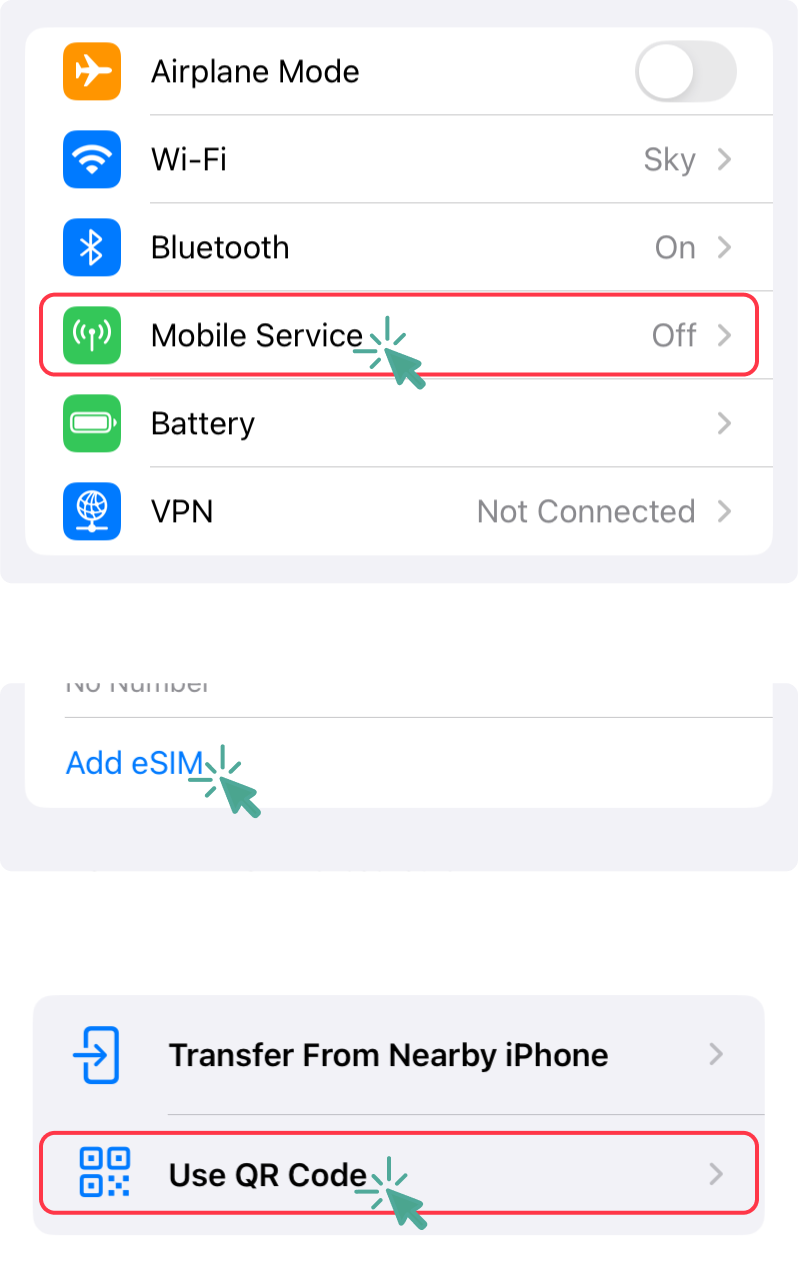
1. 打开 iOS 设置 / 蜂窝网络。
点击“添加 eSIM”,然后点击“使用二维码”。
2. 扫描二维码。
打印此二维码或在其他设备上显示,然后在“添加蜂窝计划”选项中扫描。
3. 为您的 eSIM 命名。
建议将 eSIM 命名为“Kaspersky eSIM Store”,以便于识别并避免混淆。
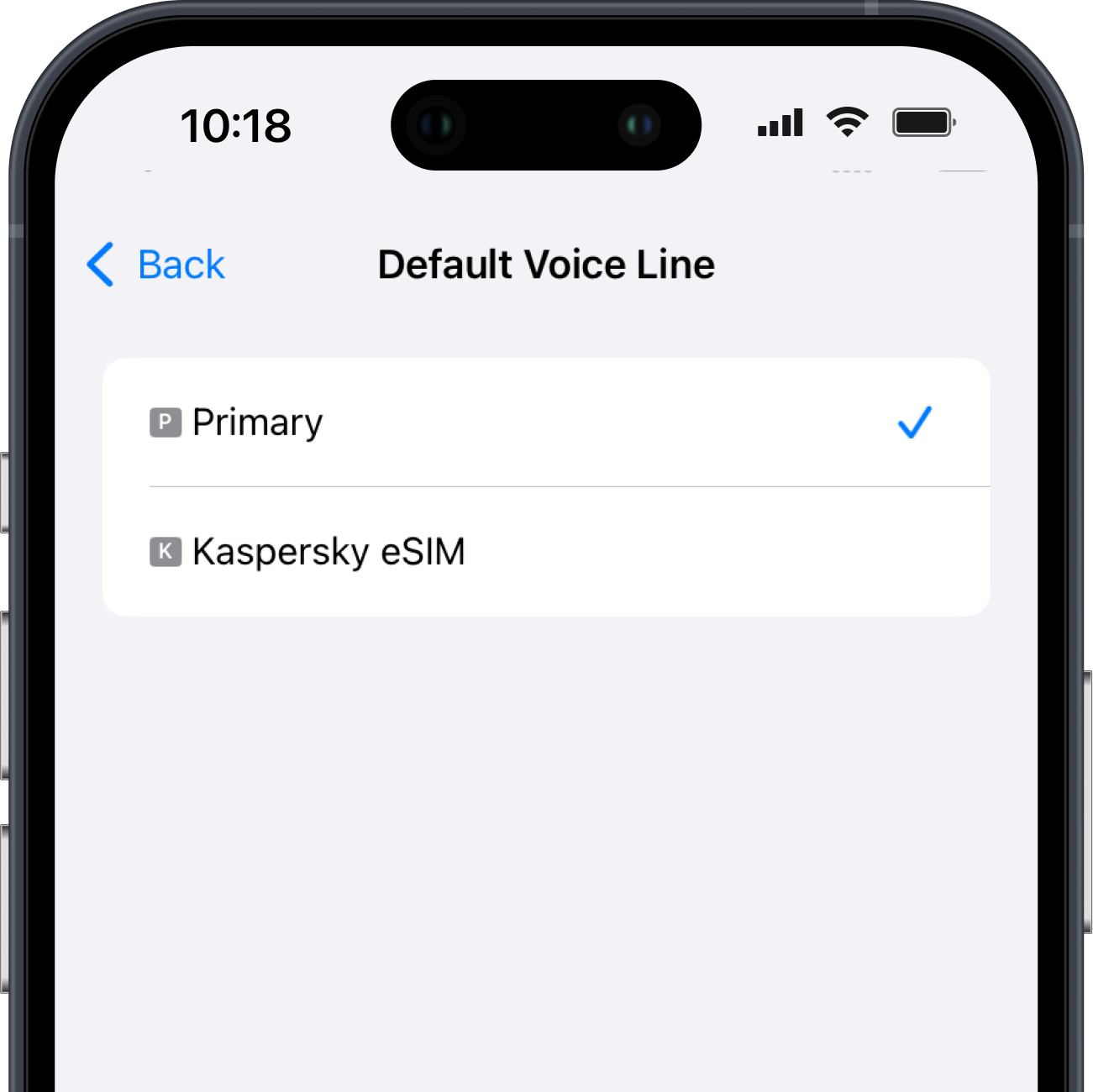
4. 选择主号码作为默认线路。
用于通话、FaceTime、短信和iMessage。
5. 想要开始使用流量?
为蜂窝网络选择蜂窝数据(Kaspersky eSIM Store)。
6. 想稍后使用数据?
将“您现有的套餐”设为主要蜂窝数据方案。
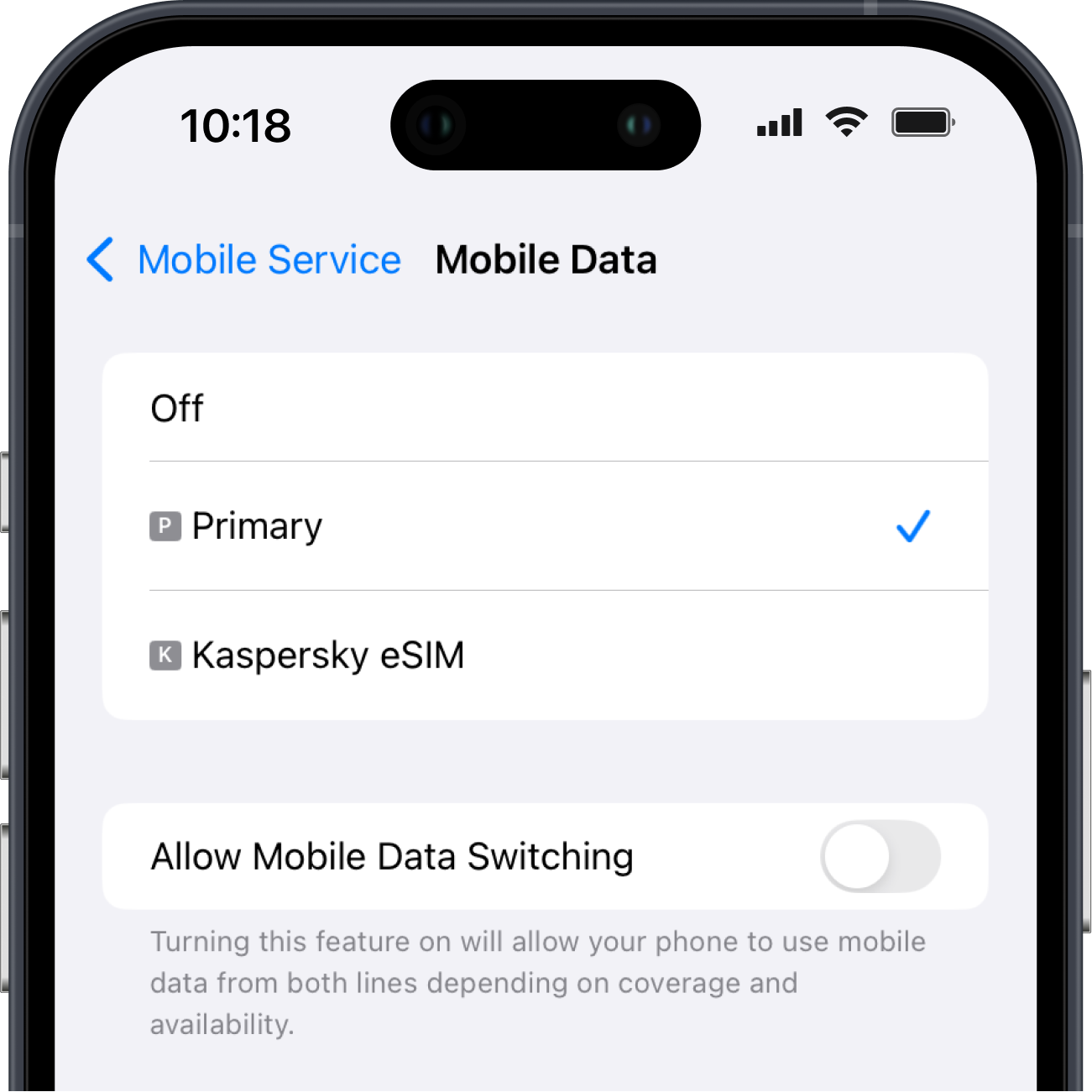
关闭“允许蜂窝数据切换”以避免漫游费用。
7. 准备好使用数据:
前往 设置/蜂窝网络,开启 Kaspersky eSIM Store。
确保开启“数据漫游”。
将 Kaspersky eSIM Store 设置为蜂窝数据。
安装后,eSIM 可能需要 5 到 10 分钟才能连接到网络。