دليل الاتصال أثناء السفر
Apple iPad 10th generation 5G 256GB eSIM
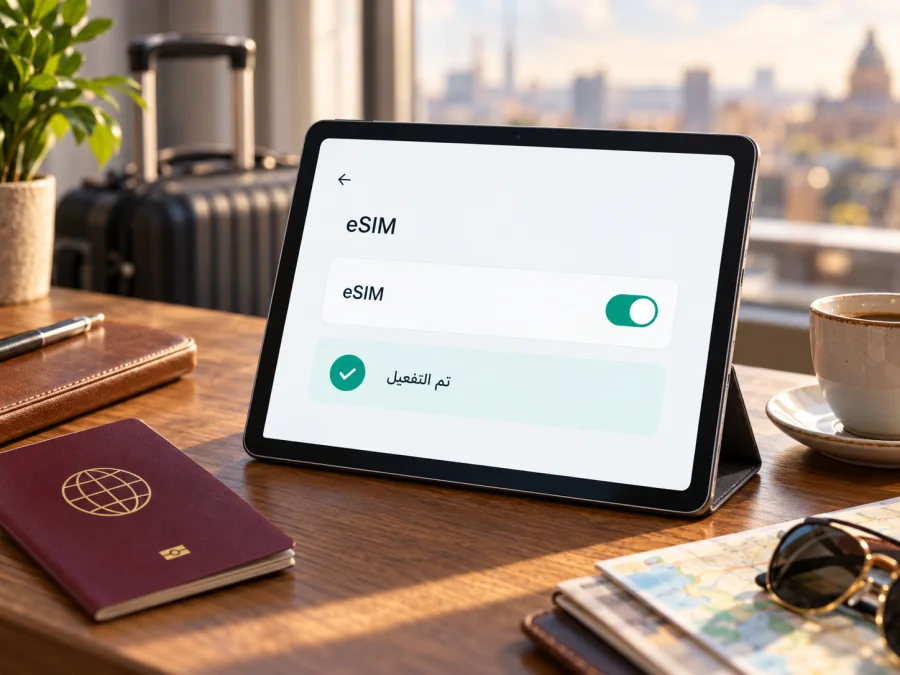
eSIM في Apple iPad 10th generation 5G 256GB: التوافق والإعداد
إذا كان سؤالك هو هل يمكن استخدام eSIM في Apple iPad 10th generation 5G 256GB، فالإجابة تعتمد على رقم الطراز والمنطقة التي صُنّع الجهاز أو بيع فيها. نسخة Wi‑Fi + Cellular العالمية من iPad (الجيل العاشر)، التي رقمها A2757، تدعم eSIM إلى جانب nano‑SIM. أما اسم السعة وعبارة 5G وحدهما فلا يكفيان لتأكيد ذلك: هناك نسخة Wi‑Fi لا تتصل بشبكات الهاتف الخلوي، كما توجد طرازات مخصصة للصين القارية تختلف عنها في التفعيل المحلي.
لذلك تحقّق من رقم الطراز قبل شراء باقة أو مسح رمز التفعيل. إذا كان جهازك A2757 ومفتوحاً للاستخدام مع الشبكات المتوافقة، فبإمكانه عادةً إضافة ملف eSIM لبيانات الهاتف المحمول. وإذا كان طرازاً آخر، فاتبع شاشة الإعداد ومعلومات Apple الخاصة بمنطقة استخدامه، ولا تفترض أن كل جهاز يحمل الاسم التجاري نفسه يملك الخصائص نفسها.
ما الذي يعنيه اسم الجهاز؟
يتضمن طلب البحث الاسم Apple iPad 10th generation 5G 256GB. هذا الاسم يشير إلى جيل وسعة واتصال خلوي، لكنه لا يحدد رقم الطراز المطبوع على الجهاز. تذكر Apple أن iPad (الجيل العاشر) طُرح عام 2022 بسعتي 64GB و256GB، وأن طراز Wi‑Fi + Cellular العام A2757 يدعم 5G وLTE وnano‑SIM وeSIM. يدعم إصدار Wi‑Fi الاتصال اللاسلكي عبر Wi‑Fi فقط ولا يوفّر اتصالاً خلوياً مدمجاً.
| البند | ما يمكن تأكيده | ما ينبغي التحقق منه |
|---|---|---|
| الاسم الوارد في الطلب | Apple iPad 10th generation 5G 256GB | الاسم لا يثبت رقم الطراز أو سوق البيع |
| الجيل والسعة | iPad (الجيل العاشر)، وسعة 256GB من السعات المدرجة لهذا الجيل | السعة لا تحدد دعم eSIM |
| الاتصال الخلوي | يتطلب نسخة Wi‑Fi + Cellular | تأكد من وجود «البيانات الخلوية» في الإعدادات |
| eSIM | مدعومة في مواصفات A2757 | الطراز المخصص للصين القارية له شروط مختلفة |
| الشريحة التقليدية | درج nano‑SIM موجود في نسخة Wi‑Fi + Cellular | وجود الدرج وحده لا يثبت أن eSIM متاحة في سوقك |
| 5G | متاحة على الطراز الخلوي عند دعم الشبكة والترددات | وجود 5G لا يعني أن كل مشغل أو باقة eSIM متوافقة |
يستخدم iPad الخلوي البيانات المحمولة؛ فهو ليس هاتفاً تقليدياً لمكالمات الشبكة والرسائل القصيرة. قد تتيح بعض التطبيقات إجراء مكالمات أو محادثات عبر الإنترنت، لكن ذلك يختلف عن امتلاك رقم صوتي أو خدمة SMS على خطة البيانات. قبل اختيار باقة سفر، راجع ما إذا كانت مخصصة للبيانات فقط، وما إذا كان تطبيقك أو خدمتك يحتاج إلى رقم هاتف مستقل.
خلاصة التوافق بحسب رقم الطراز
- A2757: نسخة iPad (الجيل العاشر) Wi‑Fi + Cellular العالمية. تذكر مواصفات Apple الرسمية دعم eSIM وnano‑SIM. يجب كذلك التحقق من قبول ملف الباقة ومن عدم وجود قفل أو قيد على الجهاز.
- A2696: نسخة Wi‑Fi من iPad (الجيل العاشر). لا تتضمن اتصالاً خلوياً، ولذلك لا يمكنها استخدام eSIM للاتصال بشبكة الهاتف المحمول. يمكنها الاتصال بالإنترنت عبر Wi‑Fi أو نقطة اتصال من جهاز آخر.
- A2777: نسخة Wi‑Fi + Cellular مخصصة للصين القارية. تختلف عن A2757 في السوق والاعتمادات المحلية. لا تعتمد على نتيجة مواصفات A2757 لتأكيد عمل ملف محلي صيني أو ملف سفر في كل ظرف؛ افحص شاشة الجهاز وشروط المشغل الذي سيقدم الخطة.
- A3162: طراز أحدث مخصص للصين القارية من iPad (الجيل العاشر). توضح Apple أن استخدام eSIM محلياً في الصين القارية يقتصر على الطرازات المعتمدة هناك، وتذكر A3162 ضمنها. كما تذكر China Unicom بوصفها مزود خدمة eSIM المدعوم لـ iPad في ذلك السوق. خارج الصين القارية تختلف الشروط، لذا تحقق من دعم الوجهة والمشغل قبل السفر.
لا ينبغي الخلط بين ثلاثة أسئلة منفصلة: هل يحتوي الجهاز على اتصال خلوي؟ هل يستطيع تخزين ملف eSIM؟ وهل يمكن لمشغل محدد تفعيل خطة على هذا الجهاز في البلد المقصود؟ قد تكون الإجابة نعم عن الأول والثاني، لكن لا تتاح الخطة بسبب السوق أو قواعد المشغل أو نطاقات الشبكة أو قفل الجهاز. كذلك فإن «متاح في الصين القارية» تصنيف جغرافي لخدمة المشغل، ولا يعني أن كل نسخة صينية التوزيع تعمل بالطريقة نفسها خارج تلك المنطقة.
كيف تتحقق بنفسك من eSIM وEID؟
نفّذ هذه الخطوات قبل شراء الباقة. قد تختلف أسماء القوائم قليلاً بحسب إصدار iPadOS واللغة، لذلك ابحث عن المعنى إذا اختلفت التسمية:
- افتح الإعدادات ثم عام ثم حول.
- ابحث عن رقم الطراز. يظهر أولاً رقم قطعة يبدأ بحرف، ويمكن الضغط عليه لإظهار رقم الطراز بصيغة Axxxx. دوّن الرقم كاملاً.
- في صفحة «حول»، تحقق مما إذا ظهر EID. وجود رقم EID علامة مفيدة على وجود مكوّن eSIM في الجهاز، لكنه لا يؤكد وحده أن مشغلاً معيناً سيقبل تفعيل الخطة.
- ارجع إلى الإعدادات وابحث عن البيانات الخلوية. في النسخ الخلوية، افتحها وابحث عن خيار مثل إضافة eSIM أو إضافة خطة خلوية. إذا ظهر هذا الخيار، فهذا مؤشر عملي على أن إضافة ملف ممكنة على الجهاز وإصدار النظام الحالي.
- إذا لم يظهر EID أو خيار الإضافة، أعد تشغيل iPad، واتصل بشبكة Wi‑Fi، وثبّت تحديث iPadOS المتاح، ثم أعد الفحص. لا تحذف ملفاً نشطاً ولا تمسح رمز QR تجريبياً لمحاولة كشف التوافق.
- طابق رقم الطراز مع السوق المقصود. إذا كان الجهاز مستعملاً أو مستورداً، اسأل البائع عن بلد البيع الأصلي، وتأكد من عدم وجود قفل مشغل أو إدارة مؤسسية تقيد إضافة الخطط.
لا تعتمد على شكل الجهاز أو درج SIM أو وصف المتجر فقط. قد يحتوي الطراز الخلوي على درج nano‑SIM ويدعم eSIM في الوقت نفسه؛ فوجود الدرج لا يعني أن eSIM غائبة. وبالمقابل، قد يذكر إعلان «5G» اتصالاً خلوياً لكنه لا يوضح رقم الطراز أو القيود الإقليمية. إذا كانت معلومات الجهاز لا تتطابق مع الإعلان، اجعل رقم الطراز وشاشة الإعداد المرجع العملي قبل الدفع.
قائمة تحقق سريعة قبل الشراء
- [ ] رقم الطراز معروف، وليس اسم الجيل والسعة فقط.
- [ ] الجهاز من فئة Wi‑Fi + Cellular، وليس Wi‑Fi فقط.
- [ ] يظهر EID أو خيار إضافة eSIM، أو أكد الدعم مصدر موثوق للطراز المحدد.
- [ ] الجهاز غير مقفل على مشغل يمنع إضافة خطة أخرى، ولا توجد إدارة جهاز تمنع ذلك.
- [ ] الباقة تعمل مع iPad أو جهاز لوحي، لا مع الهواتف فقط؛ اقرأ شروطها.
- [ ] البلد أو المنطقة وتواريخ الرحلة مشمولة في الخطة المختارة.
- [ ] لديك اتصال Wi‑Fi أثناء الإعداد، ووسيلة لعرض رمز QR إذا لم يكن التثبيت مباشراً.
- [ ] تعرف متى يبدأ احتساب مدة الباقة وما إذا كان تفعيل تجوال البيانات مطلوباً.
إذا بقيت لديك أي نقطة غير واضحة، أعد فحص رقم الطراز داخل إعدادات iPad قبل إتمام الشراء. فالتأكد من النسخة والسوق وخيار إضافة eSIM يوفر عليك مفاجأة تعذر التثبيت بعد بدء الرحلة.
تحقق من توافق جهازك قبل اختيار الباقة.
إعداد eSIM على iPad
يحتاج التثبيت عادةً إلى اتصال إنترنت مستقر، وجهاز غير مقفل، وخطة صالحة لهذا الطراز والبلد. أعد قراءة تعليمات الباقة قبل التثبيت؛ بعض رموز QR صالحة لمسح واحد، وبعض الخطط تسمح بالتثبيت مسبقاً لكن يبدأ استخدامها عند الاتصال بشبكة الوجهة، بينما قد تبدأ باقات أخرى عند التثبيت أو التفعيل. لا تمسح الرمز حتى تعرف القاعدة الخاصة بخطتك.
الخيار الأول: التثبيت من إعدادات iPad
- اتصل بشبكة Wi‑Fi مستقرة، وتأكد من شحن البطارية ومن تحديث iPadOS إلى إصدار حديث.
- افتح الإعدادات > البيانات الخلوية، ثم اختر إضافة eSIM أو الخيار المكافئ الظاهر على جهازك.
- إذا وفر المشغل تفعيلًا مباشراً، اتبع المطالبات الظاهرة. قد تحتاج إلى تسجيل الدخول إلى حسابك لدى المشغل أو إدخال رمز تأكيد.
- إذا كانت لديك بطاقة QR، اختر استخدام رمز QR وامسحه من شاشة أو ورقة أخرى. لا يمكن عادةً مسح الرمز المعروض على شاشة iPad نفسها بالكاميرا المدمجة؛ افتحه على هاتف أو حاسوب آخر، أو أدخل التفاصيل يدوياً إذا قدمها المشغل.
- راجع اسم الخطة والتفاصيل التي تظهر، ثم أكد إضافة الخطة. انتظر تنزيل ملف eSIM ولا تغلق الإعدادات إذا كان التثبيت جارياً.
- بعد الإضافة، افتح البيانات الخلوية وتأكد من ظهور الخطة. اخترها للبيانات عند حلول وقت استخدامها، وأبقِ خطك المعتاد متاحاً وفق حاجتك.
- عند الوصول إلى البلد المشمول، فعّل خط eSIM، واختره لمصدر البيانات الخلوية، وشغّل تجوال البيانات لهذا الخط إذا نصت تعليمات الخطة على ذلك. استخدام التجوال قد يكون مطلوباً تقنياً لبعض خطط السفر؛ اتبع تعليمات الخطة ولا تفعله لخطك الأساسي دون معرفة رسوم مشغلك.
- انتظر بضع دقائق حتى يسجل الجهاز على شبكة شريكة. إذا لم يتصل، فعّل وضع الطيران ثم أوقفه، أو أعد تشغيل الجهاز، ثم تحقق من اختيار الشبكة وإعدادات البيانات.
الخيار الثاني: تطبيق المشغل أو موقع Kaspersky eSIM Store
إذا اشتريت خطة من تطبيق أو موقع، افتح تفاصيل eSIM واتبع زر التثبيت إذا ظهر. قد ينتقل iPad إلى إعدادات iPadOS لإكمال الإضافة. احتفظ برسالة التأكيد أو تفاصيل التثبيت في مكان آمن قبل السفر، ولا تشارك رمز QR علناً؛ فقد يُستخدم لتفعيل الملف على جهاز واحد فقط. في التثبيت اليدوي، أدخل عنوان SM-DP+ ورمز التفعيل كما وردا في بيانات الخطة، مع الانتباه إلى الأحرف والشرطات.
تساعدك صفحة تعليمات تثبيت eSIM على iOS على مراجعة الخطوات العامة. صفحة تعليمات تثبيت eSIM على Android موجهة لأجهزة Android؛ قد تختلف أسماء القوائم وطريقة الإضافة على iPad، لذا اتبع إعدادات Apple وتعليمات خطتك عند التعارض. إذا كان التثبيت متاحاً من تطبيق Kaspersky eSIM Store، استخدم التعليمات المعروضة لحسابك وخطتك.
Kaspersky eSIM Store هو تطبيق وموقع يساعدانك على اختيار eSIM وتنسيقها وتفعيلها مع باقة بيانات مناسبة لرحلة إلى الخارج. تفاصيل التغطية ومدة الاستخدام والسعر وكمية البيانات تتبع الخطة المعروضة وشروطها، ولا تعني أن التطبيق مشغل شبكة أو مالك لها. إذا كنت تخطط لرحلة، يمكنك استعراض الوجهة والخطط المتاحة على موقع Kaspersky eSIM Store بعد التأكد من توافق الجهاز.
استخدام الجهاز اللوحي في رحلة
تكون eSIM مفيدة عندما تريد اتصالاً خلوياً مستقلاً على iPad بدلاً من الاعتماد الدائم على شبكة Wi‑Fi عامة أو إبقاء هاتفك قريباً منه كنقطة اتصال. على سبيل المثال، يستطيع المسافر تنزيل الخرائط، وتأكيد حجوزات الفنادق، وفتح البريد أو ملفات العمل أثناء التنقل. لكن التجربة تعتمد على الشبكات المتاحة في الوجهة وعلى الخطة المختارة، وقد تتغير السرعة والتغطية بين المدينة والطرق والمباني.
قبل السفر
- اختر البلد أو المنطقة التي ستزورها، وتحقق مما إذا كانت الخطة تغطي رحلة متعددة البلدان أم وجهة واحدة فقط.
- قارن كمية البيانات بعملك المتوقع: الخرائط والبريد واستخدام الرسائل تستهلك عادة أقل من بث الفيديو أو تنزيل ملفات كبيرة. قد تستهلك النسخ الاحتياطية والتحديثات بيانات أكثر مما تتوقع.
- راجع صلاحية الخطة وآلية بدء المدة. لا تفترض أن الشراء يعني أن مدة الصلاحية تبدأ عند الوصول؛ تحقق من وصف الخطة وشروط التنشيط.
- أضف eSIM في مكان يتوفر فيه Wi‑Fi إذا سمحت شروطها بذلك، ثم اتركها غير محددة للبيانات حتى وقت الحاجة. إذا كانت الخطة لا تسمح بالتثبيت المبكر، انتظر حتى الموعد المحدد.
- نزّل الخرائط أو المستندات التي تحتاجها دون اتصال، واحتفظ بتفاصيل الدخول والدعم بعيداً عن الجهاز تحسباً لانقطاع البيانات.
- إذا كان لديك iPhone أو شريحة أساسية، قرر أي جهاز سيستخدم البيانات وأوقف التجوال على الخط الذي لا تريد تحميله رسوماً. iPad لا يستبدل رقم هاتفك ولا يضمن استقبال مكالمات المشغل العادية.
عند الوصول
بعد الهبوط أو عبور الحدود، شغّل خط eSIM من إعدادات البيانات الخلوية، واجعله الخط المستخدم للبيانات. إذا تطلبت التعليمات تجوال البيانات، فعّله لهذا الخط وحده. امنح الجهاز وقتاً للاتصال؛ قد يستغرق التسجيل عدة دقائق. اختبر الاتصال بفتح صفحة خفيفة، ثم تأكد من أن اسم الخطة المختارة هو مصدر البيانات. لا تحذف الملف إذا لم يعمل فوراً، لأن بعض رموز التفعيل غير قابلة للاستخدام مرة ثانية.
إذا كانت لديك باقة محلية على iPad أو شريحة أخرى، يمكنك التبديل بين الخطط من شاشة البيانات الخلوية بحسب الجهاز وإصدار النظام. قد تتغير الخيارات المتاحة بحسب المشغل؛ لا تفترض أن iPad يستخدم خطين للبيانات في وقت واحد. عند العودة، اختر خطك المعتاد للبيانات، وأوقف eSIM السفر إذا انتهت حاجتك إليها. احذف ملفها فقط بعد التأكد من أن مشغل الخطة لا يطلب الاحتفاظ به أو إعادة استخدامه.
أمثلة عملية لاختيار طريقة الاتصال
رحلة قصيرة إلى بلد واحد: باقة بيانات صالحة لتلك الوجهة قد تكون كافية لتصفح الخرائط ومراسلة الزملاء. قارن مدة الصلاحية وكمية البيانات وموعد بدء الخطة، لا السعر وحده.
مسار يمر بعدة دول: تحقق من أن التغطية تشمل كل بلد على خط سيرك. الباقة المسماة إقليمية ليست بالضرورة شاملة لكل دولة قريبة جغرافياً، ولذلك افتح قائمة الوجهات بالتفصيل. إذا كانت محطة واحدة غير مشمولة، فكّر في خطة إضافية أو Wi‑Fi موثوق لتلك المحطة.
رحلة عمل تعتمد على الفيديو أو الملفات الكبيرة: تقدير الاستخدام مسبقاً مهم، لأن تنزيل ملفات أو عقد اجتماعات فيديو قد يستنفد حصة محدودة سريعاً. عند توفره، استخدم Wi‑Fi موثوقاً للتحديثات والنسخ الكبيرة، واحتفظ بالبيانات الخلوية للمهام الضرورية.
جهاز Wi‑Fi فقط أو نسخة غير مؤكدة: لا تشترِ eSIM لتثبيتها على ذلك iPad قبل التحقق. يمكنك استخدام نقطة اتصال هاتف متوافق، أو الاتصال بشبكة Wi‑Fi، أو اختيار جهاز لوحي خلوي مناسب إذا كان الاتصال المستقل ضرورياً.
مشكلات شائعة وكيفية فحصها
لا يظهر خيار «إضافة eSIM». ابدأ بتأكيد رقم الطراز والاتصال الخلوي، ثم افحص صفحة «حول» بحثاً عن EID. تأكد من أن الجهاز غير خاضع لقيود إدارة أو قفل مشغل. أعد التشغيل واتصل بشبكة Wi‑Fi. إذا كان الطراز من سوق إقليمي خاص، راجع الدعم الخاص به؛ لا تحاول تجاوز قيد إقليمي بتغيير إعدادات عشوائية.
رمز QR لا يُقبل أو تظهر رسالة أنه مستخدم. تحقق من أنك تمسح الرمز الصحيح، وأنه يخص خطتك، وأن الشاشة واضحة. بعض الرموز تستخدم مرة واحدة وقد تكون أُضيفت إلى جهاز سابق. لا تحذف ملفاً موجوداً أو تعاود المسح مراراً؛ تواصل مع جهة الخطة وقدم رقم الطلب ورسالة الخطأ، من دون إرسال بيانات حساسة في مكان عام.
تم تثبيت eSIM لكن لا يوجد إنترنت. افتح إعدادات البيانات الخلوية وحدد خط السفر لمصدر البيانات. تأكد من أن الخط نشط، وأن تجوال البيانات مفعّل له إذا كانت تعليمات الخطة تطلب ذلك، ومن أن الخطة تشمل البلد الحالي ولم تنته صلاحيتها أو حصتها. جرّب إيقاف وضع الطيران وتشغيله ثم أعد تشغيل الجهاز.
تظهر إشارة الشبكة ولا تفتح الصفحات. تحقق من إعدادات APN فقط إذا زودك المشغل بالقيم؛ لا تدخل قيماً من مصدر غير موثوق. أوقف VPN مؤقتاً لأغراض التشخيص إذا كان ذلك مناسباً، وجرّب موقعاً آخر. قد يكون هناك ازدحام أو عطل مؤقت أو ضعف تغطية داخل المبنى؛ انتقل إلى مكان مفتوح وانتظر قليلاً.
الاتصال بطيء أو لا يعمل على 5G. دعم الجهاز لتقنية 5G لا يضمن توفرها في كل بلد أو على كل خطة. يعتمد الاتصال على نطاقات التردد التي يدعمها طراز الجهاز، وشبكة الشريك، والتغطية الفعلية، والازدحام، وإعدادات المشغل. إذا توفر خيار LTE، اختبره لمعرفة هل المشكلة مرتبطة بتغطية 5G في الموقع، دون اعتبار ذلك دليلاً على وجود خلل في eSIM.
تعذر التنشيط قبل الرحلة. بعض الخطط لا تكتمل إلا عند الاتصال بشبكة الوجهة، بينما تسمح خطط أخرى بإضافة الملف قبل السفر. اقرأ وصف الباقة، وتأكد من التاريخ والمنطقة الزمنية إذا كان هناك تفعيل مجدول، ولا تحذف الملف المثبت. تواصل مع الدعم مستخدماً اتصال Wi‑Fi إذا لزم الأمر.
الخطة لا تعمل في الصين القارية. قواعد eSIM المحلية للأجهزة اللوحية محددة بحسب طراز iPad ومزود الخدمة. تذكر Apple أن التفعيل المحلي لملف eSIM يتاح على الطرازات المعتمدة في الصين القارية، ومنها A3162 للجيل العاشر، وأن China Unicom هي مزود iPad eSIM المدعوم هناك. لا تستنتج أن أي نسخة 5G أو أي خطة سفر ستعمل محلياً. إذا كان الجهاز اشتري خارج الصين، أو كان A2757 أو A2777، فتحقق من قيود المنطقة والخطة قبل الاعتماد عليها. وللسفر إلى خارج الصين القارية، تحقّق من متطلبات التثبيت للبلد المقصود على جهازك بالذات.
تطلب منك جهة الدعم حذف الملف وإعادة تثبيته. لا تنفذ ذلك قبل الحصول على تأكيد واضح بأن رمزك يسمح بالتثبيت مرة أخرى، ومعرفة طريقة إصدار رمز بديل. ملفات eSIM لا تُنقل دائماً كأنها شريحة فعلية؛ إعادة مسح الرمز قد تفشل أو تلغي إمكانية استخدامه. احتفظ بتفاصيل الخطة وأرقام الدعم، واتبع إرشادات مزود الخطة.
الأسئلة الشائعة
هل يدعم Apple iPad 10th generation 5G 256GB شريحة eSIM؟
نسخة Wi‑Fi + Cellular العالمية A2757 تدعم eSIM بحسب مواصفات Apple. لكن الاسم الوارد لا يحدد رقم الطراز، ونسخة Wi‑Fi فقط لا تدعم بيانات الهاتف المحمول. أما إصدارات الصين القارية فتخضع لشروط إقليمية خاصة؛ افحص رقم الطراز وEID وخيار الإضافة على جهازك.
هل سعة 256GB تعني أن eSIM مدعومة؟
لا. السعة تحدد مساحة التخزين ولا تثبت وجود مودم خلوي أو eSIM. قد تتوفر السعة نفسها في أكثر من تكوين، لذلك ابحث عن رقم Axxxx وعبارة Wi‑Fi + Cellular.
هل يمكن استخدام eSIM وnano‑SIM معاً؟
تذكر مواصفات A2757 كلاً من nano‑SIM وeSIM، ما يعني أن الطراز يدعم طريقتي إضافة الخطة. طريقة تشغيل الخطط واختيار مصدر البيانات تعتمد على iPadOS والمشغل؛ لا تفترض أن بيانات خطين تعمل بالتزامن.
هل أحتاج إلى رقم EID؟
EID معرّف إلكتروني للمكوّن المرتبط بـ eSIM، وقد يطلبه المشغل عند إعداد الخطة. اعثر عليه في الإعدادات > عام > حول. غياب EID أو خيار إضافة eSIM يستدعي مراجعة رقم الطراز والدعم، لكنه ليس مبرراً لتجربة رموز غير مخصصة لجهازك.
هل تعمل eSIM على iPad مثل الهاتف؟
يمكن أن توفر اتصال بيانات خلوية، لكن iPad ليس بديلاً تلقائياً عن الهاتف للمكالمات العادية والرسائل القصيرة. كثير من خطط السفر مخصصة للبيانات فقط. تحقق من شروط الخطة واستخدم تطبيقات الاتصال عبر الإنترنت عند الحاجة.
هل 5G مضمونة بمجرد تركيب eSIM؟
لا. يثبت وصف 5G قدرة بعض نسخ iPad الخلوية على الاتصال بتلك التقنية، لكنه لا يضمن تغطية أو سرعة بعينها. يلزم أن تكون الشبكة والبلد والترددات والخطة متوافقة، وقد يتصل الجهاز عبر LTE أو تقنية أخرى وفق الظروف.
هل أشتري الخطة قبل السفر أم عند الوصول؟
يمكن أن يكون الشراء والإعداد المسبق مريحاً، لكن ذلك يعتمد على سياسة التثبيت وبداية الصلاحية في الخطة. اقرأ متى يبدأ احتساب المدة، واتصل بـ Wi‑Fi عند التثبيت. إذا كان التفعيل لا يتم إلا في الوجهة، احتفظ بخطة بديلة للاتصال الأولي.
الخلاصة: افحص النسخة ثم اختر بيانات الرحلة
بالنسبة إلى Apple iPad 10th generation 5G 256GB، المؤشر الحاسم هو رقم الطراز: A2757 هو إصدار Wi‑Fi + Cellular العام الذي تسجل Apple له eSIM وnano‑SIM. A2696 هو إصدار Wi‑Fi فقط، أما A2777 وA3162 فمرتبطان بالسوق الصيني وتختلف شروط الخدمة المحلية فيهما. مساحة 256GB وعبارة 5G لا تكفيان وحدهما لإثبات التوافق.
قبل الدفع، اقرأ رقم الطراز في الإعدادات > عام > حول، وابحث عن EID وخيار إضافة eSIM، ثم تحقق من أن الجهاز غير مقفل وأن الخطة تقبل الأجهزة اللوحية وتغطي وجهتك في تاريخ رحلتك. بعد ذلك، أضف الملف عبر تعليمات iPad، واختره لمصدر البيانات عند الحاجة، واضبط تجوال بيانات خط السفر وفق شروطه. هذه الخطوات تقلل احتمال شراء باقة لا يمكن تفعيلها على نسختك.
عندما تتأكد من التوافق، قارن الخطط بحسب البلد أو المنطقة، وحجم البيانات، ومدة الصلاحية، وموعد بدء الاستخدام. يتيح موقع وتطبيق Kaspersky eSIM Store استعراض eSIM وخطط بيانات السفر واختيارها وإتمام خطوات التفعيل؛ تحقق من تفاصيل كل خطة قبل الاختيار، ولا تعتبر ظهور وجهة في الموقع ضماناً لتغطية كل موقع أو سرعة محددة. ابدأ دائماً بفحص الطراز، ثم اختر eSIM المناسبة لرحلتك.


