دليل الاتصال أثناء السفر
Apple iPad 10th generation 5G 64GB Cellular eSIM
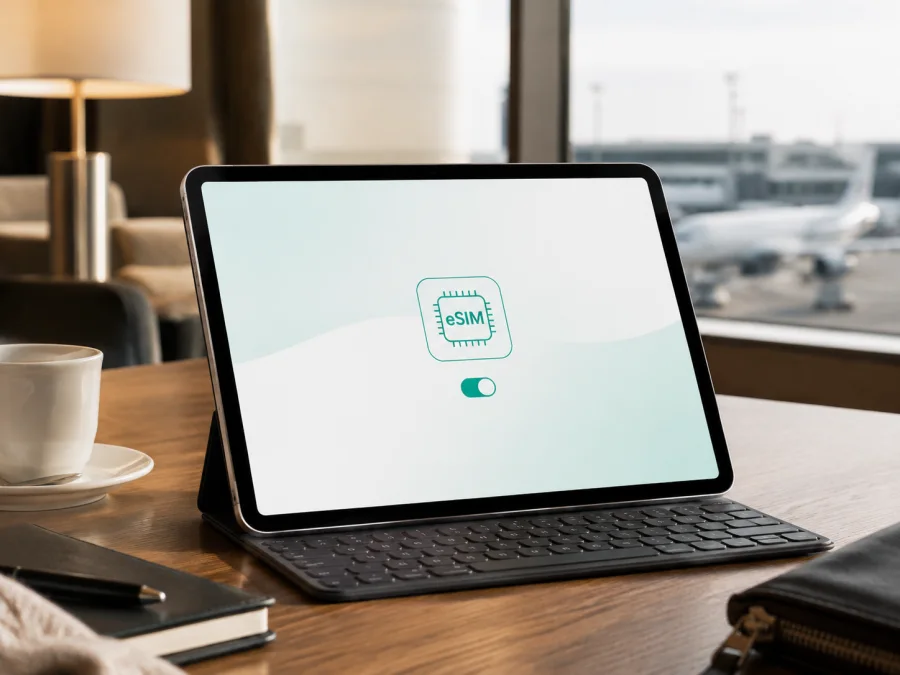
Apple iPad 10th generation 5G 64GB Cellular eSIM
إذا كنت تستخدم Apple iPad 10th generation 5G 64GB Cellular في رحلة خارج بلدك، فمن الطبيعي أن تسأل أولاً: هل يمكن تثبيت eSIM عليه، أم أن وجود درج nano‑SIM يعني أن eSIM غير متاحة؟ الإجابة المختصرة هي: نعم، يدعم إصدار iPad (الجيل العاشر) Wi‑Fi + Cellular تقنية eSIM، وفق مواصفات Apple الحالية، لكن الحكم النهائي على جهاز بعينه يتوقف على رقم الطراز والسوق الذي بيع فيه والجهاز نفسه ومشغّل الاتصالات. لا يكفي أن ترى كلمتي 5G وCellular في إعلان المتجر.
هذه الصفحة تتناول الاسم الكامل Apple iPad 10th generation 5G 64GB Cellular كما ورد، ولا تخلطه بإصدار Wi‑Fi أو بسعة 256GB أو بجيل آخر. كما أن سعة 64GB تحدد مساحة التخزين فقط، ولا تحدد وحدها إمكان eSIM. أما 5G وCellular فتصفان فئة الاتصال الخلوي، لكن دعم eSIM وملاءمة خطة البيانات يحتاجان إلى تحقق مستقل قبل شراء الخطة.
الإجابة المباشرة: هل يدعم هذا iPad eSIM؟
نعم، إذا كان الجهاز هو إصدار Wi‑Fi + Cellular المتوافق مع eSIM، مثل الطراز A2757 في الأسواق التي تبيع هذا الإصدار. تذكر مواصفات Apple الرسمية أن طراز iPad (الجيل العاشر) الخلوي يدعم 5G، وبيانات الهاتف، وnano‑SIM وeSIM. وهذا يجعله مناسباً من حيث العتاد لإضافة ملف eSIM مخصص لبيانات الهاتف أثناء السفر، بشرط أن يكون مزود الخدمة أو الخطة المختارة يدعمان eSIM لجهاز iPad في البلد المقصود.
مع ذلك، لا ينبغي تحويل هذه الإجابة إلى وعد بأن كل جهاز يحمل اسم iPad 10th generation 5G 64GB Cellular سيعمل بالطريقة نفسها. لدى Apple أرقام طراز متعددة لهذا الجيل. يظهر A2757 كطراز Wi‑Fi + Cellular، بينما تشير صفحة تعريف الطرازات إلى A2777 وA3162 كطرازين خلويين مخصصين للسوق الصيني القاري. وفي الصين القارية تحديداً، تنشر Apple قائمة منفصلة للطرازات التي يمكنها استخدام eSIM مع مشغّل مدعوم؛ وتذكر A3162 ضمن تلك القائمة، بينما لا يظهر A2777 فيها. لذلك يجب فحص رقم الطراز وإعدادات جهازك قبل اعتبار eSIM متاحة.
حتى في الطراز الصحيح، لا تعني eSIM وجود خدمة تلقائية. يلزم وجود خطة بيانات منفصلة، وتغطية من شبكة شريكة في الوجهة، وتوافق من مزود الخطة مع أجهزة iPad، وعدم وجود قفل مشغل يمنع إضافة خطة أخرى. وقد تتغير أسماء القوائم قليلاً بحسب لغة iPadOS وإصداره، لكن وجود بيانات الهاتف أو خيار إضافة خطة eSIM هو الاختبار العملي الأهم.
مواصفات النسخة المقصودة وما علاقتها بـ eSIM
| العنصر | ما ينطبق على الاسم الوارد | لماذا يهم عند التحقق؟ |
|---|---|---|
| الجهاز | Apple iPad 10th generation 5G 64GB Cellular | هذه هي النسخة المستهدفة، ولا تشمل إصدار Wi‑Fi فقط. |
| الجيل | الجيل العاشر، طُرح في 2022 | لا تخلطه مع iPad من الجيل السابع أو التاسع. |
| التخزين | 64GB | مساحة التخزين لا تثبت دعم eSIM ولا تنفيه. |
| الاتصال | Wi‑Fi + Cellular مع 5G في الطرازات المناسبة | يلزم طراز خلوي فعلي وخطة بيانات، وليس Wi‑Fi فقط. |
| شرائح الاتصال | nano‑SIM وeSIM في المواصفات الخلوية المدعومة | وجود درج nano‑SIM لا يلغي وجود eSIM. |
ما الذي يختلف بين المناطق والطرازات؟
في معظم الأسواق، ستجد درج nano‑SIM على جانب iPad الخلوي، وقد تظهر eSIM في الإعدادات إلى جانب إمكانية استخدام الشريحة المادية. هذا التصميم يتيح اختيار الطريقة الملائمة لخطة البيانات، لكنه لا يجعل كل مشغل متوافقاً. تنبه Apple إلى أن بعض المشغلين أو البلدان والمناطق لا يدعمون eSIM على iPad، كما أن نطاقات 5G وLTE وتوافر الخدمة يعتمدان على الشبكة المحلية.
النسخ المباعة للصين القارية تحتاج عناية إضافية. لا يكفي أن يكون الاسم التجاري قريباً من الاسم الوارد هنا، لأن رقم الطراز قد يغير قواعد eSIM المحلية. إذا كان الرقم A3162، تشير معلومات Apple الحالية إلى أنه ضمن طرازات iPad (الجيل العاشر) التي تدعم eSIM في الصين القارية، مع اشتراط خطة من مشغل مدعوم هناك. أما A2777 فهو أيضاً طراز خلوي مذكور للسوق الصيني القاري، لكنه لا يظهر في قائمة Apple الحالية للطرازات المدعومة بـ eSIM في الصين القارية؛ لذلك لا تفترض أنه يقبل ملف eSIM محلياً. قد يظل استخدامه خارج الصين مرتبطاً بسياسات المشغل وإمكانات الطراز، ولهذا يبقى فحص الجهاز والخطة ضرورياً.
eSIM للبيانات فقط: ما الذي ستحصل عليه؟
eSIM هي شريحة رقمية مدمجة في الجهاز. بدلاً من إدخال شريحة بلاستيكية، تضيف ملفاً رقمياً يربط iPad بخطة بيانات يدعمها مزود الخدمة. في سياق السفر، فائدتها الأساسية هي الحصول على اتصال بيانات دون البحث عن شريحة مادية بعد الوصول، مع إبقاء شريحتك المعتادة في مكانها إن كانت لديك خطة أخرى.
في Kaspersky eSIM Store، يساعدك التطبيق والموقع على اختيار eSIM وإتمامها وتفعيلها مع خطة مناسبة للإنترنت المحمول أثناء السفر إلى الخارج. وتظل الشبكة والخدمة الفعلية خاضعتين لشروط الخطة وشبكات المشغلين المحليين، وليس Kaspersky eSIM Store مشغلاً أو مالك شبكة أو مزوداً للإنترنت المحمول. اقرأ وصف الخطة وسياسة بدء الاستخدام وإعادة التعبئة قبل إتمام الاختيار.
قبل شراء eSIM: قائمة تحقق عملية
استخدم القائمة التالية على جهازك، ثم قارن النتيجة بشروط الخطة. لا تشتري اعتماداً على اسم المنتج وحده:
- [ ] يظهر أن الجهاز Wi‑Fi + Cellular وليس Wi‑Fi فقط.
- [ ] طابقت رقم الطراز مع فاتورة الشراء أو العبوة ومع صفحة Apple الخاصة بتعريف iPad.
- [ ] فتحت الإعدادات > عام > حول وسجلت رقم الطراز بعد الضغط على رقم الجزء إذا لزم الأمر.
- [ ] يظهر حقل EID في صفحة “حول”، أو يظهر خيار إضافة eSIM ضمن إعدادات بيانات الهاتف.
- [ ] لا توجد رسالة تفيد بأن الجهاز مقيد أو مقفول على مشغل يمنع خطة أخرى.
- [ ] اتصلت بشبكة Wi‑Fi مستقرة، لأن تنزيل الملف يحتاج اتصالاً أثناء الإعداد.
- [ ] حدثت iPadOS، وشحنت البطارية، وحفظت رمز QR أو تعليمات التفعيل في مكان يمكن فتحه.
- [ ] تأكدت من الدول أو المناطق المشمولة ومن حجم البيانات والمدة وشروط بدء الاستهلاك.
- [ ] سألت مزود الخطة صراحة عن دعم iPad (الجيل العاشر) والطراز المحدد، لا عن “iPad” بصورة عامة.
- [ ] عرفت هل يلزم تشغيل تجوال البيانات على ملف eSIM بعد الوصول.
إذا فشل شرط جوهري، أوقف الشراء حتى تحصل على إجابة واضحة من مزود الخطة أو البائع. وجود EID مؤشر قوي، لكنه لا يضمن قبول كل خطة؛ فقد يكون غياب الخيار مرتبطاً بالطراز أو المنطقة أو النظام.
كيف تتحقق من EID وخيار إضافة eSIM؟
- افتح تطبيق الإعدادات على iPad.
- اختر عام.
- افتح حول.
- مرر إلى معلومات الشبكة وابحث عن EID. سجله فقط إذا طلبه مزود الخدمة، ولا تشاركه علناً.
- عد إلى الإعدادات وافتح البيانات الخلوية أو بيانات الهاتف بحسب لغة النظام.
- ابحث عن إضافة eSIM أو إضافة خطة خلوية أو خيار مشابه لإضافة خطة جديدة.
- إذا ظهر خيار مسح رمز QR أو إضافة خطة، اترك هذه الصفحة مفتوحة أثناء تجهيز رمز التفعيل.
إذا لم تجد EID ولا خياراً لإضافة خطة، تحقق من أنك تستخدم إصدار Cellular بالفعل. أعد تشغيل iPad بعد تحديث النظام، واتصل بشبكة Wi‑Fi، ثم أعد الفحص. لا تحذف ملفاً قديماً لمجرد اختبار القائمة، ولا تعيد ضبط الجهاز قبل حفظ بياناتك. إذا بقيت الخيارات غائبة، أرسل رقم الطراز إلى البائع أو مزود الخطة واطلب تأكيداً مكتوباً؛ فالاختلاف الإقليمي أهم من تشابه الشكل الخارجي.
للمراجعة السريعة، يمكنك فتح تحقق من جهازك وتطبيق النقاط التالية قبل اختيار الخطة. هذه الإحالة داخلية للمقال، وتذكرك بأن اسم المتجر أو وجود 5G في الإعلان ليسا اختبار توافق.
<a id="kesim-device-compatibility"></a>
فحص التوافق قبل الشراء
قسّم القرار إلى مستويين. المستوى الأول هو توافق العتاد: يجب أن يكون iPad إصدار Wi‑Fi + Cellular، وأن يظهر EID أو خيار إضافة eSIM، وأن يطابق رقم الطراز سوق الجهاز. المستوى الثاني هو توافق الخدمة: يجب أن يقبل مزود الخطة جهاز iPad والطراز المعين، وأن تشمل الخطة بلد الوصول، وأن تسمح سياسة المشغل بالتفعيل على هذا الجهاز.
إذا رأيت “Cellular Data” لكن لم تر “Add eSIM”، لا تشتري فوراً. قد يكون الطراز خاصاً بمنطقة لا تتوفر فيها eSIM بالطريقة التي تتوقعها، أو قد تكون هناك قيود على المشغل. وإذا ظهر “Add eSIM” لكن فشل التفعيل، فالسبب قد يكون في QR أو الخطة أو الشبكة وليس في التخزين 64GB. هذه التفرقة توفر وقتاً عند التواصل مع الدعم.
خطوات تثبيت eSIM وتفعيلها على iPad
نفذ التثبيت قبل الرحلة عندما يكون لديك اتصال Wi‑Fi ووقت لإصلاح أي مشكلة. قد تبدأ الخطة أو مدة الصلاحية عند التثبيت أو عند اتصال الملف بالشبكة، حسب شروط الخطة؛ اقرأ هذه النقطة أولاً ولا تفترض أن مجرد تنزيل الملف يؤجل كل شيء.
1. جهز الجهاز والخطة
حدث iPadOS إن أمكن. اشحن iPad، واتصل بشبكة Wi‑Fi، وتأكد من أن الملف مخصص لجهازك. لا تشارك رمز QR؛ بعض الرموز للاستخدام مرة واحدة.
2. افتح إعدادات البيانات الخلوية
افتح الإعدادات > البيانات الخلوية أو بيانات الهاتف. اضغط إضافة eSIM أو إضافة خطة خلوية. إذا لم يظهر الخيار، ارجع إلى قسم التحقق من الطراز ولا تواصل التثبيت بتخمينات.
3. استخدم رمز QR
اختر مسح رمز QR من مزود الخطة. اعرضه على شاشة أخرى أو استخدم الكاميرا إذا كان مطبوعاً. راجع اسم الخطة والوجهة ثم اضغط متابعة وإضافة الخطة. إذا كان الرمز في رسالة أو صفحة ويب وعلى iPadOS 17.4 أو أحدث، قد تتمكن من الضغط مطولاً عليه واختيار إضافة eSIM. قد يطلب النظام رمز تأكيد.
4. أكمل التفعيل بهدوء
انتظر حتى ينتهي تنزيل ملف eSIM. لا تقفل Wi‑Fi أثناء العملية. قد يستغرق ظهور الشبكة عدة دقائق، خصوصاً إذا احتاج التفعيل موافقة المزود. سمِّ الخط “سفر” أو باسم الوجهة لتختاره بسهولة.
5. اختر خط البيانات
بعد الإضافة، افتح البيانات الخلوية وتأكد من ظهور الملف الجديد. حدد eSIM للسفر باعتبارها خط بيانات الهاتف، وتأكد من عدم اختيار الخط الخاطئ.
6. اضبط التجوال عند الحاجة
في بعض خطط السفر يجب تشغيل تجوال البيانات لملف eSIM حتى يتصل بشبكة شريكة خارج بلد الإصدار. فعل هذا الخيار فقط بعد قراءة شروط الخطة والتأكد من أنك اخترت eSIM الصحيحة. إذا كان خطك الأساسي لا تحتاجه أثناء السفر، أوقف تجوال البيانات عنه لتفادي رسوم غير مقصودة.
للمزيد من الخطوات العامة، راجع تعليمات iOS؛ فهي الأقرب لهذا iPad. وتتوفر أيضاً تعليمات Android لمن يدير رمز الخطة أو حساب السفر من هاتف Android آخر. اختلاف نظام الجهاز الذي يعرض QR لا يغير خطوات إضافة الملف إلى iPad، لكن الإعداد النهائي يتم على iPad نفسه.
استخدام eSIM في رحلة فعلية
قبل الإقلاع
تحقق من اسم الوجهة، حجم البيانات، مدة الخطة، وقت بدء الصلاحية، وسياسة التفعيل. ثبّت الملف بينما لديك Wi‑Fi إذا سمحت الشروط بذلك، ثم اتركه غير نشط أو عطّل بياناته إلى أن يحين وقت الاستخدام عندما يكون ذلك متاحاً. لا تحذف eSIM المثبتة لمجرد أنها غير متصلة حالياً؛ بعض الملفات لا يمكن استعادتها بعد الحذف.
عند الوصول
افتح الإعدادات > البيانات الخلوية، اختر eSIM الخاصة بالوجهة لبيانات الهاتف، وتأكد من تشغيل الخط. فعّل تجوال البيانات لها فقط إذا كانت شروطها تتطلب ذلك. امنح iPad دقيقة أو بضع دقائق للعثور على شبكة شريكة، ثم اختبر صفحة ويب صغيرة أو تطبيق مراسلة. إذا اتصلت الشبكة لكن لم يعمل الإنترنت، راجع APN أو أي تعليمات مخصصة من مزود الخطة قبل إدخال قيمة يدوياً.
راقب استهلاك البيانات من إعدادات iPad ومن حساب الخطة إن توفر. بث الفيديو والنسخ الاحتياطي وتحديث التطبيقات ونقطة الاتصال قد تستهلك الحزمة بسرعة، كما أن توفر 5G يتأثر بتغطية الشبكة والازدحام.
في رحلة متعددة الدول
إذا شملت الرحلة أكثر من بلد، افحص هل الخطة إقليمية أم مرتبطة بدولة واحدة. لا تفترض أن eSIM التي تعمل في بلد أول ستعمل في البلد التالي؛ المرجع هو شروط الخطة عند الاختيار.
حل المشكلات الأكثر شيوعاً
| المشكلة | ما الذي تتحقق منه أولاً | الإجراء التالي |
|---|---|---|
| لا يظهر خيار eSIM | رقم الطراز، إصدار Cellular، وجود EID | أعد التحقق من سوق الجهاز واطلب تأكيداً من المزود. |
| لا يقرأ iPad رمز QR | وضوح الرمز، الإضاءة، اتصال Wi‑Fi، وأن الرمز لم يستخدم | اعرضه على شاشة أخرى أو اطلب رمزاً جديداً؛ لا تنشئ نسخاً عشوائية. |
| يرفض النظام إضافة الخطة | تطابق الخطة مع iPad، قفل المشغل، بلد الشراء | تواصل مع مزود الخطة برقم الطراز ورسالة الخطأ. |
| تمت الإضافة ولا توجد شبكة | اختيار eSIM كخط بيانات، تجوال البيانات، وضع الطيران | أوقف وضع الطيران، أعد التشغيل، وانتظر عدة دقائق. |
| تظهر الشبكة ولا يعمل الإنترنت | الخطة الفعالة، APN إن طلب المزود، الرصيد والوجهة | عطّل Wi‑Fi مؤقتاً واختبر البيانات ثم اتبع إعداد المزود. |
| لا يتصل 5G | نطاقات الشبكة، التغطية، إعداد 5G، ازدحام الموقع | استخدم LTE مؤقتاً؛ اتصال LTE صالح للبيانات ولا يثبت عطل eSIM. |
| ينفد الترافيك بسرعة | بث الفيديو، تحديثات الخلفية، نقطة الاتصال | راجع إحصاءات الاستهلاك وقيّد التطبيقات الثقيلة. |
| انتهت المدة | وقت بدء الصلاحية وشروط التفعيل | افحص حساب الخطة قبل شراء إضافة أو إعادة تثبيت الملف. |
أسئلة شائعة
هل يدعم Apple iPad 10th generation 5G 64GB Cellular eSIM؟
نعم، يدعم إصدار Wi‑Fi + Cellular من الجيل العاشر eSIM، لكن يجب مطابقة رقم الطراز. A2757 هو الطراز الخلوي المعتاد في مواصفات Apple الدولية. أما الطرازات المرتبطة بالصين القارية فتخضع لقواعد منفصلة؛ تذكر Apple A3162 ضمن الطرازات التي تدعم eSIM في الصين القارية، ولا ينبغي افتراض الدعم لطراز A2777. تأكد من EID وخيار إضافة الخطة قبل شراء باقة سفر.
هل تشمل eSIM المكالمات والرسائل؟
ليس بالضرورة. eSIM المخصصة للسفر في Kaspersky eSIM Store موجهة إلى اختيار وتفعيل خطة للإنترنت المحمول، وغالباً لا تمنح رقم هاتف للمكالمات وSMS ما لم تنص الشروط صراحة على ذلك. يمكن استخدام تطبيقات المراسلة عبر البيانات، بينما تبقى خدمات الصوت والرسائل خاضعة للخطة والمشغل.
لماذا لا تعمل eSIM رغم ظهور EID؟
وجود EID يثبت وجود معرّف eSIM في الجهاز، لكنه لا يثبت قبول الخطة. قد يكون السبب مزوداً لا يدعم iPad، أو قفل مشغل، أو بلد غير مشمول، أو رمز QR مستخدماً، أو عدم اختيار eSIM لبيانات الهاتف. راجع هذه النقاط بالترتيب وأرسل رسالة الخطأ إلى مزود الخطة.
هل أحتاج إلى تشغيل تجوال البيانات؟
في بعض خطط السفر نعم، لأن eSIM تتصل بشبكة شريكة خارج بلد إصدارها. شغل التجوال على ملف السفر فقط بعد التأكد من شروطه، واتركه متوقفاً على خطك الأساسي إذا لم تكن تريد استخدامه خارج البلد. هذا الخيار لا يعالج غياب دعم eSIM أو قفل الجهاز.
خلاصة عملية
بالنسبة إلى Apple iPad 10th generation 5G 64GB Cellular، النتيجة العملية هي أن eSIM ممكنة على إصدار Wi‑Fi + Cellular المدعوم، لكنها ليست حكماً آلياً لكل جهاز مستورد يحمل الاسم نفسه. افحص رقم الطراز، ابحث عن EID وخيار إضافة eSIM، تحقق من عدم وجود قفل مشغل، ثم اسأل مزود الخطة عن دعم iPad والوجهة المحددة. انتبه بصورة خاصة إلى A2757 والطرازات الصينية A2777 وA3162، ولا تساوِ بينها دون تحقق.
التحقق النهائي من الجهاز واختيار eSIM للرحلة
قبل أن تدفع، أعد الفحص الأخير بهذا الترتيب:
- طابق الاسم الكامل Apple iPad 10th generation 5G 64GB Cellular مع الجهاز الذي في يدك، ولا تستبدله بإصدار Wi‑Fi أو 256GB.
- افتح الإعدادات > عام > حول وسجل رقم الطراز، ثم تحقق من السوق المرتبط به.
- ابحث عن EID وعن إضافة eSIM في البيانات الخلوية.
- تحقق من أن مزود الخطة يقبل هذا الطراز وأن بلد الرحلة مشمول.
- راجع حجم البيانات والمدة ووقت بدء الصلاحية والحاجة إلى تجوال البيانات.
- جهز Wi‑Fi ورمز QR، وثبت الملف وفق التعليمات، ثم اختر eSIM للسفر لبيانات الهاتف.
- اختبر اتصالاً قصيراً، وحدد التطبيقات التي قد تستهلك البيانات، واحتفظ بخيار الدعم عند الحاجة.
بعد اجتياز هذه النقاط، استخدم Kaspersky eSIM Store لاختيار اتجاه الرحلة وإتمام eSIM وتفعيل خطة البيانات. اخترها وفق مسارك؛ فتوافر الشبكة والمدة يعتمدان على شروط الخطة ومشغليها. التحقق قبل الشراء يقلل المفاجآت.


