دليل الاتصال أثناء السفر
Apple iPad 10th generation 5G 64GB eSIM
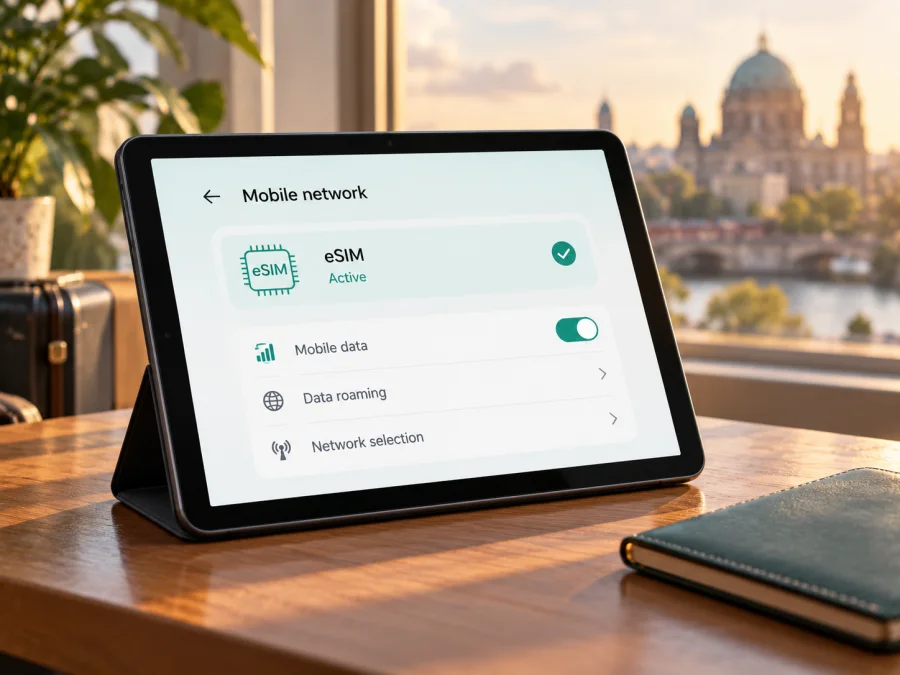
eSIM على Apple iPad 10th generation 5G 64GB: التوافق وطريقة الإعداد
إذا كنت تبحث عن eSIM لجهاز Apple iPad 10th generation 5G 64GB، فالإجابة تعتمد على رقم الطراز وسوق البيع، لا على سعة 64GB وحدها. تؤكد Apple أن إصدار Wi‑Fi + Cellular من iPad (الجيل العاشر) يدعم eSIM في الأسواق المتوافقة، وتذكر أن الطراز A2757 يدعمها مع ضرورة مراجعة شركة الاتصالات. لكن طرازات الصين القارية لها قواعد مختلفة: A3162 هو الطراز المحدد الذي تذكره Apple لدعم eSIM هناك، وتقتصر خدمة eSIM المحلية للـ iPad في البرّ الرئيسي على China Unicom. لذلك لا تشترِ باقة قبل تحديد رقم الطراز وفحص ظهور خيار إضافة eSIM على جهازك.
المقصود هنا هو إصدار 5G الخلوي بسعة 64GB، وليس إصدار Wi‑Fi فقط. عبارة 5G في الاسم لا تكفي لإثبات أن ملف eSIM سيعمل مع كل شبكة أو في كل بلد؛ فهي تصف إمكان الاتصال الخلوي في نسخة معينة، بينما يتوقف تفعيل eSIM على الطراز الإقليمي وشركة الاتصالات والخطة والقيود المحلية. وتوضح Apple في صفحة مواصفات iPad (الجيل العاشر) أن eSIM لطراز A2757 غير متاحة في الصين القارية. كما تدرج صفحة التعرف على طرازات iPad كلاً من A2757 وA2777 وA3162 ضمن الإصدارات الخلوية، مع تمييز A2777 وA3162 كطرازين للصين القارية. لا ينبغي استنتاج دعم متطابق لكل رقم منها.
هل يدعم Apple iPad 10th generation 5G 64GB eSIM؟
نعم، إذا كان جهازك إصدار Wi‑Fi + Cellular المتوافق مع eSIM، مثل A2757 في سوق تدعم فيه شركة الاتصالات هذه الخدمة. أما إذا كان الجهاز من سوق الصين القارية، فتحقق بعناية من رقم الطراز والخدمة المطلوبة: تذكر Apple أن A3162 هو طراز الجيل العاشر المدرج لدعم eSIM داخل الصين القارية، وأن China Unicom هي شركة الاتصالات المدعومة لخدمة eSIM على iPad هناك. وتذكر Apple أيضاً أن الطراز A2757 لا يستخدم ملفات eSIM من شركات الاتصالات في الصين القارية. قد تختلف القدرة على تثبيت خطة سفر خارج الصين عن تفعيل خطة محلية داخلها؛ افحص شروط الخطة والبلد الذي سيتم فيه التثبيت والاستخدام.
| العنصر | ما يمكن تأكيده | ما ينبغي فحصه على جهازك |
|---|---|---|
| اسم النسخة الوارد في هذا الدليل | Apple iPad 10th generation 5G 64GB | هل الجهاز فعلاً Wi‑Fi + Cellular، وليس Wi‑Fi فقط؟ |
| سعة التخزين | 64GB جزء من اسم النسخة، ولا تحدد دعم eSIM بذاتها | تحقق من بيانات الجهاز أو العبوة إذا كانت السعة مهمة للشراء |
| الاتصال الخلوي | Apple تدرج 5G ضمن مواصفات النسخة الخلوية A2757 | التغطية والترددات والخطة تعتمد على البلد وشركة الاتصالات |
| eSIM في الأسواق المتوافقة | مدعومة في طراز A2757 بحسب مواصفات Apple، مع مراجعة شركة الاتصالات | وجود EID وخيار إضافة eSIM يؤكدان قدرة الجهاز على متابعة الإعداد |
| الصين القارية | A3162 مدرج لطراز الجيل العاشر الداعم لـ eSIM محلياً؛ China Unicom هي المدعومة لـ iPad | لا تفترض أن كل طراز مستورد أو كل شركة محلية تقبل eSIM على iPad |
| المكالمات والرسائل | خطة بيانات السفر قد تكون للإنترنت فقط | اقرأ شروط الخطة؛ لا تفترض وجود رقم هاتف أو SMS |
قد يكون الاختلاف بين الأجهزة ناتجاً عن رقم الطراز أو بلد البيع أو سياسة شركة الاتصالات، وليس عن اسم الجيل أو السعة. يشير A2757 إلى إصدار Wi‑Fi + Cellular ذي مواصفات خلوية تشمل 5G وeSIM وفق Apple، لكن Apple تربط التفعيل بمتطلبات شركة الاتصالات وتستثني الصين القارية. ويظهر A3162 في قائمة Apple للطرازات التي تدعم eSIM في الصين القارية، مع قيد China Unicom. إذا كان رقم جهازك A2777 أو لم تستطع تحديد الرقم، لا تخمّن: اسأل البائع عن رقم الطراز الكامل واسأل مزود الخطة عن دعم هذا الطراز في بلد الاستخدام.
افحص رقم الطراز وEID قبل الشراء
يمكنك إجراء الفحص بنفسك في دقيقة أو دقيقتين. تختلف أسماء القوائم قليلاً بحسب إصدار iPadOS ولغة الجهاز، لكن المسار يبدأ عادة من الإعدادات:
- افتح الإعدادات على iPad.
- اختر عام، ثم حول.
- ابحث عن رقم الطراز. قد يظهر أولاً رقم القطعة؛ اضغط عليه مرة لعرض رقم الطراز بصيغة Axxxx.
- سجّل الرقم كما يظهر. قارنه بمعلومات Apple الخاصة بالتعرف على طرازات iPad، ولا تكتفِ باسم الجهاز الذي يظهر في أعلى صفحة «حول».
- في صفحة «حول»، ابحث أيضاً عن EID. هذا معرّف الشريحة المدمجة، ووجوده علامة مهمة على أن الجهاز يحتوي على eSIM.
- افتح الإعدادات ثم البيانات الخلوية أو البيانات المتنقلة. تحقق مما إذا كان يظهر خيار مثل إضافة eSIM أو إضافة خطة خلوية.
- إذا لم يظهر EID أو خيار الإضافة، أعد تشغيل الجهاز واتصل بشبكة Wi‑Fi موثوقة، ثم أعد الفحص. إن ظل الخيار غائباً، لا تشترِ الخطة على أساس افتراض التوافق؛ تواصل مع Apple أو البائع ومزود الخطة.
وجود EID وخيار الإضافة لا يعني وحده أن كل باقة ستعمل. قد تكون هناك قيود مرتبطة بالسوق، أو شركة اتصالات معينة، أو خطة لا تسمح بالتثبيت على جهاز لوحي. وعلى العكس، لا تحكم على الجهاز من بحث سريع عن الإعدادات فقط: استخدم رقم الطراز، وتأكد من تحديث iPadOS، واطلب من مزود الخدمة تأكيد التوافق. عند فحص جهاز مستعمل، اطلب من البائع فتح صفحة «حول» أمامك، وتحقق من أن الجهاز يعمل ولا توجد عليه قيود إدارة مؤسسية تمنع تغيير إعدادات الاتصال.
قائمة تحقق سريعة للتوافق
قبل الدفع مقابل eSIM أو خطة بيانات، تأكد من النقاط التالية:
- [ ] النسخة هي Wi‑Fi + Cellular، وليست Wi‑Fi فقط.
- [ ] رقم الطراز معروف ومطابق لسوق الاستخدام؛ A2757 وA3162 ليسا قابلين للتبادل في كل سياق.
- [ ] يظهر EID أو خيار إضافة eSIM في إعدادات الجهاز.
- [ ] أكدت شركة الاتصالات أو جهة الخطة دعم eSIM للـ iPad، لا للهواتف فقط.
- [ ] الجهاز غير مقيد بقفل شركة اتصالات أو بإدارة مؤسسة تمنع إضافة خطة.
- [ ] الخطة صالحة في بلد الوجهة، وتاريخ بدء صلاحيتها يناسب موعد الرحلة.
- [ ] فهمت ما إذا كانت الخطة للبيانات فقط، وما إذا كانت تتطلب تشغيل تجوال البيانات.
- [ ] لديك اتصال Wi‑Fi لإتمام التنزيل أو التثبيت، ووسيلة أخرى لعرض رمز QR إذا لزم.
قبل الانتقال إلى اختيار الخطة، افصل بين ثلاثة أسئلة قد تختلط معاً: هل يحتوي الجهاز على مكوّن eSIM؟ هل تسمح نسخة الجهاز وسوقه بإضافة ملف في البلد الذي ستثبته فيه؟ وهل تقبل شركة الخطة هذا الطراز تحديداً؟ قد تكون الإجابة عن السؤال الأول نعم، بينما تختلف الإجابة عن الثاني أو الثالث بسبب قيود السوق أو سياسة المشغل. اسأل المزود عن التثبيت والاستخدام في بلد الوجهة، واذكر له رقم Axxxx بدلاً من الاكتفاء بعبارة «iPad الجيل العاشر». إذا كان الجهاز مستورداً، اسأل أيضاً عن بلد البيع الأصلي وما إذا كان ملف eSIM للسفر يمكن تنزيله قبل المغادرة أو يتطلب وجودك في الوجهة. احتفظ بصورة من صفحة «حول» لنفسك لتسهيل الدعم، لكن لا تنشر EID أو رمز QR أو بيانات التفعيل علناً؛ فهذه تفاصيل مرتبطة بالجهاز وخطة الخدمة.
افحص أيضاً الفرق بين دعم الشريحة المدمجة وبين أهلية خطة بعينها: قد يدعم iPad إضافة eSIM، لكن مزود البيانات لا يتيح الخطة للأجهزة اللوحية أو يشترط تثبيتها من تطبيق محدد. وإذا كان في الجهاز درج nano‑SIM، فهذا لا يثبت وجود eSIM ولا ينفيها؛ فبعض الطرازات تجمع بين الشريحة الفعلية والملف الرقمي. تحقق من EID ومن قائمة الأجهزة المؤهلة لدى المزود قبل إتمام الطلب.
لإكمال التحقق، تحقق من توافق جهازك قبل اختيار باقة. هذه الخطوة مفيدة خصوصاً عند شراء جهاز مستورد أو مستعمل، وعند السفر إلى سوق تختلف فيه قواعد eSIM عن بلد شراء iPad.
إذا اجتاز جهازك الفحص، يمكنك التخطيط للاتصال بالإنترنت في الرحلة من دون تبديل شريحة فعلية. يساعدك تطبيق وموقع Kaspersky eSIM Store على اختيار eSIM وإتمام طلبها وتفعيلها مع خطة بيانات مناسبة لرحلة خارجية. ابدأ بتحديد الوجهة، ثم راجع حجم البيانات ومدة الصلاحية وتوقيت بدء الخطة وطريقة التثبيت. تصفح الخيارات الحالية في Kaspersky eSIM Store باللغة العربية؛ هذه الصفحة عامة لا تمثل تعرفة لبلد بعينه، وتختلف الخطط المتاحة بحسب الوجهة والوقت.
تثبيت eSIM وتفعيلها على iPad
قبل البدء، جهّز اتصال Wi‑Fi مستقراً، وتأكد من أن البطارية مشحونة، وأنك تستطيع فتح ملف الخطة أو البريد الذي يحتوي على رمز QR. اتبع تعليمات مزود الخطة، لأن طريقة التنزيل قد تكون عبر رمز QR أو رابط تفعيل أو تطبيق. لا تمسح رمزاً واحداً مرات متكررة إذا ظهرت رسالة خطأ؛ قد يكون الرمز مخصصاً لاستخدام واحد. توضح Apple طرق إضافة خطة خلوية إلى iPad، وقد تختلف أسماء الأزرار بحسب إصدار النظام والمنطقة.
التثبيت باستخدام رمز QR
- اتصل بشبكة Wi‑Fi. إذا كان رمز QR معروضاً على iPad نفسه، اطبعه أو افتحه على هاتف أو شاشة ثانية كي يتمكن الجهاز من قراءته.
- افتح الإعدادات، ثم البيانات الخلوية أو البيانات المتنقلة.
- اضغط إضافة eSIM أو إضافة خطة خلوية، ثم اختر استخدام رمز QR إذا ظهر هذا الخيار.
- وجّه الكاميرا إلى الرمز المرسل من مزود الخطة. اتبع التعليمات التي تظهر على الشاشة، وأدخل رمز التأكيد إن طلبه المزود.
- انتظر تنزيل ملف eSIM وإضافته. أبقِ Wi‑Fi متصلاً ولا تغلق صفحة الإعداد حتى تظهر رسالة اكتمال أو اسم الخطة في إعدادات البيانات الخلوية.
- أعطِ الخطة اسماً يسهل تمييزه، مثل «السفر»، إذا أتاح النظام ذلك. تجنب حذف الملف بعد تثبيته؛ بعض رموز التفعيل لا يمكن إعادة استخدامها.
- افتح إعدادات البيانات الخلوية، واختر الخطة التي تريد استخدامها للبيانات عند الوصول إلى الوجهة.
في بعض إصدارات iPadOS، يمكن إضافة eSIM عبر الضغط المطول على رمز QR الموجود في رسالة أو صفحة ويب، أو عبر رابط مباشر من مزود الخدمة. وقد يوفر مزود الخطة تطبيقاً لإتمام الإعداد. استخدم فقط طريقة التثبيت التي يحددها مزود خطتك، ولا تنقل رمز التفعيل أو بياناته إلى شخص آخر. إذا ظهرت رسالة تفيد بأن الخطة غير صالحة أو غير متاحة، احتفظ بنص الرسالة وتواصل مع الدعم قبل حذف أي ملف موجود.
للتعليمات الإضافية على أجهزة Apple، يمكنك مراجعة دليل تثبيت eSIM على iOS. هذا الدليل موجّه أساساً إلى iPhone، لذلك قد تختلف أسماء الشاشات على iPad؛ اتبع مسارات البيانات الخلوية الخاصة بـ iPad في إعدادات Apple وتعليمات مزود الخطة. وإذا كنت تساعد مستخدماً لجهاز Android، فهذه تعليمات تثبيت eSIM على Android.
التثبيت عبر تطبيق أو رابط من مزود الخطة
قد يتيح مزود الخدمة شراء الخطة وتنزيلها مباشرة من تطبيقه أو بإرسال رابط تفعيل. افتح التطبيق أو الرابط على iPad المتوافق واتبع الخطوات المعروضة. لا تبدأ التثبيت قبل معرفة ما إذا كانت الخطة ستنشط عند إضافتها أم عند اتصالها بشبكة الوجهة؛ يختلف ذلك من خطة إلى أخرى. إذا كنت تجهزها قبل السفر، تحقق من تاريخ الانتهاء وشرط بدء الصلاحية، ثم أوقف استخدام البيانات لهذه الخطة إلى أن يحين الوقت المناسب إذا كانت آلية الخطة تسمح بذلك.
بعد إضافة ملف eSIM، راجع قائمة الخطط في الإعدادات > البيانات الخلوية. تأكد أن الخطة الجديدة مفعلة عند الحاجة، وأنها محددة لاستخدام البيانات الخلوية. إذا كانت صفحة الخطة تحتوي على مفتاح لتجوال البيانات، فعّله فقط عندما تتطلب تعليمات الخطة ذلك. تجوال البيانات لا يعني تلقائياً رسوماً إضافية من الخطة، لكن ذلك يعتمد على شروطها؛ لذلك اقرأها بعناية وتأكد من إيقاف استخدام البيانات على خطك المعتاد إذا كنت تريد تجنب رسوم التجوال من مزودك المحلي.
استخدام eSIM للإنترنت أثناء السفر
خطط eSIM المخصصة للسفر مناسبة للوصول إلى بيانات الهاتف أو الجهاز اللوحي عند الانتقال إلى بلد آخر، بشرط أن تكون الخطة متاحة لجهازك وفي الوجهة. على iPad، المسار العملي هو تثبيت ملف eSIM قبل المغادرة مع اتصال Wi‑Fi، ثم اختيار خطة السفر للبيانات الخلوية عند الحاجة. بعد الوصول، امنح الجهاز بضع دقائق للعثور على شبكة مدعومة. قد تحتاج إلى تشغيل تجوال البيانات لملف السفر، أو اختيار الشبكة تلقائياً، وفق تعليمات مزود الخطة.
قدّر استخدامك قبل اختيار الخطة: فالفيديو والملفات الكبيرة والاجتماعات المرئية ونقطة الاتصال تستهلك أكثر من التصفح والرسائل. أوقف التنزيلات التلقائية، واستخدم Wi‑Fi للملفات الكبيرة، وراقب عداد البيانات في iPad أو حساب مزود الخطة.
افحص شروط الخطة قبل تأكيدها: البلدان المشمولة، حجم البيانات، مدة الصلاحية، توقيت بدء العد، إمكان إعادة الشحن، وما إذا كان مسموحاً بمشاركة الاتصال. قد تكون خطة إقليمية مفيدة إذا شملت عدة دول على مسارك، بينما قد تناسبك خطة لبلد واحد إذا كانت الرحلة محدودة. لا تفترض أن خطة تحمل اسماً إقليمياً تشمل كل بلد ستزوره؛ اقرأ قائمة الوجهات المضمنة كما تظهر وقت الاختيار. لا تنسب التغطية إلى Kaspersky eSIM Store؛ الاتصال الفعلي يعتمد على الشبكات المحلية التي تتصل بها الخطة وشروطها وموقعك.
قد تكون eSIM للسفر مخصصة للبيانات فقط. عندئذ لا تأتي معها بالضرورة مكالمات خلوية عادية أو رقم هاتف أو رسائل SMS. يمكنك عادة استخدام تطبيقات المراسلة عبر الإنترنت إذا كانت حساباتك معدة مسبقاً، لكن ذلك ليس بديلاً مضموناً عن كل وظائف الخط المحلي. إذا كنت تحتاج مكالمات طوارئ أو رقم محلياً، احتفظ بوسيلة مناسبة وتحقق من قواعد بلد الوجهة ومزود خطك الأساسي.
مواقف عملية
الوصول إلى المطار: إذا ثبتّ eSIM مسبقاً وكان مزود الخطة يسمح بذلك، يمكنك تشغيلها بعد الهبوط للبحث عن الاتجاهات أو التواصل عبر التطبيقات. إذا كانت الخطة لا تبدأ إلا عند الاتصال بشبكة الوجهة، فهذا يساعد على تجهيز الجهاز قبل السفر، لكن لا يضمن وجود اتصال قبل أن تتوفر شبكة مدعومة.
رحلة عمل: استخدم iPad للوصول إلى البريد والاجتماعات والملفات عند الحاجة، وراقب الاستهلاك خصوصاً عند تشغيل مكالمات الفيديو أو نقطة الاتصال. إن كانت الشركة تدير الجهاز، اسأل مسؤول تقنية المعلومات قبل إضافة ملف جديد؛ قد تمنع سياسات الإدارة تثبيت eSIM أو تعديل إعدادات البيانات.
رحلة عبر عدة دول: طابق مسار الرحلة مع قائمة البلدان في الخطة، ولا تعتمد على اسم المنطقة وحده. تحقق من أن صلاحية الخطة وبياناتها تكفيان حتى آخر يوم، ومن سياسة التبديل بين الشبكات عند عبور الحدود. إذا كانت الوجهة التالية غير مشمولة، اختر خطة أخرى مناسبة أو اترك خياراً احتياطياً.
استخدام iPad مع هاتفك: يمكن أن يبقى الهاتف على خطه المعتاد بينما يستخدم iPad eSIM مستقلة للبيانات، إذا كانت الأجهزة والخطة تدعم ذلك. لا يعني هذا أن الخطة قابلة للنقل بين الجهازين؛ غالباً يرتبط ملف التفعيل بالجهاز الذي ثُبّت عليه، وقد لا يسمح مزود الخطة بنقله أو إعادة تثبيته. تحقق من قواعد النقل قبل حذف ملف eSIM.
مشكلات شائعة وكيفية فحصها
لا أرى خيار إضافة eSIM
تحقق أولاً من أن جهازك إصدار Wi‑Fi + Cellular وأن رقم الطراز صحيح. افتح الإعدادات > عام > حول وابحث عن رقم Axxxx وEID. حدّث iPadOS عند توفر تحديث مناسب، وأعد تشغيل الجهاز، ثم افحص البيانات الخلوية مجدداً. إذا بقي الخيار غائباً أو لم يظهر EID، توقف عن محاولة شراء الخطة واطلب من Apple أو البائع تحديد ما إذا كان الجهاز يدعم eSIM في سوقه. قد لا تتوفر الميزة في إصدار إقليمي معين أو في ظل قيود السوق.
رمز QR لا يعمل
تأكد من وضوح الرمز ومن أن الشاشة الأخرى مضاءة ولا تعكس الضوء. ارفع سطوع الشاشة التي تعرض الرمز، ونظف كاميرا iPad، وضع الرمز داخل إطار المسح. إذا كان الرمز محفوظاً كصورة أو معروضاً على الجهاز نفسه، استخدم خيار الضغط المطول إذا كان إصدار النظام ومزود الخطة يدعمانه، أو اطلب طريقة تثبيت بديلة. تحقق من اتصال Wi‑Fi ومن صلاحية رمز التفعيل؛ لا تشارك الرمز علناً ولا تطلب رمزاً جديداً قبل التأكد من أن الرمز الحالي لم يثبت الخطة.
تظهر رسالة أن الخطة لا يمكن إضافتها
قد يكون السبب أن الخطة مخصصة لجهاز أو بلد آخر، أو أن رمزها استُخدم سابقاً، أو أن شبكة Wi‑Fi غير مستقرة، أو أن الطراز غير مؤهل في السوق الحالي. دوّن الرسالة كاملة، ورقم الطراز، وإصدار iPadOS، ثم تواصل مع الجهة التي أصدرت الخطة. لا تحذف ملفات eSIM النشطة كخطوة أولى؛ حذفها قد يتطلب رمزاً جديداً أو مساعدة المزود.
تمت الإضافة لكن لا يوجد اتصال
افتح إعدادات البيانات الخلوية وتأكد من أن ملف السفر ظاهر ومفعل، وأنه محدد للبيانات. أوقف وضع الطيران إن كان يعمل، وتحقق من تشغيل البيانات الخلوية. بحسب تعليمات الخطة، قد يلزم تشغيل تجوال البيانات أو اختيار الشبكة تلقائياً. أعد تشغيل الجهاز بعد مراجعة الإعدادات، وانتظر عدة دقائق في موقع تتوفر فيه تغطية للشبكة الشريكة. إذا لم يتصل، تحقق من أن خطتك بدأت وأن بلدك مشمول وأن الجهاز ليس مقيداً على شركة اتصالات أخرى.
تعمل البيانات ببطء أو تنقطع
قد يتأثر الأداء بالموقع والازدحام ونوع الشبكة والتوافق مع نطاقات التردد المحلية. انتقل إلى مكان مفتوح، وأوقف وضع الطيران ثم أعد الاتصال، أو أعد تشغيل iPad. افحص ما إذا كان الجهاز يختار شبكة مناسبة تلقائياً، وراجع ما إذا كان مزود الخطة يوصي باختيار شبكة محددة. لا تغيّر إعدادات APN إلا إذا أعطاك المزود قيماً صريحة؛ إدخال قيمة عشوائية قد يوقف الاتصال.
الخطة لا يظهر عليها استهلاك بيانات
تحقق من اختيار eSIM الصحيحة للبيانات ومن أن وجهتك ضمن نطاقها وأن مدة صلاحيتها بدأت. بعض الخطط لا تُفعّل العداد إلا بعد اتصالها بشبكة الوجهة. افحص صفحة الخطة أو حسابك لدى مزودها، ثم قارنها بعداد البيانات في iPad؛ قد يتأخر التحديث بين الجهاز والحساب. أوقف Wi‑Fi مؤقتاً فقط إذا كنت تريد اختبار اتصال البيانات، ثم أعد تشغيله لتجنب استهلاك غير مقصود على شبكة الهاتف.
لا أستطيع إزالة ملف قديم أو نقل الخطة
لا تحذف ملفاً لمجرد أنه لا يتصل قبل التأكد من شروط إعادة التثبيت. بعض رموز QR أحادية الاستخدام، وقد لا يمكن نقل eSIM إلى جهاز آخر بعد إضافتها. اطلب من مزود الخطة تأكيد إمكانية إعادة التنزيل أو النقل أولاً. إذا كان الجهاز تابعاً لجهة عمل أو مدرسة، فقد تكون إزالة الملف محكومة بسياسة إدارة الجهاز.
أسئلة شائعة
هل تدعم نسخة 64GB eSIM؟
السعة التخزينية وحدها لا تحدد ذلك. تدعم نسخة Wi‑Fi + Cellular المتوافقة eSIM؛ يؤكد رقم الطراز وإعدادات EID وخيار الإضافة ذلك على جهازك. طراز A2757 مدرج مع eSIM في مواصفات Apple للأسواق المناسبة، بينما ترتبط الطرازات المخصصة للصين القارية بقيود مختلفة.
هل يعمل كل iPad 10th generation 5G 64GB في كل بلد؟
لا. يتغير قبول الخطة بحسب رقم الطراز والسوق وشركة الاتصالات والبلد الذي ستستخدم فيه eSIM. كما أن دعم 5G لا يثبت وحده توافق eSIM مع مزود بعينه. اطلب تأكيداً للرقم Axxxx والوجهة والخطة قبل الدفع.
هل يمكنني تثبيت خطة سفر من خارج الصين على A3162؟
تذكر Apple أن طراز A3162 يدعم eSIM في الصين القارية مع China Unicom، وأنه يمكن استخدام خطط eSIM من مزودين خارج الصين عند السفر خارج البرّ الرئيسي، مع شروط إضافية مثل تفعيل خدمات الموقع للتثبيت وفق إرشادات Apple. أما توفر خطة سفر داخل الصين أو خارجها فيعتمد على المزود والقوانين المحلية وشروط الخطة؛ لا تفترض أنها تعمل لمجرد أن الجهاز يدعم eSIM.
هل eSIM على iPad تعطي رقم هاتف؟
ليس بالضرورة. كثير من خطط السفر مخصصة للبيانات فقط ولا تشمل مكالمات الهاتف العادية أو رسائل SMS. تحقق من وصف الخطة المحددة. يمكنك استخدام تطبيقات الاتصال والمراسلة عبر الإنترنت عندما يتوفر اتصال البيانات، وفق حساباتك وإعدادات التطبيقات.
هل أشتري الخطة قبل التحقق من التوافق؟
الأفضل أن تتحقق أولاً من رقم الطراز وEID وخيار إضافة eSIM، ثم تتأكد من أن الخطة تعمل مع iPad في وجهتك. هذا يقلل احتمال شراء خطة لا يمكن تثبيتها على النسخة الإقليمية التي لديك.
الخلاصة: افحص النسخة ثم اختر خطة السفر
يمكن أن يكون Apple iPad 10th generation 5G 64GB مناسباً لاستخدام eSIM عندما يكون إصدار Wi‑Fi + Cellular المتوافق، ويكون طرازه وشركة الخطة وسوق الاستخدام مدعومة. ابدأ من الإعدادات > عام > حول، وسجّل رقم الطراز وابحث عن EID، ثم افحص ظهور خيار إضافة eSIM. A2757 يدعم eSIM في الأسواق المتوافقة وفق مواصفات Apple، لكن لا تتوفر ملفات eSIM في الصين القارية لهذا الطراز. أما A3162 فهو الطراز من الجيل العاشر الذي تدرجه Apple لدعم eSIM في الصين القارية مع China Unicom؛ وتبقى قواعد السفر والخطط مرتبطة بمزود الخدمة والوجهة.
بعد التأكد، اختر خطة بيانات للبلد أو المنطقة التي ستزورها، وراجع التغطية المعلنة والمدة والتفعيل والتجوال وإمكان إعادة الشحن. يتيح تطبيق وموقع Kaspersky eSIM Store اختيار eSIM وإتمام طلبها وتفعيلها لخطة بيانات مخصصة لرحلة خارجية؛ أما الشبكة والاتصال الفعلي فيعتمدان على مزود الخطة وشبكاته المحلية وشروطه. إذا لم يتأكد التوافق، اسأل البائع أو Apple ومزود الخطة قبل الشراء. وإذا تأكد، ثبّت eSIM عبر Wi‑Fi، واخترها لبيانات السفر عند الحاجة، واحتفظ بتعليمات التفعيل في متناولك.


