دليل الاتصال أثناء السفر
Apple iPad 10th generation 5G وeSIM: التوافق والإعداد
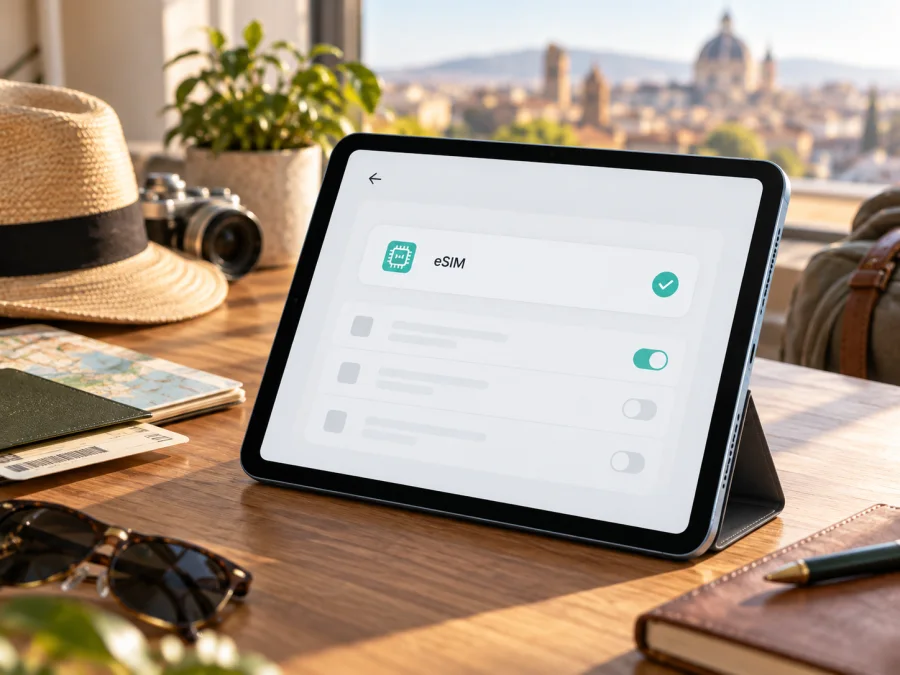
هل يدعم Apple iPad 10th generation 5G تقنية eSIM؟ التوافق والإعداد
إذا كان المقصود هو Apple iPad 10th generation 5G بنسخة Wi‑Fi + Cellular، فنعم: يمكن لهذا الطراز استخدام eSIM لخدمات البيانات الخلوية، إلى جانب شريحة nano‑SIM في نسخ تدعمها. لكن اسم الجهاز وحده لا يكفي للحكم على كل حالة؛ فرقم الطراز وبلد البيع ومشغّل الخدمة وإصدار iPadOS عوامل مهمة، وخصوصاً عند استخدام خطة من مشغّل صيني في البرّ الرئيسي للصين.
توضح Apple أن طراز iPad Wi‑Fi + Cellular من الجيل العاشر يتضمن eSIM، كما تشير إلى أن النسخة الخلوية تدعم شبكات 5G. هذا لا يعني أن كل جهاز يحمل الاسم نفسه يعمل مع كل مشغّل أو في كل سوق. أما إصدار Wi‑Fi فقط فلا يحتوي على اتصال خلوي، حتى لو كان حجم الجهاز وشكله مطابقين. لذلك تحقّق من رقم الطراز وإعدادات الجهاز قبل اختيار باقة بيانات.
الإجابة السريعة: ما الذي يدعمه هذا الإصدار؟
يدعم إصدار Wi‑Fi + Cellular من Apple iPad 10th generation 5G إضافة خط بيانات عبر eSIM عندما يدعم المشغّل والسوق هذه الطريقة. ويمكن كذلك استخدام nano‑SIM في النسخ التي تحتوي على درجها. الجهاز اللوحي مصمم لنقل البيانات الخلوية؛ فلا تتعامل معه كأنه هاتف يوفّر رقماً اعتيادياً للمكالمات والرسائل النصية. قد تعمل تطبيقات الاتصال والمراسلة عبر الإنترنت، وفق التطبيق واتصال البيانات.
تؤكد صفحة المواصفات الرسمية لـ Apple وجود eSIM وnano‑SIM في القسم الخاص بنسخة Wi‑Fi + Cellular، وتعرض موديل A2757 مثالاً لهذه النسخة في أسواق كثيرة. وتؤكد صفحة تعريف الطرازات وجود أكثر من رقم موديل للجيل العاشر، بما فيها أرقام خاصة بالبرّ الرئيسي للصين. هذه الفروق مهمة: اسم الجيل يعرّف عائلة الجهاز، بينما الرقم يحدد النسخة الفعلية التي بين يديك.
| الخاصية | ما ينبغي معرفته |
|---|---|
| الاسم المطلوب | Apple iPad 10th generation 5G |
| نوع النسخة المقصودة | Wi‑Fi + Cellular؛ نسخة Wi‑Fi فقط لا تدعم بيانات الهاتف الخلوية |
| الاتصال الخلوي | 5G وLTE وفق الموديل وتوفر الشبكة والترددات في السوق |
| eSIM | مدعومة في نسخ Wi‑Fi + Cellular المتوافقة؛ تحقق من رقم الموديل والمشغّل |
| الشريحة التقليدية | nano‑SIM موجودة في النسخ التي تتضمن درجاً فعلياً |
| استعمال الخطة | بيانات خلوية؛ لا تفترض وجود رقم صوتي أو رسائل SMS |
| نقطة التحقق | الإعدادات ← عام ← حول، ثم رقم الموديل ووجود EID أو إعداد البيانات الخلوية |
تذكر أن دعم 5G ووجود eSIM سمتان منفصلتان. قد يتصل الجهاز بشبكة 5G باستخدام الشريحة الفعلية حتى لو لم تسمح نسخة السوق أو شبكة المشغّل بتنشيط ملف eSIM محلي معين. كما أن ظهور 5G على الجهاز لا يثبت توافرها في البلد الذي تزوره؛ يعتمد الاتصال على الموديل والترددات والتغطية والخطة التي يتيحها المشغّل.
اختلاف الموديلات والأسواق: لماذا يهم رقم A؟
تسرد Apple عدة أرقام لموديلات iPad الجيل العاشر. من بينها A2757 لنسخة Wi‑Fi + Cellular في أسواق دولية، كما تظهر أرقام A2777 وA3162 لنسخ Wi‑Fi + Cellular مخصصة للبرّ الرئيسي للصين. لا تخلط هذه الأرقام مع رقم القطعة التجاري الذي قد يظهر في صفحة الشراء أو على العلبة؛ يمكن عرض رقم الموديل التفصيلي من إعدادات iPad.
هناك فرق بين مكان شراء الجهاز ومكان استخدامه الآن. قواعد المشغّلين في السوق الذي تتصل به تنطبق على خطة الخدمة، وقد يختلف قبول eSIM محلية عن قبول ملف eSIM للسفر. وبحسب صفحة Apple المخصصة لاستخدام eSIM على iPad في البرّ الرئيسي للصين، فإن A3162 هو موديل الجيل العاشر المدرج لدعم eSIM هناك، والمشغّل المحلي المذكور لخدمة eSIM على iPad هو China Unicom. وتوضح Apple أن الموديلات الأخرى، بما فيها الأجهزة المشتراة خارج البرّ الرئيسي للصين، لا تثبّت ملفات eSIM من مشغّلي الخدمة في ذلك السوق.
هذا القيد الجغرافي محدد: فهو يتعلق بتنشيط eSIM من مزودي الخدمة في البرّ الرئيسي للصين. وتذكر Apple أن موديل A3162 يستطيع تثبيت خطط بيانات eSIM من مزودين خارج الصين عند السفر إلى الخارج، مع تفعيل خدمات الموقع أثناء تثبيت ملف غير صيني. لهذا لا يصح اختزال الأمر إلى عبارة «كل أجهزة الصين لا تدعم eSIM» أو «كل نسخة عالمية تعمل مع كل eSIM». تحقق من رقم A، والمكان الذي ستستخدم فيه الخدمة، ومشغّل الخطة نفسها.
ولا يعني وجود نسخة تحمل اتصال 5G أنها نسخة eSIM فقط. iPad الجيل العاشر يختلف عن بعض أجيال iPad الأحدث التي أصبحت تعتمد على eSIM دون درج SIM في أسواق محددة. في هذا الجيل توجد نسخ Wi‑Fi + Cellular تجمع بين إمكانات eSIM ودرج nano‑SIM، لكن ذلك لا يلغي القيود الإقليمية التي تفرضها الشبكة أو نوع الخطة. لا تشترِ باقة استناداً إلى معلومات عن iPad أحدث أو عن iPhone؛ ابحث عن دعم مشغّل الخطة لهذا الطراز اللوحي تحديداً.
<a id="kesim-device-compatibility"></a>
التحقق من الجهاز قبل شراء باقة
ابدأ بفحص النسخة نفسها. افتح الإعدادات ← عام ← حول. ابحث عن «رقم الموديل» واضغط على رقم القطعة الظاهر إذا لزم الأمر حتى يظهر رقم يبدأ بالحرف A. دوّن الرقم كاملاً وقارنه بقائمة Apple لطرازات iPad الجيل العاشر. ستجد أيضاً معلومات عن الشبكة والرقم التسلسلي وإصدار iPadOS في الصفحة نفسها.
ابحث بعد ذلك عن EID في شاشة «حول». يشير EID إلى معرّف وحدة eSIM المضمنة، وظهوره علامة قوية على وجود مكوّن eSIM في الجهاز. افحص كذلك الإعدادات ← البيانات الخلوية؛ بحسب لغة النظام وإصدار iPadOS قد يظهر خيار مثل «إضافة خطة جديدة» أو «إضافة eSIM» أو «إعداد البيانات الخلوية». أسماء الأزرار قد تختلف بين الإصدارات والمناطق، لذلك لا تعتمد على ترجمة حرفية واحدة.
إذا لم تجد EID أو لم يظهر قسم البيانات الخلوية، فقد تكون النسخة Wi‑Fi فقط أو تكون إعدادات المؤسسة قد قيدت التغيير. ارجع إلى رقم الموديل، ثم تحقق مع Apple أو البائع والمشغّل قبل الدفع.
قبل الشراء، مرّ على القائمة التالية:
- [ ] تأكد أن وصف الجهاز يقول Wi‑Fi + Cellular، وليس Wi‑Fi فقط.
- [ ] اعثر على رقم A من «الإعدادات ← عام ← حول» وسجله.
- [ ] تحقق من وجود EID وخيار إضافة خطة بيانات خلوية.
- [ ] اسأل مشغّل الخطة أو بائع eSIM هل يدعم iPad والطراز والسوق المقصودين.
- [ ] افحص ما إذا كانت قيود إدارة الجهاز أو إعدادات العمل تمنع إضافة خطة.
- [ ] تأكد من أن iPad غير مقيد بعقد أو ملف تعريف يمنع استخدام شبكة أخرى.
- [ ] اقرأ شروط الخطة: بلد الاستخدام، صلاحيتها، حجم البيانات، التجوال، وطريقة التفعيل.
- [ ] احتفظ باتصال Wi‑Fi متاحاً أثناء تنزيل الملف إذا تطلبت طريقة التفعيل ذلك.
إذا كنت تشتري الجهاز مستعملاً، اطلب من البائع فتح صفحة «حول» أمامك بدلاً من الاكتفاء بصورة العلبة. افحص رقم الموديل على الجهاز نفسه، وتحقق من أن قسم البيانات الخلوية قابل للفتح وأنه لا توجد إدارة مؤسسية غير معروفة. لا ترسل رقم IMEI أو EID إلى جهات غير موثوقة؛ تكفي عادةً مشاركة رقم الموديل واسم الدولة والمشغّل عند الاستفسار عن التوافق.
يمكنك التحقق من توافق جهازك بعد تسجيل رقم الموديل ووجود EID وخيار البيانات الخلوية. وبعد التأكد، اختر eSIM لوجهتك عبر تطبيق Kaspersky eSIM Store أو موقعه، وراجع حجم البيانات والمدة قبل إتمام الاختيار. يساعدك التطبيق والموقع على اختيار الخطة وإتمامها وتفعيل eSIM لبيانات السفر الدولي؛ فهما ليسا مشغّلاً أو مالكاً للشبكة.
إضافة eSIM إلى iPad: خطوات الإعداد
قبل البدء، اتصل بشبكة Wi‑Fi موثوقة، وتأكد من أن iPadOS محدث وأن لديك رمز QR أو رابط التنشيط أو تعليمات مزود الخطة. قد يحتاج تنزيل ملف eSIM إلى الإنترنت. لا تمسح رمزاً أُرسل لشخص آخر أو رمزاً لا تعرف مصدره. بعض الرموز للاستخدام مرة واحدة، وقد يؤدي حذف الملف بعد تنزيله إلى الحاجة إلى مساعدة المزود لإعادة إصداره.
الطريقة الأولى: إضافة الخطة من إعدادات iPad
- افتح الإعدادات على iPad.
- اضغط البيانات الخلوية. قد يظهر الاسم «البيانات المتنقلة» في بعض الترجمات.
- اختر إضافة خطة جديدة أو الخيار المقابل لإضافة خطة.
- إذا ظهرت قائمة مزودين أو باقات، اختر المزود الذي أتممت معه الخطة واتبع التعليمات المعروضة.
- إذا طلب الجهاز رمز تأكيد، أدخل الرمز الذي أرسله مزود الخدمة عبر قناته الرسمية.
- انتظر حتى يكتمل تنزيل الملف وتظهر الخطة ضمن الخطط الخلوية.
- امنح الخطة اسماً واضحاً، مثل «السفر»، حتى تميزها عن خطة أخرى.
الطريقة الثانية: المسح عبر رمز QR
- افتح الإعدادات ← البيانات الخلوية واختر إضافة خطة أو مسح رمز QR إذا ظهر الخيار.
- ضع رمز QR الذي وفره مزود الخطة داخل إطار المسح. إذا كان الرمز على شاشة iPad نفسه، افتحه على جهاز آخر أو استخدم طريقة الإضافة المباشرة المدعومة في إصدار النظام.
- اتبع التنبيه الظاهر، ثم اضغط متابعة وإضافة الخطة الخلوية عند الطلب.
- أدخل رمز التأكيد فقط إذا طلبه مزود الخطة وقدمه لك بشكل منفصل.
- انتظر رسالة اكتمال الإضافة، ثم افتح إعدادات البيانات الخلوية وتأكد أن الخطة ظاهرة.
الطريقة الثالثة: رابط أو تطبيق المزود
إذا تلقيت رابط تفعيل من مزود الخدمة، افتحه على iPad واتبع تنبيه إضافة eSIM إن ظهر. وإذا كانت هناك حاجة إلى تطبيق المزود، نزّله من المتجر الرسمي، ثم اتبع خطواته. لا تعتمد على تطبيقات أو ملفات تعريف من مواقع مجهولة. عند تثبيت eSIM من تطبيق، أعد فتح «الإعدادات ← البيانات الخلوية» بعد الانتهاء حتى تتحقق من ظهور الخطة وحالتها.
للتعليمات العامة للأنظمة الأخرى، راجع خطوات تثبيت eSIM على Android وإرشادات eSIM على iOS. يستخدم Apple iPad 10th generation 5G نظام iPadOS، ولذلك تبقى مسارات إعدادات iPad الواردة أعلاه هي الأهم لهذا الجهاز؛ وقد تختلف أسماء القوائم عن إرشادات iPhone.
اختيار eSIM لرحلة واستخدامها للبيانات
بعد تثبيت الملف، لا تفترض أن مجرد ظهوره يعني بدء الاتصال أو بدء مدة الباقة؛ يحدد مزود الخطة وقت بدء الصلاحية وشروط الاستخدام. افتح تفاصيل الخطة وتحقق من الدولة أو المنطقة المشمولة، وتاريخ الانتهاء أو مدة الصلاحية، وحجم البيانات، وما إذا كان يجب تشغيل تجوال البيانات. هذه الشروط تختلف من خطة إلى أخرى.
اختر خطة تنطبق على كل بلد في مسارك، لا على الوجهة الأولى فقط. تحقق مما إذا كانت مدة الصلاحية تبدأ عند التثبيت أم عند أول اتصال؛ فالشرط يتغير حسب الخطة.
لتفعيل بيانات السفر بعد الوصول، افتح الإعدادات ← البيانات الخلوية، ثم شغّل البيانات واختر خطة السفر للاتصال. فعّل تجوال البيانات لهذه الخطة فقط إذا طلب مزودها ذلك. اختبر الاتصال بفتح صفحة ويب قبل الاعتماد عليه.
قد يحتاج ملف سفر إلى تشغيل تجوال البيانات حتى يعمل خارج بلد إصدار الخطة؛ اتبع تعليمات مزودها تحديداً. لا تشغّل التجوال على خطك الأساسي دون فهم الرسوم المحتملة. ويمكنك إبقاء خطك المعتاد غير محدد للبيانات مع الاحتفاظ به عند الحاجة، إذا كانت إعدادات المشغّل والجهاز تسمح بذلك.
تذكّر أن iPad الجيل العاشر جهاز بيانات خلوية. الخطة لا تمنحه تلقائياً رقم هاتف محلياً أو دقائق مكالمات ورسائل SMS. تستطيع استخدام البريد والخرائط والتصفح ومكالمات الإنترنت وتطبيقات المراسلة عندما تسمح الخطة والتطبيق بذلك. ولتقليل الاستهلاك، حمّل الخرائط والملفات مسبقاً عبر Wi‑Fi، وأوقف تحديث التطبيقات في الخلفية عند الحاجة، وراقب استخدام البيانات من إعدادات الجهاز ومن حساب مزود الخطة.
مشاهد عملية قبل الرحلة وأثناءها
قبل السفر: افحص رقم الموديل وEID، وتأكد من قبول المزود لجهاز iPad لا للهاتف فقط. احتفظ بتعليمات التفعيل، ولا تثبّت الملف مبكراً إذا كانت شروط الخطة تربط بدء الصلاحية بوقت التثبيت.
في الفندق أو مكان العمل: استخدم Wi‑Fi لتوفير البيانات عند توفره. قبل مشاركة الاتصال كنقطة اتصال شخصية، تحقق من ظهور الخيار ومن سماح مزود الخطة به؛ فذلك يتباين حسب الشبكة والخطة.
المشكلات الشائعة وكيفية فحصها
لا يظهر خيار إضافة eSIM
ارجع إلى «حول» وتحقق من رقم الموديل وEID. تأكد أيضاً أن الجهاز نسخة Wi‑Fi + Cellular وأنك في قسم البيانات الخلوية، لا إعدادات Wi‑Fi. إذا كان iPad تابعاً لمؤسسة أو مدرسة، فقد تمنع إدارة الجهاز إضافة خطة. تحقق من هذه الاحتمالات مع مسؤول الجهاز أو Apple والبائع قبل شراء باقة جديدة.
رمز QR لا يُقرأ أو تظهر رسالة خطأ
ارفع سطوع الشاشة التي تعرض الرمز، ونظف عدسة الكاميرا، وتأكد أن الرمز كامل وغير منتهي. لا تستخدم صورة مضغوطة أو لقطة مقصوصة. بعض رموز التفعيل تعمل مرة واحدة أو ترتبط بجهاز محدد؛ إذا سبق مسح الرمز أو ظهرت رسالة أن الرمز غير صالح، اطلب من المزود التحقق من حالة الملف وإصدار طريقة تثبيت مناسبة. تجنب تكرار المحاولة على أجهزة مختلفة.
تمت إضافة الخطة لكن لا يوجد اتصال
افتح إعدادات البيانات الخلوية وتحقق من أن الخطة مفعلة ومحددة للبيانات. افحص أن البيانات الخلوية قيد التشغيل وأن البلد الحالي مشمول بالخطة. راجع تعليمات تجوال البيانات، وأوقف وضع الطيران ثم أعد تشغيله مرة واحدة. أعد تشغيل الجهاز إن استمرت المشكلة، وتحقق من وجود تحديث iPadOS. قد يتأخر التسجيل على الشبكة عدة دقائق.
تعمل الخطة في بلد ولا تعمل في آخر
قد لا يشمل نطاق الخطة البلد الثاني، أو قد لا يكون هناك اتفاق تجوال للشبكة المستخدمة. طابق قائمة الوجهات في تفاصيل خطتك مع موقعك الفعلي، ثم افحص إعداد التجوال. لا يكفي أن يظهر اسم منطقة واسعة في عنوان الخطة؛ اقرأ الشروط والبلدان المشمولة بدقة.
لا أجد EID أو لا أستطيع رؤية بيانات خلوية
تحقق أولاً من أنك لا تنظر إلى رقم القطعة بدلاً من رقم الموديل، ومن اختيار نسخة Wi‑Fi + Cellular. إذا ظل EID والقسم الخلوي غائبين، لا تدفع مقابل خطة eSIM حتى يراجع البائع أو دعم Apple رقم الجهاز. ولا تحاول تغيير المنطقة أو اللغة على أمل أن تضيف ذلك مكوّناً غير موجود في النسخة.
أريد حذف ملف eSIM أو نقله
لا تحذف الملف كخطوة تشخيص أولى. قد لا يسمح المزود بإعادة تنزيله، وقد يتطلب النقل إصداراً جديداً أو إجراءً من حسابك. راجع شروط الخطة أو اتصل بالمزود قبل الإزالة. إزالة الملف من iPad لا تعني بالضرورة إلغاء الاشتراك أو استرداد المبلغ؛ فهذه أمور تحكمها شروط المزود.
الأسئلة الشائعة
هل يدعم Apple iPad 10th generation 5G eSIM؟
نعم، إذا كان المقصود نسخة Wi‑Fi + Cellular المتوافقة. تؤكد Apple وجود eSIM في مواصفات النسخة الخلوية. تحقق من رقم الموديل والسوق، لأن النسخة Wi‑Fi فقط لا تتصل بشبكات الهاتف، ولأن استخدام eSIM من مشغّل داخل البرّ الرئيسي للصين له قواعد موديل ومشغّل خاصة.
هل كل نسخة 5G من iPad الجيل العاشر متوافقة مع كل eSIM؟
لا. دعم الجهاز للتقنية لا يلزم كل مشغّل بقبول الجهاز أو كل خطة بالعمل في كل دولة. تحقق من الطراز المحدد، ومصدر eSIM، وبلد الاستخدام، وشروط التجوال. رقم A ووجود EID يقدمان نقطة بداية عملية للفحص.
هل يمكن استخدام eSIM للسفر على نسخة مشتراة في الصين؟
تقول Apple إن A3162 المدرج للبرّ الرئيسي للصين يستطيع تثبيت خطط eSIM من مزودين خارج الصين عند السفر إلى الخارج، مع تشغيل خدمات الموقع أثناء التثبيت. أما قواعد تثبيت خطة من مزود صيني محلي فتختلف، وApple تسرد China Unicom للموديل المدعوم. تحقّق من الحالة الفعلية للموديل والخطة قبل السفر.
هل eSIM تعني أن الجهاز لا يحتاج إلى nano‑SIM؟
لا. في هذا الجيل، قد تتوفر eSIM ودرج nano‑SIM معاً في نسخ Wi‑Fi + Cellular التي تدعمهما. استخدم نوع الشريحة الذي يقبله مشغّلك، ولا تفترض أن الجهاز يعمل بنظام eSIM فقط.
هل أستطيع إجراء مكالمات هاتفية عادية من iPad؟
الاتصال الخلوي في iPad مخصص للبيانات وليس خدمة هاتف خلوي صوتية عادية. يمكن إجراء مكالمات عبر الإنترنت باستخدام تطبيق مناسب واتصال بيانات، وقد تتطلب بعض خدمات Apple وجود iPhone أو إعدادات إضافية.
هل يجب تشغيل تجوال البيانات؟
يعتمد ذلك على طريقة عمل الخطة. بعض خطط السفر تتطلب تشغيل التجوال على ملف eSIM، بينما قد لا يحتاج غيرها إلى ذلك. فعّل الخيار لخط السفر فقط وفق التعليمات، وتجنب تشغيله لخطك الأساسي قبل معرفة الرسوم.
هل يمكن حذف eSIM بعد انتهاء الرحلة؟
يمكن إزالة ملف من إعدادات الجهاز، لكن تحقق أولاً من تعليمات المزود. قد لا يمكن إعادة تثبيت الملف نفسه، وقد لا يؤدي الحذف إلى إلغاء خطة مدفوعة أو استردادها. احتفظ بتأكيد الشراء وتواصل مع المزود عند عدم وضوح الأثر.
ماذا أفعل إذا كان iPad مستعملاً ومقيداً؟
اطلب من البائع تأكيد رقم الموديل وحالة القفل وإدارة الجهاز، وافحص خيار البيانات الخلوية بنفسك. إذا كان الجهاز تابعاً لجهة عمل أو مؤسسة تعليمية، اسأل المسؤول عن القيود. لا تشترِ خطة حتى تتأكد أن بإمكانك إضافة ملف eSIM وتشغيله.
خلاصة: افحص النسخة ثم اختر خطة السفر
يدعم Apple iPad 10th generation 5G eSIM في نسخة Wi‑Fi + Cellular المتوافقة، كما يدعم 5G وnano‑SIM وفق موديل السوق. الخطوة الحاسمة قبل شراء خطة هي التأكد من رقم الموديل ووجود EID وخيار إعداد البيانات الخلوية، ثم مطابقة الجهاز مع مشغّل الخطة وبلد الاستخدام. انتبه خصوصاً إلى اختلاف قواعد eSIM المحلية في البرّ الرئيسي للصين عن استخدام خطة سفر خارجها.
بعد التحقق، اختر وجهة السفر وحجم البيانات ومدة الخطة المناسبة، واقرأ متطلبات التفعيل والتجوال. يساعدك تطبيق وموقع Kaspersky eSIM Store على اختيار eSIM وإتمامها وتفعيلها لخدمة بيانات السفر؛ أما الاتصال الفعلي فتحدده شبكة المزود المحلي وشروط الخطة. احتفظ باتصال Wi‑Fi وقت الإعداد، ولا تحذف الملف أو تغيّر الإعدادات عشوائياً عند تعثر الاتصال.


