دليل الاتصال أثناء السفر
Apple iPad 10th generation cellular 64GB eSIM
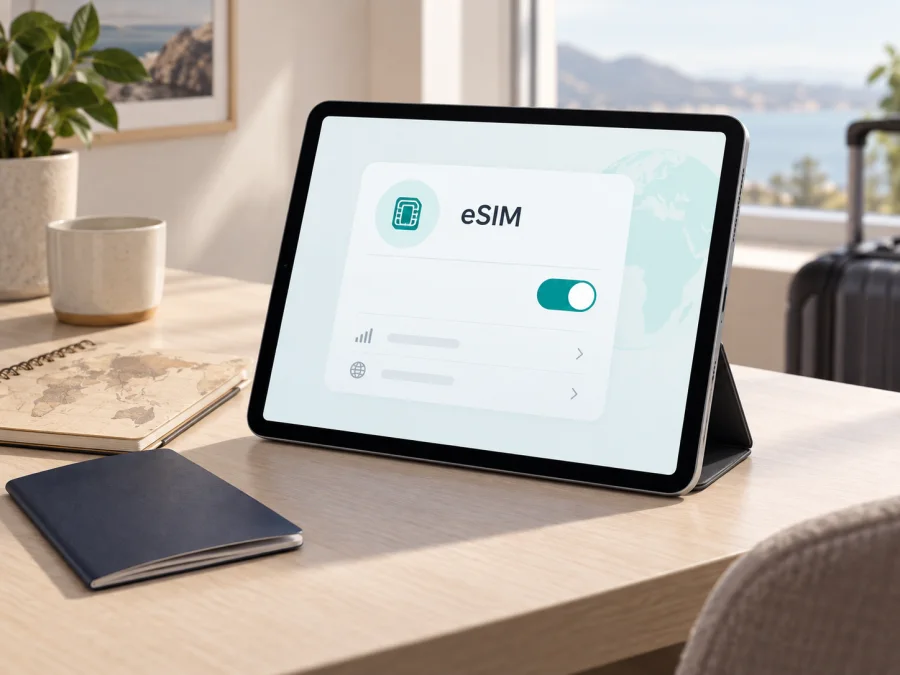
Apple iPad 10th generation cellular 64GB eSIM
إذا كان لديك Apple iPad 10th generation cellular 64GB وتريد استخدامه للإنترنت أثناء السفر، فالإجابة المختصرة هي: نعم، تدعم نسخة Wi‑Fi + Cellular من iPad (الجيل العاشر) تقنية eSIM وفق مواصفات Apple الحالية. لكن كلمة cellular وحدها، وسعة 64GB وحدها، لا تكفيان لإثبات التوافق في جهاز مستعمل أو جهاز مستورد. يجب معرفة رقم الطراز وفحص إعدادات الجهاز وشروط شركة الاتصالات قبل شراء أي باقة.
هذا الدليل يخص هذه النسخة بالاسم الكامل: Apple iPad 10th generation cellular 64GB. لا ينطبق تلقائياً على نسخة Wi‑Fi فقط، ولا على جهاز آخر من iPad بسعة مختلفة أو جيل مختلف. كما أن eSIM في هذا السياق مخصصة لبيانات الهاتف المحمول؛ فهي ليست رقماً هاتفياً مستقلاً، ولا تعني أن كل باقة تتضمن مكالمات ورسائل SMS.
الخلاصة السريعة
تذكر Apple أن طرازات iPad (الجيل العاشر) Wi‑Fi + Cellular تتضمن eSIM ضمن خيارات بطاقة SIM، وتعرض أجهزة الجيل العاشر ضمن الأجهزة التي يمكن إعداد خطة بيانات عليها باستخدام eSIM. لذلك يمكن اعتبار Apple iPad 10th generation cellular 64GB متوافقاً مبدئياً مع eSIM إذا كان جهازاً خلوياً حقيقياً وبالطراز المدعوم. أما الجهاز الذي لا يظهر فيه خيار إضافة eSIM، أو الذي تم قفله على شبكة، أو الذي يخضع لقيود سوق معينة، فلا ينبغي شراء الباقة له قبل حل سبب المشكلة.
| البند | ما يعنيه لهذا الجهاز |
|---|---|
| الجهاز المطلوب | Apple iPad 10th generation cellular 64GB |
| نوع الاتصال | نسخة خلوية Wi‑Fi + Cellular، وليست نسخة Wi‑Fi فقط |
| السعة | 64GB؛ السعة لا تحدد وحدها وجود eSIM |
| الشبكات | يدعم طراز الجيل العاشر الخلوي 5G وLTE وفق نطاقات الطراز والمنطقة |
| eSIM | مدعومة مبدئياً في نسخة Wi‑Fi + Cellular؛ يلزم تأكيدها في الإعدادات |
| الاستخدام المقصود هنا | بيانات الهاتف المحمول في السفر |
| ما قد يختلف | رقم الطراز، بلد البيع، شركة الاتصالات، القفل، إصدار النظام وتوفر الشبكة |
هل يدعم Apple iPad 10th generation cellular 64GB eSIM؟
الجواب العملي هو نعم، ولكن بصياغة مشروطة: Apple iPad 10th generation cellular 64GB يدعم eSIM عندما يكون المقصود نسخة Wi‑Fi + Cellular المتوافقة، ويظهر في النظام خيار إضافة خطة بيانات أو eSIM. تؤكد مواصفات Apple للجيل العاشر وجود eSIM إلى جانب Nano‑SIM في طرازات Wi‑Fi + Cellular، كما تذكر صفحة إعداد eSIM من Apple أجهزة iPad من الجيل السابع إلى الجيل العاشر ضمن الأجهزة المدعومة.
توجد نقطة مهمة للأجهزة المستوردة. تعرض Apple للجيل العاشر أرقاماً متعددة، منها طراز Wi‑Fi + Cellular الشائع A2757، وطرازات مخصصة للصين القارية مثل A2777 وA3162. قد تختلف طريقة تفعيل خط البيانات وشروط شركة الاتصالات بين سوق وآخر، وقد تكون خدمة eSIM في الصين القارية مرتبطة بمشغل محدد أو بمتطلبات محلية. لذلك لا تُحوّل مواصفة eSIM العامة إلى وعد بأن كل باقة سفر تعمل في كل بلد أو على كل نسخة إقليمية.
كذلك، تتطلب الخطة أن تكون شركة الاتصالات أو مزود الباقة متوافقاً مع iPad، وأن يكون الجهاز غير مقفل أو غير مقيّد بطريقة تمنع إضافة خطة أخرى. وحتى إذا ظهر خيار eSIM، فإن ذلك لا يضمن أن التغطية أو نطاق 5G متاح في وجهة السفر. اختيار الشبكة والسرعة الفعلية يعتمدان على الشبكات المحلية وشروط الباقة والمكان.
كيف تتحقق من النسخة قبل الشراء؟
ابدأ بفحص الجهاز الذي بين يديك، لا بصورة المنتج أو عنوان المتجر. افتح «الإعدادات» ثم «عام» ثم «حول» وابحث عن «رقم الطراز». قد يظهر رقم يبدأ بحرف مختلف؛ اضغط عليه عند الحاجة حتى يظهر رقم يشبه A2757 أو رقماً إقليمياً آخر. سجّل الرقم وقارنه بوصف البائع وبلد الشراء.
بعد ذلك، افتح «الإعدادات» وابحث عن «البيانات الخلوية» أو «البيانات المحمولة». في جهاز iPad الخلوي المتوافق يجب أن تجد خياراً مثل «إضافة خطة خلوية» أو «إضافة eSIM» أو خياراً قريباً في صياغته بحسب لغة النظام وإصدار iPadOS. قد يختلف الاسم قليلاً، لكن غياب أي قسم خلوي بالكامل يشير غالباً إلى أن الجهاز نسخة Wi‑Fi فقط أو أن هناك مشكلة في النظام أو الجهاز.
افحص أيضاً رقم EID. انتقل إلى «الإعدادات» ثم «عام» ثم «حول»، ومرر إلى معلومات الشريحة أو المعرفات. EID هو معرّف مكوّن eSIM؛ وجوده علامة قوية على أن الجهاز يملك وحدة eSIM، لكنه لا يلغي فحص القفل الإقليمي أو دعم شركة الاتصالات. إذا لم يظهر EID في جهاز يفترض أنه Cellular، فلا تشترِ الخطة اعتماداً على وصف الإعلان وحده. أعد تشغيل الجهاز وثبّت تحديثاً متاحاً، ثم افحص الصفحة مرة أخرى. إذا استمر الغياب، اطلب تأكيداً من Apple أو البائع أو شركة الاتصالات.
افتح «قفل شركة الاتصالات» في صفحة «حول» إن كان هذا الحقل متاحاً. على الأجهزة غير المقفلة يظهر عادة ما يفيد بأن القيود غير موجودة. أما رسالة تفيد بوجود قفل، أو عدم ظهور الحقل مع شراء الجهاز من مشغل، فتستحق التحقق قبل الاعتماد على eSIM للسفر. لا يمكن لخطوات تثبيت QR أن تتجاوز قفل المشغل أو القيود الإقليمية.
قبل الشراء، افحص هذه القائمة:
- [ ] الاسم والسعة يطابقان Apple iPad 10th generation cellular 64GB، وليس نسخة Wi‑Fi فقط.
- [ ] رقم الطراز محفوظ، وبلد البيع معروف، ولا توجد عبارة غامضة مثل «نسخة غير محددة».
- [ ] يظهر قسم «البيانات الخلوية» وخيار إضافة خطة أو eSIM.
- [ ] يظهر EID في «الإعدادات» > «عام» > «حول».
- [ ] الجهاز غير مقفل على مشغل يمنع خطة سفر أو شريحة رقمية جديدة.
- [ ] iPadOS محدث بما يكفي لإتمام إعداد الخطة، والجهاز متصل بشبكة Wi‑Fi أثناء التثبيت.
- [ ] الباقة تعمل مع iPad، وليست مخصصة لهاتف فقط أو مقيدة بتفعيل محلي محدد.
- [ ] البلد أو المنطقة في الباقة يطابقان مسار الرحلة، وبيانات المدة والترافيك مناسبة لاستخدامك.
للمراجعة السريعة، تحقق من توافق جهازك قبل إتمام الدفع. هذا الفحص داخل الجهاز أهم من الاعتماد على كلمة «eSIM» في عنوان متجر أو قائمة عامة.
ماذا تحتاج قبل تثبيت eSIM؟
تحتاج إلى iPad متوافق، واتصال إنترنت ثابت، وباقة eSIM صالحة لجهاز iPad ووجهتك، وطريقة تفعيل مناسبة. قد تصل بيانات التفعيل على شكل QR أو تظهر داخل تطبيق أو موقع مزود الخدمة. احتفظ بصفحة الباقة على جهاز آخر عند استخدام كاميرا iPad لمسح QR.
Kaspersky eSIM Store هو تطبيق وموقع يساعدانك على اختيار eSIM وإتمامها وتفعيلها مع باقة مناسبة للإنترنت المحمول في رحلة خارجية. لا يمثل Kaspersky مشغلاً للهاتف المحمول، ولا يملك الشبكة التي ستتصل بها، ولا يضمن التغطية في كل مكان. قبل الدفع، راجع بلد الرحلة، حجم البيانات، مدة الخطة، توافقها مع iPad، وأي شروط خاصة بالسوق أو المشغل المحلي.
طريقة تثبيت eSIM على iPad
الخطوات التالية تناسب سيناريو إضافة خطة بيانات عبر QR. قد تتغير العناوين قليلاً بحسب إصدار iPadOS أو آلية مزود الخدمة، لذلك اتبع أيضاً التعليمات التي تظهر على الشاشة.
1. اتصل بالإنترنت
صل Apple iPad 10th generation cellular 64GB بشبكة Wi‑Fi موثوقة. يحتاج iPad إلى اتصال لكي يتواصل مع خادم التفعيل وينزّل ملف الخطة. لا تحذف خطاً قديماً ولا تعِد ضبط الجهاز قبل التأكد من أن لديك بيانات الخطة الجديدة وطريقة استرجاعها عند الحاجة.
2. افتح إعدادات البيانات الخلوية
اذهب إلى «الإعدادات» ثم «البيانات الخلوية» أو «البيانات المحمولة»، واضغط «إضافة eSIM» أو «إضافة خطة خلوية». إذا لم يظهر هذا الخيار، توقف وراجع رقم الطراز وEID والقفل قبل متابعة أي خطوة. لا يعني عدم ظهور العبارة أن QR تالف؛ ربما تستخدم نسخة Wi‑Fi أو طريقة قائمة مختلفة.
3. امسح QR أو استخدم طريقة التفعيل المتاحة
اختر استخدام QR، ثم وجّه الكاميرا إلى الرمز الذي حصلت عليه بعد اختيار الخطة. ثبّت الجهاز حتى يتعرف إلى الرمز. إذا كانت بيانات التفعيل داخل تطبيق أو موقع، اختر الطريقة المقترحة بدلاً من إدخال رموز عشوائية. لا تشارك QR أو بيانات التفعيل علناً، لأن بعض الملفات مصممة للاستخدام مرة واحدة أو قد ترتبط بجهاز واحد.
4. أضف الخطة وسمِّها بوضوح
راجع اسم الخطة ثم وافق على الإضافة. سمِّها مثلاً «بيانات السفر» أو باسم الوجهة حتى لا تخلط بينها وبين خطك الأساسي. التسمية لا تغير خصائص eSIM، لكنها تقلل احتمال اختيار الخط الخطأ عند تبديل البيانات.
5. عيّن خط البيانات
عندما يسأل iPad عن الخط المستخدم للبيانات الخلوية، اختر eSIM الخاصة بالسفر. اترك خطك المعتاد للمكالمات أو أوقفه إذا كان ذلك مناسباً لتجنب استهلاك غير مقصود للتجوال. iPad خلوية مخصصة للبيانات غالباً، لذلك لا تتوقع رقماً عادياً أو رسائل SMS إلا إذا نصت شروط الخطة على ذلك.
6. فعّل البيانات والتجوال عند الحاجة
داخل إعدادات eSIM، فعّل «البيانات الخلوية» للخط الجديد. عند استخدام الخطة خارج بلد الإصدار قد تحتاج إلى تشغيل «تجوال البيانات» على eSIM حتى تتصل بشبكة الشريك المحلي. فعّل هذا الخيار للخط المقصود فقط، ولا تترك التجوال مفعلاً تلقائياً على خطك الأساسي ما لم تكن تعرف تكلفته. قد يتطلب الاتصال إيقاف وضع الطيران أو إعادة تشغيل iPad.
لشرح الخطوات العامة، راجع تعليمات Android وتعليمات iOS. قد يختلف خيار iPad حسب النظام والمنطقة ومزود الباقة.
التفعيل والاستخدام في رحلة خارجية
تثبيت ملف eSIM لا يساوي دائماً بدء مدة الباقة. قد يبدأ الاستهلاك عند اتصال الملف بشبكة مدعومة في الوجهة، وقد تكون هناك شروط أخرى في الخطة. قبل مغادرة المنزل، أضف eSIM بينما لديك Wi‑Fi، لكن أبقِ خط السفر غير نشط أو اترك تجواله مغلقاً إذا كانت شروط الباقة توصي بذلك قبل الوصول. لا تحذف ملفاً لمجرد أن البيانات لم تبدأ في بلدك؛ افحص حالة الخطة أولاً.
بعد الوصول، أوقف وضع الطيران، افتح «البيانات الخلوية»، واجعل eSIM للسفر خط البيانات. فعّل تجوال البيانات لهذا الخط فقط إذا طلبت التعليمات ذلك، ثم انتظر بضع دقائق حتى يسجل iPad في شبكة متاحة. لا تختَر شبكة يدوياً من البداية إلا إذا كانت الخطة أو الدعم يطلبان ذلك؛ غالباً يفيد الاختيار التلقائي في العثور على شبكة شريكة.
سيناريو عطلة قصيرة
إذا كنت تستخدم الخرائط والرسائل وتصفحاً خفيفاً، فاختر باقة تناسب حجم استخدامك ومدة الرحلة، ثم ضع eSIM للسفر كخط البيانات عند الوصول. عطّل تحديث التطبيقات والنسخ الاحتياطي عبر البيانات الخلوية إن كان iPad يتيح ذلك، وراقب الاستهلاك داخل إعدادات البيانات. بهذه الطريقة تقل فرص نفاد الباقة بسبب تنزيلات كبيرة غير مقصودة.
سيناريو رحلة متعددة البلدان
تحقق من أن الباقة تغطي كل بلد في المسار، لا بلد الوصول فقط. قد تحتاج خطة إقليمية، وقد تختلف الشبكات الشريكة من بلد إلى آخر. احتفظ باسم eSIM واضحاً ولا تضف عدة ملفات متشابهة بلا حاجة. إذا كانت الخطة لا تشمل بلداً معيناً، فلن يحل تغيير إعدادات iPad هذه المشكلة؛ يلزم اختيار خطة تغطيه قبل السفر.
استكشاف الأخطاء الشائعة
لا يظهر خيار إضافة eSIM
تأكد أولاً أنك لا تستخدم نسخة Wi‑Fi فقط. راجع رقم الطراز في «حول» وابحث عن EID، ثم أعد تشغيل iPad وثبّت تحديثاً متاحاً. إذا كان الوصف يقول Cellular لكن لا يظهر أي قسم للبيانات الخلوية، قد يكون الجهاز غير مطابق للإعلان أو خاضعاً لقيد إداري. تواصل مع البائع أو Apple قبل شراء الخطة، ولا تعتمد على تجربة QR كاختبار وحيد.
لا يتم مسح QR
ارفع سطوع الشاشة التي تعرض الرمز، نظف عدسة الكاميرا، وأبعدها أو قرّبها حتى تتعرف إلى الرمز. تأكد من أن QR يخص هذه الخطة ولم يُستخدم من قبل، وأن iPad متصل بالإنترنت. إذا كان الرمز معروضاً على iPad نفسه، افتحه على هاتف أو حاسوب آخر. اطلب رمزاً جديداً فقط من الجهة التي أصدرت الخطة، ولا تعدّل النص يدوياً أو تنشره في رسالة عامة.
تمت الإضافة لكن لا توجد شبكة
افتح إعدادات البيانات وتأكد من أن eSIM مفعلة وأنها محددة لبيانات الهاتف المحمول. أوقف وضع الطيران، وأعد تشغيل الجهاز، وتحقق من تشغيل تجوال البيانات على خط السفر عند الحاجة. افحص أن الوجهة ضمن نطاق الخطة وأن فترة التفعيل بدأت. إذا بقيت المشكلة، جرّب الاختيار التلقائي للشبكة ثم تواصل مع دعم الخطة مع ذكر رقم الطراز ووقت ظهور الخطأ، من دون إرسال EID أو QR في قناة غير آمنة.
يعمل الإنترنت لكن لا تصل الرسائل أو المكالمات
هذا متوقع في باقة بيانات فقط. eSIM لا تضيف تلقائياً رقماً هاتفياً عادياً، ولا تستبدل خطك الأساسي للمكالمات وSMS. استخدم تطبيقات المراسلة عبر الإنترنت إذا كان ذلك مناسباً، أو أبقِ خطك المعتاد فعالاً مع فهم رسوم التجوال المحتملة. اسأل عن تفاصيل الخطة بدلاً من افتراض أنها تشمل اتصالاً صوتياً.
لا يعمل الجهاز مع خطة السفر رغم وجود EID
وجود EID يؤكد وجود مكوّن eSIM، لكنه لا يثبت توافق كل خطة. راجع قفل المشغل، بلد الطراز، توافق الخطة مع iPad، وسياسة الشبكة المحلية. قد توجد قيود خاصة بالنسخ المخصصة للصين القارية أو بآلية التفعيل المحلية. إذا كانت كل الإعدادات صحيحة، أرسل للدعم رسالة الخطأ كما ظهرت، واسم الدولة، وطراز iPad، من دون حذف eSIM أو إعادة ضبط الجهاز قبل تلقي التعليمات.
أسئلة شائعة
هل يدعم Apple iPad 10th generation cellular 64GB eSIM؟
نعم، إذا كان الجهاز هو نسخة Wi‑Fi + Cellular المدعومة. Apple تدرج eSIM ضمن مواصفات iPad (الجيل العاشر) الخلوي، لكن يجب تأكيد خيار الإضافة ووجود EID في الجهاز المحدد. السعة 64GB لا تكفي وحدها لإثبات التوافق.
هل يعمل أي QR مخصص للهاتف على iPad؟
ليس بالضرورة. بعض الخطط مخصصة للهواتف أو تتطلب آلية تفعيل مختلفة. افحص أن الباقة تقبل iPad أو الأجهزة اللوحية، وأن بلد الاستخدام مشمول، وأن شركة الاتصالات لا تفرض شرطاً إضافياً.
هل يمكنني استخدام eSIM للسفر مع خطي المعتاد؟
يمكنك إدارة الخطين إذا سمح iPad والخطة بذلك، وتحديد eSIM السفر لبيانات الهاتف المحمول. راقب خطك الأساسي كي لا يستخدم التجوال من دون قصد، وراجع رسوم المشغل المعتاد.
هل eSIM تعني أن 5G مضمون؟
لا. eSIM طريقة تعريف رقمية للخطة، بينما تعتمد 5G على الطراز والنطاقات وشبكة الشريك والمنطقة والازدحام والخطة. قد يعمل الاتصال عبر LTE حتى في جهاز يدعم 5G، وهذا طبيعي بحسب المكان.
ماذا أفعل إذا كان الجهاز مستورداً؟
تحقق من رقم الطراز وبلد البيع، وافحص EID وخيار إضافة الخطة، واسأل عن شروط المنطقة والمشغل. لا تفترض أن ما يعمل في نسخة مباعة في بلد ما يعمل بالطريقة نفسها في نسخة مخصصة لسوق آخر.
هل Kaspersky eSIM Store هو مشغل اتصالات؟
لا. Kaspersky eSIM Store تطبيق وموقع يساعدانك على اختيار وإتمام وتفعيل eSIM مع باقة مناسبة للبيانات في رحلة خارجية. الاتصال الفعلي يتم عبر شبكة محلية أو شريك متاح وفق شروط الخطة، وليس عبر شبكة مملوكة لـ Kaspersky.
الخلاصة: افحص جهازك ثم اختر eSIM للرحلة
بالنسبة إلى Apple iPad 10th generation cellular 64GB، الدعم المعلن لـ eSIM موجود في نسخة Wi‑Fi + Cellular من الجيل العاشر، لكن قرار الشراء يجب أن يعتمد على الجهاز الموجود أمامك: طابق الاسم والسعة، افحص رقم الطراز، ابحث عن EID، تأكد من ظهور «إضافة eSIM» أو «إضافة خطة خلوية»، وتحقق من عدم وجود قفل مشغل أو قيد إقليمي. إذا كانت النسخة مخصصة لسوق خاص، فاعتبر شروط التفعيل المحلية جزءاً من اختبار التوافق.
بعد اجتياز الفحص، اختر من خلال Kaspersky eSIM Store باقة بيانات مناسبة للبلد أو المسار، وراجع حجم الترافيك ومدة الصلاحية وشروط البدء والتفعيل. جهّز eSIM عبر Wi‑Fi قبل الرحلة، ثم عند الوصول عيّنها لبيانات الهاتف المحمول وشغّل تجوال البيانات عليها فقط إذا تطلبت الخطة ذلك. بهذه الخطوات يصبح Apple iPad 10th generation cellular 64GB جاهزاً لاستخدام eSIM في السفر ضمن حدود الطراز والمنطقة والشبكة المتاحة.
فحص أخير قبل الدفع والسفر
- [ ] تم تأكيد نسخة Cellular، وليس Wi‑Fi فقط.
- [ ] تم حفظ رقم الطراز ومراجعته مع بلد البيع.
- [ ] يظهر EID وخيار إضافة eSIM في الإعدادات.
- [ ] الجهاز غير مقفل، والخطة تقبل iPad.
- [ ] الوجهة، حجم البيانات، مدة الصلاحية وشروط التفعيل مناسبة للرحلة.
- [ ] تم تحديد eSIM السفر كخط بيانات، مع فهم إعداد تجوال البيانات.
إذا اجتازت نسختك هذه النقاط، يمكنك الانتقال بهدوء إلى اختيار eSIM للرحلة وتثبيتها قبل المغادرة، مع الاحتفاظ بخطة اتصال بديلة عند الحاجة.


