دليل الاتصال أثناء السفر
Apple iPad 10th generation cellular وeSIM
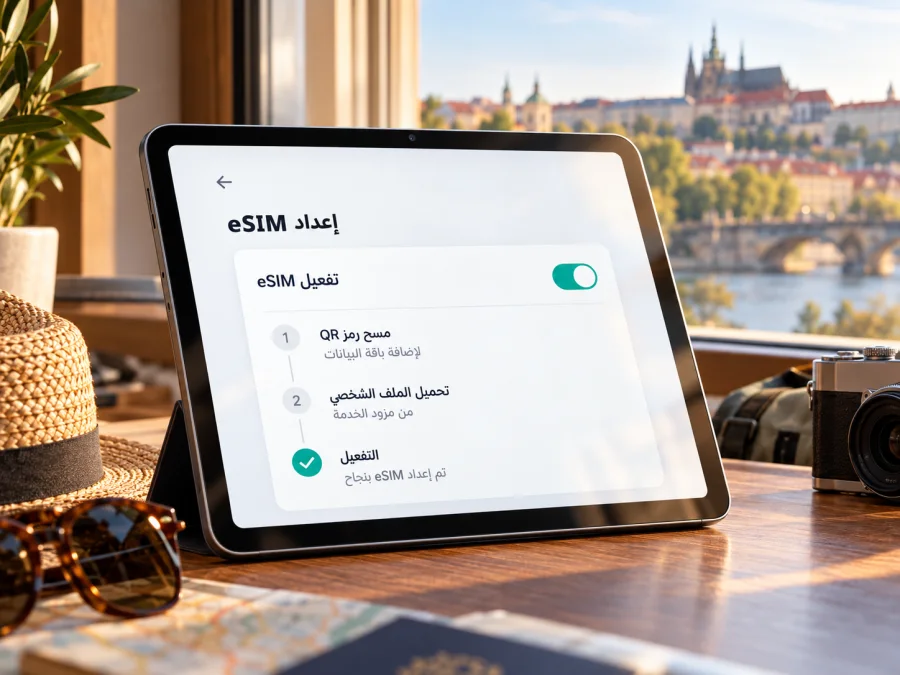
eSIM على Apple iPad 10th generation cellular: التوافق والإعداد للسفر
إذا كان جهازك هو Apple iPad 10th generation cellular، فالإجابة المختصرة هي: تدعم نسخة Wi‑Fi + Cellular من هذا الجيل eSIM في الإصدارات المخصصة للأسواق التي تتيح هذه الميزة، وفق مواصفات Apple الرسمية. لكن اسم الجهاز وحده لا يكفي للحسم؛ فهناك إصدارات مخصصة للصين القارية تختلف عن النسخة الدولية، كما تتوقف إمكانية التنشيط على السوق وشركة الاتصالات ونوع باقة البيانات. أما إصدار Wi‑Fi فقط فلا يملك اتصالاً خلوياً مدمجاً ولا يمكن إضافة eSIM إليه.
في صفحة مواصفات iPad (الجيل العاشر)، تدرج Apple شريحتي nano‑SIM وeSIM لطراز Wi‑Fi + Cellular ذي رقم الطراز A2757. وتعرّف Apple كذلك طرازات صينية قارية من هذا الجهاز، ومنها A2777 وA3162؛ وتعرض صفحة الدعم الصينية الحالية A3162 ضمن طرازات iPad التي يمكنها استخدام eSIM محلياً، مع قصر الخدمة على شركة China Unicom وباقة متوافقة. لذلك لا تنطبق عبارة «يدعم الجيل العاشر eSIM» بالطريقة نفسها على كل جهاز يحمل اسم الجيل العاشر. افحص رقم الطراز الموجود لديك قبل شراء أي باقة.
هل يدعم Apple iPad 10th generation cellular شريحة eSIM؟
نعم، إذا كان جهازك نسخة Wi‑Fi + Cellular المتوافقة. تذكر Apple eSIM صراحة في مواصفات النسخة A2757، وهي النسخة الدولية المعتادة، إلى جانب درج nano‑SIM. أما أجهزة Wi‑Fi فقط فلا تتضمن مودم اتصال خلوي ولا تدعم إضافة ملف eSIM. وتوجد نسخ سوقية أخرى، لذلك يجب تحديد رقم الطراز بدلاً من الاعتماد على الاسم التجاري أو وجود درج SIM وحده.
| ما الذي تفحصه؟ | ما الذي يعنيه؟ |
|---|---|
| اسم الجهاز | Apple iPad 10th generation cellular هو موضوع هذه الصفحة؛ لا يثبت الاسم وحده نسخة السوق. |
| نوع الاتصال | يجب أن تكون النسخة Wi‑Fi + Cellular. نسخة Wi‑Fi لا تستخدم eSIM للاتصال الخلوي. |
| رقم الطراز A2757 | تدرج Apple eSIM وnano‑SIM في المواصفات الرسمية لهذا الطراز الخلوي. |
| رقم الطراز A2777 | تصفه Apple بأنه إصدار Wi‑Fi + Cellular للصين القارية فقط؛ لا تفترض أنه يقبل ملفاً محلياً أو دولياً قبل فحص الإعدادات ومراجعة Apple ومشغل الباقة. |
| رقم الطراز A3162 | تدرجه صفحة Apple الصينية الحالية ضمن الطرازات التي تدعم eSIM داخل الصين القارية؛ الخدمة المحلية المذكورة مرتبطة بـ China Unicom وباقة مؤهلة. |
| بلد الاستخدام وشركة الاتصالات | دعم الجهاز لا يضمن أن كل مشغل أو كل باقة يقبلان iPad أو يسمحان بتنشيط eSIM في ذلك البلد. |
هذه المعلومات تميّز بين وجود قدرة eSIM في الجهاز وبين إمكانية تفعيل خدمة بعينها. ووفق مواد Apple الرسمية التي تمت مراجعتها في 31 أكتوبر 2026، فإن A2757 مدرج مع eSIM في صفحة المواصفات، بينما تضع صفحة الدعم الخاصة بالصين القارية شروطاً منفصلة للطرازات والخدمة المحلية. إذا كان رقم جهازك مختلفاً، أو كان مستورداً، فتحقق من صفحة Apple المطابقة لرقمه ومن شركة الاتصالات التي ستستخدم ملفها. لا يمكن استنتاج دعم eSIM من كلمة Cellular على العلبة أو من وجود درج nano‑SIM فقط.
ما الفرق بين النسخ الدولية ونسخ الصين القارية؟
الاختلاف هنا ليس اسماً تسويقياً فحسب. قد يختلف رقم الطراز، نطاقات الشبكة المتاحة، وطريقة دعم eSIM أو السوق الذي يسمح باستخدامها. وتوضح Apple أن A2777 نسخة للصين القارية فقط، كما يظهر A3162 في معلومات تحديد طرازات الجيل العاشر للصين القارية. في المقابل، توضح صفحة مواصفات A2757 وجود eSIM وnano‑SIM. لذلك فإن متجر البيع أو بلد الشراء قرينة مفيدة لكنه لا يكفي وحده: قد يُباع جهاز مستورد في بلد آخر، وقد تتغير سياسات المشغل أو دعم الخدمة.
للخدمة المحلية داخل الصين القارية، تشير Apple إلى أن استخدام eSIM في iPad يتطلب طرازاً مدعوماً في الصين القارية، وتذكر China Unicom بوصفها المشغل المدعوم لخدمة iPad eSIM هناك. لا تخلط هذه الحالة مع سفر جهاز دولي إلى الصين أو سفر جهاز صيني إلى الخارج؛ فكل حالة لها قواعدها ومشغلها. وتقول Apple إن طراز iPad المدعوم في الصين القارية يمكنه أثناء السفر خارجها تثبيت باقة بيانات eSIM لمشغل خارج الصين القارية، مع ضرورة تفعيل خدمات الموقع لتثبيت eSIM غير صينية. تبقى أهلية الباقة والتغطية وشروط المشغل أموراً منفصلة يجب تأكيدها قبل الرحلة.
ولا تعني عبارة «عالمي» أن كل الشبكات ستعمل على كل نطاق أو أن الخطة ستُقبل تلقائياً. التوافق يتكون من ثلاث طبقات: الجهاز نفسه، قفل المشغل إن وُجد، ثم شروط مزود الخطة والشبكة في وجهتك. تحقق أيضاً مما إذا كانت الخطة مخصصة للأجهزة اللوحية أو تسمح باستخدامها على iPad؛ بعض الخطط قد تقيد نوع الجهاز أو طريقة التسجيل. لا تفترض أن أي رمز QR سيعمل لمجرد أن الجهاز يدعم eSIM.
كيف تتحقق من التوافق قبل الشراء؟
ابدأ برقم الطراز، ثم افحص إعدادات iPad. على هذا الجيل قد يظهر رقم الجزء أولاً؛ اضغط عليه ليظهر رقم الطراز بصيغة حرف A متبوعة بأرقام. ويمكنك أيضاً قراءة الطراز المطبوع على ظهر الجهاز أو على العبوة، لكن صفحة «حول» أفضل عند توفرها لأنها تخص الجهاز الذي بين يديك.
قائمة تحقق سريعة
- [ ] افتح الإعدادات > عام > حول وابحث عن «رقم الطراز». اضغط على رقم الجزء إذا ظهر بدلاً من رقم الطراز؛ يفترض أن يتحول إلى صيغة مثل A2757.
- [ ] تأكد من أن الجهاز Wi‑Fi + Cellular. وجود درج nano‑SIM على الجانب في أجهزة الجيل العاشر الخلوية علامة مادية مفيدة، لكنه لا يثبت وحده صلاحية eSIM في النسخة الإقليمية.
- [ ] في صفحة «حول»، ابحث عن EID. رقم EID معرّف للشريحة المدمجة؛ ظهوره قرينة قوية على أن الجهاز يحتوي على مكوّن eSIM. عدم ظهور EID يستدعي التحقق من رقم الطراز والدعم لدى Apple، ولا ينبغي تجاوزه بالتخمين.
- [ ] افتح الإعدادات > البيانات الخلوية (قد تختلف التسمية قليلاً حسب لغة النظام) وابحث عن خيار مثل إضافة eSIM أو إضافة خطة خلوية. توافر الخيار مع اتصال Wi‑Fi مؤشر عملي، لكن غيابه قد يرتبط بالطراز أو إصدار النظام أو قيود السوق والمشغل.
- [ ] اسأل البائع أو المشغل عن رقم الطراز الدقيق، دعم eSIM في بلد الاستخدام، وقبول الخطة على جهاز iPad. إذا كان الجهاز مقفلاً لمشغل، اطلب تأكيداً صريحاً بإمكانية إضافة ملف من مشغل آخر.
- [ ] تحقق من أن الخطة تغطي البلد أو المنطقة التي ستزورها، وأنها مخصصة للبيانات الخلوية وللجهاز اللوحي إن كان هناك قيد على نوع الجهاز.
إذا لم تكن متأكداً من نتيجة الفحص، احتفظ برقم الطراز وإصدار iPadOS واعرضهما على دعم Apple أو شركة الاتصالات قبل الدفع. قد لا تكفي لقطة شاشة من متجر يذكر اسم «iPad الجيل العاشر» لأن اسم المنتج قد يجمع النسخة الدولية وإصدارات السوق المحلي. ولخطوة إضافية قبل الاختيار، تحقق من توافق جهازك.
ما الذي تتيحه eSIM على iPad في الرحلة؟
eSIM ملف رقمي يُضاف إلى الجهاز بدلاً من إدخال بطاقة SIM فعلية، عندما يسمح الطراز والمشغل بذلك. على iPad المتوافق يمكن أن توفر باقة بيانات اتصالاً خلوياً عند الابتعاد عن Wi‑Fi، مثل استخدام الخرائط، البريد، التصفح، الاجتماعات عبر الإنترنت أو نقطة اتصال أخرى عند الحاجة. وهي لا تحوّل الجهاز اللوحي تلقائياً إلى هاتف بصوت ورسائل SMS؛ باقات السفر المقصودة هنا للبيانات، ما لم تنص شروط خطة محددة على خدمات إضافية.
قبل السفر، قرر كيف ستستخدم البيانات. قد يكفي استخدام الخرائط والرسائل والتنقل للعمل الخفيف باقة أصغر، بينما تحتاج مكالمات الفيديو ومزامنة الملفات ومشاهدة الفيديو إلى بيانات أكثر. راجع حجم البيانات ومدة الصلاحية وسياسة الاستخدام العادل وشروط بدء الصلاحية، إن كانت موضحة في صفحة الخطة. هذه التفاصيل تتغير بين الوجهات والخطط، لذا اقرأها وقت الاختيار ولا تعتمد على عرض قديم أو على اسم البلد وحده.
يساعدك Kaspersky eSIM Store عبر التطبيق والموقع على اختيار eSIM وإتمام إعدادها وتفعيلها مع تعرفة مناسبة لبيانات الهاتف في رحلة خارجية. يمكنك استعراض الخيارات المتاحة لرحلتك والتحقق من وجهة الخطة وشروطها قبل المتابعة؛ هذه الصفحة نقطة بداية عامة للاطلاع على الخيارات، وليست صفحة تعرفة خاصة بدولة بعينها. يظل استخدام الخطة خاضعاً لتوافق جهازك وقبول مزود الخطة وشبكة الشريك في الوجهة.
تثبيت eSIM وتفعيلها على iPad
أسماء القوائم قد تتغير قليلاً باختلاف إصدار iPadOS والمنطقة. أبق الجهاز متصلاً بالإنترنت عبر Wi‑Fi أثناء إضافة الخطة، وتأكد من أن رمز QR أو تفاصيل التنشيط تخص خطتك أنت. لا تمسح رمزاً منشوراً أو مرسلاً لشخص آخر، ولا تحذف ملفاً مثبتاً قبل مراجعة تعليمات مزود الخطة؛ قد لا يمكن استخدام رمز التنشيط مرة ثانية.
- تحقق من الأساسيات. تأكد من أن نسخة iPad خلوية ومتوافقة، وأنه غير مقفل بطريقة تمنع استخدام المشغل المعني. حدّث iPadOS إذا كان هناك تحديث متاح وثبّت اتصال Wi‑Fi مستقراً.
- راجع تعليمات الخطة. اعرف متى تبدأ مدة الصلاحية: عند التثبيت، عند أول اتصال بالشبكة، أو عند خطوة أخرى يحددها مزود الخطة. افحص البلدان المشمولة وما إذا كان يلزم تفعيل تجوال البيانات لملف السفر عند الوصول.
- افتح إعدادات البيانات الخلوية. انتقل إلى الإعدادات > البيانات الخلوية ثم اختر إضافة eSIM أو الخيار المقابل الذي يعرضه النظام.
- اختر طريقة الإضافة المتاحة. إذا ظهر خيار استخدام رمز QR، امسح الرمز الذي وفره مزود الخطة باستخدام iPad واتبع التعليمات على الشاشة. إذا وصلتك بيانات تنشيط يدوية أو تطبيق للمشغل، استخدم الطريقة التي يحددها المزود. وقد يختلف المسار في بعض الأسواق أو لدى بعض المشغلين.
- أكد إضافة الخطة. انتظر اكتمال تنزيل الملف، ثم وافق على تسمية الخطة عند الطلب. سمّها مثلاً «بيانات السفر» كي تميزها عن أي خطة أخرى. لا تشارك رمز QR أو بيانات التنشيط.
- حدد خط البيانات. في إعدادات البيانات الخلوية، اختر eSIM الجديدة بوصفها خط البيانات الخلوية عند الحاجة. راجع خيارات التبديل التلقائي بين الخطط؛ أوقفها إذا كنت لا تريد أن يستخدم iPad خطة أخرى دون قصد.
- فعّل الاتصال في الوقت المناسب. بعض الخطط يمكن إضافتها قبل السفر ثم تفعيلها لاحقاً، وبعضها يبدأ احتساب الصلاحية عند التنزيل أو الاتصال الأول. اتبع توقيت مزود الخطة، وعند الوصول شغّل الخط والبيانات الخلوية، ثم فعّل تجوال البيانات لهذا الملف فقط إذا نصت التعليمات على ذلك.
- اختبر الاتصال. أوقف Wi‑Fi مؤقتاً بعد وصولك إلى الوجهة، وافتح صفحة ويب أو تطبيقاً يستخدم البيانات. إذا لم يعمل، أعد تشغيل الجهاز وتحقق من اختيار خط البيانات والتغطية والإعدادات قبل حذف الملف.
للمساعدة حسب نظام الجهاز، راجع تعليمات تثبيت eSIM على iOS. وإذا كنت تجهز هاتف Android لشخص آخر، فهذه تعليمات Android؛ لا تنطبق خطواتها على قوائم iPad. إذا قدم مزود الخطة إرشادات خاصة، فاتبعها لأن ترتيب التنشيط أو اسم الخيار قد يختلف.
استخدام الخطة أثناء السفر
عند استخدام eSIM بيانات سفر، اترك شريحة السفر مختارة للبيانات الخلوية. إذا كان لديك خط رئيسي آخر على الجهاز، افحص إعداد «تبديل البيانات الخلوية» كي لا يتحول iPad تلقائياً إلى الخط الذي قد يفرض رسوماً مختلفة. بحسب شروط الخطة، قد تحتاج إلى تشغيل تجوال البيانات لملف eSIM في بلد الوصول؛ لا تشغله عشوائياً لكل الخطوط، بل تحقق من الإعدادات الخاصة بالملف المطلوب.
قبل المغادرة: أضف الخطة في مكان يتوفر فيه Wi‑Fi جيد إذا كانت تعليمات المزود تسمح بالتثبيت المبكر. احتفظ بتأكيد التفعيل وتعليمات الدعم في مكان يمكن الوصول إليه دون اتصال، وتحقق من أن بلد الوجهة مشمول. لا تحذف الخطة الفعالة لمجرد أنك لا ترى اتصالاً قبل الرحلة؛ بعض الخطط لا تتصل إلا في وجهتها.
عند الوصول: فعّل البيانات الخلوية وخط السفر، وانتظر بضع دقائق للاتصال. إذا كانت الشبكة لا تظهر، جرّب إعادة تشغيل iPad أو تفعيل نمط الطيران لثوانٍ ثم إيقافه. لا تغيّر اختيار شبكة يدوياً إلا إذا كانت تعليمات المزود توصي بذلك. وقد لا تتصل الشريحة في بلد لا تغطيه الخطة أو في مكان لا تتوفر فيه شبكة شريكة.
في رحلة متعددة البلدان: لا تفترض أن خطة بلد واحد تعمل في البلد المجاور. راجع قائمة الوجهات أو المنطقة المحددة في وصف الخطة عند الشراء، وراقب البيانات المتبقية ومدة الصلاحية إن كانت هذه المعلومات متاحة. في الأماكن ذات Wi‑Fi مستقر، يمكنك استخدامه لتوفير البيانات؛ أما المزامنة التلقائية ونسخ الصور ومقاطع الفيديو فقد تستهلك الحصة سريعاً.
للدراسة أو العمل: يمكن استخدام iPad لمراجعة البريد والمستندات والاجتماعات عبر الإنترنت من دون الاعتماد الدائم على شبكات Wi‑Fi عامة. اختبر تطبيقاتك قبل السفر، وتأكد من طريقة اتصال أجهزتك الأخرى إذا كنت تنوي مشاركة الاتصال. لا تفترض أن كل خطة أو جهاز يتيح نقطة اتصال شخصية؛ تحقق من شروط الخطة وإعدادات iPad قبل الاعتماد عليها.
مشكلات شائعة وكيفية فحصها
لا يظهر خيار «إضافة eSIM»
راجع أولاً أن الجهاز Wi‑Fi + Cellular وليس Wi‑Fi فقط، ثم اقرأ رقم الطراز الكامل في الإعدادات > عام > حول. تحقق من وجود EID ومن تحديث iPadOS، وأعد فتح إعدادات البيانات الخلوية بعد الاتصال بشبكة Wi‑Fi. إذا كان الجهاز إصداراً للصين القارية أو نسخة مستوردة، فقد تنطبق قيود سوقية أو قيود مشغل مختلفة. لا تحاول تجاوزها عبر تغيير المنطقة أو تثبيت ملف مجهول؛ استفسر من Apple أو المشغل برقم الطراز.
لا يمكن مسح رمز QR
تأكد من أن الكاميرا تعرض الرمز كاملاً وبوضوح، وأن الشاشة الأخرى لا تخفت. بعض رموز التنشيط مخصصة للإضافة اليدوية أو لتطبيق المزود بدلاً من كاميرا النظام. إذا ظهر أن الرمز مستخدم أو منتهي الصلاحية، تواصل مع مزود الخطة لإعادة إصداره أو تقديم طريقة مناسبة. لا تنشر الرمز في محادثة عامة، فهو قد يتيح تثبيت ملفك.
أضيف الملف لكن لا توجد شبكة
تأكد من أن الخطة اكتملت إضافتها وأن الخط مفعّل ومختار للبيانات الخلوية. افحص أن تاريخ التفعيل قد بدأ وأن الوجهة مشمولة، ثم جرّب إعادة تشغيل الجهاز. راجع ما إذا كانت تعليمات الخطة تطلب تجوال البيانات أو اختيار شبكة مدعومة. إذا كانت إشارة الشبكة ظاهرة لكن الإنترنت لا يعمل، أوقف Wi‑Fi للاختبار وتحقق من إعدادات APN فقط إذا زودك المشغل بقيم محددة. لا تدخل إعدادات عشوائية.
الجهاز متصل لكن الصفحات لا تُحمّل
تحقق من أن خطة البيانات لم تنته أو تصل إلى حدها، وأنك لم تختر خطاً آخر للبيانات. جرّب موقعاً أو تطبيقاً آخر، وأوقف VPN أو إعداد DNS مخصصاً مؤقتاً إذا كان ذلك مناسباً لسياساتك، ثم أعد تشغيل الاتصال. قد يكون هناك انقطاع محلي أو ازدحام في الشبكة؛ لا يدل ذلك وحده على خلل في eSIM. إذا استمرت المشكلة، أرسل لمزود الخطة رقم الطراز، بلدك، وقت المشكلة ورسالة الخطأ، ولا ترسل بيانات حساب حساسة أو رمز QR.
فشل التنشيط أو ظهرت رسالة أن الخطة غير متوافقة
أعد مطابقة اسم الخطة والوجهة والجهاز المسموح به. تحقق من أن iPad غير مقفل وأن طريقة الإضافة هي التي طلبها المزود. إذا تم تنزيل ملف eSIM بالفعل، لا تحذفه قبل سؤال الدعم، لأن حذف الملف قد يمنع إعادة تثبيته. أحياناً تكون المشكلة في صلاحية رمز التنشيط أو في أهلية المشغل لا في الجهاز نفسه؛ اطلب توضيحاً يحدد أي طبقة من التوافق فشلت.
كيف أميز الخلل في الجهاز عن قيد المشغل؟
اجمع ثلاث معلومات: رقم الطراز، هل يظهر EID أو خيار إضافة eSIM، ورسالة الخطأ عند إضافة الخطة. إذا لم يظهر EID أو خيار الإضافة، ابدأ بتأكيد الطراز وإصدار السوق مع Apple. إذا ظهر الخيار لكن رفض مزود الخطة الرمز أو الجهاز، اطلب منه التحقق من صلاحية الخطة وقيود iPad أو قفل المشغل. لا تستنتج من تجربة شريحة واحدة أن كل الخطط غير متوافقة.
أسئلة شائعة
هل تدعم نسخة Wi‑Fi فقط من Apple iPad 10th generation cellular eSIM؟
لا. النسخة التي تحمل Wi‑Fi فقط لا تتصل بشبكة خلوية عبر ملف eSIM. تحتاج إلى جهاز Wi‑Fi + Cellular يدعم هذه الميزة في سوقه.
هل كل أجهزة Apple iPad 10th generation cellular متوافقة مع eSIM؟
لا يصح تعميم ذلك على كل النسخ الإقليمية. تذكر Apple eSIM لطراز A2757، وتضع صفحاتها طرازات الصين القارية تحت قواعد مختلفة. افحص رقم الطراز، وخصوصاً إذا كان A2777 أو A3162، ثم تحقق من الخدمة المحلية أو خطة السفر لدى المزود.
هل أحتاج إلى EID لشراء باقة؟
ليس بالضرورة أن تطلب كل الخطط EID عند الشراء، لكن ظهوره يساعد على التحقق من أن الجهاز يملك مكوّناً مدمجاً للشريحة. اتبع متطلبات مزود الخطة ولا ترسل الرقم إلا عبر قناة رسمية عندما يطلبه الدعم.
هل يمكن تثبيت eSIM قبل الرحلة؟
غالباً يمكن إضافة الملف عند توفر اتصال إنترنت، لكن توقيت بدء مدة الخطة يختلف. افحص تعليمات التنشيط قبل تثبيتها: قد يبدأ العد عند التثبيت أو عند أول اتصال أو عند وقت محدد. لا تفعّل البيانات أو التجوال قبل الموعد المطلوب للخطة.
هل توفر eSIM بيانات ومكالمات عادية؟
هذا يعتمد على الخطة. خطط السفر المقصودة لاستخدام iPad عادةً تكون للبيانات؛ لا تفترض أنها تمنح رقماً هاتفياً أو مكالمات شبكة أو رسائل SMS. استخدم تطبيقات الاتصال عبر الإنترنت عندما يتوفر اتصال بيانات، وتحقق من شروط الخطة لأي خدمة إضافية.
هل تضمن عبارة «يدعم eSIM» أن الإنترنت سيعمل في كل بلد؟
لا. يجب أن يكون الجهاز مؤهلاً، والخطة متاحة في الوجهة، والمشغل والشبكة متوافقين، وألا يمنع قفل الجهاز أو إعداداته التنشيط. كما تتباين الإشارة الفعلية بحسب الموقع والشبكة المحلية.
قبل اختيار eSIM لرحلتك
الخلاصة: يستطيع Apple iPad 10th generation cellular استخدام eSIM في النسخة الخلوية المدعومة، وتؤكد مواصفات Apple ذلك للطراز A2757. أما نسخ الأسواق الأخرى فتحتاج إلى فحص مستقل؛ فـ A2777 مخصص للصين القارية، وتذكر Apple دعماً محلياً لـ A3162 ضمن شروط China Unicom. لا تخلط بين دعم الجهاز العام وبين أهلية خطة محلية أو خطة سفر.
قبل الدفع، طابق رقم الطراز مع معلومات Apple، وابحث عن EID أو خيار إضافة eSIM، وتأكد من عدم وجود قفل مشغل. ثم راجع وجهات الخطة وحجم البيانات ومدة الصلاحية وتوافقها مع iPad. إذا كانت معلومة واحدة غير واضحة، احصل على تأكيد من البائع أو مزود الخطة قبل الشراء. بعد ذلك يمكنك استخدام موقع أو تطبيق Kaspersky eSIM Store لاختيار eSIM وإتمام إعدادها وتفعيلها لبيانات رحلة خارجية، مع مراعاة شروط الخطة وشبكة الشريك في وجهتك.


