دليل الاتصال أثناء السفر
Apple iPad Air 2019 cellular 256GB eSIM: التوافق والإعداد
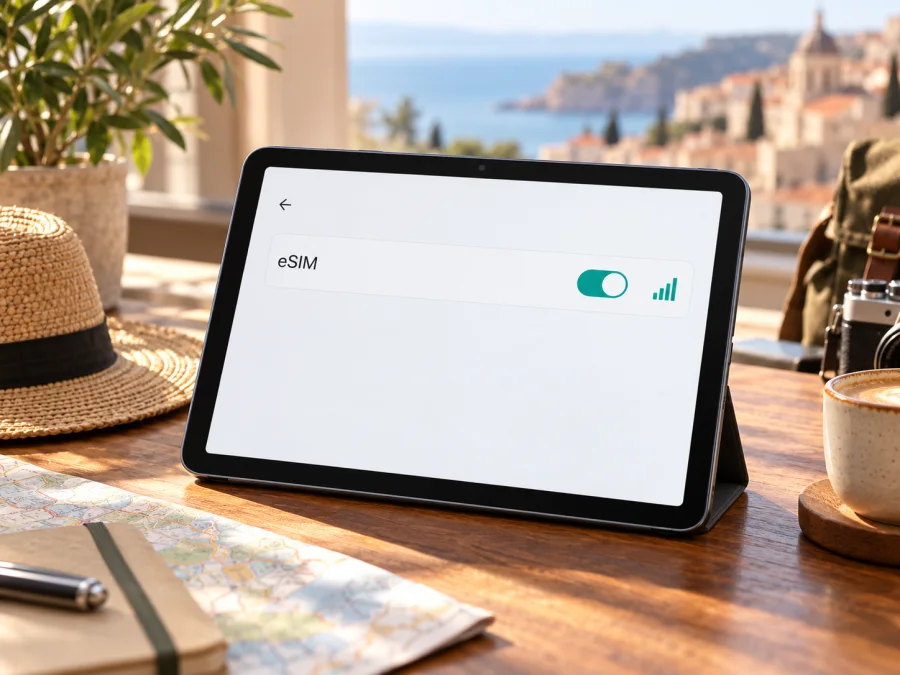
هل يدعم Apple iPad Air 2019 cellular 256GB تقنية eSIM؟
إذا كنت تملك Apple iPad Air 2019 cellular 256GB، فالجواب المختصر هو: نعم، تدعم إصدارات iPad Air من الجيل الثالث المزودة باتصال Wi‑Fi + Cellular شريحة eSIM في الأسواق المؤهلة، إلى جانب درج nano‑SIM. لكن لا يكفي اسم الجهاز أو سعة 256GB لتأكيد ذلك على كل وحدة؛ فالنسخة المخصصة للصين القارية لها استثناء إقليمي، كما أن إتاحة الخدمة تعتمد على شركة الاتصالات والبلد وإصدار الجهاز الفعلي.
تذكر Apple في مواصفات iPad Air (الجيل الثالث) كلاً من nano‑SIM وeSIM لطرازات الاتصال الخلوي، مع تنبيه إلى عدم توفر eSIM في الصين القارية. وتعرّف Apple الطراز A2154 على أنه إصدار Wi‑Fi + Cellular للصين القارية فقط، بينما تظهر الطرازات A2123 وA2153 ضمن إصدارات Wi‑Fi + Cellular الأخرى. لذلك افحص رقم الطراز ورقم EID في جهازك قبل شراء خطة بيانات. إذا لم يظهر EID أو خيار إضافة خطة خلوية، فلا تفترض أن مسح رمز QR سيحوّل الجهاز إلى جهاز eSIM.
مواصفات Apple iPad Air 2019 cellular 256GB ذات الصلة بـ eSIM
| الخاصية | ما ينبغي معرفته |
|---|---|
| الاسم الوارد في هذا الدليل | Apple iPad Air 2019 cellular 256GB |
| الجيل والسنة | iPad Air (الجيل الثالث)، طُرح عام 2019 |
| سعة التخزين | 256GB؛ تتوفر هذه السعة ضمن طرازات الجيل الثالث |
| نوع الاتصال المطلوب | إصدار Wi‑Fi + Cellular؛ إصدار Wi‑Fi فقط لا يملك اتصالاً خلوياً |
| الشرائح في الإصدارات المؤهلة | nano‑SIM فعلية وeSIM رقمية مدمجة |
| الطرازات الخلوية المعروفة | A2123 وA2153؛ أما A2154 فهو إصدار الصين القارية |
| الاستثناء الأهم | تذكر Apple أن eSIM غير متاحة في الصين القارية لهذا الجيل؛ لا تعامل A2154 كنسخة عالمية |
| ما يحسم حالة وحدتك | رقم الطراز، ظهور EID، وجود إعدادات البيانات الخلوية، وقبول شركة الاتصالات للخطة |
السعة التخزينية لا تحدد نوع الشريحة. فالعبارة «256GB» تصف مساحة التخزين، و«cellular» تشير إلى وجود اتصال خلوي، لكنها لا تكشف وحدها السوق الذي صُنعت له الوحدة أو سياسات شركة الاتصالات التي ستستخدمها. وقد تظهر أسماء خيارات الإعدادات بصورة مختلفة قليلاً باختلاف لغة iPadOS أو إصداره.
هل يمكن تثبيت eSIM على هذا الإصدار؟
بالنسبة إلى iPad Air (الجيل الثالث) Wi‑Fi + Cellular غير المخصص للصين القارية، تدعم مواصفات Apple eSIM. هذا يعني أن Apple iPad Air 2019 cellular 256GB يمكنه عادةً استخدام eSIM إذا كان رقم طرازه من النسخ المؤهلة، وكان الجهاز سليماً وغير مقيّد من جهة شركة الاتصالات، وكانت الخدمة أو الخطة متاحة في السوق الذي تستخدمه فيه.
أما إذا كان رقم الطراز A2154، فهو إصدار مخصص للصين القارية. توضح Apple أن eSIM غير متاحة في الصين القارية على هذا الجيل، كما أن صفحة الدعم الخاصة بالإعداد هناك تقصر الأجهزة المدعومة على طرازات أحدث. لذلك لا تشترِ خطة على أساس أن كلمة Cellular تعني تلقائياً قبول كل ملفات eSIM. إذا كان جهاز A2154 خارج الصين القارية، تحقق عملياً من EID ومن خيار إضافة eSIM ومن شروط مزوّد الخطة قبل الدفع؛ لا يوجد ما يبرر افتراض أن تجربة هذا الطراز ستكون مطابقة للنسخ الدولية في كل بلد.
يوجد فرق بين وجود مكوّن eSIM في الجهاز وبين إمكانية تنزيل ملف خطة بعينها. قد تكون الوحدة قادرة تقنياً على eSIM، بينما لا تدعم شركة الاتصالات طريقة الإضافة أو لا تسمح الخطة باستخدام iPad. وقد يكون العكس ظاهرياً: صفحة المنتج تقول Cellular، لكن النسخة الفعلية أو برنامجها أو سجلها الإقليمي لا يعرض معلومات eSIM. ولهذا تكون نتيجة الفحص داخل الجهاز ورقم الطراز أدق من وصف متجر مستعمل أو إعلان مختصر.
اختلاف السوق وشركة الاتصالات
تبيع Apple طرازات خلوية مختلفة لتلبية متطلبات شبكات وأسواق متعددة. وتتفق بعض الإصدارات على الاسم والسعة والشكل الخارجي، لكنها تختلف في رقم الطراز ونطاقات الشبكة أو ميزات SIM المتاحة. في هذه العائلة، نقطة التمييز الواضحة هي A2154 للصين القارية مقابل طرازات Wi‑Fi + Cellular الأخرى مثل A2123 وA2153. لا تستنتج سوق الجهاز من لغة القوائم أو مكان الشراء الحالي؛ فقد يكون الجهاز مستورداً أو مجدداً.
كذلك فإن دعم Apple للتقنية لا يعني أن كل مشغّل خلوي يتيح تنزيل eSIM على iPad. بعض الخطط مصممة للأجهزة اللوحية، وبعضها يتطلب تطبيقاً أو إجراء تفعيل خاصاً، وقد تقيد شروط المشغّل استخدام الخطة على جهاز بعينه. وتختلف هذه المسائل عن قفل الشبكة: إذا كان الجهاز مرتبطاً بمشغّل أو بعقد بيانات، فقد يرفض ملفاً من جهة أخرى حتى عندما تكون eSIM مدعومة في العتاد. اسأل المشغّل الذي سيصدر الخطة عن دعم iPad Air من الجيل الثالث، وعن شروط الجهاز غير المقفل، وطريقة التثبيت التي يقبلها.
وعند استخدام الجهاز داخل الصين القارية، فرّق بين دعم eSIM عالمياً وبين قبول ملف من مشغّل صيني. تنص Apple على قيد إقليمي واضح، ولا يصح تعميم دعم الأجهزة الأحدث هناك على iPad Air 2019. كما لا ينبغي اعتبار توفر درج nano‑SIM دليلاً على أن eSIM متاحة. إذا كنت مسافراً إلى الصين، تحقق من خدمة البيانات المتاحة لهذا الطراز تحديداً، أو استخدم اتصال Wi‑Fi أو نقطة اتصال من جهاز آخر أو حلاً خلوياً متوافقاً مع متطلبات الوجهة.
طريقة التحقق من التوافق على جهازك
نفّذ الفحوص التالية قبل شراء أي خطة. احتفظ برقم الطراز كما يظهر في الإعدادات، ولا تنشر الرقم التسلسلي أو بيانات تعريف الجهاز في منتدى عام.
- افتح الإعدادات على iPad.
- انتقل إلى عام ثم اضغط حول.
- ابحث عن رقم الطراز. قد يظهر أولاً رقم قطعة يبدأ بحرف؛ اضغط عليه لعرض رقم الطراز الذي يبدأ بحرف A.
- قارن الرقم: A2123 وA2153 طرازان خلويان من الجيل الثالث، وA2154 مخصص للصين القارية. تحقّق أيضاً من أن الاسم يطابق الجيل الثالث وأن الجهاز هو Cellular فعلاً.
- في صفحة حول، ابحث عن خانة EID. وجود رقم EID علامة مهمة على توفر معرّف eSIM في الوحدة، لكن لا يغني عن التأكد من دعم المشغّل والخطة.
- ارجع إلى الإعدادات وابحث عن البيانات الخلوية. إذا ظهر خيار إضافة خطة خلوية أو إضافة eSIM أو استخدام رمز QR، فهذا مؤشر إضافي؛ تختلف التسمية بحسب إصدار النظام والمنطقة.
- اتصل بشبكة Wi‑Fi، وثبّت تحديث iPadOS المتاح لجهازك، ثم أعد فتح الإعدادات. لا تمسح رمزاً قبل التأكد من أن الخطة مخصصة لهذا الجهاز وأن الرمز لم يُستخدم من قبل.
- إذا غاب EID وخيارات إضافة الخطة، أو ظهر تنبيه بعدم دعم eSIM، فتوقف قبل الشراء. أرسل رقم الطراز إلى Apple أو المشغّل واسأله عن أهلية هذه الوحدة.
قائمة تحقق سريعة قبل الدفع:
- [ ] الجهاز هو Apple iPad Air 2019 cellular 256GB وليس إصدار Wi‑Fi فقط.
- [ ] رقم الطراز مطابق لنسخة خلوية مؤهلة، مع الانتباه إلى أن A2154 إصدار الصين القارية.
- [ ] يظهر EID أو خيار إضافة eSIM في إعدادات الجهاز.
- [ ] شركة الاتصالات أو مزوّد الخطة يؤكد دعمه لهذا الطراز وطريقة تفعيله.
- [ ] الجهاز غير مقفل على مشغّل يمنع استخدام الخطة المطلوبة.
- [ ] الخطة صالحة للبلد أو المنطقة المقصودة، وشروطها مناسبة لجهاز لوحي.
تحقّق من توافق جهازك قبل اختيار الخطة. هذه الخطوة مهمة خصوصاً عند شراء جهاز مستعمل أو مستورد، لأن اسم المنتج في الإعلان قد لا يذكر رقم النسخة الإقليمية.
تثبيت eSIM وتفعيلها على iPad
ابدأ وأنت متصل بشبكة Wi‑Fi مستقرة. جهّز رمز QR أو بيانات التثبيت التي وفرها مزوّد الخطة، وتأكد أن الخطة لم تُفعّل مسبقاً على جهاز آخر. إذا كان الرمز معروضاً على شاشة iPad نفسها، فستحتاج غالباً إلى عرضه على جهاز آخر أو استخدام طريقة التثبيت اليدوي التي يقدمها المزوّد. لا تحذف ملفاً مثبتاً لمجرد أن الاتصال لم يبدأ فوراً؛ قد لا يمكن إعادة استخدام رمز التفعيل بعد حذفه.
- حدّث النظام وتحقق من التوافق. افتح الإعدادات ثم عام ثم تحديث البرامج، وثبّت تحديثاً متاحاً إذا أمكن. تأكد مرة أخرى من ظهور EID وخيار البيانات الخلوية.
- افتح إعدادات الخطة الخلوية. انتقل إلى الإعدادات ثم البيانات الخلوية. اختر إضافة خطة خلوية أو إضافة eSIM أو الخيار الذي يعرض رمز QR، وفق ما يظهر على نسختك من iPadOS.
- امسح الرمز أو أدخل التفاصيل. وجّه الكاميرا إلى رمز المزوّد، أو استخدم إدخال التفاصيل يدوياً إذا قدم المزوّد رمز تفعيل وعنوان خادم. أدخل رمز التأكيد فقط إذا طُلب منك وكان صادراً من الجهة التي أصدرت الخطة.
- اتبع شاشة التأكيد. راجع اسم الخطة والبيانات الظاهرة، ثم وافق على إضافة ملف eSIM. قد يستغرق تنزيل الملف بضع دقائق؛ اترك اتصال Wi‑Fi متاحاً ولا تغلق الإعدادات أثناء التثبيت.
- سمّ الخط بوضوح. اختر اسماً مثل «السفر» أو اسم الوجهة حتى تميّزه عن nano‑SIM أو أي خطة أخرى. لا يعني الاسم أن الخطة أصبحت متصلة بالشبكة.
- حدد خط البيانات. في إعدادات البيانات الخلوية اختر eSIM التي تريد استخدامها للإنترنت. إذا احتفظت بشريحة فعلية، راجع اختيار البيانات قبل السفر لتجنّب استخدام خطة غير مقصودة.
- اضبط التجوال حسب تعليمات الخطة. بعض ملفات بيانات السفر تحتاج إلى تفعيل تجوال البيانات على خط eSIM كي تتصل بالشبكة الشريكة. فعّله لهذا الخط فقط عندما تنص تعليمات المزوّد على ذلك. تحقق من إعدادات شريحتك الأساسية حتى لا تتحمل رسوماً غير مرغوبة.
- انتظر التسجيل على الشبكة. عند الوصول إلى الوجهة أو عند حلول موعد التفعيل، اترك الجهاز بضع دقائق، ثم راقب اسم الشبكة ومؤشر الاتصال. تختلف لحظة بدء الصلاحية واستهلاك البيانات باختلاف شروط الخطة؛ اقرأها قبل تثبيت الملف.
للتفاصيل المصورة، راجع تعليمات تثبيت eSIM على iOS. صفحة التعليمات موجهة إلى iOS وتشرح استخدام QR وتحديد خط البيانات؛ اتبع أسماء القوائم التي تظهر على iPad لديك، لأن بعض الشاشات قد تختلف عن iPhone. وإذا كنت تساعد شخصاً يستخدم جهاز Android، فهذه تعليمات تثبيت eSIM على Android. أما Kaspersky eSIM Store فهو التطبيق والموقع اللذان يساعدانك على اختيار eSIM وإتمامها وتفعيلها بخطة بيانات للرحلة؛ فهما ليسا مشغّل شبكة، ولا يضمنان التغطية في مكان بعينه.
استخدام الجهاز للإنترنت أثناء السفر
بعد إضافة الملف، اجعل الاتصال واضحاً قبل المغادرة: عيّن eSIM كخط البيانات، وأوقف التبديل التلقائي بين خطوط البيانات إذا كان جهازك يعرض هذا الخيار وتريد التحكم في الخط المستخدم. عند الوصول، فعّل الخط وتأكد من أن الدولة أو المنطقة مشمولة في شروط الخطة. الاتصال يعتمد على الشبكات المحلية المدعومة في الوجهة وعلى ظروف التغطية؛ لا يعني تثبيت ملف eSIM أن الإنترنت سيعمل في كل نقطة أو داخل كل مبنى.
يمكن أن يكون iPad Air مناسباً للاستخدام في الفندق أو أثناء التنقل إذا كنت تحتاج إلى الخرائط، والبريد، والاجتماعات عبر الإنترنت، والعمل على المستندات. خطط قبل الرحلة لكيفية استخدام البيانات: نزّل الخرائط والملفات الكبيرة عبر Wi‑Fi، وراقب تحديثات التطبيقات ومزامنة الصور، وأوقف تشغيلها على الشبكة الخلوية إذا لم تكن ضرورية. عند مشاهدة الفيديو أو استخدام نقطة الاتصال، قد يستهلك الجهاز البيانات بسرعة أكبر؛ راجع الرصيد وشروط المشاركة في الخطة.
لا تحتوي خطة بيانات السفر عادةً على رقم هاتف خلوي عادي أو خدمة رسائل SMS ما لم تذكر الشروط خلاف ذلك. يمكنك استخدام تطبيقات المراسلة والصوت عبر الإنترنت عند توفر البيانات، لكن لا تفترض أن مكالمات الهاتف التقليدية ستعمل من خلال خطة iPad. إذا كنت تحتاج إلى استقبال رموز تحقق عبر رقمك الأساسي، احتفظ بوسيلة الوصول إليه، وتحقق من رسوم التجوال وإعدادات الشريحة الأساسية قبل مغادرة بلدك.
قد ترغب في تثبيت eSIM قبل الرحلة بينما لديك اتصال موثوق، مع إبقاء خط البيانات الأساسي فعالاً حتى يحين الاستخدام. في حالات أخرى، قد يكون من الأفضل الانتظار إذا كانت شروط مزوّد الخطة تبدأ الصلاحية فور التثبيت أو الشراء. اقرأ وصف الخطة لمعرفة ما إذا كان التثبيت، أو الاتصال الأول بشبكة الوجهة، أو تاريخ محدد هو ما يبدأ مدة الاستخدام. لا يمكن تعميم توقيت واحد على كل الخطط.
تساعدك Kaspersky eSIM Store على مراجعة الوجهة والخيارات المتاحة واختيار eSIM وإتمامها وتفعيلها لبيانات السفر من التطبيق أو الموقع. تصفّح الخيارات المتاحة للرحلة بعد التحقق من أن جهازك متوافق، ثم قارن الوجهة وحجم البيانات ومدة الصلاحية وشروط الاستخدام المعروضة للخطة نفسها. لا تفترض أن كل خطة صالحة لكل دولة أو لكل جهاز لوحي.
استكشاف المشكلات الشائعة
لا يظهر خيار «إضافة eSIM»
ابدأ برقم الطراز؛ قد يكون الجهاز Wi‑Fi فقط أو إصداراً إقليمياً لا يتيح الميزة في مكان استخدامه. افتح الإعدادات > عام > حول وابحث عن EID. أعد تشغيل الجهاز بعد تحديث النظام، ثم راجع البيانات الخلوية. إذا لم يظهر EID أو خيار الخطة بعد ذلك، اسأل Apple أو المشغّل عن دعم رقم الطراز تحديداً بدلاً من تجربة رموز QR عشوائية.
يظهر EID لكن لا يمكن تنزيل ملف الخطة
وجود EID لا يضمن قبول كل خطة. تحقق من أن مزوّد الخطة يدعم iPad، وأن رمز QR مخصص للتثبيت على جهاز واحد ولم يُستخدم سابقاً، وأنك متصل بالإنترنت. راجع أي قيد على بلد الإصدار أو على الجهاز المقفل. إذا ظهرت رسالة خطأ، احتفظ بنصها وتواصل مع الجهة التي أصدرت الخطة قبل حذف أي إعداد.
تم تثبيت eSIM ولكن لا يوجد اتصال
تأكد من تشغيل الخط ضمن إعدادات البيانات الخلوية، ومن اختياره خطاً للبيانات، ومن وجود تغطية لشبكة مدعومة في موقعك. شغّل وضع الطيران لبضع ثوان ثم أوقفه، أو أعد تشغيل iPad. راجع تعليمات المزوّد لمعرفة ما إذا كان تجوال البيانات مطلوباً لهذا الملف، وتحقق من نقطة الوصول APN إذا زوّدك بقيمة محددة. لا تغيّر إعدادات APN عشوائياً.
يظهر «لا توجد خدمة» أو لا تظهر شبكة
قد تكون الخطة غير مفعّلة بعد، أو قد تكون خارج نطاق الخدمة، أو قد يحتاج التسجيل إلى بعض الوقت. تحقّق من تاريخ بدء الخطة ومن اختيار الوجهة الصحيحة. إذا توفر اختيار الشبكة يدوياً، استخدمه فقط وفق تعليمات مزوّد الخطة. قد تؤثر قيود المشغّل أو توافق نطاقات الشبكة في الاتصال، حتى لو أمكن تثبيت الملف بنجاح.
لا يعمل الإنترنت رغم ظهور إشارة الشبكة
افحص تشغيل البيانات الخلوية واختيار خط eSIM، ثم راجع APN وإعداد التجوال حسب تعليمات المزوّد. افتح صفحة بسيطة بعد إيقاف Wi‑Fi كي تتأكد أن الاتصال يمر عبر البيانات الخلوية لا عبر شبكة لاسلكية محفوظة. إذا استمرت المشكلة، تحقّق من رصيد الخطة أو صلاحيتها ومن عدم تجاوز حد البيانات، ثم تواصل مع الدعم مع ذكر رقم الطراز ورسالة الخطأ دون إرسال بيانات شخصية غير لازمة.
لا أستطيع نقل eSIM بعد التثبيت
لا تحذف ملف eSIM على افتراض أنك تستطيع نقله أو مسح رمز التفعيل مرة أخرى. بعض الملفات مرتبطة بجهاز واحد أو لا تسمح بإعادة التثبيت. افحص شروط المزوّد واسأله عن إجراء النقل أو الاستبدال قبل تغيير الجهاز أو إعادة ضبطه.
أسئلة شائعة
هل يدعم Apple iPad Air 2019 cellular 256GB eSIM؟
نعم، إصدارات iPad Air (الجيل الثالث) Wi‑Fi + Cellular تدعم eSIM في الأسواق المؤهلة. تحقق من رقم الطراز وEID، وانتبه إلى استثناء الصين القارية وإلى دعم شركة الاتصالات للخطة.
هل سعة 256GB تعني أن eSIM تعمل؟
لا. 256GB سعة تخزين وليست وصفاً لإمكانية eSIM. يلزم أن يكون الجهاز إصدار Cellular مؤهلاً، وأن تظهر مؤشرات eSIM في إعداداته، وأن تسمح الشبكة أو الخطة باستخدامه.
هل يدعم الطراز A2154 eSIM؟
A2154 هو إصدار iPad Air (الجيل الثالث) Wi‑Fi + Cellular المخصص للصين القارية. تذكر Apple أن eSIM غير متاحة في الصين القارية لهذا الجيل، وتعرض الأجهزة التي تدعم ملفات eSIM هناك ضمن طرازات أحدث. لا تشترِ خطة لهذا الإصدار دون فحص EID والإعدادات والتأكد من المزوّد في السوق المقصود.
أين أجد EID؟
افتح الإعدادات ثم عام ثم حول وابحث عن EID. إذا لم يظهر، تحقق من رقم الطراز وخيارات البيانات الخلوية، ثم استفسر من Apple أو المشغّل. لا تستبدل هذا الفحص بمعلومة عامة عن اسم iPad Air.
هل أحتاج إلى اتصال Wi‑Fi للتثبيت؟
ينبغي أن يتوفر اتصال بالإنترنت أثناء تنزيل ملف eSIM. استخدم Wi‑Fi مستقراً قبل المغادرة، واحتفظ برمز QR أو بطريقة التفعيل التي وفرها المزوّد. قد يختلف وقت التثبيت والتسجيل على الشبكة.
هل تتضمن eSIM رقم هاتف ومكالمات عادية؟
ليس بالضرورة. خطط بيانات السفر تتيح الإنترنت عادةً، ولا تشمل رقم هاتف أو مكالمات صوتية عادية أو SMS ما لم تنص شروط الخطة على ذلك صراحةً. يمكن استخدام تطبيقات التواصل عبر الإنترنت عند توفر البيانات.
هل يمكن استخدام eSIM مع nano‑SIM معاً؟
يحتوي إصدار Cellular على درج nano‑SIM ويدعم eSIM في النسخ المؤهلة، لكن طريقة تشغيل الخطوط واختيار خط البيانات تعتمد على إعدادات iPadOS وسياسة المشغّل. راجع شاشة البيانات الخلوية؛ لا تفترض أن الخطين سيستخدمان البيانات في الوقت نفسه.
ماذا أفعل إذا فشل التفعيل؟
تحقق من Wi‑Fi ورقم الطراز وEID، ثم راجع ما إذا كان QR صالحاً وغير مستخدم، وما إذا كان المزوّد يدعم iPad. دوّن رسالة الخطأ وتواصل مع الدعم قبل حذف الملف أو إعادة ضبط الجهاز.
خلاصة: افحص النسخة ثم اختر خطة السفر
يدعم Apple iPad Air 2019 cellular 256GB eSIM إذا كانت وحدتك من طرازات Wi‑Fi + Cellular المؤهلة؛ وتذكر Apple أن eSIM غير متاحة في الصين القارية على هذا الجيل. رقم الطراز A2154 يستدعي عناية خاصة لأنه مخصص للصين القارية، بينما A2123 وA2153 من الطرازات الخلوية الأخرى المعروفة. لكن الحكم النهائي يكون على جهازك نفسه: افحص رقم الطراز وEID وخيار إضافة الخطة، ثم اسأل المزوّد عما إذا كانت خطته تعمل على iPad Air من الجيل الثالث وفي وجهتك.
قبل إتمام أي خطة، تحقّق من البلد أو المنطقة المشمولة، وحجم البيانات، ومدة الصلاحية، وطريقة بدء الاستخدام، ومتطلبات التجوال أو APN، وإمكانية إعادة تثبيت الملف. إذا لم يظهر EID أو تعذّر تأكيد التوافق، أجّل الشراء واستخدم Wi‑Fi أو نقطة اتصال من جهاز متوافق إلى أن تحصل على جواب واضح. بهذه الخطوات تستطيع اختيار eSIM للسفر على أساس إعدادات جهازك الفعلية وشروط الخطة، لا على اسم الطراز أو سعة التخزين وحدهما.


