دليل الاتصال أثناء السفر
Apple iPad Air 2019 cellular 5G eSIM
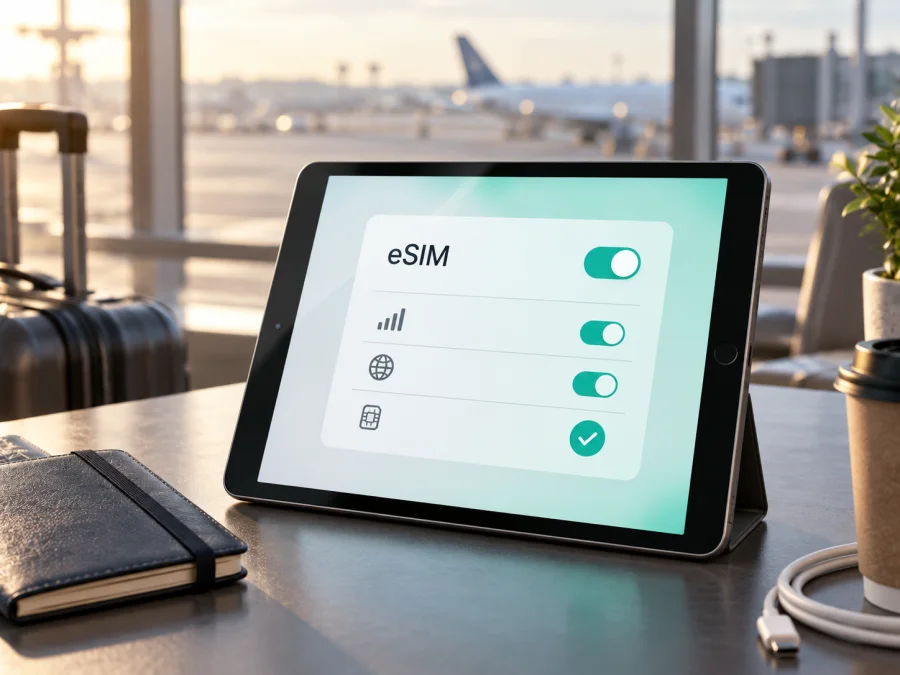
Apple iPad Air 2019 cellular 5G eSIM: التوافق وطريقة التفعيل
إذا كان لديك جهاز يحمل الاسم Apple iPad Air 2019 cellular 5G، فالإجابة العملية هي أن نسخة iPad Air الخلوية من عام 2019 تدعم eSIM، لكن ليس كل جهاز يحمل هذا الوصف متطابقاً. فالمقصود عادةً هو iPad Air (الجيل الثالث) Wi‑Fi + Cellular، وهو جهاز بيانات خلوي يمكنه استخدام eSIM أو nano‑SIM بحسب النسخة والسوق. في المقابل، لا ينبغي اعتبار كلمة 5G في اسم الإعلان دليلاً على وجود مودم 5G: مواصفات Apple للجيل الثالث تذكر LTE، وقائمة Apple الحالية للأجهزة التي تدعم 5G لا تذكر iPad Air (الجيل الثالث). لذلك يجب فحص رقم الطراز والإعدادات قبل شراء أي eSIM، واعتبار LTE النتيجة المتوقعة ما لم يثبت جهازك خلاف ذلك.
الخلاصة السريعة
بالنسبة إلى Apple iPad Air 2019 cellular 5G، استخدم القاعدة التالية:
- إذا كان الجهاز iPad Air (الجيل الثالث) Wi‑Fi + Cellular، فإن Apple تذكر eSIM وnano‑SIM ضمن خيارات SIM لهذا الطراز.
- eSIM مخصصة لبيانات الهاتف على iPad وليست رقماً هاتفياً عادياً بالضرورة؛ لا تفترض أن المكالمات والرسائل القصيرة مشمولة.
- eSIM ليست دليلاً على دعم 5G. طراز 2019 هذا مرتبط عملياً بشبكات LTE، لذلك يجب ألا تشتري خطة 5G على أساس الاسم التسويقي وحده.
- التوفر يختلف حسب المنطقة والمشغّل. مواصفات Apple تنبه إلى أن eSIM لا تكون متاحة مع جميع المشغّلين، كما أن تفعيل eSIM المحلية في الصين mainland له قيود خاصة.
- علامة النجاح الأوضح هي ظهور EID أو خيار إضافة خطة خلوية في الإعدادات. إذا غابت هذه العناصر، أوقف الشراء وتحقق من الطراز والسوق والمشغّل.
مواصفات النسخة التي يجب التحقق منها
| العنصر | ما يعنيه في هذه الصفحة |
|---|---|
| الاسم المطلوب | Apple iPad Air 2019 cellular 5G |
| العائلة الأقرب | iPad Air (الجيل الثالث)، مقدم في 2019 |
| نوع الاتصال | Wi‑Fi + Cellular، أي اتصال خلوي للبيانات |
| eSIM | مدعومة في نسخة الجيل الثالث الخلوية بحسب Apple، مع قيود البلد والمشغّل |
| SIM فعلية | nano‑SIM موجودة في الطرازات التي تتضمن درج SIM |
| الشبكة المتوقعة | LTE في هذا الجيل؛ وجود كلمة 5G في اسم الإدخال يحتاج تدقيقاً مستقلاً |
| السعة وRAM | غير مذكورتين في اسم الجهاز المدخل، لذلك لا أستنتج نسخة ذاكرة أو أخلطها بطراز آخر |
| الاستخدام | بيانات الهاتف، والتصفح، والتطبيقات، ونقطة اتصال إذا سمحت الخطة والإعدادات |
الجدول يصف النسخة المستهدفة ولا يستبدل فحص جهازك. كلمة cellular في الاسم مهمة؛ فنسخة Wi‑Fi فقط لا تملك مكوّن الاتصال الخلوي المطلوب لـ eSIM مهما كان إصدار iPadOS. وكلمة 2019 مهمة أيضاً لأن iPad Air 5 أو إصدارات Air الحديثة تختلف في المودم وسياسة SIM. أما كلمة 5G فتبقى جزءاً من الاسم المطلوب كما ورد، لكنها ليست مواصفة مثبتة لهذا الجيل.
عند شراء جهاز مستعمل، اطلب صورة من صفحة معلومات الجهاز لا صورة للعلبة فقط. تحقّق من اسم الطراز ورقم الطراز، ومن وجود درج nano‑SIM، ومن ظهور قسم البيانات الخلوية. إذا قال البائع “5G” بينما يذكر رقم الطراز جهاز Air من الجيل الثالث، تعامل مع العبارة كوسم غير موثوق حتى يقدم دليلاً مختلفاً. هذا لا يلغي eSIM؛ بل يفصل بين سؤالين: هل يمكن تثبيت eSIM؟ وهل يمكن للجهاز استخدام 5G؟
هل يدعم Apple iPad Air 2019 cellular 5G eSIM؟
نعم، إذا كان المقصود هو iPad Air (الجيل الثالث) Wi‑Fi + Cellular، فدعم eSIM مثبت في مواصفات Apple الرسمية، ويمكن استخدامه لتفعيل خطة بيانات خلوية. وتؤكد صفحة Apple الخاصة بإعداد eSIM أن iPad Air من الجيل الثالث إلى الخامس ضمن أجهزة iPad التي يمكنها استخدام eSIM. هذه إجابة على مستوى العتاد والطراز، وليست ضماناً بأن أي خطة أو أي مشغّل سيقبل الجهاز.
هناك ثلاث طبقات للتوافق:
- توافق الجهاز: يجب أن تكون نسخة Wi‑Fi + Cellular، لا نسخة Wi‑Fi فقط، وأن تكون eSIM ظاهرة في النظام.
- توافق السوق: Apple تذكر أن بعض الوظائف الخلوية وeSIM قد لا تتاح في كل البلدان والمناطق. وتوجد قيود خاصة على تفعيل eSIM المحلية في الصين mainland، لذلك لا تعمم نتيجة جهاز مباع في سوق على جهاز مباع في سوق آخر.
- توافق المشغّل والخطة: يحتاج ملف eSIM إلى مشغّل أو مزود خدمة يدعم eSIM على iPad، وإلى خطة بيانات مناسبة. قد ينجح QR على iPhone ولا يقبله iPad، أو تقبل الشركة eSIM على بعض الطرازات ولا تقبلها على أخرى.
لا أعدّ الاسم وحده دليلاً كافياً؛ نفذ الفحص على جهازك نفسه قبل إتمام الطلب.
ما الذي تحتاج إلى فحصه قبل شراء eSIM؟
نفّذ هذا الفحص والجهاز متصل بشبكة Wi‑Fi مستقرة. الاتصال مطلوب لتنزيل ملف eSIM، وقد تحتاج إلى إبقاء QR أو بيانات التفعيل متاحة على شاشة أخرى. لا تمسح QR عشوائياً من إعلان أو صورة قديمة؛ ملف eSIM قد يكون للاستخدام مرة واحدة أو مرتبطاً بحساب محدد.
قائمة توافق مختصرة
- [ ] في الإعدادات > عام > حول، يظهر اسم iPad Air ورقم طراز يطابق نسخة Wi‑Fi + Cellular، وليس Wi‑Fi فقط.
- [ ] في صفحة حول، يظهر EID أو رقم تعريف eSIM.
- [ ] في الإعدادات > البيانات الخلوية، يظهر خيار مثل إضافة خطة خلوية أو إضافة eSIM أو خيار مسح QR.
- [ ] الجهاز محدث إلى إصدار iPadOS متاح له، مع إعادة تشغيله بعد التحديث إذا لم تظهر الخيارات.
- [ ] لا يوجد قفل مشغّل أو قيد إدارة مؤسسة يمنع إضافة خطة جديدة.
- [ ] المشغّل أو مزود الخطة يؤكد دعم eSIM على iPad Air (الجيل الثالث) وفي البلد المقصود.
- [ ] شروط الخطة تذكر أن الاستخدام للبيانات، وتوضح البلدان أو المناطق، ومدة الصلاحية، وطريقة بدء الاستهلاك.
- [ ] لديك طريقة للاتصال بالإنترنت أثناء التثبيت، ووسيلة لعرض QR إن لم يكن محفوظاً في جهاز آخر.
- [ ] تفهم أن خطة eSIM للسفر قد لا تتضمن رقم هاتف أو مكالمات أو SMS، ما لم تنص الشروط على ذلك صراحة.
العثور على EID والتحقق من القائمة
- افتح الإعدادات ثم عام ثم حول.
- مرر ببطء حتى ترى EID. سجّل الرقم فقط إذا طلبه المشغّل عبر قناة موثوقة؛ لا تنشره في إعلان أو محادثة عامة.
- عد إلى الإعدادات وافتح البيانات الخلوية. ابحث عن إضافة خطة خلوية أو إضافة خطة جديدة أو خيار مشابه.
- إذا ظهر الخيار، اضغط عليه من دون إكمال الشراء بعد. راقب هل ينتقل النظام إلى مسح QR أو يطلب اختيار مشغّل.
- إذا لم يظهر EID ولا أي خيار لإضافة خطة، افحص أنك تستخدم نسخة Cellular وأن الجهاز ليس من سوق ذي قيود، ثم أعد التشغيل وتحقق من تحديث iPadOS.
لا تعتمد على رقم IMEI وحده لإثبات eSIM؛ IMEI يعرّف جهازاً خلوياً، أما EID فهو المؤشر إلى وحدة eSIM. وقد تظهر البيانات الخلوية حتى عندما لا يكون المشغّل الذي اخترته متاحاً في بلدك، لذلك يلزم التحقق من الطرفين: الجهاز والخطة. لمراجعة هذا الفحص خطوة بخطوة، استخدم تحقّق من جهازك.
كيفية تثبيت eSIM وتفعيلها
قبل البدء، اجعل iPad قريباً من شبكة Wi‑Fi، وتأكد من شحنه، واحفظ نسخة من QR أو رمز التأكيد. لا تحذف ملفاً قديماً ولا تعيد ضبط الجهاز لمجرد أن التفعيل تأخر بضع دقائق. تحقق أولاً من أن الخطة مخصصة للبيانات وعلى اتجاه السفر الصحيح.
التثبيت عبر QR
- افتح الإعدادات على iPad.
- اختر البيانات الخلوية.
- اضغط إضافة خطة خلوية أو الخيار الذي يؤدي إلى إضافة eSIM.
- اختر مسح QR، ثم وجّه الكاميرا إلى الرمز المعروض على شاشة أخرى.
- إذا ظهرت مطالبة برمز تأكيد، أدخل الرمز الذي وصلك مع الخطة، ولا تخمّن رمزاً غير معروف.
- انتظر تنزيل ملف eSIM حتى تظهر شاشة الإضافة أو التفعيل.
- سمِّ الخطة باسم واضح مثل “سفر” أو اسم البلد، حتى لا تختلط بالخطط الأخرى.
- اختر الخطة الجديدة ضمن البيانات الخلوية، ثم فعّل البيانات الخلوية لها.
- إذا كانت الخطة للسفر، فعّل تجوال البيانات لهذا الملف فقط عندما تسمح شروط الخطة بذلك.
- عطّل تبديل البيانات الخلوية تلقائياً إن ظهر الخيار، حتى لا ينتقل iPad إلى خطة أخرى أو إلى تجوال مكلف دون قصد.
قد يقترح النظام إضافة الخطة أثناء الإعداد الأول للجهاز، أو قد يوفر المشغّل تنشيطاً تلقائياً أو رابطاً داخل تطبيقه. اتبع المسار الذي يظهر على جهازك؛ أسماء القوائم قد تتغير مع لغة iPadOS وإصداره. لا تعِد مسح QR مرات كثيرة، لأن بعض رموز التفعيل أحادية الاستخدام. إذا ظهرت رسالة أن الخطة غير صالحة، احتفظ بالرسالة ووقت ظهورها وتواصل مع الجهة التي أصدرت الخطة.
للمقارنة مع مسارات الأجهزة الأخرى، راجع تعليمات تثبيت eSIM على Android وتعليمات تثبيت eSIM على iOS. أما على iPad تحديداً، فطبّق أسماء القوائم التي تظهر في النظام، ولا تستخدم خطوات Android لمجرد أن QR متشابه.
ما بعد الإضافة: التفعيل والاختبار
بعد ظهور الخطة في البيانات الخلوية، اخترها كخط البيانات الأساسي. أوقف Wi‑Fi مؤقتاً في مكان آمن، ثم افتح صفحة ويب بسيطة أو تطبيق خرائط. تحقق من ظهور مؤشر LTE أو إشارة البيانات. لا تتوقع 5G من هذا الطراز لمجرد أن خطة السفر تعلن عن 5G؛ ستستخدم الخطة أفضل شبكة متاحة يقدر عليها الجهاز، وغالباً تكون LTE.
إذا كانت الخطة لا تبدأ إلا عند الوصول إلى البلد، اتركها مثبتة ولكن اتبع شرط بدء الصلاحية الوارد في تفاصيلها. بعض الخطط تبدأ عند التثبيت، وأخرى عند الاتصال بشبكة مدعومة؛ لا تفترض أحد الاحتمالين. دوّن اسم الخطة وتاريخ التثبيت حتى تعرف أي ملف تختار لاحقاً.
استخدام eSIM للإنترنت أثناء السفر
السيناريو الأنسب لهذا iPad هو استخدامه كجهاز بيانات أثناء السفر: تثبت eSIM قبل المغادرة عبر Wi‑Fi، ثم تختارها للبيانات عند الوصول. يظل خطك الأساسي أو SIM الفعلية متاحاً إذا احتجت إليه، لكن إيقاف بياناته أو تجواله يقلل احتمال استهلاك غير مقصود. انتبه إلى أن iPad قد يستخدم البيانات في المزامنة والنسخ الاحتياطي وتحديث التطبيقات؛ راجع إعدادات استهلاك البيانات قبل الرحلة.
سيناريو رحلة قصيرة
لرحلة عمل قصيرة، اختر خطة تغطي الدولة أو المنطقة التي ستزورها، وبحجم بيانات يناسب البريد والخرائط والاجتماعات الخفيفة. ثبّت الملف في الفندق أو في المنزل قبل السفر، لكن لا تفعّل تجوال بيانات الخط الجديد إلا عندما تكون مستعداً لبدء الاستخدام وفق شروط الخطة. عند الوصول، أوقف Wi‑Fi لثوانٍ، اختبر فتح صفحة، ثم أعد Wi‑Fi إن لم تكن بحاجة إلى البيانات الخلوية.
سيناريو عدة دول
في مسار يمر بعدة دول، راجع نطاق الخطة لا اسم الدولة الأولى فقط. قد تحتاج إلى خطة إقليمية، وقد لا تشمل كل الحدود أو الجزر أو المناطق التابعة. داخل البيانات الخلوية اختر ملف السفر المناسب، وراقب أي شبكة يتصل بها الجهاز. إذا انتقلت بين دول، امنح الاتصال دقائق لإعادة التسجيل، ثم شغّل وضع الطيران وأوقفه مرة واحدة إذا بقيت الرسالة “لا توجد خدمة”.
تذكّر أن Kaspersky eSIM Store هو تطبيق وموقع يساعدانك على اختيار eSIM وتنسيقها وتفعيلها مع خطة مناسبة لبيانات الهاتف في رحلة خارجية. لا يعني ذلك أن Kaspersky مشغّل أو مالك شبكة أو مزود مباشر للإنترنت. قبل الاختيار، استخدم التطبيق أو الموقع لمراجعة الاتجاه، حجم البيانات، مدة الخطة، وشروط التفعيل، ثم اربطها بجهاز متوافق.
الأعطال الشائعة وطرق التحقق
لا يظهر EID أو خيار إضافة eSIM
تأكد أولاً من أن الجهاز Wi‑Fi + Cellular وليس Wi‑Fi فقط. افحص صفحة حول وصفحة البيانات الخلوية، وثبّت أي تحديث متاح لـ iPadOS، ثم أعد التشغيل. إذا ظل الخيار غائباً، فقد تكون هذه نسخة سوق مختلفة، أو جهازاً مُداراً من مؤسسة، أو طرازاً لا يطابق وصف البائع. لا تشترِ خطة جديدة قبل مطابقة رقم الطراز مع Apple أو مع جهة موثوقة.
QR لا يُقرأ
زد إضاءة الشاشة التي تعرض QR، ونظف عدسة الكاميرا، وامسك iPad بثبات على مسافة مناسبة. استخدم رمزاً واضحاً على جهاز آخر، ولا تعِد مسح رمز أحادي الاستخدام. إذا ظهر أن الرمز مستخدم، اطلب رمزاً جديداً من الجهة المصدرة.
تمت الإضافة لكن لا توجد شبكة
افتح الإعدادات > البيانات الخلوية وتأكد من أن الخطة مفعلة وأن البيانات الخلوية تشير إليها. إذا كانت الخطة تتطلب تجوال بيانات، فعّله للخط الجديد فقط. راجع البلد المشمول بالخطة وتأكد من أن الوصول لم يبدأ قبل موعده. أوقف وضع الطيران، ثم شغّله لثوانٍ وأوقفه. إذا بقيت رسالة “لا توجد خدمة”، اختبر الشبكة في مكان مفتوح وتحقق من اسم نقطة الوصول إذا طلب مزود الخطة ذلك؛ لا تغير APN من تلقاء نفسك إن لم يقدم المزود قيماً صحيحة.
الجهاز يتصل لكن البيانات لا تعمل
تحقق من إيقاف Wi‑Fi مؤقتاً، ومن أن التطبيقات مسموح لها باستخدام البيانات الخلوية. افحص الرصيد أو حجم الباقة ومدة الصلاحية داخل حساب الخطة، ثم أعد تشغيل iPad. إذا كانت هناك أكثر من خطة، اجعل خطة السفر هي خط البيانات الافتراضي وأوقف التبديل التلقائي. انتبه أيضاً إلى VPN أو ملف إدارة مؤسسي قد يغير مسار الاتصال؛ eSIM ليست VPN ولا أداة لتجاوز الحجب.
يعمل LTE ولا يعمل 5G
في Apple iPad Air من الجيل الثالث لعام 2019، هذا السلوك متوقع غالباً لأن مواصفات الاتصال الرسمية تركز على LTE، كما أن قائمة Apple لأجهزة iPad التي تدعم 5G لا تشمل هذا الجيل. لا تحاول إصلاح الأمر بتغيير APN أو شراء خطة أغلى. إذا كان الإعلان يعد بـ5G، اطلب من البائع رقم الطراز وتحقق منه؛ eSIM قد تعمل بالكامل حتى مع بقاء اتصال الشبكة على LTE.
أسئلة متكررة
هل تعني eSIM أن Apple iPad Air 2019 cellular 5G أصبح 5G؟
لا. eSIM طريقة لإضافة ملف اتصال خلوي، بينما 5G معيار شبكة يحتاج إلى مودم يدعمه. iPad Air (الجيل الثالث) من 2019 مدرج بمواصفات LTE، لذلك لا تخلط بين الكلمتين في اسم المنتج.
هل تكفي كلمة Cellular في اسم الجهاز؟
لا تكفي وحدها. هي مؤشر جيد على وجود اتصال خلوي، لكن افحص EID وخيار إضافة خطة ورقم الطراز. النسخ والقيود الإقليمية وسياسة المشغّل قد تغير النتيجة.
هل يمكن استخدام eSIM للمكالمات؟
الغرض المعتاد من خط iPad هو البيانات الخلوية. قد تتيح بعض الخدمات تطبيقات اتصال عبر الإنترنت، لكن eSIM السياحية لا تمنح تلقائياً رقماً للمكالمات أو SMS. اقرأ شروط الخطة بدقة.
هل أستطيع تثبيت عدة ملفات؟
قد يسمح iPad بتخزين أكثر من ملف eSIM، لكن استخدام ملف نشط واحد للبيانات هو القاعدة العملية لهذا السيناريو. سمِّ الملفات بوضوح، واختبر الملف الصحيح قبل السفر، ولا تحذف ملفاً قد تحتاج إليه إذا كانت إعادة تنزيله غير ممكنة.
متى أتواصل مع الدعم؟
بعد التحقق من الطراز، EID، اتصال Wi‑Fi، QR، اسم الخطة، البلد، وتجوال البيانات. أرسل إلى الدعم رسالة الخطأ ووقت حدوثها، ولا ترسل EID أو QR في قناة عامة. الجهة التي أصدرت الخطة تستطيع التحقق من حالة التفعيل، بينما Apple أو البائع يستطيعان توضيح نسخة الجهاز وقيد السوق.
خلاصة عملية قبل الرحلة
Apple iPad Air 2019 cellular 5G قد يكون متوافقاً مع eSIM عندما يكون فعلياً iPad Air (الجيل الثالث) Wi‑Fi + Cellular، لكن التحقق لا ينتهي عند الاسم. ابحث عن EID وخيار إضافة خطة، راجع رقم الطراز والسوق، واسأل عن دعم المشغّل للخطة والبلد. توقّع LTE لهذا الجيل ما لم تثبت المواصفات الرسمية لطراز مختلف النتيجة الأخرى، ولا تعتبر كلمة 5G في الإعلان ضماناً.
تحقق من جهازك واختر eSIM لرحلتك
قبل دفع ثمن أي eSIM، أكمل هذه الخطوات الأخيرة:
- طابق اسم الجهاز ورقم الطراز مع نسخة Cellular المقصودة، واحفظ لقطة من صفحة حول للاستخدام الشخصي.
- تأكد من وجود EID وخيار إضافة خطة خلوية، ومن أن iPad متصل بالإنترنت ومحدث.
- اسأل عن توافق eSIM مع بلد البيع، والمشغّل، والبلد أو المنطقة التي ستسافر إليها، مع الانتباه إلى قيود الصين mainland.
- راجع حجم البيانات، مدة الصلاحية، توقيت بدء الاستهلاك، وتجوال البيانات، وما إذا كانت الخطة بيانات فقط.
- ثبّت الملف عبر QR أو مسار التنشيط المعتمد، ثم اختبر البيانات على LTE قبل المغادرة أو عند الوصول.
- إذا كنت تحتاج إلى خطة لرحلة خارجية، افتح Kaspersky eSIM Store لاختيار اتجاه مناسب ومراجعة الخيارات المتاحة، ثم أكمل الإعداد على جهاز متوافق بعد التحقق من الشروط.
بهذه الطريقة تحصل على قرار واقعي: eSIM ممكنة لهذا الطراز الخلوي عندما تؤكدها الإعدادات والسوق والمشغّل، والاتصال المتوقع هو اتصال LTE لا 5G مؤكداً. افحص الجهاز أولاً، ثم اختر eSIM المناسبة للرحلة، واحتفظ بتفاصيل التفعيل والدعم في مكان آمن.


