دليل الاتصال أثناء السفر
Apple iPad Air 2019 cellular 64GB 5G eSIM
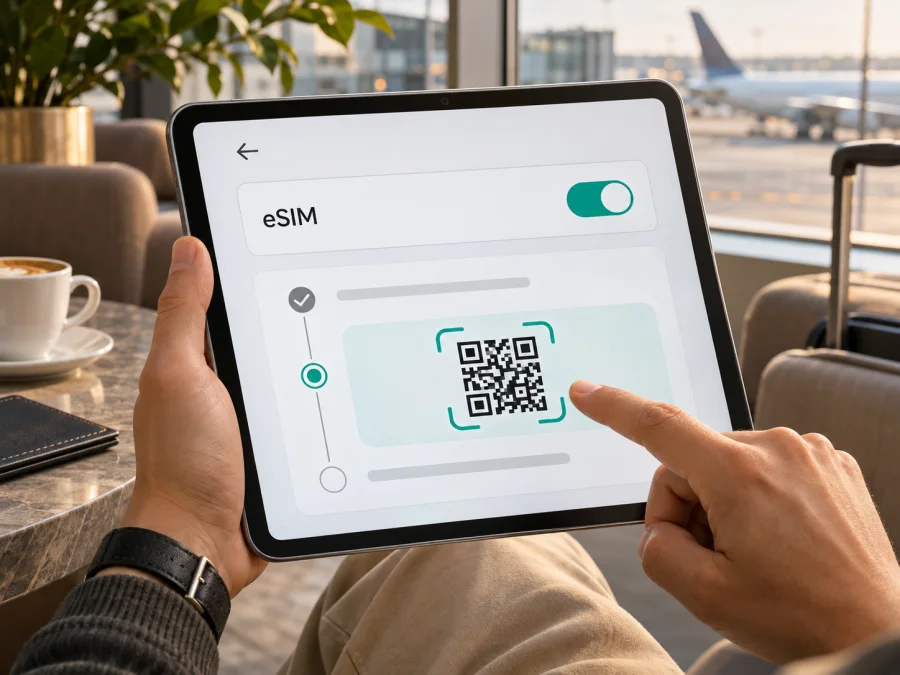
eSIM في Apple iPad Air 2019 cellular 64GB 5G
الإجابة المختصرة: إذا كان المقصود هو iPad Air (الجيل الثالث، إصدار 2019) بسعة 64GB ونسخة Wi‑Fi + Cellular، فإن Apple تدرج هذا الجيل ضمن أجهزة iPad التي تدعم eSIM، مع وجود قيود على بعض الأسواق ومشغلي الشبكات. لكن عبارة 5G في الاسم المرسل لا تتطابق مع مواصفات هذا الجيل: مواصفات Apple الرسمية تذكر اتصال Gigabit‑class LTE، ولا تسرد 5G. لذلك لا تعتبر وصف البائع وحده دليلاً على أن الجهاز يدعم الجيل الخامس أو على رقم الطراز الحقيقي. افحص رقم الطراز وإعدادات الجهاز قبل شراء باقة سفر.
هل يدعم Apple iPad Air 2019 cellular 64GB 5G eSIM؟
تدعم eSIM أجهزة iPad Air من الجيل الثالث إلى الخامس، بشرط أن تكون نسخة Wi‑Fi + Cellular. إصدار Wi‑Fi وحده لا يملك اتصالاً خلوياً، حتى لو كان الاسم التجاري أو سعة التخزين متطابقين. وتوضح مواصفات Apple أن iPad Air من الجيل الثالث يتوفر بسعتي 64GB و256GB، وأن نسخ الاتصال الخلوي تدعم eSIM وLTE. هذه المعلومة تخص طراز iPad Air 2019 الفعلي، ولا تؤكد وجود جهاز Apple رسمي يحمل مواصفات 5G بهذا الاسم.
يظهر فرق مهم في السوق الصيني: تُعرّف Apple رقم A2154 بأنه نسخة Wi‑Fi + Cellular المخصصة للبر الرئيسي للصين، وتشير ملاحظات مواصفات الجيل إلى أن eSIM غير متاحة هناك. لذلك لا يكفي أن ترى كلمة Cellular أو فتحة nano‑SIM. يجب معرفة رقم الطراز والسوق الذي بيع فيه الجهاز والسوق الذي تريد تفعيل الخدمة فيه. كما أن قبول ملف eSIM يعتمد على دعم مزود الخدمة والبلد أو المنطقة، وليس على الجهاز وحده.
| البند | ما يمكن قوله عن الجهاز الفعلي | ما ينبغي التحقق منه |
|---|---|---|
| الجيل والسنة | iPad Air الجيل الثالث، الذي قُدم في 2019 | افتح «الإعدادات» ثم «عام» ثم «حول» للتأكد من الاسم ورقم الطراز |
| السعة | 64GB خيار رسمي لهذا الجيل | السعة لا تحدد دعم eSIM |
| الاتصال الخلوي | يوجد إصدار Wi‑Fi + Cellular | نسخة Wi‑Fi فقط لا تستخدم eSIM للبيانات الخلوية |
| الشبكة الخلوية | مواصفات الجيل تذكر Gigabit‑class LTE | اسم 5G في الإعلان لا يثبت أن الجهاز يدعم 5G |
| eSIM | مدعومة في iPad Air (الجيل الثالث) Wi‑Fi + Cellular في الأسواق المدعومة | طراز A2154 الصيني وقيود المشغل أو المنطقة تحتاج تحققاً خاصاً |
| الشريحة المادية | لدى نسخة Cellular درج nano‑SIM | وجود الدرج لا ينفي إمكانية eSIM في النسخ المتوافقة |
تُستخدم تسمية Apple الرسمية «Wi‑Fi + Cellular» للنسخ المزودة بمودم خلوي. إذا كتب متجر أو بائع «Apple iPad Air 2019 cellular 64GB 5G»، فقد يكون قد جمع كلمات بحث مختلفة أو أخطأ في الوصف؛ لا نستطيع استنتاج أن هناك نسخة 5G موثقة من هذا الاسم. حافظ على الاسم كما ورد عند البحث، لكن اعتمد على رقم الطراز المحفور على الجهاز ومعلومات «حول» عند اتخاذ قرار التوافق. كذلك لا تخلط بين تردد Wi‑Fi 5GHz وبين شبكة الهاتف 5G؛ فهما شيئان مختلفان.
ما الذي يختلف بين الإصدارات والأسواق؟
في هذا الجيل يوجد تمييز أولي بين إصدار Wi‑Fi وإصدار Wi‑Fi + Cellular. الأول يتصل بالإنترنت عبر شبكة لاسلكية أو نقطة اتصال خارجية، ولا يحتوي على مودم خلوي لإضافة خطة بيانات. الثاني يمكن أن يستخدم اتصالاً خلوياً، ويشمل الطرازات A2123 وA2153، بينما تسمي Apple A2154 نسخة Cellular المخصصة للبر الرئيسي للصين. راجع الرقم من الجهاز نفسه؛ قد لا يكفي رقم القطعة الموجود على فاتورة قديمة، خصوصاً إذا كان الجهاز مستعملاً أو مستورداً.
الاختلاف الإقليمي له أثر مستقل عن موقعك الحالي. قد يكون الجهاز اشتري في بلد ما ثم يُستخدم في بلد آخر، وقد يدعم eSIM تقنياً لكن مزوداً بعينه لا يقبل تفعيل ملفه عليه. وعلى العكس، صفحة باقة سفر قد تكون موجهة لبلد الوجهة لكنها لا تستطيع تجاوز عدم وجود eSIM في نسخة الجهاز. بالنسبة إلى A2154، تعامل مع التصنيف الصيني كإشارة تستدعي التأكد من Apple والبائع ومزود الخدمة قبل الشراء؛ لا تفترض أن تغيير المنطقة أو اللغة أو تثبيت تحديث يضيف دعماً عتادياً غير موجود.
قبل الاعتماد على الجهاز، ميّز بين أربعة أسئلة: هل هو Cellular؟ هل لهذا الرقم دعم eSIM في سوقه؟ هل مزود الخدمة يسمح بتنزيل ملف eSIM على iPad؟ وهل تشمل الخطة بلد الرحلة وشروطها؟ الإجابة الإيجابية عن سؤال واحد لا تجيب عن البقية. وقد تتغير أسماء القوائم باختلاف إصدار iPadOS ولغة الواجهة، لذلك اعتبر عناصر الإعدادات التالية قرائن عملية، لا بديلاً عن مطابقة رقم الطراز.
فحص التوافق قبل شراء باقة
استخدم هذه القائمة على الجهاز الذي ستحمله معك، لا على صورة الإعلان فقط:
- افتح الإعدادات ← عام ← حول. سجّل «اسم الطراز» و«رقم الطراز». اضغط رقم القطعة إذا ظهر بصيغة طويلة حتى يعرض الجهاز رقم الطراز الذي يبدأ بحرف A.
- طابق رقم الطراز مع الجيل والنسخة الخلوية. لا تعتمد على سعة 64GB وحدها؛ فهي موجودة في نسخ مختلفة.
- في صفحة «حول»، ابحث عن EID. وجود رقم EID مؤشر قوي على وجود مكوّن eSIM، لكنه لا يثبت وحده أن الخطة التي تريدها ستعمل في بلدك أو أن الجهاز غير مقفل.
- افتح الإعدادات ← البيانات الخلوية (قد يظهر الاسم «البيانات المحمولة» حسب اللغة). ابحث عن خيار مثل «إضافة eSIM» أو «إضافة خطة خلوية». قد تختلف التسمية حسب إصدار iPadOS وطريقة التفعيل المتاحة.
- إذا لم تجد EID أو خيار إضافة خطة، لا تحذف ملفات موجودة ولا تشترِ الخطة بعد. أعد التحقق من كون الجهاز Cellular، ثم راجع رقم الطراز وإصدار النظام مع Apple أو البائع.
- اسأل البائع عن بلد البيع، رقم الطراز، حالة القفل على شبكة، وأي ملف إدارة مؤسسية. اطلب تأكيداً مكتوباً إن كان الجهاز مستعملاً أو مستورداً.
- تحقق من شروط مزود eSIM: هل يقبل أجهزة iPad؟ هل يحتاج إلى اتصال Wi‑Fi للتثبيت؟ متى تبدأ مدة الخطة؟ وهل يجب تشغيل تجوال البيانات؟
- افحص الوجهة والتغطية المعلنة، وكمية البيانات ومدة الاستخدام وسياسة إعادة التثبيت. لا تستنتج التغطية أو السعر من اسم الجهاز.
للمراجعة السريعة انتقل إلى التحقق من توافق جهازك. إذا كنت تشتري الجهاز الآن، اطلب من البائع فتح صفحة «حول» أمامك، لا الاكتفاء بعبارة «يدعم eSIM». وإذا تعذر الحصول على رقم الطراز أو لم يظهر EID رغم أن الإعلان يعد بذلك، أوقف الشراء إلى أن يتضح الأمر. قد يكون سبب غياب الخيار إعداداً مؤقتاً أو قيود سوق، لكن لا يمكن تأكيد السبب من الاسم التجاري وحده.
قبل تثبيت ملف رقمي
تأكد من وجود اتصال Wi‑Fi مستقر؛ فالتنزيل الأولي يحتاج عادةً إلى الإنترنت. حدّث iPadOS إذا كان التحديث متاحاً ومناسباً لجهازك، واحفظ نسخة احتياطية إذا كانت لديك بيانات مهمة. تأكد من أن ملف QR أو رابط التثبيت صادر من مزود الخطة التي اخترتها، وأنه مخصص لجهازك ولم يُستخدم من قبل. لا تشارك رمز QR علناً: قد يمنح من يملكه فرصة إضافة ملفك أو استهلاك بياناتك وفق شروط الخدمة.
إذا كانت الخطة مخصصة للسفر، اقرأ شروط بدء الصلاحية. بعض الخطط تبدأ عند التثبيت، وأخرى عند أول اتصال بالشبكة في الوجهة، وقد توجد آلية مختلفة موضحة عند الاختيار. لا تحذف ملفاً لمجرد أن الشبكة لم تظهر فوراً؛ قد لا يمكن تنزيل رمز التفعيل نفسه مرة أخرى. احتفظ برسالة التأكيد وتفاصيل الدعم، ودوّن اسم الخطة كما يظهر في حسابك لتجنب إيقاف الخطأ عند الوصول.
بعد مطابقة الطراز والخطة، يمكنك استخدام موقع Kaspersky eSIM Store أو التطبيق لاختيار eSIM وتنسيق التفعيل للبيانات في رحلة خارجية. تصفح الوجهات والخطط المتاحة للاطلاع على الخيارات الحالية؛ تأكد من أن الوجهة والمدة وحجم البيانات يناسبان مسارك قبل إتمام الاختيار. هذه صفحة المتجر العامة وليست تأكيداً على توفر باقة معينة لبلد محدد أو على قبول الجهاز للخطة.
طريقة إضافة eSIM وتفعيلها على iPad
تختلف طريقة التفعيل بحسب مزود الخطة. في كثير من الحالات تحتاج إلى مسح رمز QR أو استخدام إجراء التثبيت الظاهر في حسابك. اتبع التعليمات المرتبطة بالخطة نفسها؛ لا تستخدم رمزاً أُرسل لخطة أو جهاز آخر. الخطوات العامة التالية موجهة إلى iPad Air Cellular متوافق:
- اتصل بشبكة Wi‑Fi. أبقِ الجهاز متصلاً بالإنترنت والطاقة إذا كان الشحن منخفضاً.
- افتح صفحة التثبيت أو رمز QR. اعرض الرمز على جهاز آخر أو اطبعه، لأن كاميرا iPad لا تستطيع مسح الرمز المعروض على الشاشة نفسها بسهولة.
- ابدأ الإضافة من الإعدادات. افتح «الإعدادات ← البيانات الخلوية» واختر إضافة خطة أو eSIM، ثم اتبع التعليمات. في بعض إصدارات النظام يمكن مسح الرمز بالكاميرا؛ وإذا كان الرمز في رسالة أو صفحة ويب وكان النظام يدعم ذلك، فقد يظهر خيار إضافته بالضغط المطول عليه.
- امسح رمز QR أو أدخل التفاصيل يدوياً. استخدم الإدخال اليدوي فقط إذا وفر مزود الخدمة عنوان خادم التفعيل ورمز التأكيد. لا تخمّن أي قيمة.
- أكد إضافة الخطة. اقرأ اسم الخطة والرسالة التي يعرضها النظام، ثم اضغط متابعة أو إضافة عند ظهورها.
- انتظر التنزيل والتفعيل. اترك Wi‑Fi قيد التشغيل ولا تغلق الإعدادات أثناء تثبيت الملف. قد يستغرق الاتصال بضع دقائق.
- سمّ الخط الجديد. اختر اسماً واضحاً مثل «بيانات السفر» حتى لا تخلطه بالشريحة الأساسية أو خطة قديمة.
- حدد خط البيانات. في إعدادات البيانات الخلوية اختر ملف eSIM المقصود للبيانات، وتحقق من أن الخطة مفعلة.
- اضبط التجوال وفق تعليمات الخطة. لبعض خطط السفر يلزم تشغيل «تجوال البيانات» على ملف السفر؛ لا تشغّله على خطك الأساسي دون فهم رسوم مزودك.
- اختبر الاتصال في الوقت المناسب. إذا كانت صلاحية الخطة تبدأ عند الوصول، اتركها غير نشطة أو لا تتصل بالشبكة قبل الموعد الذي توضحه الشروط.
قد تختلف القوائم قليلاً بين إصدارات iPadOS. إذا كانت شاشة المزود توفر زر تثبيت مباشر، فاقرأ ما يظهر على iPad واتبع مسار المزود. للإرشادات العامة، راجع تعليمات Android أو تعليمات iOS؛ قد تتباين أسماء الخيارات في iPadOS عن هاتف Android أو iPhone، لذا اجعل شاشة الجهاز وتعليمات مزود الخطة مرجعك المباشر.
الإضافة ليست دائماً هي بدء الاستخدام. قد يظهر الملف في إعدادات iPad قبل أن يتصل بالشبكة. تفعيل الخط، اختيار eSIM لبيانات الهاتف، السماح بالتجوال عند الحاجة، والوصول إلى شبكة مدعومة خطوات منفصلة. إذا كنت لا تريد استهلاك الخطة قبل السفر، اترك ملفها محفوظاً وأوقف خط البيانات أو التجوال إلى حين الحاجة، ما لم تنص تعليمات المزود على إجراء آخر.
استخدام eSIM للبيانات أثناء الرحلة
قبل المغادرة، تأكد من ظهور الخطة في إعدادات «البيانات الخلوية»، ومن معرفة زر تشغيلها وإيقافها. نزّل الخرائط أو الملفات المهمة عبر Wi‑Fi، وخفّض تحديث التطبيقات والنسخ الاحتياطي الخلوي إن كانت البيانات محدودة. التابلت مناسب للملاحة والعمل ومكالمات الإنترنت، لكن eSIM السفر المخصصة للبيانات لا تعني بالضرورة توفير رقم هاتف عادي أو رسائل SMS. راجع وصف الباقة؛ استخدم تطبيقات المراسلة عبر البيانات عند الحاجة، مع الاحتفاظ بطريقة اتصال بديلة للطوارئ.
عند الوصول، أوقف وضع الطيران، فعّل خط السفر، واختره لخدمة البيانات الخلوية. إذا لم يتصل بعد لحظات، تحقق من تفعيل التجوال لخط eSIM إن كان المزود يطلب ذلك. لا تغيّر اختيار الشبكة أو إعدادات APN إلا عند طلب المزود؛ فالتغيير العشوائي قد يقطع الاتصال. في مسار يتضمن أكثر من بلد، اقرأ ما إذا كانت الخطة تغطي كل بلد على حدة أو مجموعة إقليمية، وما إذا كانت هناك قيود على استخدام البيانات أو مشاركة نقطة الاتصال.
على iPad، استخدام البيانات الخلوية عادةً للاتصال بالإنترنت وليس لاستبدال هاتف للمكالمات التقليدية. يمكنك مشاركة الاتصال مع أجهزة أخرى فقط إذا أتاح الجهاز والخطة ذلك، وقد يستهلك هذا قدراً أكبر من البيانات. راقب الاستهلاك في «الإعدادات ← البيانات الخلوية»، وقارنه بحد الخطة أو ما يظهر في حساب مزودها. عدّاد الجهاز تقديري حسب فترة الاستخدام، وقد تختلف طريقة الاحتساب لدى المزود.
أمثلة عملية
- رحلة قصيرة إلى بلد واحد: طابق الوجهة وتاريخ الصلاحية وحجم البيانات قبل الاختيار. ثبّت الملف في المنزل باستخدام Wi‑Fi إذا كانت شروط الخطة تسمح بذلك، ثم اختره للبيانات عند الوصول.
- مسار يمر بعدة بلدان: لا تفترض أن باقة بلد واحد تعمل في بلد مجاور. تأكد من أن كل وجهة مذكورة صراحةً ضمن منطقة الخطة، واقرأ ما إذا كان الانتقال بين الشبكات يحتاج وقتاً.
- استخدام التابلت للعمل: اختبر فتح البريد والاجتماعات عبر Wi‑Fi قبل السفر. عند استخدام بيانات الهاتف، أوقف تنزيلات النظام ومزامنة الصور الكبيرة حتى لا تستهلك السعة سريعاً.
- الخطة لم تتصل فور الهبوط: افحص وضع الطيران، الخط المختار للبيانات، التجوال عند طلبه، وتغطية الشبكة في المكان. لا تحذف ملف eSIM قبل التواصل مع الدعم.
- الجهاز لا يظهر خيار الإضافة: استخدم Wi‑Fi للتحقق من تحديث النظام، ثم ارجع إلى رقم الطراز وEID. إذا كان إصداراً صينياً أو Wi‑Fi فقط، فلن يحل تغيير إعدادات البيانات المشكلة.
مشكلات متكررة وما الذي تتحقق منه
لا يظهر خيار إضافة eSIM. تأكد أولاً من أن الجهاز نسخة Wi‑Fi + Cellular، وليس Wi‑Fi فقط. افحص EID ورقم A‑model في «حول»، وتأكد من أن الطراز ليس نسخة ذات قيود سوق. أعد تشغيل iPad بعد التحديث إذا كان ذلك مطلوباً، لكن لا تعتبر غياب الخيار دليلاً قاطعاً على عطل قبل مراجعة الطراز لدى Apple أو البائع.
الكاميرا لا تقرأ رمز QR. ارفع سطوع الشاشة التي تعرض الرمز، نظّف عدسة الكاميرا، وقرّب أو أبعد الجهاز قليلاً. استخدم شاشة أخرى لعرض الرمز، وتأكد من أن الرمز كامل وغير مقطوع. إن وفّر المزود تفاصيل إدخال يدوي، اطلب دعمهم لتأكيدها. لا تمسح رمزاً قديماً لخطة سبق تفعيلها قبل معرفة سياسة إعادة التنزيل.
رسالة تفيد بأن الخطة لا يمكن إضافتها. تحقق من اتصال Wi‑Fi ومن عدم انتهاء صلاحية رمز التفعيل أو استخدامه على جهاز آخر. تأكد من توافق الخطة مع iPad وأن مزودها يسمح بالتثبيت في سوق الجهاز. احتفظ بنص الخطأ ووقت ظهوره، ثم تواصل مع دعم مزود الخطة؛ لا تنشر رمز QR أو بيانات EID في منتدى عام.
تمت الإضافة لكن لا يوجد إنترنت. افتح «البيانات الخلوية» وتأكد من تفعيل الملف الصحيح واختياره للبيانات. أوقف وضع الطيران، جرّب إعادة تشغيل الجهاز، وتحقق من أن الوجهة ضمن نطاق الخطة وأن مدة الصلاحية بدأت. فعّل التجوال فقط إذا نصت التعليمات على ذلك. إذا استمرت المشكلة، اطلب من المزود التحقق من حالة التنشيط والشبكة المدعومة قبل تعديل APN.
ظهرت الشبكة لكن التطبيقات لا تحمل. جرّب فتح موقع بسيط، ثم تحقق من استهلاك البيانات ووجود رصيد أو سعة متبقية. أوقف VPN أو ملفات DNS مؤقتاً عند التشخيص إذا كانت مفعلة، وتأكد من عدم وجود قيود بيانات للتطبيقات. لا تفترض أن كل شبكة ظاهرة تعني أن خطة السفر مصرح لها بالاتصال بها.
السرعة بطيئة أو الاتصال متقطع. انتقل إلى مكان مفتوح، وأعد تجربة الاتصال بعد دقيقة أو دقيقتين. قد تختلف الخدمة بحسب التغطية المحلية والازدحام والتوافق مع نطاقات LTE في بلد الوجهة. أعد اختيار الشبكة تلقائياً إن كنت قد غيرتها يدوياً. يدعم هذا الجيل LTE وفق مواصفاته، لذا لا تتوقع اتصال 5G من مجرد ورود «5G» في وصف المتجر.
الخطة الأساسية بدأت تستهلك بيانات أو رسوم تجوال. افتح إعدادات كل خط على حدة، وتأكد من اختيار eSIM السفر للبيانات ومن إيقاف تجوال الخط الأساسي إن لم تكن تريد استخدامه. وجود خطين لا يحدد تلقائياً أيهما يمرر البيانات. راجع شروط مشغل خطك المحلي لتجنب رسوم غير متوقعة.
لا يمكن إعادة تثبيت الملف بعد حذفه. بعض رموز QR للاستخدام مرة واحدة أو لا تسمح بإعادة التنزيل. تواصل مع مزود الخطة وقدم رقم الطلب أو رسالة التأكيد، ولا تشتري ملفاً بديلاً قبل معرفة ما إذا كان الملف الحالي قابلاً للاسترداد. لهذا السبب، لا تحذف ملفاً عاملاً بغرض «إعادة ضبط» الاتصال قبل التشخيص.
أسئلة شائعة
هل Apple iPad Air 2019 cellular 64GB 5G يدعم eSIM؟
الاسم يحتوي على وصفين مختلفين في دلالتهما. بالنسبة إلى iPad Air (الجيل الثالث، 2019) بسعة 64GB ونسخة Wi‑Fi + Cellular، تسرد Apple هذا الجيل ضمن أجهزة iPad المتوافقة مع eSIM في الأسواق التي تدعمها. لكن 5G لا تتوافق مع مواصفات هذا الجيل؛ فهو يستخدم LTE. تحقق من رقم الطراز الفعلي، خصوصاً إذا كان الإعلان يذكر 5G.
هل كل نسخة بسعة 64GB تدعم eSIM؟
لا. السعة لا تكفي للتعرف على إصدار الاتصال. نسخة Wi‑Fi + Cellular هي المقصودة، بينما نسخة Wi‑Fi وحدها لا تحتوي على مودم خلوي. افحص «حول» وفتحة SIM ورقم الطراز، ولا تعتمد على سعة التخزين أو شكل الجهاز.
هل رقم A2154 يعمل مع eSIM؟
تعرّف Apple A2154 كنسخة Cellular مخصصة للبر الرئيسي للصين، كما تذكر أن eSIM غير متاحة هناك لهذا الجيل. إذا كان لديك هذا الرقم، لا تفترض أن ملف eSIM سيُضاف بعد تغيير المنطقة. تحقق مباشرةً من Apple ومن مزود الخدمة بشأن الجهاز ومكان الاستخدام.
أين أجد EID؟
افتح «الإعدادات ← عام ← حول» وابحث في تفاصيل الجهاز عن EID. قد تختلف العناصر الظاهرة بحسب النسخة وحالة الجهاز. إذا لم يظهر EID، تحقق من أن الجهاز Cellular ومن رقم الطراز. وجود EID يساعد في التحقق، لكنه لا يضمن قبول أي باقة بعينها.
هل يلزم تثبيت eSIM قبل السفر؟
يمكن تثبيتها مسبقاً إذا كانت الخطة تسمح بذلك وكان لديك Wi‑Fi. اقرأ وقت بدء الصلاحية؛ فقد يبدأ العد عند التثبيت أو عند أول اتصال أو في توقيت محدد. إذا لم تكن متأكداً، لا تشغّل الخط قبل الرجوع إلى شروط الخطة.
هل eSIM السفر تمنحني رقماً للمكالمات؟
خطط eSIM المخصصة لبيانات السفر تكون غالباً للإنترنت فقط، وقد لا تشمل رقم هاتف أو مكالمات عادية أو SMS. تحقق من تفاصيل الباقة. يمكن استخدام تطبيقات المراسلة عبر البيانات، لكن مكالمات الطوارئ تعتمد على الأنظمة المحلية وخدمة الهاتف المتاحة.
هل أحتاج إلى تشغيل تجوال البيانات؟
يتوقف ذلك على مزود الخطة وطريقة توصيلها. اتبع تعليمات المزود لخط eSIM المحدد. إذا كان جهازك يحتفظ بخط آخر، تحقق من إعداد كل خط بصورة منفصلة حتى لا يستخدم الخط الأساسي بيانات التجوال دون قصد.
ماذا أفعل إذا لم أعرف الطراز الدقيق؟
افتح «الإعدادات ← عام ← حول»، واضغط رقم القطعة لمعرفة رقم الطراز، ثم طابقه مع وصف Apple. اطلب من البائع توضيح أي تعارض بين الاسم ورقم الطراز. لا تشترِ الخطة حتى تعرف أن الجهاز Cellular وأن eSIM متاحة في سوقه وأن مزود الخطة يدعمه.
تحقق من الجهاز ثم اختر eSIM لرحلتك
قبل الشراء، أعد فحص ثلاث نقاط: رقم الطراز الحقيقي، وظهور EID أو خيار إضافة eSIM، وقبول مزود الخطة لجهاز iPad والوجهة التي ستسافر إليها. بالنسبة إلى Apple iPad Air 2019 cellular 64GB 5G، قد تنطبق معلومات eSIM على iPad Air الجيل الثالث Cellular بسعة 64GB، لكن وصف 5G غير مطابق للمواصفات الرسمية؛ لا تعتمد عليه كميزة مؤكدة. إذا كان الجهاز هو Wi‑Fi فقط أو نسخة A2154 المخصصة للصين، فاطلب توضيحاً قبل المتابعة.
بعد تأكيد التوافق، اختر الوجهة وراجع حجم البيانات ومدة الصلاحية وطريقة التفعيل وسياسة إعادة التثبيت. يساعدك موقع أو تطبيق Kaspersky eSIM Store على اختيار eSIM وتنسيق تفعيلها لبيانات رحلة خارجية؛ التغطية الفعلية وشروط الخدمة تتبع مزود الخطة والشبكات المتاحة في الوجهة. استعرض الخطط والوجهات المتاحة ثم طابق الشروط مع مسارك قبل إتمام الطلب. إن بقي رقم الطراز أو قبول الجهاز غير واضح، خذ تأكيداً من البائع أو مزود الخطة أولاً.


