دليل الاتصال أثناء السفر
Apple iPad Air 2019 cellular 64GB وeSIM
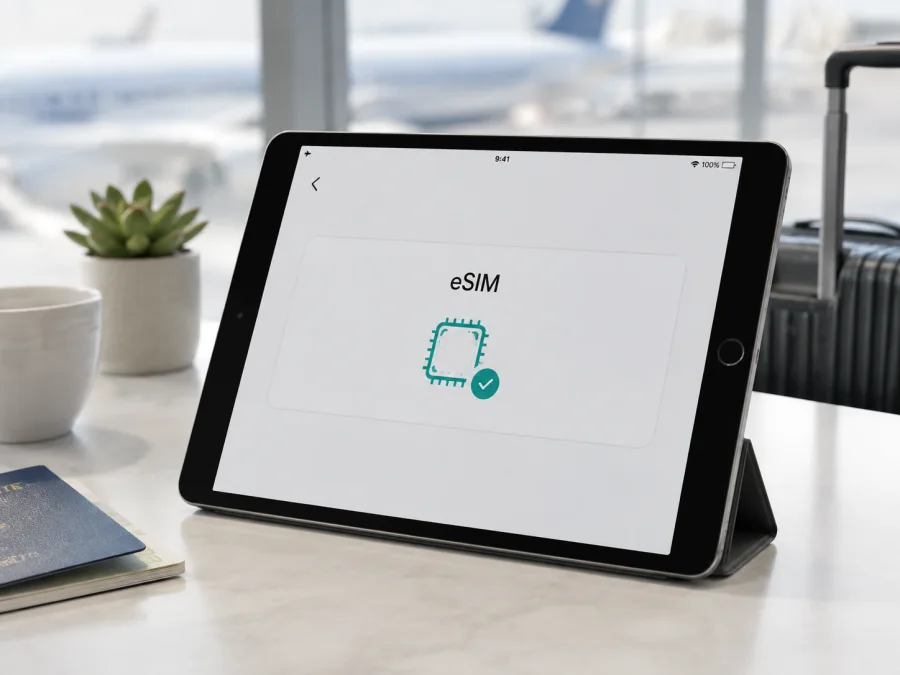
Apple iPad Air 2019 cellular 64GB وeSIM: التوافق وطريقة التفعيل
إذا كنت تستخدم Apple iPad Air 2019 cellular 64GB وتريد اتصالاً بالإنترنت أثناء السفر، فالإجابة المختصرة هي: نعم، تدعم نسخة Wi‑Fi + Cellular من iPad Air (الجيل الثالث) eSIM. هذا لا يعني أن كل نسخة مباعة في كل سوق ستقبل كل ملف eSIM؛ فالتفعيل يعتمد أيضاً على شركة الاتصالات أو مزود الخدمة، وعلى السوق الذي صُنّع الجهاز أو بيع فيه، وعلى توافر الخطة في البلد المقصود. لذلك من الأفضل حسم التوافق من الجهاز نفسه قبل شراء أي باقة.
eSIM هي شريحة SIM رقمية مدمجة داخل الجهاز. في هذا الطراز يمكن استخدامها إلى جانب درج nano‑SIM، وهذا يمنحكم خيار الاحتفاظ بالشريحة الفعلية واستخدام ملف رقمي للبيانات عند السفر. eSIM المخصصة عبر Kaspersky eSIM Store موجّهة إلى الإنترنت المحمول في الرحلة؛ فهي ليست بديلاً تلقائياً عن رقم هاتف عادي، ولا تشمل المكالمات الصوتية أو الرسائل القصيرة إلا إذا نصّت شروط الخطة على ذلك.
الخلاصة السريعة حول التوافق
تؤكد المواصفات الرسمية من Apple أن iPad Air (الجيل الثالث) Wi‑Fi + Cellular يدعم eSIM وnano‑SIM. وApple تصف الاتصال الخلوي في هذا الجيل بأنه مخصص للبيانات، لذلك فالسؤال الصحيح ليس فقط «هل توجد شريحة مدمجة؟»، بل «هل تظهر في جهازي إمكانية إضافة خطة بيانات، وهل تقبل الخطة المختارة هذا النوع من iPad؟».
في المقابل، نسخة Wi‑Fi فقط لا تحتوي على المكوّن الخلوي المطلوب. وعبارة cellular في اسم Apple iPad Air 2019 cellular 64GB مهمة جداً: لا تحذفوها عند مقارنة جهاز مستعمل أو عند البحث عن التوافق، لأن سعة 64GB لا تثبت وحدها وجود eSIM، بينما نوع الاتصال الخلوي هو العامل الأساسي هنا.
| العنصر | ما يعنيه لهذا الإصدار |
|---|---|
| الجهاز المطلوب | Apple iPad Air 2019 cellular 64GB |
| العائلة والجيل | iPad Air (الجيل الثالث)، إصدار 2019 |
| السعة | 64GB؛ لا تغيّر دعم eSIM بحد ذاتها |
| الاتصال الخلوي | Wi‑Fi + Cellular، وهو الشرط المادي الأساسي |
| الشرائح | nano‑SIM وeSIM وفق مواصفات Apple لهذا الجيل |
| نوع الاستخدام | بيانات خلوية؛ لا تفترضوا وجود رقم هاتف أو SMS |
| الشبكة | LTE بحسب النطاقات المتاحة في الجهاز والخطة والشبكة المحلية |
| 5G | غير موجود في هذا الجيل؛ لا تخلطوا بين eSIM و5G |
| القيود | دعم شركة الاتصالات، السوق، البلد، وحالة قفل الجهاز |
النتيجة العملية: إذا كان الجهاز فعلاً هو النسخة الخلوية من الجيل الثالث، وظهر خيار إضافة خطة بيانات أو eSIM، فهناك أساس تقني لاستخدام eSIM للإنترنت. أما إذا اختفى الخيار أو ظهر خطأ عند التفعيل، فلا ينبغي تجاوز الإشارة أو افتراض أن ملف eSIM سيعمل لمجرد أن اسم الطراز يتضمن Cellular.
ما الذي تؤكده مواصفات Apple؟
تسمي Apple هذا الطراز iPad Air (3rd generation)، وتذكر مواصفاته سعة 64GB ودرج nano‑SIM وeSIM في نموذج الاتصال الخلوي. وهذا يطابق جهاز iPad Air من عام 2019 بسعة 64GB واتصال Cellular.
وجود eSIM يعني أن الجهاز يملك عتاداً لتنزيل ملف رقمي، لكنه لا يضمن عمل كل شركة أو باقة. تنبّه Apple إلى أن بعض المشغلين لا يدعمون eSIM، وقد يرفض المزود التفعيل بسبب البلد أو نوع الحساب أو سياسة التجوال.
كذلك، لا ينبغي اعتبار هذا الجهاز جهاز 5G. eSIM طريقة تخزين ملف الاشتراك، أما جيل الشبكة فيحدده المودم والنطاقات التي يدعمها الجهاز والشبكة. iPad Air 2019 cellular يعتمد اتصال LTE، وقد تختلف النتيجة الفعلية من دولة إلى أخرى بحسب التغطية والترددات والخطة. إذا كان الهدف اتصال 5G تحديداً، فهذا الإصدار ليس الاختيار المناسب لذلك الهدف، حتى لو نجح تفعيل eSIM.
كيف تميّزون النسخة الصحيحة؟
توجد أجهزة متشابهة في الشكل تحمل اسم iPad Air، لكن ليست كلها Cellular. افحصوا الجهاز نفسه من «الإعدادات» ثم «عام» ثم «حول» (Settings > General > About)، واقرؤوا اسم الطراز ورقم الطراز. وجود درج nano‑SIM علامة مفيدة، لكن السعة 64GB وحدها لا تثبت وجود المودم الخلوي.
قد يختلف رقم الطراز بحسب السوق، لذلك طابقوه مع بيانات Apple أو مع البائع. لا تستبدلوا Apple iPad Air 2019 cellular 64GB بإصدار Wi‑Fi أو إصدار أحدث لمجرد تشابه الاسم. وإذا كان الجهاز مستعملاً، اسألوا عن بلد الشراء وقفل شركة الاتصالات، وتحققوا من عدم وجود إدارة مؤسسية تمنع تغيير إعدادات البيانات.
<a id="kesim-device-compatibility"></a>التحقق من توافق Apple iPad Air 2019 cellular 64GB
قبل شراء eSIM، نفّذوا هذه الفحوصات على الجهاز نفسه، واحتفظوا باتصال Wi‑Fi فعال إذا كنتم ستضيفون ملفاً جديداً.
- [ ] يظهر في «حول» اسم iPad Air من الجيل الثالث أو معلومات متوافقة مع إصدار 2019.
- [ ] الجهاز من نوع Wi‑Fi + Cellular، وليس Wi‑Fi فقط.
- [ ] تظهر «البيانات الخلوية» أو «بيانات الهاتف المحمول» في «الإعدادات».
- [ ] يظهر في «حول» حقل EID. هذا الرقم يعرّف وحدة eSIM؛ وجوده علامة قوية على وجود العتاد، لكنه لا يثبت أن الخطة المختارة مدعومة.
- [ ] يظهر خيار مثل «إضافة eSIM» أو «إضافة خطة خلوية» أو «إضافة خطة بيانات» داخل إعدادات البيانات الخلوية.
- [ ] نظام iPadOS محدث بقدر ما يسمح به الجهاز، من دون ملف تعريف إدارة يمنع الإضافة.
- [ ] الجهاز غير مقفول لشركة اتصالات بطريقة تمنع خطة أخرى، أو تم التأكد من سياسة القفل مع البائع.
- [ ] مزود eSIM يؤكد أن خطته تعمل على iPad وتغطي البلد أو المنطقة التي ستزورونها.
- [ ] الهاتف أو الحاسوب أو البريد الذي يحتوي على QR متاح أثناء التثبيت، إذا كانت الخطة تستخدم QR.
فحص EID وخيار الإضافة خطوة بخطوة
- افتحوا «الإعدادات».
- اختاروا «عام» ثم «حول».
- مرروا الصفحة وابحثوا عن EID. يمكن نسخه عند طلبه في صفحة تفعيل الخطة، ولا تشاركوه علناً.
- عودوا إلى «الإعدادات».
- افتحوا «البيانات الخلوية» أو «بيانات الهاتف المحمول».
- ابحثوا عن «إضافة eSIM» أو «إضافة خطة خلوية».
قد تختلف ترجمة العنصر أو مكانه باختلاف لغة iPadOS وإصدار النظام. إذا وجدتم EID لكن لم تجدوا خيار الإضافة، فافحصوا نوع الجهاز والنظام وسياسة المزود قبل الشراء. وإذا رفض QR أو خطة معينة، فقد تكون المشكلة في المزود أو صلاحية الملف، لا في ذاكرة 64GB. تحقّق من جهازك قبل اختيار الخطة.
ما الذي يجب فحصه قبل شراء باقة eSIM؟
التوافق المادي هو الخطوة الأولى فقط. راجعوا البلد أو المنطقة، وحجم البيانات، ومدة الصلاحية، ووقت بدء العدّ. قد يبدأ العدّ عند التثبيت أو عند أول اتصال بحسب شروط الخطة، لذلك لا تعتمدوا على كلمة «دولية» وحدها، خصوصاً في رحلة متعددة الدول.
تأكدوا من أن الخطة مخصصة لبيانات iPad، واقرؤوا شروط إعادة التثبيت والنقل والاسترداد. قد يصبح ملف eSIM مرتبطاً بجهاز واحد بعد تنزيله؛ لا تمسحوا الملف من Apple iPad Air 2019 cellular 64GB قبل معرفة هذه الشروط. يجب أن يكون الجهاز مشحوناً ومتصلاً بالإنترنت، كما أن eSIM لا تتجاوز قفل شركة الاتصالات.
يمكنكم في هذه المرحلة استخدام Kaspersky eSIM Store، كتطبيق أو موقع، لاختيار اتجاه الرحلة، ومراجعة eSIM ذات باقة إنترنت محمول للسفر، وإتمام الطلب وتفعيل الملف. الشبكة وشروط الاتصال تتبع الخطة ومزود الخدمة والشبكات المحلية المتاحة.
كيفية تثبيت eSIM على iPad Air 2019 cellular 64GB
ابدؤوا بعد التأكد من التوافق، ومن توفر Wi‑Fi، ومن وصول QR أو ملف الخطة إلى حسابكم. أسماء القوائم قد تختلف قليلاً، لكن التسلسل العام على iPadOS يكون كالتالي.
1. جهّزوا بيانات التفعيل
افتحوا تفاصيل الطلب في Kaspersky eSIM Store أو الرسالة التي تحتوي على QR، من جهاز آخر إن أمكن. لا تعرضوا الرمز في مكان عام. إذا ظهر على iPad نفسه، افتحوه على هاتف أو حاسوب، أو استخدموا الإدخال اليدوي إذا عرضه النظام والمزود.
2. افتحوا إعدادات البيانات الخلوية
انتقلوا إلى «الإعدادات» ثم «البيانات الخلوية» أو «بيانات الهاتف المحمول». اختاروا «إضافة eSIM» أو «إضافة خطة خلوية». إذا لم يظهر هذا الخيار، توقفوا وافحصوا EID ونوع الجهاز والمنطقة بدلاً من متابعة خطوات عشوائية.
3. امسحوا QR
اختاروا استخدام QR، ووجّهوا الكاميرا إلى الرمز حتى يتعرف iPad إلى الخطة. وافقوا على التعليمات التي يعرضها النظام بعد قراءة الرمز. إذا طلب المزود رمز تأكيد أو عنوان SM-DP+ وإدخالاً يدوياً، استخدموا البيانات التي صدرت للخطة نفسها فقط.
4. انتظروا إضافة الخطة
سمّوا الخط باسم واضح مثل «رحلة» أو باسم البلد، ثم انتظروا تنزيل ملف eSIM. قد تستغرق الإضافة بضع دقائق. لا تغلقوا Wi‑Fi ولا تعيدوا تشغيل الجهاز أثناء ظهور رسالة المعالجة، ولا تمسحوا QR وتعيدوا استخدامه مرات متتالية إذا كانت الخطة أحادية التثبيت.
5. اختاروا خط البيانات
عند السؤال عن البيانات الخلوية، اختاروا eSIM الجديدة إذا أردتم استخدامها في الرحلة. اتركوا خيار التبديل التلقائي للبيانات مغلقاً إذا كنتم تريدون منع الانتقال غير المقصود إلى الخط الأساسي. لا تجعلوا الخطين يستخدمان البيانات في الوقت نفسه من دون فهم أثر ذلك على الباقة الأساسية.
6. فعّلوا التجوال عند الحاجة
إذا كانت شروط eSIM تتطلب تجوال البيانات، افتحوا إعدادات الخط الجديد وفعّلوا Data Roaming له فقط. لا تفعّلوا تجوال الخط الأساسي بالخطأ. قد لا يظهر الاتصال فوراً؛ امنحوا الجهاز بضع دقائق، ثم افحصوا الإشارة واسم الشبكة. للحصول على شرح مصور، راجعوا تعليمات Android وتعليمات iOS؛ يختلف المسار على iPad عن بعض هواتف Android، لكن مبادئ QR واختيار خط البيانات واحدة.
بعد الإضافة، افتحوا صفحة الخطة وتأكدوا من أنها مفعلة وليست مجرد ملف محفوظ. بعض الباقات لا تبدأ إلا عند الوصول والاتصال بشبكة مدعومة، لذلك لا تستهلكوا البيانات قبل الرحلة باختبار طويل. احتفظوا باسم الخط ومعلومات الدعم في مكان آمن.
استخدام eSIM للإنترنت أثناء السفر
قبل الإقلاع، يمكن تثبيت الخطة عبر Wi‑Fi ثم إبقاء الخط الجديد متوقفاً حتى الوصول، إذا سمحت الشروط بذلك. عند الهبوط، فعّلوا eSIM الخاصة بالرحلة وحددوها كخط البيانات، وعطّلوا تجوال الخط الأساسي لتجنب رسوم غير مقصودة.
في Apple iPad Air 2019 cellular 64GB، تناسب eSIM الخرائط والترجمة والبريد وتطبيقات النقل والعمل الخفيف. لا تفترضوا أنها تمنح رقماً للمكالمات أو SMS؛ استخدموا تطبيقات المراسلة عند توفر الإنترنت، مع الانتباه إلى استهلاك البيانات.
سيناريو عطلة قصيرة
لرحلة من عدة أيام، اختاروا خطة تغطي البلد والمدة، وقدّروا الاستهلاك. ثبّتوا eSIM عبر Wi‑Fi، ثم اجعلوا خط الرحلة هو خط البيانات عند الوصول. نزّلوا الخرائط مسبقاً وأوقفوا التحديثات الكبيرة عبر البيانات.
سيناريو رحلة عمل
إذا كنتم تحتاجون البريد والاجتماعات والخرائط، راجعوا حجم البيانات وسياسة الاستخدام العادل وسرعة الشبكة بحسب شروط الخطة. فعّلوا نقطة الاتصال الشخصية فقط إذا كانت الخطة تسمح بها؛ مشاركة الإنترنت مع حاسوب قد تستهلك البيانات بسرعة. احتفظوا بالخط الأساسي متاحاً للمصادقة عند الضرورة، مع تعطيل تجوال البيانات عليه إذا لم تكونوا بحاجة إليه.
سيناريو عدة دول
تحققوا من أن الخطة إقليمية وتشمل كل البلدان، لا أول محطة فقط. قارِنوا مدة الصلاحية بوقت الوصول والمغادرة، فقد يبدأ العدّ قبل نهاية المسار. عند عبور الحدود، لا تحذفوا eSIM إذا لم تتصل فوراً؛ افحصوا اختيار الشبكة والبيانات والتجوال أولاً، ثم ارجعوا إلى شروط المزود إذا بقي الاتصال منقطعاً.
المشكلات الشائعة وكيفية حلها
لا يظهر خيار eSIM
افتحوا «عام > حول» وابحثوا عن EID، ثم افحصوا «البيانات الخلوية». إذا غاب EID وغاب خيار إضافة الخطة، فقد تكون النسخة Wi‑Fi فقط أو نسخة سوق مختلفة أو جهازاً مقيداً. وجود درج SIM وحده لا يكفي للحكم. حدّثوا iPadOS ضمن ما يدعمه الجهاز، وتحققوا من عدم وجود إدارة مؤسسية أو قيود على الحساب.
لا يقرأ iPad رمز QR
تأكدوا أن الشاشة واضحة وأن الرمز يخص الخطة الصحيحة. استخدموا اتصالاً ثابتاً بالإنترنت، وارفعوا سطوع الشاشة التي تعرض QR، أو أدخلوا بيانات التفعيل يدوياً إن كان الخيار متاحاً. لا تستخدموا صورة قديمة أو رمزاً سبق تثبيته، ولا تطلبوا رمزاً بديلاً قبل فحص حالة الطلب.
أضيفت الخطة لكن لا توجد إشارة
تحققوا من تشغيل خط الرحلة، ومن اختياره للبيانات، ومن تفعيل Data Roaming إذا تطلبته الشروط. شغّلوا وضع الطيران لثوانٍ ثم أوقفوه، وأعيدوا تشغيل iPad إن لزم. افحصوا البلد المشمول، والنطاقات المحلية، وقفل شركة الاتصالات. إذا ظهرت رسالة «لا توجد خدمة» بعد هذه الفحوصات، تواصلوا مع دعم الخطة بمعلومات الجهاز من دون نشر EID علناً.
توجد إشارة لكن الإنترنت لا يعمل
تأكدوا من أن eSIM هي خط البيانات الفعلي، وأن البيانات الخلوية مفعلة، وأن الخطة لم تنتهِ أو تستنفد حجمها. عطّلوا مؤقتاً أي إعداد أو تطبيق يغير مسار الاتصال إن وجد، ولا تخلطوا بين اتصال Wi‑Fi الضعيف والبيانات الخلوية. إذا كانت الخطة تتطلب APN محدداً، لا تكتبوا قيمة من الإنترنت؛ استخدموا القيمة التي يقدمها المزود فقط.
يستهلك الخط الأساسي البيانات
راجعوا «البيانات الخلوية» واختروا eSIM الخاصة بالرحلة، ثم عطّلوا التبديل التلقائي للبيانات. افحصوا إعدادات التطبيقات والنسخ الاحتياطي والتحديثات. يمكن أن تبقى الشريحة الأساسية مفعلة للمكالمات أو الرسائل، لكن أوقفوا تجوال البيانات عليها إذا لم ترغبوا في رسوم خارجية.
لا يمكن نقل eSIM إلى جهاز آخر
هذا قد يكون متوقعاً. ملفات eSIM ليست دائماً قابلة للنقل بعد التفعيل، وتختلف السياسة بحسب المزود والخطة. لا تحذفوا الملف من Apple iPad Air 2019 cellular 64GB أملاً في إعادة تثبيته على جهاز آخر. راجعوا شروط إعادة الإصدار أو النقل من حساب الخطة أولاً.
الأسئلة الشائعة
هل يدعم Apple iPad Air 2019 cellular 64GB eSIM؟
نعم، إذا كان المقصود نسخة Wi‑Fi + Cellular من iPad Air (الجيل الثالث). تؤكد Apple وجود eSIM لهذا الجيل الخلوي، لكن التفعيل يتوقف على شركة الاتصالات أو مزود الخطة وعلى السوق والبلد. النسخة Wi‑Fi فقط لا تستفيد من هذه الميزة.
هل تعني سعة 64GB أن eSIM ستعمل؟
لا. 64GB تصف السعة التخزينية ولا تثبت نوع الاتصال. يجب التأكد من وجود Cellular وEID وخيار إضافة خطة في الإعدادات، ثم التأكد من دعم مزود eSIM لجهاز iPad.
هل يمكن استخدام eSIM وnano‑SIM معاً؟
يمكن أن يحتوي هذا الجيل على nano‑SIM وeSIM، لكن طريقة استخدام الخطين والبيانات تعتمد على iPadOS والخطة. اختاروا خط البيانات بوضوح، ولا تفعلوا التجوال للخط الأساسي دون قصد.
هل هذا الجهاز يدعم 5G عبر eSIM؟
لا. eSIM لا تضيف 5G إلى جهاز لا يملك مودم 5G. iPad Air من عام 2019 يعتمد LTE، وسرعة الاتصال الفعلية تعتمد على الشبكة والخطة والتغطية.
هل تعمل eSIM في كل دولة؟
ليست هناك إجابة عامة لكل الدول. يجب أن تشمل الخطة البلد أو المنطقة وأن تسمح سياسة المزود بالتفعيل على iPad. وتوجد قيود إقليمية صريحة؛ تنبه Apple إلى أن تفعيل eSIM في البر الرئيسي للصين متاح فقط على نماذج iPad المحددة لذلك السوق، فلا تعمموا نتيجة نسخة مشتراة من سوق آخر.
هل eSIM تمنحني رقماً للمكالمات؟
عادةً لا في سياق خطط بيانات السفر. هذه الخطط مخصصة للإنترنت المحمول، ولا تشمل رقماً أو مكالمات أو SMS إلا إذا ذكرت الشروط ذلك صراحة. استخدموا تطبيقات المراسلة عبر البيانات عندما يناسبكم.
متى أشتري الخطة؟
بعد فحص الجهاز والبلد والمدة وحجم البيانات. يمكن أن تختاروا eSIM مسبقاً لتثبيتها عبر Wi‑Fi، لكن اقرأوا متى يبدأ احتساب الصلاحية ولا تفترضوا أن التثبيت يساوي بدء الاستخدام.
خلاصة عملية قبل الرحلة
Apple iPad Air 2019 cellular 64GB هو إصدار iPad Air الخلوي من الجيل الثالث، ويدعم eSIM وفق مواصفات Apple، مع بقاء دعم المزود والقيود الإقليمية عاملين حاسمين. لا يكفي حفظ اسم الطراز أو رؤية درج nano‑SIM: افحصوا EID، وابحثوا عن خيار إضافة eSIM، وتحققوا من أن الجهاز غير مقفول وأن خطة البيانات تشمل وجهتكم.
بعد ذلك، اختاروا عبر Kaspersky eSIM Store، في التطبيق أو الموقع، eSIM ذات الباقة والمدة المناسبتين، ثم عيّنوا خط الرحلة للبيانات وراجعوا التجوال. قبل الدفع، عودوا إلى التحقق من جهازك. هكذا تتأكدون أولاً من جاهزية Apple iPad Air 2019 cellular 64GB ثم تختارون eSIM المناسبة للسفر.


