دليل الاتصال أثناء السفر
Apple iPad Air 5G 256GB Cellular eSIM
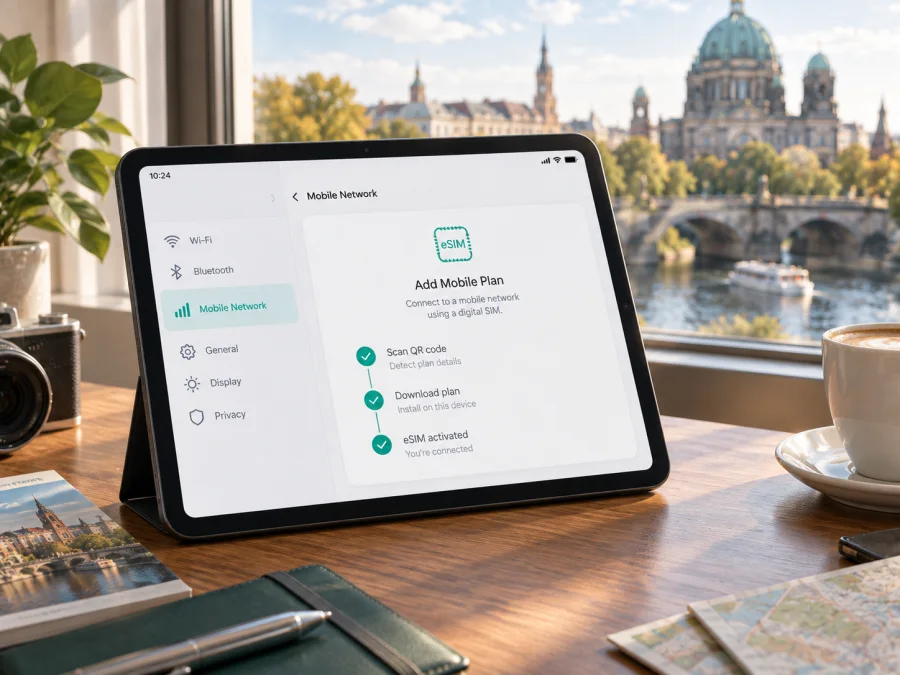
Apple iPad Air 5G 256GB Cellular وeSIM: التوافق والإعداد قبل السفر
الإجابة المختصرة
نعم، يدعم Apple iPad Air 5G 256GB Cellular استخدام eSIM وفق مواصفات Apple لنسخة Wi‑Fi + Cellular من iPad Air (الجيل الخامس). ويدعم هذا الطراز أيضاً بطاقة nano‑SIM فعلية، لذلك فهو يجمع بين درج SIM وملف رقمي مدمج. لكن وجود كلمة Cellular أو دعم الجهاز للتقنية لا يضمن أن كل نسخة تعمل مع كل شركة اتصالات أو في كل بلد. تحقّق من رقم الطراز والـEID وقائمة الشبكات المدعومة، ثم تأكد من أن مشغّل الخدمة في البلد المقصود يفعّل eSIM على أجهزة iPad.
وتوجد نقطة جغرافية حاسمة: تذكر Apple أن eSIM غير متاحة لهذا الطراز في الصين القارية تحديداً. لا تعمم هذه المعلومة على كل الأسواق التي قد توصف تجارياً بأنها «الصين»؛ فهونغ كونغ وماكاو سوقان مختلفان، كما أن بلد شراء الجهاز ليس بالضرورة بلد استخدامه الحالي. افحص مكان وجودك الفعلي وشروط المشغّل هناك. لذلك لا يكفي أن يكون الجهاز من عائلة iPad Air الجيل الخامس أو أن يحمل درج SIM. يجب التحقق من الجهاز المحدد والسوق الذي بيع فيه والخدمة التي ستستخدمها.
ما الذي يعنيه اسم النسخة؟
يتضمن الاسم ثلاثة محددات لا ينبغي إسقاطها عند البحث عن التوافق:
- 5G: اتصال خلوي يدعم شبكات الجيل الخامس حيث تتوفر التغطية والخطة والنطاقات المناسبة. وجود 5G لا يعني أن eSIM تعمل تلقائياً.
- 256GB: سعة التخزين الداخلية، ولا تغيّر بحد ذاتها دعم eSIM.
- Cellular: نسخة مزودة بمودم خلوي، بخلاف نسخة Wi‑Fi فقط. وهي التي يمكنها الاتصال بخطة بيانات عبر SIM مدعومة.
اسم المنتج في بعض قوائم Apple هو iPad Air (5th generation) Wi‑Fi + Cellular، بينما قد يظهر في المتاجر بصيغة Apple iPad Air 5G 256GB Cellular. هاتان التسميتان تشيران إلى مواصفات أساسية متوافقة، لكن لا تستخدم الاسم التجاري وحده لتحديد النسخة الإقليمية. تذكر Apple أن رقمي الطراز الخلوي لهذا الجيل هما A2589 وA2591، مقابل A2588 لنسخة Wi‑Fi. ابحث عن رقم الطراز A في الإعدادات أو على العبوة، وقارنه ببيانات Apple وبمعلومات البائع أو المشغّل.
جدول الخصائص المرتبطة بـeSIM
| الخاصية | ما يهم مستخدم eSIM |
|---|---|
| النسخة | Wi‑Fi + Cellular، وليست Wi‑Fi فقط |
| الذاكرة | 256GB؛ لا تحدد دعم الشبكة الخلوية |
| الشبكات | 5G وLTE وفق النطاقات المعتمدة للنسخة والبلد |
| شرائح الاتصال | nano‑SIM وeSIM في مواصفات هذا الجيل الخلوي |
| الاستخدام | بيانات خلوية؛ الخطة الخلوية تباع أو تفعّل على حدة |
| القيد الإقليمي المذكور من Apple | eSIM غير متاحة في الصين القارية لهذا الطراز |
| شرط التفعيل | جهاز متوافق، ملف eSIM صالح، ومشغّل يدعم eSIM على iPad في السوق المعني |
تختلف ترددات 5G وLTE المتاحة حسب رقم الطراز والسوق والشبكة. إذا كان الجهاز مستورداً، فاطلب من مشغّل السوق المقصود تأكيد التوافق مع رقم الطراز، ولا تفترض أن ملف eSIM المخصص لهاتف ذكي سيقبل على iPad؛ فقد تكون بعض الخطط مخصصة للأجهزة اللوحية.
النسخة الإقليمية والسوق الفعلي
يُباع iPad Air الجيل الخامس في نسخ مهيأة لشبكات خلوية بعينها. لذلك ينبغي فصل ثلاثة أسئلة قد تبدو متشابهة:
- هل الجهاز نفسه يحتوي على إمكانات eSIM؟ مواصفات نسخة Wi‑Fi + Cellular من هذا الجيل تقول نعم.
- هل يسمح السوق الذي يعمل فيه الجهاز بتفعيل eSIM لهذا الموديل؟ الصين القارية مستثناة في معلومات Apple لهذا الطراز؛ وقد تختلف إتاحة الخدمة في أماكن أخرى وفق الأنظمة المحلية.
- هل تقبل شركة الاتصالات المحددة هذا الجهاز وخطتها؟ دعم eSIM قد يختلف بين الشركات، وقد تكون الخطة أو طريقة التفعيل غير متاحة للأجهزة اللوحية حتى عندما يدعمها الجهاز تقنياً.
وجود درج nano‑SIM لا ينفي eSIM: هذا الجيل الخلوي يجمع بين الطريقتين بحسب مواصفات Apple. وفي المقابل، عدم وجود خيار «إضافة eSIM» لا يثبت وحده أن الجهاز غير متوافق، إذ قد يتأثر بإصدار iPadOS أو ملف إعدادات المشغّل أو قيود السوق. افحص أكثر من علامة ولا تعتمد على صورة درج البطاقة أو وصف متجر عام.
عند شراء جهاز مستعمل أو مستورد، راجع رقم الطراز الظاهر في «الإعدادات» ثم «عام» ثم «حول». اضغط على رقم الجزء للكشف عن رقم الطراز الذي يبدأ بحرف A. قارن هذه المعلومة بوثائق Apple الخاصة بتحديد الطراز، واطلب من البائع توضيح بلد البيع الأصلي وحالة قفل الشبكة إن وجدت. لا تشارك الرقم التسلسلي أو EID علناً؛ يكفي تقديمه لمشغّل موثوق إذا طلبه للتحقق.
كيف تتحقق من التوافق قبل شراء الباقة؟
ابدأ بفحص الجهاز بنفسك. افتح الإعدادات ← عام ← حول ومرّر للأسفل. ابحث عن EID، ورقم IMEI، واسم الطراز وإصدار البرنامج. وجود EID علامة قوية على أن الجهاز مجهز للتعامل مع eSIM، لكنه ليس تأكيداً بأن شبكة بعينها ستفعّل الخطة. وإذا لم يظهر EID، حدّث iPadOS وأعد فتح الصفحة؛ ثم تحقق من رقم الطراز مع Apple أو الدعم الفني قبل الدفع.
بعد ذلك افتح الإعدادات ← البيانات الخلوية. في النسخة المدعومة قد يظهر خيار لإضافة خطة جديدة أو إعداد بيانات خلوية. قد تختلف التسمية بحسب لغة النظام وإصداره. جرّب التحقق عبر اتصال Wi‑Fi مستقر، وتأكد من عدم وجود ملف إدارة مؤسسية يمنع إضافة الخطط. ظهور خيار الإضافة مؤشر مفيد، لكنه لا يغني عن التأكد من صلاحية الخطة والبلد والمشغّل.
استخدم قائمة التحقق التالية قبل شراء eSIM:
- [ ] الجهاز هو Apple iPad Air 5G 256GB Cellular أو تطابق مواصفاته النسخة الخلوية المطلوبة، وليس إصدار Wi‑Fi فقط.
- [ ] عثرت على EID أو ظهر خيار إعداد/إضافة خطة خلوية في الإعدادات.
- [ ] رقم الطراز A والبلد الأصلي للبيع معروفان، ولا ينطبق استثناء الصين القارية على الجهاز والسوق.
- [ ] مشغّل الخدمة أو مزود الخطة يؤكد دعم eSIM على iPad وفي وجهة السفر المحددة.
- [ ] الجهاز غير مقيد بإدارة مؤسسة أو بقفل يمنع تنشيط الخطة المطلوبة.
- [ ] راجعت التغطية، ونطاقات الشبكة، ومدة الخطة، وحجم البيانات، وسياسة بدء الصلاحية.
- [ ] لديك اتصال Wi‑Fi متاح وقت التثبيت إذا كان الملف يحتاج إلى تنزيل.
للوصول إلى دليل التحقق المناسب، تحقّق من توافق جهازك مع eSIM. إذا بقيت نتيجة EID أو خيار الإضافة غير واضحة، لا تشترِ الخطة على أساس التخمين؛ أرسل رقم الطراز إلى دعم Apple أو إلى مزود الخدمة واسأله صراحة عن التفعيل على هذا الإصدار من iPad.
تثبيت eSIM وتفعيلها على iPad
تختلف أسماء القوائم قليلاً حسب لغة iPadOS وطريقة التفعيل المتاحة. قبل البدء، اشحن الجهاز، واتصل بشبكة Wi‑Fi، وحدّث النظام إن أمكن، وتأكد من أن بيانات رمز QR أو رابط التفعيل تخص الجهاز والخطة والبلد الصحيحين. لا تحذف ملفاً نشطاً لمجرد إعادة المحاولة؛ فقد يكون رمز التثبيت لمرة واحدة.
التثبيت باستخدام رمز QR
- احصل على رمز QR وتعليمات التثبيت من مزود الخطة، وتحقق من تاريخ صلاحية الرمز وهل يمكن استخدامه مرة واحدة فقط.
- افتح الإعدادات ← البيانات الخلوية وابحث عن خيار إضافة خطة أو eSIM. في بعض الإصدارات يمكن مسح الرمز من شاشة إعداد الجهاز أو عبر الكاميرا.
- وجّه الكاميرا إلى رمز QR، ثم اضغط الإشعار الذي يظهر. إذا وصل الرمز في بريد أو صفحة ويب وكان النظام iPadOS 17.4 أو أحدث، قد تستطيع لمس الرمز مطولاً واختيار إضافة eSIM.
- اضغط «متابعة» ثم «إضافة خطة خلوية» أو الخيار المكافئ، وأدخل رمز التأكيد إن طلبه مزود الخدمة.
- انتظر اكتمال تنزيل الملف وتسجيله. أبقِ الجهاز متصلاً بالإنترنت ولا تغلق صفحة الإعداد قبل ظهور تأكيد الإضافة.
- افتح «البيانات الخلوية» واختر الخطة الجديدة للبيانات. فعّل تجوال البيانات فقط إذا كانت تعليمات مزود الخطة تشترطه.
- أوقف Wi‑Fi مؤقتاً واختبر فتح صفحة ويب. عُد إلى إعدادات الخطة إذا لم يظهر اتصال البيانات.
التفعيل من خلال المشغّل أو التطبيق
إذا كان المشغّل يدعم تهيئة eSIM مباشرة، فقد يصل إشعار بأن خطة بيانات جاهزة للتثبيت. افتح الإشعار واتبع الخطوات الظاهرة. وقد يوفر المشغّل تطبيقاً على iPad لإضافة الخطة، أو خيار «العثور على خطة جديدة» في صفحة البيانات الخلوية. هذه الخيارات لا تظهر لدى كل شركة أو في كل بلد، وغيابها لا يعني بالضرورة وجود عطل.
عند نقل الخطة من iPad آخر، استخدم خيار نقل خطة iPad إذا ظهر وكان المشغّل يسمح بالنقل. نقل الملف ليس مضموناً بين جميع الحسابات؛ قد يتطلب التواصل مع المشغّل أو إصدار رمز جديد. لا تتوقع أن يعمل ملف واحد في جهازين في الوقت نفسه، لأن تفعيل eSIM غالباً يربط الخطة بالجهاز أو ينقلها من الجهاز السابق وفق سياسة الجهة المقدمة.
للتعليمات العامة حول الأجهزة المحمولة، راجع دليل تثبيت eSIM على Android أو دليل تثبيت eSIM على iOS. قد تختلف الواجهة المعروضة على iPad عن خطوات الهواتف؛ اتبع تعليمات مزود الخطة الخاصة بـiPad إذا اختلفت أسماء القوائم.
استخدام iPad في السفر
ميزة eSIM في iPad Air 5G 256GB Cellular مفيدة عندما تحتاج إلى شاشة كبيرة للخرائط أو العمل أو الدراسة أثناء التنقل. قبل المغادرة، اختر خطة تغطي الوجهة الفعلية، واقرأ ما إذا كانت صالحة لبلد واحد أو لعدة بلدان، وتحقق من حجم البيانات والمدة وشروط بدء الصلاحية. لا تخلط بين «تثبيت» الملف و«بدء» احتساب أيام الخطة؛ قد يبدأ العداد عند التثبيت أو عند أول اتصال بالشبكة حسب شروط الخطة.
يمكنك عادة تثبيت الملف وأنت في المنزل عبر Wi‑Fi، ثم تفعيله وفق تعليمات المزود. إذا كان المطلوب بدء الخطة عند الوصول، أبقها غير مفعلة إلى حين الوصول، لكن تأكد مسبقاً أن تثبيتها لا يطلق فترة الصلاحية. عند الهبوط، اختر eSIM للسفر ضمن إعدادات البيانات الخلوية، وتحقق من تشغيل بيانات الهاتف ومن اختيار الشبكة تلقائياً إذا أوصى المزود بذلك. راقب استهلاك البيانات من إعدادات iPad، وخفف التنزيلات الكبيرة أو تحديثات التطبيقات على الشبكة الخلوية.
سيناريوهات عملية
رحلة قصيرة إلى بلد واحد: قد تناسبك خطة محدودة المدة والبيانات إذا كان الاستخدام للخرائط والبريد والتصفح. نزّل الخرائط أو الملفات الضرورية مسبقاً، ثم احتفظ ببيانات الهاتف للمهام التي تحتاج اتصالاً مباشراً.
مسار يمر بعدة بلدان: تحقق من تغطية كل دولة بالاسم، لا من عنوان تسويقي عام مثل «أوروبا» فقط. افحص أيضاً ما إذا كانت هناك دول أو أقاليم مستثناة، وهل الانتقال بين الشبكات قد يستغرق وقتاً. وجود خطة إقليمية لا يعني بالضرورة أن كل دولة في مسارك مشمولة.
عمل أو دراسة عن بُعد: الاجتماعات المرئية ومزامنة الملفات تستهلك بيانات أكثر من الرسائل النصية. اختبر سرعة الاتصال بعد الوصول، واستخدم Wi‑Fi موثوقاً للنسخ الاحتياطية والتنزيلات. لا تعتمد على 5G وحده لتقدير السرعة؛ الأداء الفعلي يتوقف على التغطية والازدحام والشبكة المحلية.
استخدام iPad كنقطة اتصال: لا تفترض أن مشاركة الإنترنت متاحة لكل خطة. راجع شروط المزود وإعدادات iPad، إذ قد تكون مشاركة الاتصال محظورة أو غير مفعلة. إذا كانت ضرورية، تأكد منها قبل شراء الباقة.
يساعد تطبيق وموقع Kaspersky eSIM Store المستخدم على اختيار eSIM وإتمامها وتفعيلها مع باقة إنترنت مناسبة لرحلة خارجية. راجع تفاصيل الوجهة والحجم والمدة قبل إتمام الاختيار، وتأكد أولاً من توافق iPad Air المحدد مع طريقة التفعيل المطلوبة. وفي سياق السفر، تكون eSIM مخصصة لبيانات الإنترنت؛ لا تفترض أنها تتضمن رقماً هاتفياً أو مكالمات صوتية عادية أو رسائل SMS ما لم تنص شروط الخطة المحددة على ذلك. يمكن استخدام تطبيقات المراسلة والاتصال عبر الإنترنت عند توفر البيانات.
إذا لم تعمل eSIM: فحوصات مرتبة
لا يظهر خيار إضافة خطة. تأكد أولاً من أنك تستخدم نسخة Cellular، ثم راجع رقم الطراز ووجود EID في «حول». حدّث iPadOS، أعد تشغيل الجهاز، وافتح الإعدادات عبر Wi‑Fi. إذا كان الجهاز تابعاً لجهة عمل أو مدرسة، فقد تمنع إدارة الجهاز إضافة الخطط. اطلب تأكيداً من الدعم بدلاً من إعادة ضبط الجهاز مباشرة.
فشل مسح رمز QR. ارفع سطوع الشاشة التي تعرض الرمز، ونظف عدسة الكاميرا، وحاول استخدام خيار الإضافة من إعدادات البيانات الخلوية. تأكد أن الرمز مخصص لـeSIM على iPad ولم تنته صلاحيته أو يُستخدم سابقاً. إذا لم ينجح، اطلب من الجهة المقدمة رمزاً جديداً أو طريقة تثبيت بديلة. لا تنشر الرمز؛ فهو قد يتيح تنزيل ملفك.
تم تثبيت الخطة لكن لا يوجد إنترنت. افتح «الإعدادات ← البيانات الخلوية» وتأكد من تحديد الخطة الجديدة للبيانات، ومن تشغيل خط البيانات. تحقق من وضع الطيران، ثم عطّله إن كان مفعلاً. أعد تشغيل iPad، وانتظر التسجيل على الشبكة. إذا كنت خارج بلدك، راجع تعليمات التجوال الخاصة بالخطة؛ لا تشغّل التجوال إلا عندما تنص الإرشادات عليه.
تظهر إشارة ضعيفة أو لا تظهر 5G. ضعف التغطية لا يعني أن ملف eSIM لم يُثبت. انتقل إلى مكان مفتوح، وانتظر بضع دقائق، ثم جرّب اختيار الشبكة تلقائياً. قد تعمل الخطة عبر LTE إذا لم تتوفر 5G أو إذا لم تدعم النسخة نطاق الشبكة المحلية. تأكد من أن الخدمة تشمل البيانات وأن حسابك غير موقوف.
الخطة غير متاحة أو يظهر تنبيه توافق. اسأل مزود الخدمة هل يقبل هذا الرقم المحدد للطراز وهل يدعم iPad، وليس الهواتف فقط. أرسل رقم الطراز وبلد شراء الجهاز، ولا ترسل EID إلا لقناة دعم موثوقة وعند الحاجة. قد يكون سبب الرفض سياسة المشغّل أو تقييد المنطقة أو اختلاف نوع الخطة.
اختفت الخطة بعد حذفها أو إعادة الضبط. لا تفترض أن رمز QR يمكن استخدامه مجدداً. تواصل مع مزود الخدمة لإعادة إصدار الملف، ثم اتبع تعليماته قبل الحذف أو نقل الخطة مستقبلاً. تجنب إعادة ضبط إعدادات الشبكة أو الجهاز كخطوة أولى، لأن ذلك قد يزيل إعدادات أخرى من دون معالجة سبب التفعيل.
أسئلة شائعة
هل يدعم Apple iPad Air 5G 256GB Cellular eSIM؟
نعم. مواصفات Apple لنسخة iPad Air (الجيل الخامس) Wi‑Fi + Cellular تدرج eSIM وnano‑SIM. مع ذلك، لا تشمل الإتاحة الصين القارية، كما يجب دعم الخطة والجهاز لدى مشغّل السوق المعني.
هل سعة 256GB تحدد توافق eSIM؟
لا. السعة تعبر عن التخزين. المحدد الأساسي هو كون الجهاز نسخة Wi‑Fi + Cellular ورقم الطراز والسوق وشروط شركة الاتصالات. احتفظ بعبارة 256GB عند التحقق من هوية المنتج، لكن لا تعتبرها سبباً لدعم eSIM أو منعه.
هل أحتاج إلى إزالة بطاقة nano‑SIM؟
ليس بالضرورة. مواصفات هذا الجيل تذكر nano‑SIM وeSIM. يمكنك اختيار طريقة الاتصال التي تسمح بها إعدادات الجهاز والخطة، لكن سياسات تشغيل خطين أو استخدامهما معاً تعتمد على النظام والمشغّل. لا تفترض أن جميع الخطط تعمل بالتزامن.
هل يمكنني استخدام eSIM خاصة بالهاتف؟
أحياناً تسمح خطة البيانات بالاستخدام على جهاز لوحي، لكن بعض الخطط أو رموز التثبيت مخصصة لفئة أجهزة معينة. تأكد من مزود الخطة أن ملفه يقبل iPad Air Cellular، وأنه ليس مقيداً برقم أو جهاز آخر.
هل eSIM تعني أن الإنترنت سيعمل فوراً في كل دولة؟
لا. يلزم أن تكون الدولة ضمن تغطية الخطة، وأن تتوفر شبكة متوافقة وأن تكون الخطة فعالة. 5G قد لا تتوفر في كل منطقة، وقد يعمل الجهاز على LTE. كما يمكن أن تحدد الشروط طريقة بدء الصلاحية أو استخدام التجوال.
ماذا أفعل إذا لم أجد EID؟
افتح «الإعدادات ← عام ← حول» بعد تحديث النظام، وتحقق من رقم الطراز وخيار البيانات الخلوية. إذا لم يظهر EID ولم يظهر إعداد إضافة خطة، راجع Apple أو البائع أو المشغّل للتأكد من النسخة والسوق. لا تشترِ خطة غير قابلة للاسترداد قبل حسم هذا الأمر.
الخلاصة: افحص النسخة ثم اختر خطة السفر
يدعم Apple iPad Air 5G 256GB Cellular eSIM من حيث مواصفات نسخة iPad Air الجيل الخامس الخلوية، ويضم كذلك درج nano‑SIM. الخطوة الأهم قبل الشراء هي التأكد من أن الجهاز المحدد هو Cellular، ومراجعة EID ورقم الطراز، والتحقق من قيود السوق، خصوصاً استثناء الصين القارية المذكور من Apple. بعد ذلك اسأل مشغّل أو مزود الخطة عن دعم eSIM على iPad في وجهتك، وعن التغطية والمدة وحجم البيانات وطريقة التفعيل.
عندما تتأكد من التوافق، اختر باقة تناسب مدة الرحلة واستهلاكك، وثبّت الملف عبر Wi‑Fi وفق التعليمات. احتفظ ببيانات التفعيل بأمان، واختبر الاتصال قبل الاعتماد عليه للعمل أو الملاحة. بهذا الترتيب يصبح اختيار eSIM للسفر قراراً مبنياً على نسخة الجهاز والشبكة الفعلية وشروط الخطة، لا على اسم المنتج وحده.


