دليل الاتصال أثناء السفر
Apple iPad Air 5G 256GB eSIM: التوافق والإعداد
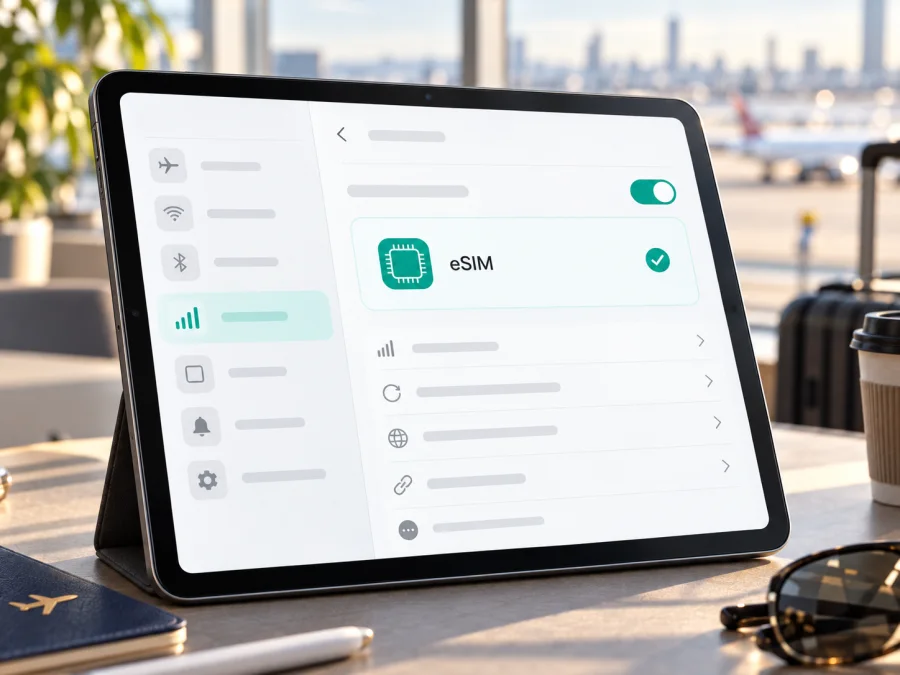
Apple iPad Air 5G 256GB وeSIM: التوافق وطريقة الإعداد
الإجابة المختصرة: يدعم eSIM جهاز Apple iPad Air 5G 256GB إذا كان إصدار Wi‑Fi + Cellular متوافقًا، وكانت خدمة eSIM متاحة من مزود الخدمة في السوق الذي ستستخدمه فيه. أما إصدار Wi‑Fi فقط فلا يحتوي على اتصال خلوي ولا يمكنه تثبيت eSIM للبيانات. لا تكفي سعة 256GB أو عبارة 5G وحدهما لإثبات نوع النسخة؛ افحص رقم الطراز وخيارات «البيانات الخلوية» في الإعدادات قبل اختيار باقة.
تؤكد صفحة Apple Support المسماة «Identify your iPad model» أن iPad Air (الجيل الخامس) صدر بسعتي 64GB و256GB، وأن أرقام A2589 وA2591 تخص نسخ Wi‑Fi + Cellular، بينما A2588 لنسخة Wi‑Fi. وتذكر صفحة Apple «Set up eSIM on iPad» أن iPad Air من الجيل الثالث إلى الخامس ضمن أجهزة Wi‑Fi + Cellular التي يمكنها إعداد خطة بيانات عبر eSIM. كما تذكر صفحة «iPad Air (5th generation) – Tech Specs» أن النسخة الخلوية تدعم 5G وeSIM، مع اختلاف التوفر حسب السوق ومزود الخدمة والتنبيه إلى أن eSIM غير متاحة في الصين القارية. تمت مراجعة المعلومات الرسمية في 1 نوفمبر 2026. هذا التوافق العام لا يعني أن كل شركة أو كل سوق يقبل الجهاز: فنسخ الجيل الخامس ليست من طرازات iPad التي تدعم تفعيل eSIM من مشغلي الصين القارية، كما تختلف الباقات وشروطها باختلاف البلد ومزود الخدمة.
| البند | ما ينبغي معرفته عن Apple iPad Air 5G 256GB |
|---|---|
| الفئة | iPad Air من الجيل الخامس، سنة الطرح 2022 وفق تعريف Apple للطراز |
| التخزين المذكور | 256GB؛ السعة لا تحدد إمكان الاتصال الخلوي |
| نوع الاتصال المطلوب | Wi‑Fi + Cellular، وليس Wi‑Fi فقط |
| أرقام الطراز الخلوي المذكورة لدى Apple | A2589 وA2591؛ تحقق من الرقم المعروض على جهازك نفسه |
| الشريحة الإلكترونية | eSIM متاحة على نسخة Wi‑Fi + Cellular المؤهلة، حسب السوق ومزود الخدمة |
| الشريحة الفعلية | تحتوي نسخة Wi‑Fi + Cellular لهذا الجيل على درج nano‑SIM أيضًا |
| الاستخدام المعتاد | بيانات الهاتف المحمول؛ أما المكالمات الخلوية والرسائل فتخضع للخدمة والخطة ولا ينبغي افتراض شمولها |
هل يدعم Apple iPad Air 5G 256GB eSIM؟
الجواب مرتبط بالنسخة، لا بالاسم التجاري وحده. إذا كان جهازك Wi‑Fi + Cellular من الجيل الخامس، فإرشادات Apple الرسمية تدرجه ضمن أجهزة iPad التي يمكنها إعداد خطة بيانات باستخدام eSIM. ويمكن للنسخة الخلوية أن تتصل بشبكات البيانات المتنقلة، بينما لا يملك طراز Wi‑Fi فقط مودمًا خلويًا أو إعدادًا لإضافة ملف eSIM. لذلك فإن كتابة «5G» في عنوان متجر أو فاتورة لا تحسم الأمر: طابق رقم الطراز مع المعلومات داخل الجهاز، ولا تعتمد على صورة الصندوق أو وصف البائع فقط.
تسمية «5G» في مدخل المقال محفوظة كما وردت، لكنها لا تعني أن كل باقة eSIM ستعمل على شبكة 5G. توفر الشبكة ونوعها يتوقفان على بلد الاستخدام، وتغطية الشبكة الشريكة، ونطاقات الجهاز، وشروط الباقة. وقد يعمل اتصال البيانات على 4G/LTE بدلًا من 5G في موقع معين. كما أن eSIM ليست خدمة إنترنت مستقلة بذاتها؛ إنها ملف تعريف رقمي يتيح للجهاز التسجيل في شبكة مزود متوافق بعد تفعيل خطة مناسبة.
توجد فروق مهمة بين دعم الجهاز للتقنية وقبول مشغل محدد للجهاز. قد يكون الجهاز قادرًا على إضافة eSIM، لكن مزود الخدمة قد يطلب طرازًا أو إصدار نظام أو طريقة تفعيل محددة. وقد يقيد السوق المحلي استخدام ملفات eSIM أو يتيحها عبر شركات بعينها. الصين القارية حالة ينبغي الانتباه إليها تحديدًا: قائمة Apple الحالية للأجهزة المقبولة لخدمات eSIM التي تقدمها شركات الصين القارية لا تشمل iPad Air من الجيل الخامس. لا تستنتج من ذلك أن الجهاز لا يعمل أبدًا مع eSIM في أي مكان؛ إنما يعني أن تفعيل خطة من مشغل صيني محلي على هذا الجيل غير مدعوم بحسب قائمة Apple المنشورة. قبل السفر أو الشراء، تحقق من السوق الذي ستُفعّل فيه الخطة ومن تعليمات المزود.
ولا تخلط بين نسخة صينية مخصصة لخدمة محلية وبين سفر الجهاز إلى بلد آخر. القيود تخص تفعيل مشغل أو خطة في سوق بعينه، وقد تختلف أهلية ملف سفر دولي عن أهلية الخطة المحلية. تحقق من سياسة المزود للوجهة المحددة قبل الدفع، ولا تفترض أن كل رمز QR أو كل ملف تعريف متوافق. كما لا يمكن استنتاج بلد البيع بدقة من سعة 256GB وحدها؛ اطلب رقم الطراز الكامل من البائع وافحصه في «حول» على iPad.
طريقة تمييز نسخة Wi‑Fi + Cellular
- افتح الإعدادات على iPad.
- اختر عام، ثم حول.
- ابحث عن رقم الطراز واضغط على رقم القطعة إذا لزم الأمر لعرض رمز الطراز الذي يبدأ بحرف A.
- قارن الرمز بوصف Apple: A2589 أو A2591 لنسخ الجيل الخامس Wi‑Fi + Cellular، وA2588 لنسخة Wi‑Fi.
- تحقق من ظهور البيانات الخلوية في الإعدادات. قد تختلف أسماء القوائم قليلًا مع لغة الجهاز وإصدار iPadOS.
قد يظهر درج nano‑SIM على جانب النسخة الخلوية من هذا الجيل، وهو ما ينسجم مع وصف Apple. وجود الدرج مفيد كقرينة، لكنه لا يغني عن فحص رقم الطراز وإعدادات النظام؛ كما أن استخدام بطاقة فعلية لا يثبت وحده أن خطة eSIM من مزودك مدعومة. إذا كان رقم الطراز أو اسم النسخة غير واضح، لا تشترِ الخطة على أساس التخمين. اطلب من البائع توضيح «Wi‑Fi + Cellular» صراحة، ثم تحقق مع مزود الخدمة من قبول الطراز.
ما الذي تتحقق منه قبل شراء باقة eSIM؟
قبل الدفع، افحص العناصر التالية معًا. وجود خيار لإضافة خطة دليل مهم، لكنه لا يضمن أن كل ملف أو شركة أو وجهة ستكون متوافقة.
- النسخة الخلوية: تأكد من أن الجهاز Wi‑Fi + Cellular، لا Wi‑Fi فقط. الذاكرة 256GB لا تحدد ذلك.
- رقم الطراز: طابق الرمز في «الإعدادات ← عام ← حول» مع قائمة Apple للجيل الخامس. إذا كان الرمز لا يطابق النسخة الخلوية، توقف واسأل البائع.
- EID: في صفحة «حول» ابحث عن رقم EID، وهو معرّف الشريحة الإلكترونية المدمجة. ظهوره مؤشر على وجود مكوّن eSIM، لكنه لا يؤكد بمفرده قبول مزود بعينه أو إزالة كل القيود الإقليمية.
- خيار الإضافة: افتح «الإعدادات ← البيانات الخلوية». ابحث عن إضافة خطة أو إضافة eSIM أو خيار مشابه. قد تختلف التسمية حسب إصدار iPadOS. إذا غاب الخيار، أعد التحقق من نوع الجهاز والمنطقة والنظام قبل المتابعة.
- السوق ومزود الخدمة: اسأل المزود هل يقبل iPad Air من الجيل الخامس، ورقم الطراز المحدد، وخطة البيانات المخصصة للسفر. الدعم العام للأجهزة لا يعني أن كل مشغل يدعم كل طريقة إعداد.
- قفل أو قيد خدمة: إذا كان الجهاز مرتبطًا بمشغل أو حساب مؤسسي، تحقق مع البائع أو مسؤول المؤسسة من السماح بإضافة خطة خارجية. لا تفترض أن ملف eSIM سيتجاوز القيد.
- النظام والاتصال: حدّث iPadOS إلى إصدار متاح ومستقر، واتصل بشبكة Wi‑Fi قبل التثبيت. يحتاج تنزيل الملف غالبًا إلى اتصال بالإنترنت.
- تفاصيل الباقة: راجع الوجهة، والمدة، وكمية البيانات، وتاريخ بدء الصلاحية، وسياسة الاستخدام العادل، وإمكانية مشاركة الاتصال إن كانت مهمة لك.
- طريقة التسليم: تأكد مما إذا كان التثبيت عبر التطبيق أو رابط أو رمز QR أو إدخال يدوي، وما إذا كان الرمز أحادي الاستخدام.
إذا كانت لديك شكوك، تحقق من توافق جهازك قبل اختيار خطة. لا تمسح ملف eSIM قديمًا ولا تعِد ضبط الجهاز لمجرد أن الخيار غير ظاهر؛ دوّن رسالة الخطأ أولًا، وتأكد من رقم الطراز وإصدار النظام، ثم اطلب مساعدة Apple أو مزود الخطة.
بعد ثلث المقال تقريبًا، إذا تأكدت من النسخة الخلوية وأهلية الوجهة، يمكنك تصفح Kaspersky eSIM Store باللغة العربية لاختيار وجهة وباقة بيانات مناسبة للرحلة ومراجعة الشروط الظاهرة قبل إتمام الإجراء. التطبيق والموقع يساعدانك على اختيار eSIM وإتمامها وتفعيلها للاستخدام في السفر؛ لا يعني ذلك أن كل خطة متاحة لكل جهاز أو مشغل أو بلد.
كيف تضيف eSIM إلى iPad Air؟
الخطوات التالية عامة لأجهزة iPad المتوافقة، وقد تختلف أسماؤها أو تسلسلها بحسب إصدار iPadOS وطريقة التفعيل التي يوفرها المزود. احتفظ ببيانات الخطة ورمز التأكيد في متناولك، وتأكد من اتصال Wi‑Fi. على iPadOS 17.4 أو أحدث قد يمكن إضافة رمز QR من صورة أو صفحة ويب بالضغط المطول عليه، بينما قد يتطلب رمز مطبوع استخدام الكاميرا.
التثبيت برمز QR أو من الملف الشخصي
- تحقق من الأهلية. تأكد من نسخة Wi‑Fi + Cellular، وظهور EID أو خيار بيانات خلوية، وقبول المزود لطرازك ووجهتك.
- اتصل بالإنترنت. استخدم Wi‑Fi موثوقًا قبل بدء التنزيل. لا تعتمد على ملف لم يتم تنزيله بعد للاتصال بالإنترنت.
- افتح إعدادات الخطة. انتقل إلى الإعدادات ← البيانات الخلوية ثم اختر إضافة خطة خلوية أو الخيار الذي يعرضه iPadOS لديك.
- امسح الرمز أو استخدم التثبيت داخل التطبيق. إذا قدّم المزود QR، امسحه بكاميرا iPad أو اتبع خيار الإضافة المتاح. وإذا كانت لديك خطة في تطبيق أو حساب Kaspersky eSIM Store، اختر تعليمات التثبيت المعروضة لذلك الملف واتبعها على الشاشة.
- أدخل رمز التأكيد عند الطلب. بعض المزودين يضيفون خطوة تحقق. أدخل الرمز الذي استلمته من المزود نفسه، ولا تشارك بيانات التفعيل مع أشخاص آخرين.
- انتظر اكتمال التنزيل. أبقِ الشاشة مفتوحة واتصال Wi‑Fi قائمًا حتى تظهر الخطة في إعدادات البيانات الخلوية. قد يستغرق التسجيل بضع دقائق.
- سمِّ الخطة بوضوح. استخدم تسمية مثل «سفر» أو اسم الوجهة حتى تميزها عن خطتك الأساسية أو أي ملف محفوظ آخر.
- راجع حالة التفعيل. قد يتم تنزيل الملف قبل بدء صلاحية الباقة أو قبل اتصاله بالشبكة. اتبع توقيت التفعيل وشروط الخطة كما يعرضها المزود، ولا تفترض أن تثبيت الملف واستهلاك البيانات يحدثان في اللحظة نفسها.
قد يعرض iPad خيارات إضافية مثل تفعيل الخطة تلقائيًا أو اختيار خطة افتراضية. اتبع الخيارات التي يقدمها مزودك، ولا تحذف ملفًا نشطًا إذا كنت غير متأكد من إمكانية تثبيته مجددًا. إذا لم يعمل QR، تحقق من وضوحه، ومن أن الرمز لم يُستخدم سابقًا، ومن أن الكاميرا تقرأه كاملًا. ويمكنك تجربة فتح صورة الرمز على شاشة جهاز آخر، لكن لا ترسلها في مكان عام؛ فقد تسمح لشخص آخر بتنزيل ملف الخطة.
لخطوات أوسع حول نظام Apple، راجع تعليمات تثبيت eSIM على iOS. وللمقارنة فقط، تتوفر تعليمات Android لأجهزة Android؛ لا تطبق مسارات قوائم Android على iPad، إذ يستخدم هذا الجهاز iPadOS.
إعداد الاتصال أثناء السفر
تثبيت الملف لا يعني دائمًا أن iPad بدأ استخدام البيانات. قبل المغادرة، احتفظ بخطة أساسية للاتصال أو بوسيلة Wi‑Fi حتى تتمكن من حل أي مشكلة. بعد الوصول إلى وجهة مدعومة، افتح الإعدادات ← البيانات الخلوية واختر ملف السفر، ثم تأكد من تشغيل الخطة وتعيينها لاستخدام البيانات. إذا كانت هناك أكثر من خطة محفوظة، راجع اسم الخطة المختارة بدل تغيير إعدادات عشوائية.
قد يحتاج مزود السفر إلى تشغيل تجوال البيانات على ملف eSIM حتى يتصل بشبكة شريكة في الوجهة. فعّل هذا الخيار فقط للخطة التي تنص تعليماتها على ذلك، وتحقق من أن الخط المختار هو ملف السفر. لا تفعّله تلقائيًا لخطك الأساسي إن كنت تتجنب رسوم التجوال. إذا عرض iPad اختيار شبكة يدويًا، جرّب الاختيار التلقائي أولًا؛ ثم استخدم الشبكة التي يحددها المزود عند استمرار المشكلة.
بعد ظهور الإشارة، افتح صفحة ويب بسيطة أو تطبيقًا يحتاج إلى اتصال للتحقق من البيانات. تعطيل Wi‑Fi مؤقتًا يساعد على معرفة ما إذا كان الاتصال يأتي من الشبكة الخلوية فعلًا. على iPad، استخدام بيانات خلوية لا يضيف رقم هاتف عاديًا بالضرورة؛ كثير من باقات السفر مخصصة للإنترنت فقط. يمكن استخدام خدمات الاتصال والمراسلة عبر الإنترنت إذا كانت لديك حسابات واتصال بيانات، بينما لا ينبغي افتراض أن الخطة تتضمن دقائق صوتية أو رسائل SMS.
سيناريوهات عملية
تثبيت الخطة قبل السفر: إذا كانت شروط المزود تسمح، نزّل eSIM في المنزل عبر Wi‑Fi، لكن اتركها غير نشطة أو لا تجعلها خطة البيانات المختارة حتى موعد السفر إذا كان ذلك مطلوبًا لحماية مدة الصلاحية. تعليمات بعض الخطط تبدأ احتساب المدة عند التثبيت، وأخرى عند أول اتصال في الوجهة؛ اقرأ الشروط الخاصة بخطتك بدل الاعتماد على قاعدة عامة.
الوصول إلى وجهة جديدة: عند الهبوط، شغّل خطة السفر في إعدادات البيانات الخلوية، ثم اسمح للجهاز بالاتصال بالشبكة المدعومة. إذا لم يتصل خلال دقائق، فعّل وضع الطيران لفترة قصيرة ثم أوقفه، أو أعد تشغيل iPad. تأكد من أن الوجهة ضمن نطاق الخطة وأن تاريخ الصلاحية بدأ.
رحلة تتضمن أكثر من بلد: تحقّق من أن الباقة تغطي كل بلد في المسار، لا بلد الوصول فقط. قد تكون الخطة محلية أو إقليمية، وقد تختلف الشبكة المتاحة من دولة لأخرى. راقب الرصيد والمدة في التطبيق أو الموقع، وخطط لباقة بديلة قبل انتهاء البيانات إذا كان العمل أو التنقل يعتمد على الاتصال.
العمل أو الدراسة أثناء التنقل: إذا كنت تحتاج إلى اتصال ثابت لمكالمة فيديو أو تنزيل ملفات، قارن كمية البيانات المطلوبة بحد الباقة وراجع سياسة مشاركة نقطة الاتصال. لا تفترض أن كل خطة تسمح بمشاركة الإنترنت مع أجهزة أخرى. استخدم Wi‑Fi آمنًا عند توفره، واحتفظ بخرائط أو مستندات مهمة للاستخدام دون اتصال كخطة احتياط.
الاحتفاظ بالشريحة الأساسية: يمكنك الإبقاء على خطك المعتاد في الجهاز إذا كان ذلك مناسبًا، لكن راجع إعدادات البيانات والخط الافتراضي بعناية. اختر eSIM السفر للبيانات عند الحاجة، واترك خطك الأساسي مضبوطًا وفق تعليمات مشغلك لتجنب رسوم غير متوقعة. قد تختلف إمكانات الخطوط النشطة في iPad عن الهاتف؛ لا تفترض أن الجهاز يدير المكالمات والرسائل بالطريقة نفسها.
استكشاف المشكلات الشائعة
لا يظهر خيار إضافة eSIM
راجع «عام ← حول» وتأكد من أن رقم الطراز يعود إلى نسخة Wi‑Fi + Cellular، ثم ابحث عن EID و«البيانات الخلوية». تحقق أيضًا من تحديث iPadOS وإعادة تشغيل الجهاز. إذا كانت النسخة Wi‑Fi فقط، فلن يحولها تحديث النظام إلى جهاز خلوي. وإذا كانت النسخة الخلوية لكن الخيار مفقود، اسأل Apple أو مزود الخدمة عن قيد إقليمي أو قيد على الجهاز قبل شراء باقة.
رمز QR لا يعمل أو تظهر رسالة أن الخطة غير متاحة
تأكد من اتصال الإنترنت، ووضوح الرمز، وصحة الوجهة، وأن الرمز يخص هذا الجهاز ولم تتم إضافته من قبل. لا تمسح رمزًا قديمًا لإعادة المحاولة عدة مرات إن كان أحادي الاستخدام. تحقق من توافق الخطة مع iPad وليس الهواتف فقط، ومن أن مزود الخدمة يسمح بطريقة QR على هذا الطراز. اطلب رمزًا بديلًا أو طريقة التثبيت اليدوي من الدعم إذا انتهت صلاحية الرمز.
تم تثبيت eSIM لكن لا توجد شبكة
تأكد من تشغيل ملف الخطة وأنه المحدد لبيانات الهاتف، ومن أن وجهتك مدرجة في التغطية المعلنة للخطة. تحقق من وقت بدء الصلاحية، وتجوال البيانات إذا طلبه المزود، والاختيار التلقائي للشبكة، ووضع الطيران. أعد تشغيل iPad وانتظر قليلًا. إذا كانت الشبكة ظاهرة لكن الإنترنت لا يعمل، تحقق من الرصيد أو حد البيانات وحالة الخطة في حسابك.
الاتصال بطيء أو ينقطع
قد تتغير السرعة بحسب التغطية والازدحام والمباني والشبكة الشريكة، ولا تضمن عبارة 5G سرعة محددة في كل موقع. انتقل إلى مكان مفتوح، واترك اختيار الشبكة تلقائيًا، ثم قارن الاتصال بعد تعطيل Wi‑Fi. أوقف التنزيلات الكبيرة ومزامنة الصور مؤقتًا إذا كان حجم الباقة محدودًا. لا تغيّر إعدادات APN إلا إذا أعطاك مزود الخدمة قيمًا دقيقة لجهازك وخطتك.
لا ينخفض عداد البيانات أو يبدو الرصيد مختلفًا
تأكد أولًا أن eSIM السفر هي المستخدمة للبيانات، وأن Wi‑Fi غير مسؤول عن الاتصال الذي تختبره. قد يتأخر تحديث العداد أو يظهر بوحدة مختلفة عن عداد الجهاز. راجع حساب الخطة، ومدة صلاحيتها، وتوقيت تحديث الاستهلاك. إذا استمر التعارض، احتفظ بلقطة شاشة لاسم الخطة والوقت والرسالة الظاهرة وتواصل مع دعم المزود.
حُذفت eSIM أو تعذرت إعادة تثبيتها
حذف ملف التعريف قد يلغي إمكانية استخدامه أو يتطلب إعادة إصدار من المزود. لا تحذف الخطة عند استكشاف أخطاء مؤقتة، ولا تعِد ضبط إعدادات الشبكة قبل حفظ تعليمات الاسترداد. تواصل مع الجهة التي أصدرت الخطة واطلب معرفة ما إذا كان QR صالحًا لإعادة الاستخدام أو يحتاج إلى إعادة إصدار.
قائمة تحقق سريعة عند تعطل الاتصال
- تأكد من أن الوجهة مشمولة في الخطة وأن الصلاحية بدأت.
- تأكد من أن خط السفر مثبت ومشغّل ومحدد للبيانات الخلوية.
- افحص Wi‑Fi ووضع الطيران وإعداد تجوال البيانات وفق تعليمات المزود.
- أعد تشغيل الجهاز وحاول الاتصال بالشبكة تلقائيًا.
- افحص الرصيد والحد المتبقي وإعدادات الحساب.
- إذا استمرت المشكلة، تواصل مع دعم الخطة مع رقم الطراز ورسالة الخطأ، من دون نشر EID أو QR أو بيانات الحساب علنًا.
أسئلة شائعة
هل كل Apple iPad Air 5G 256GB يدعم eSIM؟
لا. يجب أن تكون النسخة Wi‑Fi + Cellular. إصدار Wi‑Fi فقط لا يملك اتصالًا خلويًا، كما أن سعة 256GB لا تحدد دعم eSIM. افحص رقم الطراز وإعدادات البيانات الخلوية على جهازك.
هل أحتاج إلى إزالة بطاقة nano‑SIM لاستخدام eSIM؟
يحتوي iPad Air من الجيل الخامس بنسخته الخلوية على درج nano‑SIM، وتسمح منظومة iPad بحفظ ملفات eSIM على الأجهزة المتوافقة. لكن عدد الخطط التي يمكن استخدامها في وقت واحد وطريقة التبديل يعتمدان على إعدادات النظام والمزود؛ اتبع ما يظهر على جهازك ولا تفترض أن كل الخطوط ستعمل معًا.
هل أستطيع استخدام eSIM محلية في الصين القارية؟
بحسب قائمة Apple الحالية، iPad Air من الجيل الخامس غير مدرج ضمن الطرازات التي تقبل ملفات eSIM من مشغلي الصين القارية. هذه معلومة تخص تفعيل خدمة محلية هناك، ولا ينبغي تعميمها على كل بلد أو كل خطة سفر. استشر Apple ومزود الخدمة بشأن طرازك والوجهة قبل الدفع.
هل 5G مضمون عند إضافة eSIM؟
لا. دعم 5G في نسخة الجهاز الخلوية لا يضمن توفر شبكة 5G أو تضمينها في الخطة. يعتمد الاتصال على موقعك وشبكة المزود الشريك والتغطية والتوافق. قد يستخدم الجهاز شبكة 4G/LTE عندما لا تتوفر 5G.
هل تتضمن باقة السفر رقمًا هاتفيًا؟
لا تفترض ذلك. كثير من خطط eSIM للسفر مخصصة لبيانات الإنترنت، وقد لا تشمل رقمًا للمكالمات التقليدية أو رسائل SMS. اقرأ تفاصيل الخطة قبل اختيارها، واستخدم تطبيقات المراسلة عبر البيانات عند الحاجة.
هل يمكنني تثبيت eSIM من دون Wi‑Fi؟
تحتاج عملية التنزيل أو التفعيل عادةً إلى اتصال إنترنت. جهّز Wi‑Fi قبل التثبيت أو اتبع خيار التفعيل الذي يقدمه المزود. لا تبدأ الإعداد في مكان لا تتوفر فيه وسيلة اتصال بديلة.
ما الفرق بين تثبيت eSIM وتفعيل الباقة؟
التثبيت هو تنزيل ملف التعريف إلى الجهاز. أما تفعيل الخطة أو بدء مدة صلاحيتها أو بدء استهلاك البيانات فقد يحدث في وقت لاحق وفق شروط المزود. راجع النص المعروض عند الشراء وتعليمات التفعيل، لأن هذه المراحل ليست بالضرورة متزامنة.
الخلاصة: تحقّق أولًا ثم اختر خطة السفر
يمكن لـ Apple iPad Air 5G 256GB استخدام eSIM عندما يكون من نسخة Wi‑Fi + Cellular المؤهلة ويقبل مزود الخدمة طرازها في السوق المقصود. ابدأ برقم الطراز في «الإعدادات ← عام ← حول»، وابحث عن EID وخيار البيانات الخلوية، ثم تحقق من الوجهة وطريقة التثبيت وتوقيت بدء الباقة. لا تخلط بين سعة التخزين ووجود المودم الخلوي، ولا تعتبر 5G ضمانًا لتغطية أو سرعة معينة.
عند التأكد من التوافق، قارن حجم البيانات والمدة والبلدان المشمولة وشروط التجوال ومشاركة الاتصال. ويمكنك استخدام Kaspersky eSIM Store على الموقع أو في التطبيق لاختيار خطة eSIM لبيانات السفر وإتمامها واتباع خطوات تفعيلها. افحص توافق الجهاز مرة أخرى قبل الإتمام، واحتفظ بإمكانية الوصول إلى تعليمات التثبيت والدعم خلال الرحلة.


