دليل الاتصال أثناء السفر
Apple iPad Air 5G 64GB Cellular eSIM
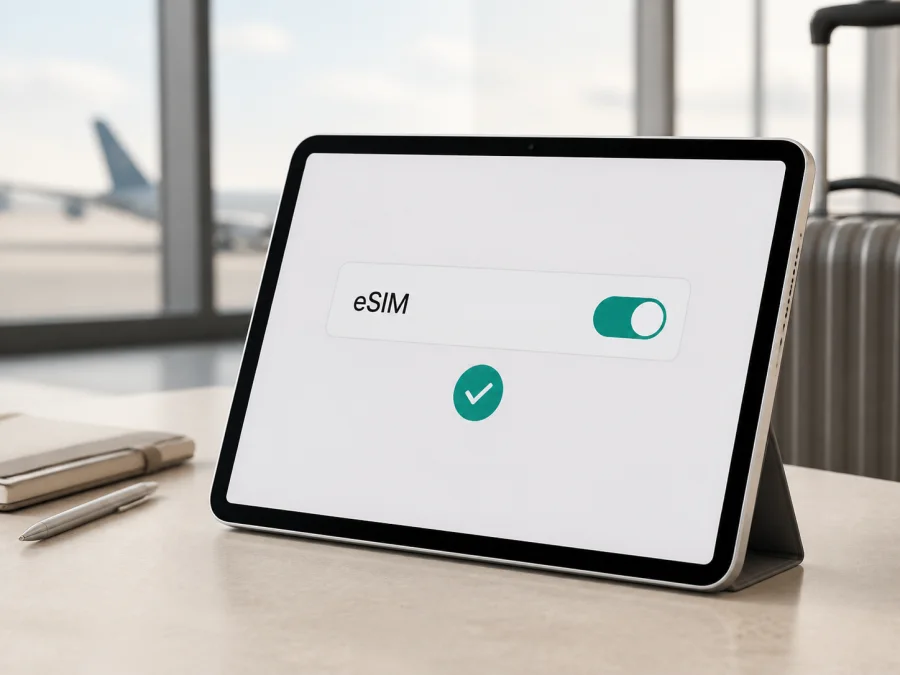
Apple iPad Air 5G 64GB Cellular وeSIM: التوافق والتثبيت في السفر
إذا كنتم تملكون Apple iPad Air 5G 64GB Cellular وتريدون استخدامه للإنترنت أثناء السفر، فالإجابة المختصرة هي: نعم، هذا الإصدار الخلوي من iPad Air (الجيل الخامس) يدعم eSIM بحسب المواصفات الرسمية من Apple. لكن البلد الذي بيع فيه الجهاز، ورقم الطراز، ونسخة البرنامج، وشروط شركة الاتصالات قد تؤثر في إمكانية إضافة ملف eSIM، لذلك افحصوا الجهاز نفسه قبل اختيار التعرفة.
eSIM شريحة SIM رقمية مدمجة تضيف خطة بيانات من دون بطاقة فعلية. هذا iPad مخصص للبيانات؛ لا تفترضوا أن eSIM للسفر تمنحكم رقم هاتف عاديًا أو مكالمات وSMS، ويمكن استخدام تطبيقات المراسلة عبر الإنترنت عندما تسمح الخطة والاتصال بذلك.
الإجابة السريعة: هل يدعم Apple iPad Air 5G 64GB Cellular eSIM؟
نعم، يدعم Apple iPad Air 5G 64GB Cellular eSIM عندما يكون الجهاز فعلًا من فئة Wi‑Fi + Cellular المتوافقة، وليس إصدار Wi‑Fi فقط، وعندما تكون خدمة البيانات متاحة في بلدكم أو وجهتكم. تدرج Apple iPad Air (الجيل الخامس) Wi‑Fi + Cellular ضمن أجهزة iPad التي يمكن إعداد خطة بيانات عليها باستخدام eSIM، كما تذكر المواصفات الرسمية وجود eSIM وNano‑SIM في هذا الجيل. الإصدار الذي يحمل 64GB هو سعة تخزين، ولا يغيّر وحده وجود ميزة eSIM؛ العامل الحاسم هو أن يكون الجهاز Cellular وأن تظهر له خيارات البيانات الخلوية المناسبة.
توجد ملاحظة مهمة للموديلات الإقليمية. قد يختلف رقم الطراز أو أسلوب تفعيل الخدمة باختلاف السوق. وتوضح Apple أن تفعيل eSIM على iPad داخل برّ الصين الرئيسي يخضع لقائمة أجهزة وشركة اتصالات مدعومة؛ iPad Air (الجيل الخامس) ليس ضمن القائمة المنشورة حاليًا للأجهزة التي يمكنها تثبيت ملف eSIM من شركات الاتصالات داخل برّ الصين الرئيسي. لذلك لا تنقلوا نتيجة سوق إلى سوق آخر: جهاز تم شراؤه في منطقة معينة قد يعمل مع eSIM للسفر خارجها، بينما قد لا يمكنه استخدام eSIM محلية في برّ الصين الرئيسي. تحقّقوا من رقم الطراز ومن شركة الاتصالات قبل الدفع.
بطاقة مواصفات الإصدار المقصود
الجدول التالي يوضح ما ينبغي أن تبحثوا عنه عند مطابقة جهازكم مع Apple iPad Air 5G 64GB Cellular:
| العنصر | التفاصيل ذات الصلة بـ eSIM |
|---|---|
| الاسم كما ورد في الطلب | Apple iPad Air 5G 64GB Cellular |
| الجيل | iPad Air (الجيل الخامس)، طُرح عام 2022 |
| السعة | 64GB؛ توجد سعات أخرى من العائلة، لكنها ليست الإصدار المقصود هنا |
| الاتصال الخلوي | Wi‑Fi + Cellular مع دعم 5G وLTE وفق النطاقات المتاحة في السوق والشبكة |
| الشريحة | eSIM، إضافة إلى Nano‑SIM في مواصفات هذا الجيل الخلوي |
| المعالج | Apple M1 |
| الذاكرة العشوائية | 8GB RAM بحسب مواصفات Apple؛ RAM ليست جزءًا من الاسم الوارد في الطلب |
| نوع الاستخدام الخلوي | بيانات فقط في مواصفات iPad الخلوية |
| رقم الطراز الشائع | A2589 في مواصفات Apple لبعض الأسواق؛ لا تعتمدوا عليه وحده إذا اختلف سوق الشراء |
وجود درج Nano‑SIM لا يعني أن eSIM غير مدعومة، ووجود علامة 5G على العلبة لا يثبت وحده أن كل ملف eSIM أو كل شبكة 5G سيعمل. كما أن مساحة 64GB لا علاقة لها بقدرة المودم على إضافة ملف خلوي. المطلوب هو تطابق ثلاثة أشياء: الجهاز الخلوي الصحيح، إعدادات iPad التي تعرض إضافة eSIM، وخطة بيانات تسمح بالتفعيل في الوجهة المقصودة.
كيف تميّزون الإصدار الخلوي من إصدار Wi‑Fi؟
ابدؤوا من الجهاز لا من عنوان المتجر فقط. افتحوا الإعدادات > عام > حول، ثم راجعوا الاسم ورقم الطراز ورقم الجزء. يؤدي النقر على رقم الجزء إلى إظهار رقم الطراز بصيغة Axxxx. راجعوا أيضًا وجود معلومات البيانات الخلوية في الإعدادات. قد تختلف أسماء القوائم قليلًا حسب لغة iPadOS وإصداره، لذلك ابحثوا عن «البيانات الخلوية» أو «البيانات المحمولة».
لا تخلطوا بين اتصال Wi‑Fi وبين فئة Wi‑Fi + Cellular. جهاز Wi‑Fi فقط يمكنه الاتصال بالإنترنت عبر شبكة لاسلكية أو نقطة اتصال من هاتف، لكنه لا يملك مودمًا خلويًا ولا يضيف eSIM للبيانات. أما Apple iPad Air 5G 64GB Cellular فيفترض أن يعرض قسمًا خاصًا بالبيانات الخلوية وأن يحتوي على خيار لإضافة خطة أو eSIM إذا لم تمنع المنطقة أو شركة الاتصالات ذلك.
<a id="kesim-device-compatibility"></a>
فحص توافق eSIM قبل شراء التعرفة
قبل أن تختاروا eSIM لرحلة، نفّذوا هذا الفحص على جهازكم الفعلي، ثم راجعوا شروط الخطة والوجهة قبل الدفع.
قائمة تحقق سريعة
- الإصدار: تأكدوا من أن الجهاز هو Apple iPad Air 5G 64GB Cellular، وليس iPad Air بسعة مختلفة أو إصدار Wi‑Fi فقط. لا تحذفوا أي جزء من الاسم عند مطابقة صفحة المنتج أو الفاتورة.
- القائمة الخلوية: افتحوا الإعدادات وابحثوا عن «البيانات الخلوية» أو «البيانات المحمولة». ظهور هذا القسم علامة أولية على أن الجهاز خلوي.
- إضافة الخطة: ابحثوا عن «إضافة eSIM» أو «إضافة خطة خلوية» أو «إضافة خطة بيانات». قد تظهر التسمية بترجمة مختلفة في iPadOS.
- رقم الطراز: سجّلوا رقم الطراز من شاشة «حول». إذا كان الجهاز مستوردًا، قارنوا الرقم بسجل Apple أو اسألوا البائع وشركة الاتصالات عن دعم eSIM في سوق البيع.
- القفل: تأكدوا من عدم وجود قفل مرتبط بشركة اتصالات أو قيود إدارة مؤسسية تمنع إضافة خطة جديدة. لا يكفي أن يعمل الجهاز مع شريحة قديمة إذا كانت إضافة ملفات أخرى محظورة.
- البرنامج: حدّثوا iPadOS إلى إصدار تدعمه Apple لجهازكم، ثم أعيدوا فتح إعدادات البيانات الخلوية. لا تثبتوا تحديثًا تجريبيًا قبل السفر إذا كانت الرحلة قريبة.
- الاتصال: جهّزوا Wi‑Fi موثوقًا عند التثبيت، لأن تنزيل ملف eSIM يحتاج إلى اتصال بالإنترنت حتى لو كانت الخطة ستعمل لاحقًا عبر الشبكة الخلوية.
- الخطة: راجعوا أن الوجهة والمدة وحجم البيانات مناسبة وأن الخطة مخصصة للبيانات على iPad أو للأجهزة اللوحية، إذا كان ذلك شرطًا معلنًا.
- المنطقة: إذا كان الجهاز أو الاستخدام داخل برّ الصين الرئيسي، افحصوا قائمة Apple الحالية وشروط شركة الاتصالات المحلية بشكل منفصل. لا تعتبروا دعم eSIM العالمي ضمانًا للتفعيل هناك.
بعد إكمال القائمة، يمكنكم التحقق من جهازكم واختيار eSIM للرحلة بثقة أكبر.
إذا لم تجدوا خيار إضافة eSIM، لا تشتروا اعتمادًا على عبارة «5G» فقط. قد يكون الجهاز Wi‑Fi فقط أو تكون النسخة الإقليمية أو قيود الشركة هي السبب. اطلبوا تأكيد رقم الطراز قبل الدفع.
تجهيز iPad قبل التثبيت
أضيفوا eSIM عندما يكون Apple iPad Air 5G 64GB Cellular متصلًا بـ Wi‑Fi، ويفضل قبل السفر بوقت يسمح بالاختبار. اعرضوا QR على هاتف أو كمبيوتر آخر، واقرؤوا متى تبدأ الصلاحية وهل يلزم تجوال البيانات. لا تحذفوا الملف بعد تثبيته؛ فقد تتطلب إعادة التثبيت إجراءً جديدًا.
Kaspersky eSIM Store هو تطبيق وموقع يساعدكم على اختيار eSIM وإتمامها وتنشيطها مع تعرفة مناسبة لبيانات الهاتف في رحلة خارجية. يمكنكم من خلاله مراجعة الوجهة والشروط المتاحة ثم متابعة التثبيت على جهاز متوافق. Kaspersky eSIM Store ليس مشغّل اتصالات أو مالك شبكة، ولا يضمن تغطية بعينها؛ تجربة البيانات تعتمد على الخطة والشبكات المحلية المتاحة في الوجهة.
تثبيت eSIM على Apple iPad Air 5G 64GB Cellular
الخطوات التالية تناسب سيناريو QR أو ملف يظهر في حسابكم. قد تختلف أسماء الأزرار قليلًا بحسب لغة iPadOS وإصدار النظام وطريقة التفعيل.
1. تحقّقوا من المتطلبات
اتصلوا بالإنترنت عبر Wi‑Fi. تأكدوا من أن الجهاز هو النسخة الخلوية وأن الخطة تخص الدولة أو المنطقة التي ستزورونها. جهّزوا QR أو بيانات التفعيل من ملفكم في Kaspersky eSIM Store.
2. افتحوا إعدادات البيانات
افتحوا «الإعدادات»، ثم اختاروا «البيانات الخلوية» أو «البيانات المحمولة» واضغطوا «إضافة eSIM» أو «إضافة خطة خلوية». إذا لم يظهر الخيار، افحصوا رقم الطراز والمنطقة والقفل بدل محاولة إدخال رمز غير مدعوم.
3. اختاروا طريقة الإضافة
اختاروا مسح QR إذا كان الرمز معروضًا على هاتف أو كمبيوتر آخر، أو اختاروا التفعيل داخل التطبيق إذا كانت الخطة تقدمه. لا تشاركوا QR أو بيانات التفعيل مع شخص آخر.
4. نزّلوا ملف eSIM
وافقوا على تنزيل الخطة وانتظروا اكتمال الملف. قد يستغرق ذلك دقائق بحسب Wi‑Fi والاتصال. لا تغلقوا الإعدادات أثناء التنزيل إلا إذا طلبت الشاشة ذلك.
5. سمّوا الخط بوضوح
سمّوا الملف «بيانات السفر» أو باسم الوجهة عند ظهور خيار التسمية. الاسم يسهل اختيار الخط لاحقًا ولا يغيّر شروط الخطة.
6. اختاروا eSIM للبيانات الخلوية
اجعلوا ملف السفر هو الخط المختار للبيانات الخلوية. أبقوا الخط المعتاد متاحًا فقط إذا سمحت الإعدادات والخطة، وراجعوا أي خيار قد يستخدم بيانات الخط المنزلي. iPad الخلوي مخصص للبيانات، فلا تتوقعوا إضافة رقم هاتف.
7. فعّلوا تجوال البيانات عند الحاجة
افتحوا إعدادات ملف السفر وابحثوا عن «تجوال البيانات». قد تحتاج بعض خطط السفر إلى تفعيله خارج بلد الإصدار. اتبعوا شروط الخطة، ولا تفعّلوه للخط المنزلي إذا كنتم تريدون تجنب رسوم التجوال المعتادة.
للمزيد من الخطوات العامة، راجعوا تعليمات تثبيت eSIM على Android وتعليمات تثبيت eSIM على iOS. يختلف مسار Android عن iPadOS، أما رابط iOS فيفيد في فهم منطق التفعيل على أجهزة Apple، مع إعطاء الأولوية للأزرار التي تظهر على جهازكم.
تفعيل eSIM واختبارها قبل الرحلة
التثبيت لا يعني دائمًا بدء الاستخدام؛ قد تبدأ الخطة عند التثبيت أو عند أول اتصال في الوجهة. اتركوا الملف مثبتًا وافحصوا حالته. للاختبار، افصلوا Wi‑Fi مؤقتًا، اختاروا eSIM للبيانات، وتأكدوا من فتح صفحة بسيطة عبر الشبكة الخلوية، ثم أعيدوا Wi‑Fi. سجّلوا اسم الملف، خط البيانات، إعداد تجوال البيانات، ووقت بدء الصلاحية. إذا لم يكتمل الاختبار، احتفظوا باتصال Wi‑Fi أو نقطة اتصال عند الوصول.
استخدام eSIM للإنترنت أثناء السفر
عند الوصول، افتحوا «الإعدادات > البيانات الخلوية»، وتأكدوا من تفعيل eSIM الخاصة بالرحلة واختيارها للبيانات. افصلوا Wi‑Fi لحظات لاختبار الخرائط أو صفحة بسيطة، ثم أعيدوه عند توفره. فعّلوا تجوال البيانات على ملف السفر فقط إذا طلبت الخطة ذلك، واضبطوا الخط المنزلي بحيث لا يستخدم البيانات غير المقصودة.
الوصول إلى المطار
تحتاجون بعد الهبوط إلى الخرائط والنقل وتذكرة رقمية أو رسالة الفندق. اتركوا دقائق لاتصال iPad بالشبكة المحلية. إذا لم تظهر الإشارة، افحصوا وضع الطيران وخط البيانات وتجوال البيانات قبل حذف eSIM.
العمل أو الدراسة
إذا استخدمتم Apple iPad Air 5G 64GB Cellular للاجتماعات والملفات، اختاروا حجمًا يناسب استخدامكم. مكالمات الفيديو والنسخ الاحتياطي قد يستهلكان بيانات كثيرة؛ أوقفوا التحديثات الكبيرة واستخدموا «نمط البيانات المنخفضة» إن كان مناسبًا. لا تستخدموا نقطة الاتصال إلا إذا سمحت الخطة بذلك.
أكثر من دولة ووجود SIM فعلية
افحصوا نطاق الخطة قبل عبور الحدود: eSIM لدولة واحدة قد لا تعمل في الدولة التالية، بينما قد تغطي خطة إقليمية عدة دول وفق شروطها. قد ينتقل الجهاز من 5G إلى LTE بحسب الشبكة المحلية، وهذا لا يعني عطلًا. وجود Nano‑SIM في Apple iPad Air 5G 64GB Cellular لا يمنع بالضرورة eSIM، لكن اختاروا خط البيانات يدويًا وسمّوا الخطين بوضوح.
استهلاك البيانات وإدارة الخطة
راقبوا استخدام البيانات من إعدادات iPad، ونزّلوا الخرائط مسبقًا، وقلّلوا جودة الفيديو وأوقفوا التحديثات الكبيرة خارج Wi‑Fi. قد يختلف عداد iPad عن عداد الخطة، لذلك راجعوا معلومات الحساب لمعرفة المتبقي. تذكّروا أن حجم البيانات ومدة الصلاحية شرطان منفصلان؛ قد تنتهي الخطة عند بلوغ أحدهما، وقد يبدأ العدّ عند التثبيت أو أول اتصال وفق شروطها.
مشكلات شائعة وحلول عملية
لا يظهر خيار «إضافة eSIM»
افحصوا أن الجهاز Wi‑Fi + Cellular وليس Wi‑Fi فقط، ثم راجعوا «عام > حول» ورقم الطراز وتحديث iPadOS. تحققوا من عدم وجود قيد إدارة مؤسسية أو قفل مشغل. إذا كان الجهاز من سوق خاص، اسألوا Apple أو شركة الاتصالات عن دعم eSIM لذلك الرقم، خصوصًا داخل برّ الصين الرئيسي.
QR لا يُمسح
استخدموا Wi‑Fi، ارفعوا سطوع الشاشة التي تعرض الرمز، واعرضوه على هاتف أو كمبيوتر آخر. تأكدوا أن الرمز يخص ملفكم ولم يُستخدم سابقًا. إن كانت الخطة تدعم التفعيل داخل التطبيق أو يدويًا، استخدموا الطريقة البديلة وفق التعليمات.
أُضيف الملف لكن لا توجد إشارة
أوقفوا وضع الطيران، افحصوا تفعيل eSIM واختيارها للبيانات، ثم أعيدوا تشغيل iPad وانتظروا دقائق. راجعوا تجوال البيانات على ملف السفر، واختبروا خارج Wi‑Fi، وتأكدوا من أن الخطة تغطي البلد الحالي ولم تنتهِ بياناتها أو صلاحيتها. لا تدخلوا APN عشوائيًا؛ استخدموا القيمة التي توفرها الخطة فقط.
تعمل البيانات من الخط الخطأ
اجعلوا eSIM للسفر هي «بيانات الهاتف الخلوي» أو «البيانات المحمولة»، وأوقفوا التبديل التلقائي إن ظهر. راقبوا الخط المنزلي لتجنب رسوم التجوال، وسمّوا الخطين إذا كانا متشابهين.
الاتصال بطيء أو يظهر LTE بدل 5G
ظهور LTE لا يعني عدم توافق eSIM. تعتمد 5G على الشبكة والوجهة والخطة والازدحام، رغم أن Apple iPad Air 5G 64GB Cellular يدعمها تقنيًا. افحصوا التغطية والنطاقات، وجرّبوا مكانًا مفتوحًا ثم أعيدوا الاتصال.
ينقطع الاتصال أو حُذف الملف
راجعوا الصلاحية والبيانات المتبقية ونطاق الدولة، ثم أوقفوا البيانات وأعيدوا تشغيلها. لا تحذفوا eSIM أو تفترضوا أن QR القديم قابل لإعادة الاستخدام؛ راجعوا شروط الخطة أو تواصلوا مع الدعم برقم الطلب واسم الجهاز من دون مشاركة رمز التفعيل.
أسئلة شائعة
هل تدعم نسخة 64GB eSIM؟
نعم، السعة لا تحدد الدعم. يرتبط الأمر بفئة Wi‑Fi + Cellular والمنطقة والطراز والاتصالات، لا بـ64GB وحدها. افحصوا Apple iPad Air 5G 64GB Cellular وإعداداته.
هل يعمل iPad Wi‑Fi فقط مع eSIM؟
لا. يمكنه استخدام نقطة اتصال من هاتف، لكنه لا يملك مودمًا خلويًا مدمجًا لإضافة ملف eSIM.
هل تضيف eSIM رقمًا للمكالمات وSMS؟
لا، ليس في تعرفة البيانات للسفر. استخدموا تطبيقات المراسلة والصوت عبر الإنترنت عندما يسمح الاتصال والخطة.
هل أزيل SIM الفعلية؟
ليس بالضرورة. يعتمد تشغيل Nano‑SIM وeSIM معًا على السوق وiPadOS والخطة. اختاروا ملف السفر للبيانات لمنع استخدام الخط المنزلي غير المقصود.
هل أثبّت eSIM قبل السفر؟
نعم، عبر Wi‑Fi مستقر، بعد معرفة متى تبدأ الصلاحية: عند التثبيت أم عند أول اتصال في الوجهة.
هل تعمل eSIM في برّ الصين الرئيسي؟
ليس تلقائيًا لكل إصدار أو خطة. تضع Apple قائمة خاصة للأجهزة وشركة اتصالات مدعومة. تحققوا من رقم الطراز والبلد قبل الشراء؛ قد يعمل الجهاز مع eSIM خارج برّ الصين الرئيسي رغم اختلاف القيود المحلية.
ماذا أفعل إذا لم تعمل؟
راجعوا Wi‑Fi، وحالة eSIM، وخط البيانات، وتجوال البيانات، والصلاحية، والقفل. ثم تواصلوا مع الدعم برقم الطلب وبلد الاستخدام ورقم الطراز، من دون كشف QR أو رمز سري.
الخلاصة: افحصوا الجهاز ثم اختاروا eSIM للرحلة
Apple iPad Air 5G 64GB Cellular متوافق مع eSIM في صورته الخلوية المدعومة بحسب مواصفات Apple الرسمية، ويتيح استخدام بيانات السفر من دون بطاقة SIM فعلية إضافية. مع ذلك، لا تكفي تسمية 5G أو 64GB للحسم: تحقّقوا من وجود Wi‑Fi + Cellular، وخيار إضافة eSIM، ورقم الطراز، وعدم وجود قفل، ثم راجعوا قيود السوق وشركة الاتصالات، وبالأخص عند الاستخدام داخل برّ الصين الرئيسي.
قبل شراء التعرفة، استخدموا قائمة الفحص: الجهاز الصحيح، eSIM ظاهرة في الإعدادات، Wi‑Fi متاح للتنزيل، الخطة تغطي الوجهة، حجم البيانات والمدة مناسبان، وتجوال البيانات مضبوط للخط الصحيح. بعد ذلك يساعدكم Kaspersky eSIM Store، عبر التطبيق أو الموقع، على اختيار eSIM وإتمامها وتنشيطها مع تعرفة بيانات مناسبة لرحلة خارجية. افحصوا الجهاز أولًا، ثم اختاروا eSIM للرحلة، وثبّتوا الملف مبكرًا، واختبروا البيانات قبل الاعتماد عليها عند الوصول.


