دليل الاتصال أثناء السفر
Apple iPad Air 5G Cellular eSIM: التوافق والإعداد
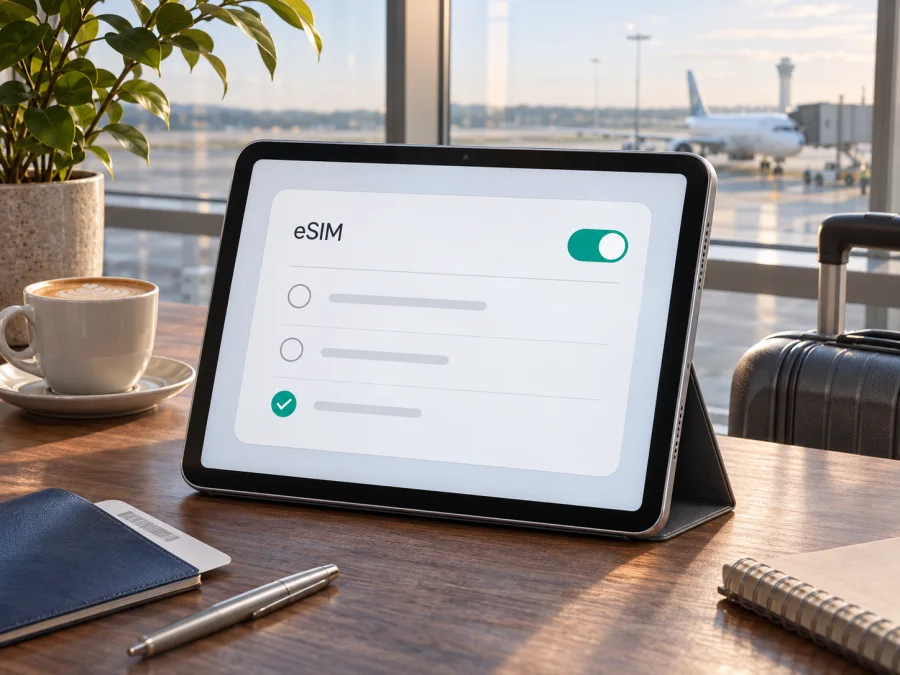
هل يدعم Apple iPad Air 5G Cellular eSIM؟ التحقق والإعداد للسفر
تاريخ النشر: 3 نوفمبر 2026. Apple وiPad علامتان تجاريتان مملوكتان لشركة Apple Inc. وذكرهما هنا لا يعني وجود شراكة أو اعتماد رسمي بين Apple وKaspersky eSIM Store.
إذا كان المقصود هو Apple iPad Air (5th generation) Wi‑Fi + Cellular، فالإجابة نعم: تذكر صفحة «iPad Air (5th generation) — المواصفات التقنية» لدى Apple دعم eSIM ودرج nano‑SIM، وتعرض صفحة «التعرّف على طراز iPad» أرقام A2589 وA2591 للنسخة الخلوية. راجعت الصفحتين في 3 نوفمبر 2026. وتوجد إصدارات خلوية تدعم 5G. لكن عبارة Apple iPad Air 5G Cellular وحدها لا تحدد رقم الطراز أو بلد البيع أو ما إذا كان الجهاز نسخة Wi‑Fi + Cellular فعلية؛ لذلك لا تعتمد على الاسم في إعلان متجر أو على وجود درج SIM وحده. تحقّق من الجهاز نفسه ومن قبول شركة الاتصالات لخطة بيانات iPad قبل شراء أي باقة.
والتمييز مهم: نسخة Wi‑Fi فقط لا تتصل بشبكة الهاتف المحمول، حتى لو كان اسم المنتج في إعلان مختصر يوحي بغير ذلك. أما نسخة Wi‑Fi + Cellular من الجيل الخامس فهي التي تتيح الاتصال الخلوي، مع اختلاف الشبكات والترددات والخدمات المتاحة بحسب رقم الطراز والبلد وشركة الاتصالات. يشرح هذا الدليل طريقة التحقق من النسخة، وفحص EID، وإضافة eSIM، ثم إعدادها للاتصال بالإنترنت في السفر.
خلاصة سريعة عن التوافق
| البند | ما الذي يمكن قوله عن Apple iPad Air 5G Cellular؟ |
|---|---|
| الاسم الدقيق للجيل | Apple iPad Air (5th generation)، صدر في 2022 |
| النسخة الخلوية | Wi‑Fi + Cellular؛ لا تشمل العبارة نسخة Wi‑Fi فقط |
| eSIM | مدعومة في مواصفات Apple للنسخة الخلوية من الجيل الخامس |
| SIM فعلية | يتضمن هذا الجيل الخلوي درج nano‑SIM أيضاً |
| 5G | مدعوم في أجهزة Wi‑Fi + Cellular المناسبة، مع اعتماد الخدمة على الشبكة والطراز والمنطقة |
| رقم الطراز الشائع | A2589 أو A2591 للنسخة Wi‑Fi + Cellular؛ A2588 نسخة Wi‑Fi |
| ما يلزم قبل الشراء | ظهور EID أو خيار إضافة خطة خلوية، وعدم وجود قفل أو قيد لدى المشغل، وتوافق الخطة مع أجهزة iPad |
| وظيفة الاتصال | بيانات خلوية؛ لا يتحول الجهاز إلى هاتف عادي لمجرد إضافة خطة بيانات |
المواصفات الرسمية للجيل تذكر eSIM وnano‑SIM للنسخة الخلوية. وتعرض صفحة Apple للتعرّف على الطراز أرقام A2589 وA2591 للنسخة Wi‑Fi + Cellular، مقابل A2588 لنسخة Wi‑Fi. استخدم هذه الأرقام كوسيلة تعريف أولية، ثم افحص معلومات الجهاز مباشرة؛ فقد تختلف إمكانات التفعيل والترددات المدعومة حسب السوق وشركة الاتصالات وإصدار النظام. لا تعمم نتيجة نسخة أو سوق على كل جهاز يحمل الاسم التسويقي نفسه.
ما معنى «5G Cellular» في اسم الجهاز؟
كلمة Cellular تعني أن الجهاز مصمم للاتصال الخلوي، بينما 5G تشير إلى إمكانية الاتصال بشبكات الجيل الخامس المتوافقة. ولا تعني أي منهما أن الخدمة الخلوية مفعّلة تلقائياً أو أن كل شريحة إلكترونية ستعمل في كل بلد. تحتاج إلى خطة بيانات من شركة تدعم هذا النوع من أجهزة iPad، وإلى توفر شبكة مناسبة في موقعك. وقد يعمل الجهاز على LTE أو شبكة أبطأ عند غياب 5G أو عدم تطابق الترددات أو عدم شمول 5G في الخطة.
أما eSIM فهي ملف تعريف رقمي يضاف إلى الجهاز، بدلاً من إدخال شريحة فعلية. وجود درج nano‑SIM في هذا الجيل لا ينفي دعم eSIM؛ ويمكن للنسخة الخلوية أن تدعم الوسيلتين وفق المواصفات. ولا يعني ذلك أن جميع شركات الاتصالات توفر eSIM لـ iPad، أو أن خطة هاتف ذكي ستقبل النقل تلقائياً إلى الجهاز اللوحي. بعض الشركات تبيع خطط بيانات خاصة بالأجهزة اللوحية، وبعضها يقيّد تفعيل الخطة بحسب نوع الجهاز أو الحساب.
الحكم العملي: إذا تحققت من أن جهازك هو Apple iPad Air (5th generation) Wi‑Fi + Cellular، وأن إعداداته تعرض EID أو مسار إضافة خطة خلوية، وأن مزود الخدمة يقبل eSIM على iPad في سوقك، فبإمكانك إعداد eSIM متوافقة. إذا كان رقم الطراز أو حالة الجهاز غير معروفين، فاعتبر التوافق غير محسوم إلى أن تنفذ الفحوصات أدناه.
الاختلاف بين النسخ والأسواق ومشغلي الشبكات
قد يتشابه شكل الجهاز والاسم في المتاجر بينما تختلف النسخة الداخلية. رقم A2588 يدل على نسخة Wi‑Fi بحسب تعريف Apple لهذا الجيل، فلا تُعاملها على أنها خلوية لمجرد أن عنوان الإعلان يضم «5G». أما A2589 وA2591 فهما الرقمان اللذان تسجلهما Apple لإصدارات Wi‑Fi + Cellular. راجع الرقم في الإعدادات، وقارنه بما هو مطبوع على العبوة أو ظهر الجهاز إن كان متاحاً. إذا لم تتطابق المعلومات، اطلب من البائع تفسيراً قبل الشراء.
والبلد الذي بيع فيه الجهاز لا يحدد وحده إن كانت eSIM تعمل الآن؛ الأهم هو رقم الطراز وسياسة المشغل في بلد الاستخدام. تختلف نطاقات LTE و5G وقائمة الشركات التي تقدم إعداد خطة iPad إلكترونياً. قد يقبل مشغل eSIM على iPhone ولا يدعم الخطة نفسها على iPad، أو قد يتطلب تطبيقاً أو رمز QR أو تفعيلًا من حساب العميل.
وقد لا يظهر خيار إضافة خطة خلوية إذا كانت النسخة Wi‑Fi فقط، أو لم تتوفر الخدمة في منطقتك، أو كان النظام قديماً، أو لم يقدم المشغل وسيلة تفعيل متوافقة. لذلك لا تستنتج غياب eSIM من شاشة واحدة قبل تحديث iPadOS وفحص رقم الطراز وEID، ولا تستنتج وجودها من عبارة 5G وحدها.
التحقق من الجهاز بنفسك قبل شراء eSIM
نفّذ هذا الفحص على الجهاز الذي ستستخدمه فعلياً، لا على صور إعلان أو جهاز مشابه:
- افتح معلومات الطراز. انتقل إلى «الإعدادات» ثم «عام» ثم «حول». ابحث عن «اسم الطراز» و«رقم الطراز». قد يظهر أولاً رقم قطعة يبدأ بحرف، ويمكن الضغط عليه لإظهار رقم الطراز بصيغة Axxxx. للجيل الخامس من النسخة الخلوية تتوقع رؤية A2589 أو A2591؛ أما A2588 فهو إصدار Wi‑Fi.
- ابحث عن EID. في صفحة «حول»، مرر إلى تفاصيل المعرفات وابحث عن EID. قد تكون القائمة طويلة. تقول Apple إن EID وIMEI ومعرفات أخرى تظهر في «الإعدادات» > «عام» > «حول» على أجهزة iPad الخلوية. لا تنشر رقم EID علناً ولا ترسله إلا إلى مزود الخدمة أو قناة دعم موثوقة عند الحاجة.
- افحص إعدادات البيانات الخلوية. افتح «الإعدادات» وابحث عن «البيانات الخلوية» أو «خلوي» بحسب لغة النظام. في النسخة الخلوية ينبغي أن تجد إعدادات مرتبطة بالخدمة أو الخطط. ابحث عن خيار مثل «إضافة خطة خلوية» أو «إضافة eSIM» أو شاشة لاختيار مشغل. قد تختلف التسمية حسب المنطقة وإصدار iPadOS.
- تحقق من دعم المشغل لجهاز iPad. اسأل إن كان يدعم eSIM على iPad Air (5th generation) أو أجهزة iPad اللوحية عموماً، واسأل عن طريقة التفعيل والبلدان المشمولة وسياسة التجوال. دعم eSIM للهاتف لا يثبت تلقائياً دعمها لهذا الجهاز.
- تأكد من عدم وجود قيد. إن كان الجهاز مستعملاً أو تابعاً لمؤسسة، تحقق من أن ملف إدارة الأجهزة أو سياسة المشغل لا تمنع إضافة خطة، وأن الجهاز غير مقفل على مشغل بعينه. اطلب من المالك السابق أو مسؤول المؤسسة إزالة القيود عند الحاجة.
- حدّث النظام واتصل بالإنترنت. حافظ على اتصال Wi‑Fi أثناء تنزيل ملف eSIM، وثبّت تحديث iPadOS المتاح قبل التفعيل. ثم أعد فتح الإعدادات لفحص ظهور الخيارات.
كيف تفسر ما تراه؟
ظهور EID علامة قوية على وجود مكوّن eSIM في الجهاز، لكنه لا يثبت أن كل خطة أو مشغل سيعمل. وظهور «إضافة خطة خلوية» يعني أن النظام يعرض مسار إعداد، لكنه لا يضمن توافر خطة في كل بلد. أقوى تحقق قبل الدفع يجمع بين ثلاثة أمور: رقم طراز خلوي مطابق، وEID أو خيار إضافة الخطة على الجهاز، وتأكيد من مزود الخدمة أن خطته تقبل هذا الطراز أو أجهزة iPad.
إذا لم يظهر EID، أعد التحقق من رقم الطراز؛ فقد تكون النسخة Wi‑Fi، أو قد تكون معلومات الجهاز غير مكتملة أو مقيدة. لا تحاول إدخال رقم EID مأخوذ من جهاز آخر. إذا ظهر EID لكن غابت خيارات الخطة، حدّث النظام وأعد تشغيل الجهاز، ثم استفسر من المشغل عن الدعم في السوق المقصود. لا تشارك بيانات المعرفات في منتدى عام أو لقطة شاشة غير محمية. تحقّق من توافق جهازك قبل اختيار باقة أو إتمام الشراء.
بعد إتمام التحقق، يمكن أن تساعدك Kaspersky eSIM Store على استعراض الوجهات والباقات المتاحة حالياً واختيار eSIM للإنترنت في السفر؛ راجع تفاصيل الوجهة وشروط الباقة قبل إتمام الطلب، وتأكد من قبول الخطة على iPad Air 5G Cellular تحديداً.
تجهيز iPad قبل تثبيت eSIM
اجعل الإعداد الأول في مكان تتوفر فيه شبكة Wi‑Fi مستقرة. تحقق من أن بطارية iPad مشحونة وأن تاريخ الجهاز ووقته مضبوطين تلقائياً. تأكد من أنك تحمل تفاصيل التفعيل التي أرسلها مزود الخطة، مثل رمز QR أو رابط التثبيت أو بيانات يدوية، وأن الرمز لم يستخدم مسبقاً إذا كان صالحاً لتثبيت واحد فقط. لا تحذف ملف eSIM بعد تثبيته لمجرد أن الاتصال لم يبدأ فوراً؛ فقد لا يسمح الرمز بإعادة التنزيل.
اقرأ شروط الخطة قبل التفعيل: البلد أو البلدان المشمولة، حجم البيانات، مدة الصلاحية، متى تبدأ المدة، وهل يُسمح بمشاركة الاتصال. تأكد أيضاً مما إذا كان يلزم تشغيل تجوال البيانات على الخط أثناء السفر. هذه التفاصيل تختلف بين الخطط، ولا يمكن استنتاجها من كلمة eSIM أو من رقم الطراز.
خطوات تثبيت وتفعيل eSIM على iPad Air 5G Cellular
تختلف أسماء القوائم قليلاً حسب لغة النظام وإصدار iPadOS. اتبع طريقة التفعيل التي يوفرها مزود الخطة؛ لا تستخدم رمز QR أو رابطاً من جهة غير موثوقة.
الطريقة الأولى: الإضافة من الإعدادات عبر رمز QR
- اتصل بشبكة Wi‑Fi، ثم افتح «الإعدادات».
- اختر «البيانات الخلوية» أو «خلوي»، ثم اختر «إضافة خطة خلوية» أو الخيار المقابل لإضافة eSIM.
- إذا ظهرت شاشة المسح، وجّه كاميرا iPad إلى رمز QR الذي خصصه مزود الخطة. لا تمسح رمزاً منشوراً للعامة أو خاصاً بحساب شخص آخر.
- إذا طلب الجهاز رمز تأكيد، أدخل الرمز الذي وصل إليك من المزود بالطريقة الرسمية. لا تخمن الرمز ولا تشاركه.
- راجع اسم الخطة والوجهة، ثم أكد الإضافة. انتظر حتى تظهر الخطة في إعدادات البيانات الخلوية.
- سمّ الخط باسم واضح، مثل «سفر» أو اسم الوجهة، حتى لا تخلط بينه وبين خط آخر.
- اختر الخطة الصحيحة للبيانات، وشغّل البيانات الخلوية عند الحاجة. فعّل تجوال البيانات فقط إذا نصت تعليمات المزود على ذلك.
إذا أرسل المزود QR داخل رسالة أو صفحة ويب، فقد يتيح إصدار النظام إضافة الخطة من الرمز مباشرةً بعد الضغط المطوّل عليه. وإذا كان مزودك يوفر رابط تفعيل أو تطبيقاً متوافقاً، اتبع تعليماته الرسمية. ليس كل مشغل يدعم كل طريقة.
الطريقة الثانية: إدخال التفاصيل يدوياً
إذا لم تتمكن الكاميرا من قراءة الرمز، افتح خيار إدخال التفاصيل يدوياً إن كان متاحاً، وانسخ بيانات التفعيل كما وردت من مزود الخطة. انتبه إلى الأحرف والأرقام المتشابهة، وإلى عدم إضافة مسافة عند النسخ. لا تستخدم عنوان خادم أو رمز تفعيل عشوائياً من الإنترنت. إن كان الحقل غير موجود، اسأل المزود عن الطريقة التي يدعمها إصدار iPadOS لديك.
الطريقة الثالثة: التفعيل من شركة الاتصالات
قد يخصص المزود خطة للجهاز أو يرسل إشعاراً جاهزاً للتثبيت. اتصل بالإنترنت وافتح الإشعار أو إعدادات البيانات الخلوية، ثم اتبع الخطوات الظاهرة. وقد يتطلب التفعيل تسجيل الدخول إلى حساب المشغل أو تطبيقه. لا تفترض أن خيار «العثور على خطة جديدة» سيظهر في كل بلد؛ فهو يعتمد على دعم المشغل والمنطقة.
لشرح مصور لأجهزة Apple، راجع تعليمات iOS. وللاطلاع على إرشادات الأجهزة الأخرى عند الحاجة، استخدم تعليمات Android. أسماء القوائم في iPadOS قد تختلف عن الهاتف، لذا أعط الأولوية لما يظهر على شاشة iPad ولتعليمات مزود الخطة.
بعد التثبيت: تفعيل البيانات والتحقق من الاتصال
بعد قبول ملف eSIM، ارجع إلى «الإعدادات» > «البيانات الخلوية». تأكد من ظهور الخطة وحالتها، ثم اخترها لاتصال البيانات إذا كان لديك أكثر من خط. شغّل «البيانات الخلوية»، وتحقق من أن الخط غير متوقف. عند الوصول إلى البلد المشمول، انتظر التسجيل على الشبكة. قد يستغرق الاتصال بعض الوقت، وقد تحتاج إلى إيقاف وضع الطيران وتشغيله أو إعادة تشغيل iPad مرة واحدة.
إذا كانت تعليمات الخطة تشترط التجوال، افتح إعدادات الخط وشغّل «تجوال البيانات» له وحده. لا تفعل ذلك على خطك الأساسي إلا بعد مراجعة رسوم المشغل. عند تشغيل أكثر من ملف تعريف، لا يعني تخزينهما معاً أن كليهما يستخدم البيانات في الوقت نفسه؛ اختر خط البيانات المناسب في الإعدادات. ويمكنك إيقاف الخط الأساسي مؤقتاً إذا رغبت في تجنب استخدامه، مع مراعاة أثر ذلك على خدماتك الأخرى.
افتح صفحة ويب خفيفة أو تطبيق خرائط لاختبار الاتصال، وراقب استهلاك البيانات من إعدادات iPad ومن حساب مزود الخطة إن توفر. لا تستخدم اختبار سرعة متكرراً في بداية الخطة؛ فقد يستهلك بيانات أكثر مما تتوقع. وإذا احتجت إلى تحديثات كبيرة أو نسخ احتياطي، يفضّل الانتظار حتى Wi‑Fi.
استخدام eSIM للإنترنت في رحلة
قبل المغادرة، حدد ما ستحتاج إليه على الجهاز اللوحي: خرائط وتنقل، بريد ومحادثات، حجز التذاكر، مشاركة ملفات عمل، أو نقطة اتصال لأجهزة أخرى إذا كانت الخطة تسمح بها. قدر استهلاكك وفق الاستخدام المتوقع، لكن اترك هامشاً للخرائط ومكالمات الفيديو وتحديث التطبيقات؛ فالفيديو عالي الدقة والنسخ السحابي قد يستهلكان البيانات بسرعة.
في السفر متعدد الوجهات، تحقق مما إذا كانت الباقة تغطي كل بلد في المسار أو منطقة محددة، لا تفترض أن باقة دولة واحدة تشمل الدول المجاورة. كما أن ظهور إشارة 5G ليس ضماناً لاتصال أسرع في كل موقع؛ الأداء يتأثر بتغطية المشغل والازدحام والطراز والترددات. إذا كانت الخطة محدودة، يمكنك استخدام LTE عند الحاجة لتقليل استهلاك البطارية أو تحسين ثبات الاتصال في منطقة معينة، بحسب الخيارات المتاحة.
يمكن استخدام iPad للاتصال بالإنترنت والعمل عبر التطبيقات والرسائل التي تعتمد على البيانات. لكن نسخة Wi‑Fi + Cellular من iPad مخصصة لنقل البيانات الخلوية وليست خدمة هاتف تقليدية بمكالمة ورقم صوتي عادي. لا تفترض أن خطة السفر تشمل رقم هاتف أو مكالمات صوتية أو رسائل SMS؛ راجع شروطها. يمكن استخدام تطبيقات الاتصال والمراسلة عبر الإنترنت عند توفر البيانات واتصال الطرف الآخر.
إذا أردت مشاركة الإنترنت مع حاسوب أو هاتف، تحقق أولاً من أن إعداد نقطة الاتصال الشخصية متاح وأن شروط الخطة تسمح بالمشاركة. لا يظهر هذا الخيار في جميع الخطط أو لدى كل مشغل. استخدم كلمة مرور قوية، وأوقف المشاركة بعد الانتهاء، وراقب استهلاك الأجهزة المتصلة لأن مزامنة الصور والتحديثات قد ترفع الاستخدام بسرعة.
أمثلة عملية للتخطيط
- رحلة عبر أكثر من بلد: اختر خطة تشمل الوجهات المقصودة صراحةً، وتأكد من صلاحيتها في تواريخ التوقف. لا تعتمد على وصف «إقليمي» دون قراءة قائمة البلدان.
- استخدام iPad كنقطة اتصال: افحص دعم المشاركة وحدودها، ثم راقب الأجهزة المتصلة واستهلاك كل منها. إن كانت المشاركة غير مدعومة، استخدم اتصالاً مستقلاً مناسباً للأجهزة الأخرى.
حل المشكلات الشائعة
لا أرى خيار «إضافة eSIM»
تأكد أولاً من أن الجهاز Wi‑Fi + Cellular وليس Wi‑Fi فقط، ثم افحص رقم الطراز وEID في «حول». حدّث iPadOS، واتصل بشبكة Wi‑Fi، وأعد تشغيل الجهاز. تحقق مما إذا كانت إدارة المؤسسة أو سياسة المشغل تمنع إضافة خطة. إذا بقي الخيار غائباً رغم ظهور EID، اسأل المزود عن دعم النسخة والسوق، ولا تحذف أي خطة موجودة قبل الحصول على إرشادات.
فشل مسح رمز QR أو ظهرت رسالة أن الرمز غير صالح
نظف عدسة الكاميرا، ارفع السطوع، واجعل الرمز كاملاً وواضحاً داخل الإطار. تأكد من أن الرمز مخصص لهذا الجهاز والخطة ولم يُستخدم أو تنته صلاحيته. اطلب من المزود نسخة جديدة أو طريقة بديلة. لا تعاود المسح مرات كثيرة إذا كان الرمز يسمح بتثبيت واحد فقط.
تمت إضافة الخطة لكن لا يوجد إنترنت
افتح إعدادات البيانات الخلوية وتأكد من اختيار الخطة الجديدة للبيانات، وتشغيل البيانات الخلوية، وعدم تفعيل وضع الطيران. افحص إعداد التجوال بحسب تعليمات المزود، وانتظر التسجيل على الشبكة في منطقة التغطية. أعد تشغيل iPad أو بدّل الشبكة مؤقتاً بين 5G وLTE إن كان الاختيار متاحاً. تأكد من أن تاريخ البدء لم يحن بعد وأن الباقة تشمل البلد الحالي.
تظهر الشبكة لكن التطبيقات لا تتصل
جرّب موقعاً آخر أو تطبيقاً مختلفاً، وأوقف VPN مؤقتاً إن كانت سياسة العمل تسمح بذلك. تحقق من إعدادات APN فقط إذا زودك المشغل بقيم محددة، ولا تدخل قيماً من مصدر غير موثوق. راجع رصيد البيانات وصلاحية الخطة، وافحص إعدادات التاريخ والوقت. قد تكون المشكلة عطلًا محلياً أو ازدحاماً بالشبكة، لا خللاً في eSIM نفسها.
الجهاز يعرض LTE بدلاً من 5G
قد لا تكون تغطية 5G متاحة في المكان، أو قد لا تشملها الخطة، أو قد تختلف نطاقات الشبكة حسب النسخة والمنطقة. تحقق من تفاصيل شركة الاتصالات ومن إعدادات الصوت والبيانات إن ظهرت، ثم اختبر في موقع آخر. الاتصال عبر LTE يظل اتصالاً خلوياً صالحاً للبيانات إذا كانت خطتك تعمل.
اختفت الخطة بعد تحديث أو إعادة ضبط
ارجع إلى إعدادات البيانات الخلوية وافحص قائمة الخطط. إذا حذفت ملف eSIM، لا تفترض أن الرمز نفسه سيعيد تثبيته؛ اتصل بالمزود واطلب إعادة إصدار أو تعليمات استعادة. قبل إعادة ضبط الجهاز، اسأل المزود إن كانت الخطة ستبقى محفوظة. احتفظ بتفاصيل الطلب وقناة الدعم، ولا تشارك رموز التفعيل علناً.
لا يعمل رمز التفعيل مع أن EID موجود
وجود EID يثبت أن الجهاز يعرض معرف eSIM، لكنه لا يجعل كل ملف تعريف متوافقاً. قد يكون الملف مخصصاً للهاتف لا للـ iPad، أو لبلد آخر، أو لمزود لا يسمح بهذا الجهاز، أو قد يحتاج إلى ربط بحساب. اطلب من البائع أو المزود تأكيد توافق الخطة مع iPad Air 5G Cellular بالاسم ورقم الطراز، وأرسل المعرف عبر قناة الدعم الخاصة فقط.
أسئلة شائعة
هل يدعم Apple iPad Air 5G Cellular eSIM؟
نعم، إذا كان المقصود Apple iPad Air (5th generation) بنسخة Wi‑Fi + Cellular؛ توثيق Apple للجيل يدرج eSIM وnano‑SIM. تحقق من رقم الطراز على جهازك لأن الاسم المختصر في المتجر قد لا يميز النسخة الخلوية من Wi‑Fi فقط.
هل ظهور EID يكفي للشراء؟
لا وحده. استخدمه مع رقم طراز خلوي وخيار إضافة الخطة، ثم احصل على تأكيد من مزود الخدمة أن الخطة تدعم iPad في السوق المقصود. ظهور المعرف لا يضمن توافر التغطية أو قبول خطة بعينها.
هل كل خطة eSIM للهاتف تعمل على iPad؟
ليس بالضرورة. بعض الخطط مخصصة للهواتف أو ترتبط بحساب أو جهاز بعينه. اسأل المزود إن كان يسمح بخطة بيانات على جهاز لوحي، وتحقق من شروط البلد والتجوال قبل الدفع.
هل أحتاج إلى اتصال إنترنت لتثبيت ملف eSIM؟
عادةً تحتاج إلى اتصال Wi‑Fi أو اتصال إنترنت متاح لتنزيل ملف الخطة وإكمال التفعيل. جهز بياناتك قبل السفر، ولا تعتمد على تنزيلها بعد الوصول إذا لم يكن لديك اتصال بديل.
هل eSIM السفر تتضمن رقم هاتف؟
لا تفترض ذلك. خطط بيانات السفر قد توفر اتصالاً بالإنترنت فقط. راجع شروط كل خطة لمعرفة ما إذا كان فيها رقم أو مكالمات أو رسائل، واستخدم تطبيقات الاتصال عبر الإنترنت عند الحاجة.
هل يلزم تشغيل تجوال البيانات؟
يعتمد الأمر على تعليمات مزود الخطة وطريقة تقديم الخدمة. شغّله على خط السفر فقط عندما يطلب المزود ذلك، وتحقق من إعدادات خطك الأساسي لتجنب رسوم غير مقصودة.
ماذا أفعل إذا كان الجهاز مستعملاً؟
تحقق من رقم الطراز وEID وإعدادات البيانات على الجهاز نفسه، وتأكد من إزالة ملف إدارة مؤسسية أو قفل سابق. لا تكتفِ بكلام البائع أو صورة عامة، ولا تدفع ثمن خطة قبل التأكد من أن الجهاز يقبلها.
الخلاصة: افحص ثم اختر باقة السفر
النسخة الخلوية من Apple iPad Air (5th generation) تدعم eSIM بحسب مواصفات Apple، كما تدعم nano‑SIM؛ لكن الاسم Apple iPad Air 5G Cellular لا يكفي وحده لتحديد رقم الطراز أو تأكيد أن الجهاز الذي بين يديك هو النسخة الخلوية. افحص A2589 أو A2591، وابحث عن EID وخيار إضافة خطة في إعدادات iPad، ثم تحقق من أن مزود الخدمة يقبل eSIM على iPad في بلد الاستخدام.
بعد ذلك راجع تغطية الوجهات وحجم البيانات والمدة وشروط التجوال والمشاركة، وثبّت الملف بالطريقة التي يحددها المزود عبر Wi‑Fi. إذا كانت الفحوصات متوافقة، يمكنك استعراض الخيارات المتاحة حالياً في Kaspersky eSIM Store باللغة العربية، ثم اختيار eSIM مناسبة لرحلتك. راجع شروط الخطة قبل إتمام الطلب، واحتفظ بخطوات الدعم إذا احتجت إلى مساعدة بعد الوصول.
قد تتغير الأسعار والباقات والوظائف وشروط التفعيل وبيانات التغطية؛ تحقّق من التفاصيل الحالية لدى مزود الخطة قبل الشراء.


