دليل الاتصال أثناء السفر
Apple iPad Air 5G وeSIM: التوافق والإعداد
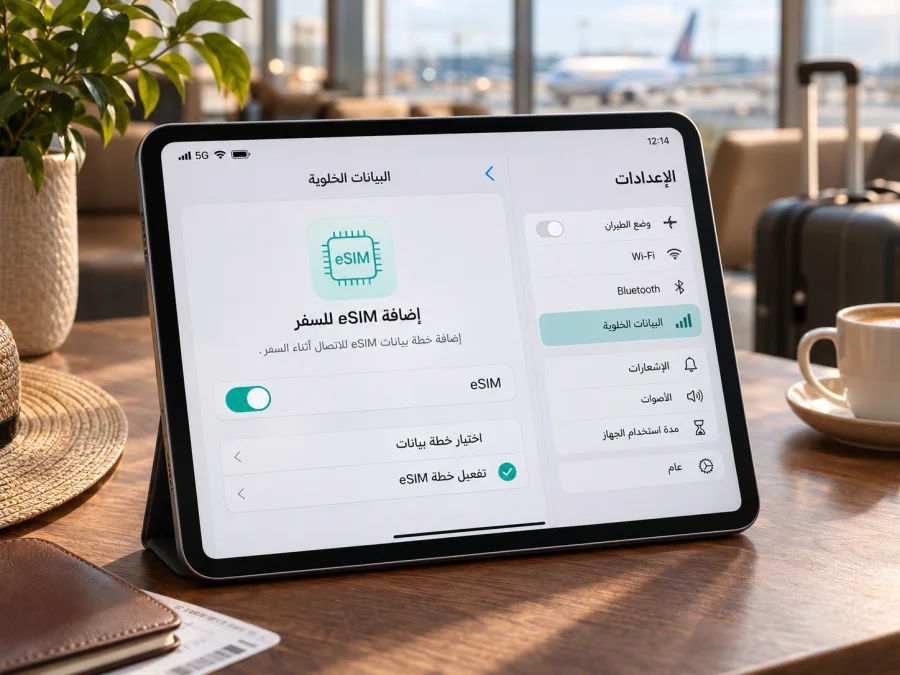
Apple iPad Air 5G وeSIM: التوافق والإعداد أثناء السفر
إذا كنت تبحث عن دعم eSIM في Apple iPad Air 5G، فالإجابة تعتمد أولاً على المقصود بعبارة 5G في اسم الجهاز: يدعم iPad Air من الجيل الخامس eSIM عندما يكون إصدار Wi‑Fi + Cellular، بينما إصدار Wi‑Fi فقط لا يحتوي على اتصال خلوي ولا يمكنه استخدام eSIM للإنترنت المحمول. لذلك لا يكفي اسم السلسلة أو ظهور كلمة 5G في إعلان المتجر؛ تحقّق من رقم الطراز وإعدادات الجهاز قبل اختيار باقة.
تدرج Apple iPad Air (3rd to 5th generation) Wi‑Fi + Cellular ضمن أجهزة iPad القادرة على تفعيل خطة بيانات عبر eSIM. وتوضح مواصفات الجيل الخامس وجود شريحة nano‑SIM وeSIM في نسخة Wi‑Fi + Cellular. هذا يثبت دعم الفئة الخلوية، لكنه لا يعني أن كل جهاز يحمل اسم Apple iPad Air 5G مهيأ بالطريقة نفسها في كل بلد أو أن أي باقة ستعمل تلقائياً. نسخة السوق، قيود المشغل، إصدار iPadOS، وتوفر خدمة eSIM لدى مزود الخطة عوامل يجب فحصها.
الإجابة المختصرة: أي إصدار يدعم eSIM؟
| العنصر | ما ينبغي معرفته عن Apple iPad Air 5G |
|---|---|
| التسمية الواردة | Apple iPad Air 5G؛ أبقِ هذا الاسم عند البحث عن جهازك، ثم اقرأ رقم الطراز الفعلي |
| النسخة الخلوية | Wi‑Fi + Cellular من الجيل الخامس تدعم eSIM وفق قائمة Apple لأجهزة iPad المتوافقة |
| نسخة Wi‑Fi | لا تتصل بشبكة الهاتف المحمول؛ لذلك لا تستخدم ملف eSIM أو بطاقة SIM للبيانات الخلوية |
| الشريحة | مواصفات نسخة Wi‑Fi + Cellular تذكر nano‑SIM وeSIM معاً |
| نطاق الأجيال المؤكد | دعم Apple العام يشمل iPad Air من الجيل الثالث إلى الخامس بنسخ Wi‑Fi + Cellular |
| 5G | توفر الاتصال بشبكة 5G يتوقف أيضاً على البلد والمشغل والتغطية والخطة؛ ليس مرادفاً لوجود eSIM في كل نسخة |
| المكالمات والرسائل | خطط بيانات iPad مخصصة للبيانات عادة؛ لا تفترض وجود رقم هاتف أو خدمة مكالمات ورسائل عادية |
| ما يحسم الأمر | رقم الطراز، ظهور EID أو خيار إضافة eSIM، وأهلية هذا الطراز لدى مشغل الوجهة |
الخلاصة العملية: إذا كان جهازك Apple iPad Air 5G هو نسخة Wi‑Fi + Cellular المؤهلة، فدعم eSIM موجود على مستوى الجهاز. أما إذا كان Wi‑Fi فقط فلا يمكن تفعيله ببرنامج أو تحديث. وبالنسبة إلى جهاز مستعمل أو مستورد، لا تحسم الأمر من اسم المنتج، بل تحقّق من رقم الطراز وقائمة Apple وإعدادات iPadOS، ثم اسأل مزود الخطة عن قبول نسخة السوق المحددة.
لماذا يهم رقم الطراز والسوق؟
تبيع Apple أجيال iPad Air بتكوينات مختلفة. قد يتشابه شكل الجهاز واسم الجيل، فيما تختلف إمكانات الاتصال باختلاف كونه Wi‑Fi أو Wi‑Fi + Cellular. تذكر صفحة التعرف على طراز iPad أن طراز Wi‑Fi للجيل الخامس يحمل رقم A2588، وأن طرازات Wi‑Fi + Cellular تشمل A2589 وA2591. كما تشير الصفحة إلى وجود درج nano‑SIM على الجانب الأيمن في نسخة Wi‑Fi + Cellular. استخدم رقم الطراز كدليل تعريف، لا كبديل عن فحص إعدادات الجهاز أو استفسار المشغل.
الاسم Apple iPad Air 5G ليس وحده رقم طراز رسميّاً كافياً لتحديد نسخة البيع. فقد يستخدم بائع كلمة 5G للدلالة على الجيل الخامس من الشبكات أو يختصر بها نسخة Cellular؛ وقد يخلط الوصف بين اسم الجيل وميزة الاتصال. الاسم الكامل الذي أدخلته لا يحدد البلد الذي بيع فيه الجهاز، لذلك لا ينبغي استنتاج سوقه من الاسم وحده. افحص ظهر الجهاز أو الإعدادات، وابحث عن رقم الطراز في صفحة Apple الرسمية، ثم قارن معلومات الشريحة الظاهرة على جهازك.
في بعض البلدان والمناطق قد تفرض القواعد المحلية أو سياسات شركات الاتصالات طريقة مختلفة لتفعيل خط البيانات. وتوضح Apple أن قائمة الأجهزة التي تقبل ملفات eSIM من شركات الاتصالات في الصين الرئيسية لا تشمل iPad Air من الجيل الخامس؛ لذلك لا تفترض أن دعم eSIM العالمي لهذا الجيل يعني إمكان تفعيل خطة من مشغل صيني داخل الصين الرئيسية. وتذكر Apple أن China Unicom هو مشغل eSIM المدعوم لأجهزة iPad هناك، وأن القائمة الإقليمية محددة بطرازات معينة. خارج الصين الرئيسية، افحص شروط البلد والمزود المقصودين بصورة مستقلة؛ هذا القيد الجغرافي لا يثبت بحد ذاته عدم قبول الجهاز لخطة سفر دولية في وجهة أخرى. السؤال الحاسم هو: هل نسخة جهازك بالذات مقبولة لدى المشغل الذي يقدم الخطة في وجهتك؟
تختلف كذلك طريقة تزويد الملف. قد يتيح المشغل تفعيل eSIM من خلال إعداد الناقل، أو رمز QR، أو تطبيقه، أو تنزيل خطة مباشرة من إعدادات iPad. هذه طرق تفعيل يقدمها مزود الخدمة، وليست دليلاً على أن كل طريقة ستكون متاحة في كل دولة. وبعض المشغلين يفرضون شروطاً للهوية أو الإقامة أو الدفع. في رحلة قصيرة، قد تكون خطة بيانات مسبقة الدفع أبسط من فتح حساب محلي طويل الأجل، لكن اقرأ متطلبات الخطة قبل الدفع.
افحص التوافق بنفسك قبل شراء الخطة
نفّذ هذا الفحص بالترتيب. إذا تعارضت علامة واحدة مع غيرها، أوقف الشراء مؤقتاً وتحقق من رقم الموديل مع Apple أو مزود الخطة.
- حدد نوع الاتصال. افتح «الإعدادات» ثم «عام» ثم «حول». ابحث عن «رقم الطراز» واضغط عليه إذا لزم الأمر لإظهار رقم الطراز الذي يبدأ بحرف A. قارن الرقم بمعلومات Apple الخاصة بـ iPad Air (الجيل الخامس). ويمكنك أيضاً فحص وجود درج nano‑SIM؛ وجوده متوقع في نسخة Wi‑Fi + Cellular من هذا الجيل، لكنه لا يكفي وحده لإثبات أن eSIM متاحة لدى كل مشغل.
- ابحث عن EID. في صفحة «حول»، مرّر إلى معلومات الشريحة. على جهاز يدعم eSIM قد يظهر رقم EID، وهو معرّف الشريحة الرقمية المضمنة. لا تنشر هذا الرقم ولا ترسله في منتدى عام؛ شاركه فقط مع مزود خدمة موثوق إذا طلبه لإعداد الخطة. إذا لم تجده، أعد تشغيل iPad وتأكد من أنك تنظر إلى «حول» في الجهاز نفسه، ثم راجع Apple أو الدعم الفني. غياب EID وحده لا يثبت السبب؛ فقد يكون إعداداً أو اختلافاً في نسخة الجهاز أو مشكلة في النظام.
- تحقق من قائمة البيانات الخلوية. افتح «الإعدادات» وابحث عن «البيانات الخلوية» أو «بيانات الهاتف المحمول». تحقق مما إذا كان خيار إضافة eSIM أو إضافة خطة خلوية يظهر. تختلف أسماء القوائم بحسب لغة الجهاز وإصدار iPadOS والبلد. عدم ظهور الخيار مع غياب EID يستدعي التحقق من رقم الطراز، لا تثبيت ملف غير معروف.
- راجع حالة القفل أو القيود. أجهزة iPad لا تعرض دائماً حالة قفل الناقل بالطريقة نفسها التي تظهر على هاتف. اتصل بالبائع أو مزود الخدمة واسأل بوضوح إن كان الجهاز مقيداً بخطة أو ملف تعريف إدارة مؤسسة، أو لا يقبل ملفات eSIM من مزودين آخرين. إذا كان جهازاً تابعاً للعمل أو المدرسة، فقد تمنع إدارة الجهاز إضافة خطة أو تغيير إعدادات البيانات.
- اسأل مزود الخطة عن البلد المحدد. أعطه رقم الطراز، واذكر أنه Apple iPad Air من الجيل الخامس Wi‑Fi + Cellular، واسأله إن كانت الخطة متاحة للـ iPad لا للهواتف فقط. اسأل عن الترددات المدعومة، التجوال، طريقة التفعيل، موعد بدء الصلاحية، سياسة إعادة التثبيت، وأي متطلبات تسجيل محلية. دعم eSIM على الجهاز لا يضمن أن المشغل أو الباقة يقبلانه.
- حدّث النظام واتصل بشبكة Wi‑Fi. ثبّت تحديث iPadOS المتاح بعد نسخ احتياطية مناسبة. تحتاج عملية التنزيل عادةً إلى إنترنت؛ لذلك لا تنتظر حتى تصل إلى مكان لا تملك فيه اتصالاً. لا تحذف ملف eSIM موجوداً بغرض التجربة، إذ قد لا يسمح المزود بتنزيله مرة أخرى.
استخدم تحقق من توافق جهازك كخطوة أخيرة قبل الشراء: قارن رقم الطراز، EID، إعدادات إضافة الخطة، وقبول مزود الخدمة. ظهور EID يعني وجود معرّف eSIM في الجهاز، لكنه لا يؤكد توفر تغطية في وجهة السفر ولا يضمن أن خطة بعينها ستعمل.
قائمة تحقق سريعة
- [ ] النسخة المكتوبة في الإعدادات هي Wi‑Fi + Cellular وليست Wi‑Fi فقط.
- [ ] طراز الجهاز معروف ومقارن بمعلومات Apple للجيل الخامس.
- [ ] يظهر EID أو خيار إضافة خطة eSIM في الإعدادات، أو حصلت على تأكيد واضح من الدعم إذا اختلفت الواجهة.
- [ ] مزود الخطة يقبل هذا الطراز في البلد الذي ستزوره.
- [ ] الجهاز ليس مقيداً بإدارة مؤسسة تمنع إضافة eSIM، ولا توجد قيود استخدام لدى البائع أو المشغل.
- [ ] لديك اتصال Wi‑Fi ووسيلة الوصول إلى رمز QR أو تعليمات التنزيل بعد الشراء.
- [ ] قرأت حجم البيانات، مدة الصلاحية، التغطية، سياسة الاستخدام العادل، ونقطة بدء احتساب المدة.
إعداد eSIM على iPad Air
قبل البدء، احتفظ بتعليمات المزود في مكان آخر من الجهاز أو على جهاز ثانٍ. قد تحتاج إلى مسح رمز QR المعروض على شاشة أخرى، وقد لا يعمل المسح إذا كان الرمز مفتوحاً على iPad نفسه. لا تمسح رمزاً من مصدر مجهول ولا تشارك رمز التفعيل علناً؛ يمكن أن يكون رمز التثبيت مخصصاً للاستخدام مرة واحدة.
- اتصل بشبكة Wi‑Fi مستقرة، وافتح «الإعدادات» > «عام» > «تحديث البرامج». ثبّت إصدار iPadOS المتاح إذا كانت هناك حاجة إليه، ثم أعد تشغيل الجهاز عند الطلب.
- افتح «الإعدادات» > «البيانات الخلوية» (قد تسمى «بيانات الهاتف المحمول» بحسب المنطقة). اختر «إضافة eSIM» أو «إضافة خطة خلوية». إذا لم يظهر خيار الإضافة، لا تتابع عبر قوائم غير رسمية؛ ارجع إلى فحص الطراز وEID واتصل بالدعم.
- اختر طريقة التفعيل التي أرسلها المزود. إذا قدم رمز QR، اختر استخدام رمز QR وامسحه بكاميرا iPad أو افتح الرمز على شاشة أخرى واتبع الإشعار الذي يظهر. قد يطلب الجهاز رمز تأكيد إضافياً.
- إذا أرسل المزود رمزاً يدوياً أو رابط تفعيل أو تعليمات داخل تطبيقه، استخدم الطريقة المحددة في رسالته فقط. قد تظهر خيارات مثل «إدخال التفاصيل يدوياً» أو «إضافة eSIM» عند الضغط مطولاً على رمز QR في الإصدارات المدعومة. تختلف الخيارات حسب نسخة النظام والمشغل.
- انتظر تنزيل ملف eSIM وإتمام التنشيط. لا تغلق الإعدادات فوراً إذا بقيت شاشة «جارٍ التفعيل». احتفظ باتصال Wi‑Fi حتى ترى رسالة النجاح أو حتى يؤكد المزود اكتمال الإعداد.
- أعطِ الخطة اسماً واضحاً مثل «السفر» أو اسم الوجهة، حتى لا تخلط بينها وبين خطك المعتاد. إذا كانت لديك أكثر من خطة محفوظة، اترك خط المنزل كما هو إلى أن تتأكد من أن ملف السفر يعمل.
- افتح إعدادات البيانات الخلوية واختر eSIM السفر للبيانات عند الوصول أو عند الوقت الذي توصي به شروط الخطة. شغّل تجوال البيانات فقط إذا طلبت تعليمات المزود ذلك. لا تفترض أن هذا المفتاح يجب أن يكون مفعلاً لكل خطة؛ تحقق من وصف الباقة.
- بعد الهبوط، فعّل البيانات الخلوية على خط السفر، وأوقف اختيار بيانات خط المنزل إذا كنت تريد تجنب استخدامه بالخطأ. لا تحذف الخط الأصلي. تأكد من ظهور اسم الشبكة ومن عمل موقع أو تطبيق يستخدم الإنترنت.
- عند العودة، أعد اختيار خط البيانات المعتاد وأوقف خطة السفر أو اتركها محفوظة وفق شروطها. قبل حذف الملف، تأكد من أن الخطة انتهت وأن حذفها لا يمنع إعادة التفعيل أو استخدام رصيد متبقٍ.
تشرح Apple عدة خيارات لتفعيل iPad: تعيين الخطة من المشغل، نقل خطة من iPad آخر إذا كان ذلك مدعوماً، الانضمام إلى خطة iPhone عند دعم المزود، اختيار خطة جديدة، مسح رمز QR، أو استخدام رابط أو تطبيق المشغل. بالنسبة إلى باقة سفر مستقلة، اتبع التعليمات الخاصة بها بدلاً من محاولة نقل خطة هاتف تلقائياً.
لإرشادات عامة لأجهزة Android وiOS، راجع تعليمات تثبيت eSIM لأجهزة Android وتعليمات تثبيت eSIM لأجهزة iOS. قد تختلف أسماء الأزرار في iPad عن هواتف iPhone؛ اعتمد على واجهة iPadOS ورسالة مزود الباقة عندما تختلف التعليمات العامة.
استخدام eSIM للإنترنت في رحلة
يعمل Apple iPad Air 5G كجهاز اتصال بيانات عند استخدام نسخة Wi‑Fi + Cellular وخطة مناسبة. قبل السفر، اختر البلد أو المنطقة أو المسار الذي ستزوره، ثم قارن التغطية وحجم البيانات ومدة الخطة وسعرها كما تظهر وقت الاختيار. لا تفترض أن باقة دولة واحدة تعمل في كل الدول المجاورة، ولا أن كلمة «إقليمية» تعني كل المحطات التي تمر بها. اقرأ قائمة البلدان المشمولة وشروط الاستخدام.
في Kaspersky eSIM Store، يمكنك عبر التطبيق أو الموقع اختيار eSIM وخطة لبيانات الهاتف المحمول في رحلة خارجية، ثم إتمام التفعيل وفق التعليمات المتاحة. المخطط المعروض هو لخطة محددة، ويجب التحقق من وجهة الاستخدام والشروط الحالية قبل الاختيار. Kaspersky eSIM Store ليس مشغلاً للهاتف المحمول ولا يملك شبكات الاتصال أو يضمن تغطيتها؛ يعتمد اتصال الجهاز على مزود الخطة وشبكاته المحلية وتوفر الخدمة في المكان الذي تزوره.
يمكن أن يكون iPad نقطة اتصال عملية للعائلة أو العمل: قراءة الخرائط، مراجعة البريد، حضور اجتماع فيديو أو مشاركة اتصال الإنترنت من الجهاز مع أجهزة أخرى إذا كانت الباقة وإعدادات iPad تسمح بذلك. احتفظ بنسخة من الخرائط والتذاكر المهمة دون اتصال، ولا تجعل التصفح المستمر أو بث الفيديو عالي الدقة يستهلك كامل البيانات في الأيام الأولى.
خطة قبل المغادرة
- تحقق من يوم التفعيل. بعض الخطط تبدأ عند التثبيت، وبعضها عند أول اتصال بالشبكة المدعومة، أو في تاريخ محدد. لا تثبتها مبكراً إذا كانت صلاحيتها ستبدأ فوراً ولم تكن مستعداً لاستخدامها.
- ثبت الملف مع إنترنت موثوق. إذا أوصى المزود بالتثبيت قبل السفر، نفذ ذلك عبر Wi‑Fi مع الاحتفاظ ببيانات التفعيل. أما إذا كانت التعليمات تقول التثبيت في الوجهة، فاتبعها ولا تكرر المحاولة قبل الموعد.
- احتفظ بخيار الاتصال المعتاد. لا توقف خطك المحلي أو تحذف eSIM الأساسية. حدد أي خط سيستخدم البيانات، وأي خط سيستقبل الرسائل إن كان ذلك مهماً لك، وراجع رسوم التجوال مع مشغلك الأصلي.
- اضبط استهلاك البيانات. عطّل تحديث التطبيقات والنسخ السحابي عبر البيانات الخلوية، واحصر التنزيلات الكبيرة على Wi‑Fi. افحص استهلاك الخطة من إعدادات الجهاز أو من أداة المزود إن توفرت.
- ضع خطة بديلة. إذا لم تعمل الشبكة في مكان ما، قد يساعد Wi‑Fi موثوق أو نقطة اتصال أخرى مؤقتاً. لا تعِد ضبط الجهاز لمجرد ظهور تأخير قصير في التسجيل.
خطة البيانات لا تعني تلقائياً وجود رقم محلي للمكالمات أو الرسائل النصية. يمكن استخدام تطبيقات المحادثة والاتصال عبر الإنترنت عندما تتوفر البيانات، لكن احتفظ بطريقة للوصول إلى رموز التحقق أو التواصل الضروري. وإذا كان مطلوباً استقبال رسائل SMS على رقمك المعتاد، تحقق من بقاء الخط الأساسي فعالاً ورسوم التجوال قبل المغادرة.
مشكلات شائعة وما الذي تفحصه
لا يظهر «إضافة eSIM». تحقق من أن الجهاز نسخة Wi‑Fi + Cellular، وأنك داخل إعدادات iPadOS الصحيحة. افحص رقم الطراز وEID، وثبّت التحديث المتاح وأعد التشغيل. إذا كان iPad تابعاً لمؤسسة، اسأل مسؤولها عن قيود إدارة الجهاز. إذا بقي الخيار غائباً، تواصل مع Apple أو البائع قبل شراء خطة.
رمز QR لا يُقرأ أو تظهر رسالة خطأ. ارفع سطوع الشاشة التي تعرض الرمز، ونظف الكاميرا، وتأكد أن الرمز ما زال صالحاً ولم يُستخدم من قبل. لا تحاول مسح صورة منخفضة الجودة أو رمزاً أرسلته جهة غير معروفة. اطلب من المزود طريقة التثبيت البديلة أو رمزاً جديداً؛ لا تشارك تفاصيل التفعيل مع أشخاص آخرين.
تم تنزيل الخطة لكن لا يوجد اتصال. تأكد من اكتمال التنشيط، وأن eSIM السفر مفعلة ومختارة لبيانات الجهاز. جرّب إيقاف وضع الطيران ثم تشغيله، وأعد تشغيل iPad، وانتظر بضع دقائق. راجع ما إذا كان تجوال البيانات مطلوباً في تعليمات الخطة، وتأكد من أنك في بلد مشمول ومن وجود تغطية للشبكة الشريكة.
تظهر الشبكة لكن المواقع لا تفتح. تحقق من رصيد البيانات أو حد الاستخدام، وصلاحية الخطة، وإعداد نقطة الوصول إذا زودك المزود بإعداد APN. جرّب تطبيقاً أو موقعاً آخر للتحقق مما إذا كانت المشكلة عامة أو مرتبطة بخدمة واحدة. تجنب تعديل إعداد APN عشوائياً؛ أدخل فقط القيمة التي يحددها المزود.
السرعة أقل من المتوقع أو لا يظهر 5G. توفر 5G يعتمد على طراز الجهاز وتوافق النطاقات وتغطية المشغل والازدحام وإعدادات الباقة. قد تعمل الخطة عبر LTE في بعض الأماكن حتى لو كان الجهاز يدعم 5G. تحقق من وضع الشبكة والتغطية المحلية، ثم اسأل المزود عن الشبكات المتاحة. لا تستنتج من اتصال LTE أن eSIM فشلت.
الخطة لا يمكن نقلها أو إعادة تثبيتها. قد يكون رمز QR صالحاً لتثبيت واحد، وقد يربط المزود الملف بجهاز معين. لا تحذف ملف eSIM لمجرد التجربة. اطلب من مزود الخطة إعادة إصدار تعليمات أو تأكيد إمكانية النقل قبل تغيير الجهاز أو إعادة ضبطه.
لا يمكن تفعيل الخطة في وجهة معينة. افصل بين ثلاثة أمور: دعم الجهاز لـ eSIM، وأهلية الطراز في بلد البيع أو الاستخدام، وتوفر الخطة لدى الشبكة في وجهتك. قد تكون الخطة غير متاحة في البلد أو خاضعة لشروط محلية. راجع قائمة البلدان الفعلية في وصفها واطلب تأكيداً من المزود، بدلاً من استنتاج التغطية من اسم المنطقة أو علامة 5G.
أسئلة شائعة
هل كل Apple iPad Air 5G يدعم eSIM؟
لا. نسخة Wi‑Fi + Cellular من الجيل الخامس تدعم eSIM وفق قائمة Apple، أما نسخة Wi‑Fi فقط فلا تملك اتصالاً خلوياً. لأن عبارة Apple iPad Air 5G وحدها لا توضح تكوين الجهاز ولا سوقه، افحص رقم الطراز وEID وخيار إضافة الخطة.
هل أستطيع استخدام eSIM وبطاقة nano‑SIM معاً؟
مواصفات نسخة Wi‑Fi + Cellular تذكر nano‑SIM وeSIM، لكن طريقة استخدام الخطوط النشطة وإدارة الخطط تعتمد على النظام ومزود الخدمة. لا تفترض أن شريحتي البيانات ستعملان معاً في الوقت نفسه. اختر خط البيانات من الإعدادات واتبع تعليمات المشغل.
هل يمكن تثبيت eSIM على نسخة Wi‑Fi باستخدام محول أو تطبيق؟
لا يحول التطبيق نسخة Wi‑Fi إلى جهاز خلوي، ولا ينشئ مكون eSIM غير موجود. يمكنك استخدام الإنترنت عبر Wi‑Fi أو مشاركة نقطة اتصال من هاتف متوافق كحل مؤقت، لكن ذلك يختلف عن تثبيت خطة eSIM على iPad.
هل أحتاج إلى اتصال بالإنترنت عند التثبيت؟
عادةً يلزم اتصال لتنزيل ملف eSIM وإتمام التنشيط، لذلك استخدم Wi‑Fi مستقرّاً. بعض الخطط قد تسمح ببدء التثبيت أو التنشيط بطرق مختلفة؛ راجع تعليمات المزود المحددة ولا تعتمد على الاتصال الخلوي للملف الذي لم يُفعّل بعد.
هل eSIM السفر تستبدل خط الهاتف أو تمنح رقماً؟
ليس بالضرورة. خطط البيانات المخصصة للسفر تتيح اتصالاً بالإنترنت، ولا ينبغي افتراض أنها تتضمن مكالمات تقليدية أو رقم هاتف أو رسائل SMS ما لم تذكر الشروط ذلك صراحة. يمكنك استخدام تطبيقات الإنترنت للتواصل عند توافر البيانات.
هل دعم eSIM يعني أن 5G ستعمل في كل بلد؟
لا. eSIM طريقة لتخزين بيانات الاشتراك رقمياً، بينما 5G تقنية اتصال تعتمد على الجهاز والنطاقات والشبكة المحلية والخطة والتغطية. قد تتصل عبر LTE في مناطق لا تتوفر فيها 5G، مع استمرار عمل الإنترنت.
ماذا أفعل إذا لم يظهر EID؟
تحقق من «الإعدادات» > «عام» > «حول»، وأعد تشغيل الجهاز وافحص رقم الطراز. راجع دعم Apple أو البائع إذا لم تتطابق البيانات. لا تشترِ خطة على أساس تخمين ولا تشارك الرقم التسلسلي أو بيانات الجهاز في مكان عام.
خلاصة: افحص النسخة أولاً، ثم اختر خطة الرحلة
يدعم Apple iPad Air 5G eSIM إذا كان المقصود نسخة Wi‑Fi + Cellular من الجيل الخامس المؤهلة، لكن اسم الجهاز وحده لا يكفي لإثبات النسخة أو قبولها في سوق ومشغل محددين. ابدأ برقم الطراز، وابحث عن EID وخيار إضافة خطة في الإعدادات، وتأكد من أن مزود الخدمة يقبل الجهاز في وجهتك. بعد ذلك راجع تاريخ بدء الصلاحية، والبلدان المشمولة، وحجم البيانات، والتغطية وشروط الاستخدام.
قبل شراء أي eSIM، أكمل فحص توافق جهازك وتأكد من تعليمات التثبيت الخاصة بمزود الخطة. ثم استخدم تطبيق أو موقع Kaspersky eSIM Store لاختيار eSIM وخطة بيانات مناسبة لرحلتك ومراجعة تفاصيلها الحالية قبل الإتمام. احتفظ بخطك المعتاد وبوسيلة بديلة للاتصال، وثبّت الخطة بالطريقة والوقت اللذين يحددهما المزود؛ بهذه الخطوات تكون مستعداً لاستخدام iPad في السفر من دون افتراضات حول النسخة أو التغطية.


