دليل الاتصال أثناء السفر
Apple iPad Air cellular 256GB 5G eSIM: التوافق والإعداد
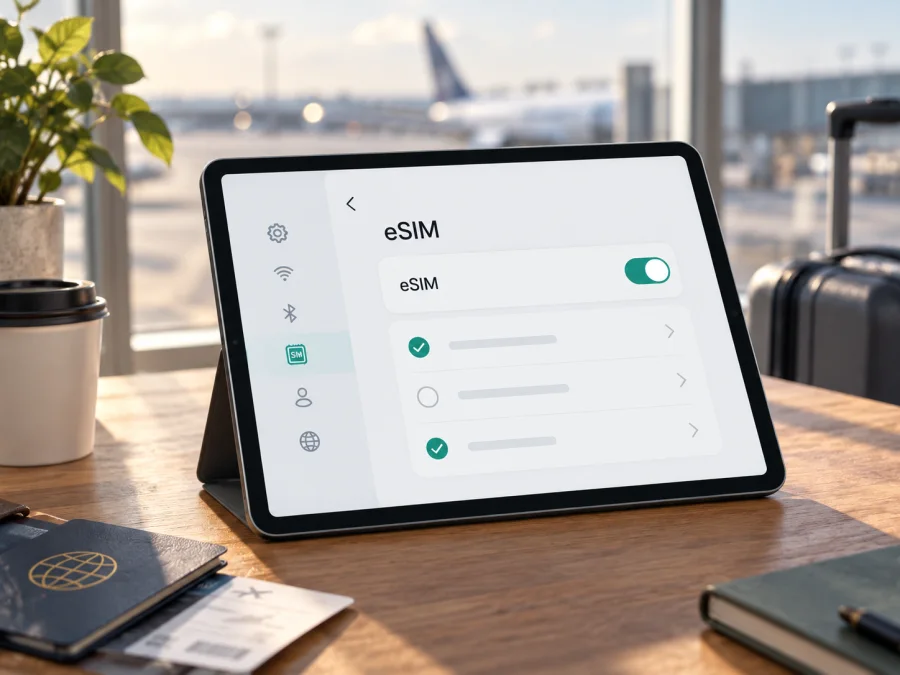
هل يدعم Apple iPad Air cellular 256GB 5G eSIM؟
إذا كان المقصود جهاز iPad Air خلوي بسعة 256GB ويدعم 5G، فالإجابة المرجحة هي نعم: طرز iPad Air الخلوية المؤهلة تدعم eSIM. لكن الاسم الوارد لا يحدد جيل الجهاز أو رقم الطراز أو سوق البيع، لذلك لا يكفي وحده لإثبات توافق كل وحدة تحمل هذا الوصف. تؤكد Apple دعم eSIM في أجيال iPad Air الخلوية المتوافقة، فيما تختلف تفاصيل التنفيذ بحسب الجيل والبلد وشركة الاتصالات. افحص رقم الطراز ووجود EID أو خيار إضافة eSIM على الجهاز نفسه قبل شراء باقة سفر.
هذه التفرقة مهمة لأن «256GB» تصف سعة التخزين، و«5G» تصف قدرة الاتصال الخلوي في طرز معينة، أما eSIM فهي شريحة رقمية مدمجة تحتاج إلى جهاز خلوي مؤهل وخطة تدعمها. لا تعني أي من هذه العبارات منفردة أن جميع نسخ iPad Air متطابقة. كما أن طراز Wi‑Fi فقط لا يتحول إلى جهاز خلوي بمجرد أن سعته 256GB أو لأن اسمه التجاري قريب.
الخلاصة السريعة
Apple iPad Air cellular 256GB 5G يدعم eSIM إذا كان جهازاً خلوياً من جيل وموديل تدعمهما Apple وكانت خدمة eSIM متاحة من شركة الاتصالات في السوق المعني. ولأن اسم الجهاز لا يتضمن الجيل أو رقم الطراز، اعتبر ذلك نتيجة أولية، ثم تحقق من الجهاز عبر «الإعدادات» ومن شركة الاتصالات أو مزود الباقة. في موديلات iPad Air الأحدث التي تعتمد eSIM فقط، لا توجد درج SIM فعلي؛ أما الأجيال والأسواق الأخرى فقد تختلف طريقة دعم الشريحة.
قد تشمل عبارة البحث أجهزة مختلفة: قد تشير إلى iPad Air (الجيل الخامس) أو iPad Air (M2) أو جيل أحدث، كما قد يكون الإعلان قد حذف قياس الشاشة أو رقم الطراز. تذكر Apple أن Wi‑Fi + Cellular هو وصف نسخة الاتصال الخلوي، وأن دعم eSIM مرتبط بالطراز الخلوي لا بذاكرة التخزين. بعض الأجيال الخلوية الأقدم تدعم eSIM أيضاً، لكن مواصفات الشبكة وعدد الشرائح وطريقة الإضافة ليست واحدة في كل جيل.
مواصفات النسخة المقصودة
| البند | ما يعنيه في وصف الجهاز | ما الذي ينبغي التحقق منه |
|---|---|---|
| الاسم كما ورد | Apple iPad Air cellular 256GB 5G | احتفظ بالاسم كما هو عند مطابقة صفحة المنتج والجهاز |
| الفئة | جهاز لوحي iPad Air | الاسم وحده لا يحدد الجيل أو قياس الشاشة |
| الاتصال الخلوي | cellular، أي نسخة Wi‑Fi + Cellular | تأكد أن الجهاز ليس Wi‑Fi فقط |
| شبكات الجيل الخامس | 5G في النسخة الخلوية المناسبة | توفر النطاقات والتغطية مرتبطان بالطراز والبلد والشبكة |
| التخزين | 256GB | السعة لا تثبت دعم eSIM ولا تؤثر في رقم EID |
| الشريحة الرقمية | eSIM في الطرز المدعومة | افحص EID وخيار إضافة خطة خلوية |
| القفل والشبكة | يتوقفان على مصدر الجهاز وشروطه | اسأل البائع أو شركة الاتصالات إذا كان الجهاز مقفلاً |
المعلومات الرسمية لدى Apple تسرد دعم eSIM لطرز iPad Air الخلوية المؤهلة، بما فيها أجيال Air الأقدم وبعض الأجيال الأحدث التي لا تحتوي شريحة SIM فعلية. وتذكر مواصفات الطرز الحديثة منفصلاً Wi‑Fi + Cellular و5G وeSIM. لذلك لا ينبغي استنتاج الجيل من سعة 256GB وحدها؛ فالسعة متاحة عبر أجيال متعددة، وقد تتشابه أسماء المتاجر رغم اختلاف أرقام الطراز.
ما الذي لا تثبته عبارة 5G؟
تشير 5G إلى قدرة الجهاز الخلوي على استخدام شبكات الجيل الخامس عندما تتوافر شبكة وباقة مناسبتان. لكنها لا تثبت دعم كل الترددات أو قبول شركة الاتصالات لـeSIM، ولا أن الجهاز غير مقفل. وقد يعمل اتصال البيانات عبر 4G/LTE أو 5G بحسب التغطية وإعدادات المشغل.
كيف تتحقق من دعم eSIM بنفسك؟
ابدأ من نسخة الجهاز الفعلية لا من عنوان الإعلان. افتح الإعدادات > عام > حول، ثم دوّن اسم الطراز ورقم الطراز وإصدار iPadOS. قد يظهر رقم القطعة أولاً؛ انقر عليه لعرض رقم الطراز الذي يبدأ عادة بحرف A. طابق هذا الرقم مع صفحة تعريف طرازات iPad الرسمية أو مع معلومات Apple الخاصة بالجيل وحجم الشاشة وسوق البيع. إذا كان الجهاز مستعملاً، اطلب من البائع هذه الخطوات أمامك قبل إتمام الشراء.
بعد ذلك افتح الإعدادات > عام > حول وابحث عن EID، وهو معرّف الشريحة المدمجة وليس IMEI أو الرقم التسلسلي. وجوده مؤشر قوي على مكوّن eSIM، لكنه لا يؤكد قبول كل باقة. افتح أيضاً الإعدادات > خلوي أو البيانات الخلوية وابحث عن إضافة eSIM أو إضافة خطة خلوية؛ تختلف التسمية حسب اللغة وإصدار iPadOS والمنطقة.
قائمة تحقق قبل شراء الباقة
- [ ] الجهاز هو نسخة Wi‑Fi + Cellular، وليس Wi‑Fi فقط.
- [ ] رقم الطراز والجيل معروفان ومطابقان لمعلومات Apple.
- [ ] يظهر EID في «حول» أو يظهر مسار إضافة خطة خلوية في «خلوي».
- [ ] شركة الاتصالات أو مزود eSIM يؤكد قبول هذا الطراز في البلد المستهدف.
- [ ] الجهاز غير مقفل على شبكة تمنع إضافة ملف تعريف آخر.
- [ ] الباقة مخصصة للبيانات وتغطي وجهتك ومدة إقامتك.
- [ ] لديك اتصال Wi‑Fi ووسيلة لعرض رمز QR إذا تطلب التثبيت ذلك.
إذا لم يظهر EID أو خيار الإضافة، فأعد تشغيل iPad واتصل بـWi‑Fi وحدّث iPadOS المتاح ثم راجع رقم الطراز. قد يكون الجهاز Wi‑Fi فقط أو نسخة إقليمية مختلفة أو خاضعاً لقيود المشغل. اطلب تأكيد Apple أو البائع، ولا تشتر الباقة اعتماداً على كلمة 5G وحدها.
إذا كنت تشتري الجهاز عن بُعد، اطلب من البائع صورة واضحة لصفحة «حول» بعد إخفاء الرقم التسلسلي والبيانات الشخصية. طابق رقم الطراز مع الجيل المعروض، ثم اطلب تأكيداً مكتوباً بأن النسخة خلوية وأنها غير مقفلة. هذه الخطوات تقلل احتمال الخلط بين جهازين يحملان الاسم والسعة نفسيهما.
للتأكد من الوصف المعروض ومقارنته بخطوات التحقق، تحقق من توافق جهازك. هذه خطوة مفيدة قبل اختيار أي باقة، خصوصاً إذا كان الجهاز مستورداً أو كان اسم الجيل غير ظاهر في الفاتورة.
اختلاف الجيل والمنطقة وشركة الاتصالات
لا يذكر الاسم «Apple iPad Air cellular 256GB 5G» جيلاً محدداً، وهذا نقص مهم في التحقق. تظهر عبارة iPad Air على أجهزة عديدة أطلقت في سنوات مختلفة، بينما دعم 5G لم يبدأ في كل الأجيال الخلوية. كما قد يختلف تصميم الشريحة: بعض الطرز تجمع بين درج nano‑SIM وeSIM، في حين أن بعض طرز Air الأحدث تستخدم eSIM ولا تتوافق مع بطاقة SIM فعلية. لا تنطبق هذه الفروق على كل سوق أو رقم طراز بالطريقة نفسها.
يتفاوت التنشيط حسب البلد وشركة الاتصالات والطراز. تنشر Apple إرشادات منفصلة لبعض الأسواق ذات القيود الخاصة، ومنها الصين القارية، وتحدد الطرز والشركات المقبولة. لا تعمم توافق سوق على جهاز مستورد أو وجهة أخرى.
افصل بين وجود مكوّن eSIM، وقبول شركة الاتصالات للطراز، وتغطية الباقة للوجهة والسماح باستخدامها على جهاز لوحي. يجيب EID عن السؤال الأول فقط؛ أما التغطية وشروط نقطة الاتصال أو التجوال فتحقق منها لدى مزود الباقة.
قد يكون الجهاز مقفلاً على شركة اتصالات حتى لو ظهر EID. وفي هذه الحالة يمكن أن يتعذر تثبيت ملف تعريف شبكة أخرى أو تسجيله. راجع الإعدادات > عام > حول بحثاً عن حالة قفل شركة الاتصالات إذا كانت متاحة، واسأل البائع أو المشغل عن فك القفل. لا تعتمد على وجود درج SIM كدليل وحيد؛ فالدرج لا يثبت أن eSIM مفعلة، وغياب الدرج لا ينفيها في الموديلات المصممة لتعمل رقمياً فقط.
تثبيت eSIM على iPad Air
بعد التحقق من الطراز والوجهة وشروط الباقة، جهّز رمز QR أو تفاصيل التثبيت التي قدمها مزود الباقة. حافظ على اتصال Wi‑Fi أثناء الإعداد، لأن تنزيل ملف eSIM يحتاج إلى اتصال بالإنترنت. اتبع تعليمات المزود إذا كانت تختلف عن الخطوات العامة التالية، ولا تمسح ملفاً مثبتاً أو تعيد استخدام رمز QR قبل التأكد من سياسة إعادة الإصدار؛ فكثير من الرموز مخصص لتثبيت واحد.
- افتح الإعدادات > خلوي أو البيانات الخلوية.
- اختر إضافة eSIM أو إضافة خطة خلوية. قد يعرض iPad خيارات تختلف بحسب الإصدار والمنطقة.
- امسح رمز QR باستخدام الكاميرا أو اختر إدخال التفاصيل يدوياً إذا وفر المزود عنوان SM-DP+ ورمز التنشيط أو بيانات مكافئة.
- راجع اسم الخطة والتعليمات الظاهرة، ثم أكد إضافة الخطة وانتظر اكتمال تنزيل ملف التعريف.
- أضف تسمية واضحة مثل «السفر» حتى تميزها عن خطة المنزل أو العمل.
- افتح إعدادات الخطة الجديدة وتأكد من تفعيلها عند الوقت المناسب. اتبع إرشادات المزود بشأن تشغيل تجوال البيانات أو اختيار الشبكة.
- في إعدادات البيانات الخلوية، اختر الخطة التي تريد استخدامها للاتصال بالإنترنت، واترك خطة المنزل وفق حاجتك وسياسة المشغل.
تختلف الشاشات بحسب جيل iPadOS وإعدادات شركة الاتصالات، لذلك لا تبحث عن نص مطابق حرفياً إذا كان ترتيب القائمة مختلفاً. اقرأ أي تنبيه عن بدء صلاحية الباقة: قد يبدأ احتساب المدة عند التثبيت أو عند أول اتصال بالشبكة، بحسب شروط الخطة. احتفظ برسالة التفعيل أو بيانات الدعم في مكان يمكن الوصول إليه عبر Wi‑Fi، وتجنب حذف eSIM لمجرد أن الاتصال لم يبدأ فوراً.
للحصول على خطوات عامة مصورة، راجع تعليمات iOS؛ وقد تذكر الصفحة iPhone لأن نظام Apple مشترك في أجزاء من المسار، لذا اتبع الخيارات التي تظهر فعلياً على iPad. إذا كنت تجهز جهازاً آخر بنظام Android في الرحلة، فهذه تعليمات Android. أما eSIM على iPad فتُدار من إعدادات خلوي أو البيانات الخلوية في iPadOS.
بعد التثبيت: التفعيل والاتصال في الرحلة
تنزيل ملف eSIM لا يعني دائماً بدء الباقة أو عمل الإنترنت. التثبيت يضيف ملف التعريف، والتفعيل يبدأ الخطة وفق شروط المزود، أما الاتصال فيعني تسجيل iPad على شبكة محلية. قد تتصل بعض الباقات تلقائياً، بينما يتطلب بعضها تشغيل الخط أو تجوال البيانات أو اختيار الشبكة يدوياً.
يمكن تثبيت eSIM قبل السفر إذا سمحت تعليمات المزود وكان لديك Wi‑Fi. سمّ الخطة بوضوح، واترك تشغيلها لوقت الحاجة إذا كان ذلك مناسباً لشروطها. لا تحذف الملف بعد التثبيت؛ فقد لا يعمل رمز QR ثانية. احتفظ بتفاصيل الخطة وتأكد من شحن iPad.
عند الوصول، افتح الإعدادات > خلوي، واختر خطة السفر للبيانات الخلوية. فعّل الخط إذا كان متوقفاً، وشغّل تجوال البيانات فقط إذا طلب مزود الباقة ذلك. انتظر عدة دقائق حتى يسجل الجهاز على الشبكة. إذا لم يتصل تلقائياً، فعّل نمط الطيران لمدة قصيرة ثم أوقفه، أو أعد تشغيل الجهاز. عند الحاجة اختر شبكة متاحة يدوياً وفق تعليمات المزود. قد يستغرق التسجيل وقتاً أو يتطلب وجودك فعلياً داخل بلد التغطية.
في الرحلات متعددة البلدان، تأكد من تغطية كل وجهاتك. راقب استهلاك البيانات والصلاحية؛ فمكالمات الفيديو ونسخ الصور قد تستهلك البيانات سريعاً. نزّل الخرائط والملفات الكبيرة عبر Wi‑Fi وأوقف تحديث التطبيقات في الخلفية عند الحاجة.
يصلح iPad Air الخلوي للعمل أو الدراسة أثناء التنقل، وللوصول إلى الخرائط والبريد والمستندات في المطار أو الفندق أو أثناء التنقل. لكنه جهاز بيانات وليس بالضرورة بديلاً عن هاتف برقم محلي؛ فخطط eSIM المخصصة للبيانات لا توفر عادة رقماً للمكالمات التقليدية أو الرسائل النصية ما لم تذكر شروط الخطة ذلك صراحة. يمكن استخدام تطبيقات الاتصال والمراسلة عبر الإنترنت، مع مراعاة جودة الشبكة واستهلاك البيانات.
إذا كان لديك خط منزلي فعّال، اختر خطة البيانات على iPad بعناية، ولا تفترض أن خياراته تطابق iPhone. عند مشاركة الإنترنت مع جهاز آخر، تحقق من سماح الباقة والمشغل بنقطة الاتصال.
في منتصف الاستعداد للرحلة، بعد التحقق من الطراز والخطة، يمكن استخدام Kaspersky eSIM Store عبر التطبيق أو الموقع لاختيار eSIM وإتمامها وتفعيلها بتعرفة بيانات مناسبة للبلد أو المسار. قارن حجم البيانات ومدة الصلاحية وشروط الاستخدام قبل الاختيار، وتأكد أن مزود الخطة يقبل iPad Air الخلوي الذي لديك. لا تنسب التغطية إلى التطبيق؛ فهي تعتمد على الشبكة المتاحة وشروط الخطة في الوجهة.
إذا لم تعمل eSIM: خطوات تشخيص عملية
لا يظهر خيار إضافة eSIM. راجع أولاً رقم الطراز وتأكد أن الجهاز Wi‑Fi + Cellular. ابحث عن EID ضمن «حول»، وتحقق من قيود المنطقة وإصدار iPadOS. أعد تشغيل الجهاز واتصل بشبكة Wi‑Fi. إذا لم يظهر الخيار بعد ذلك، تواصل مع Apple أو البائع قبل محاولة شراء باقة أخرى.
رمز QR لا يُقبل أو يظهر أنه مستخدم. تأكد أن الرمز خاص بهذا الجهاز والخطة، وأن الشاشة واضحة والكاميرا قادرة على قراءته. لا تمسح الرمز من صورة منخفضة الدقة. إذا كانت الخطة تسمح بالإدخال اليدوي، استخدم بيانات التفعيل الأصلية كما وصلت إليك. إذا ظهرت رسالة أن الرمز سبق استخدامه، اطلب من الجهة التي أصدرت الخطة التحقق من حالته أو إعادة إصداره؛ لا تحذف ملفاً موجوداً لتجربة الرمز مراراً.
أُضيفت الخطة لكن لا يوجد اتصال. تأكد أن خط السفر مفعّل وأنه مختار للبيانات الخلوية، وأن بيانات الهاتف قيد التشغيل. راجع الحاجة إلى تشغيل تجوال البيانات، ثم انتظر التسجيل على الشبكة. أوقف نمط الطيران وأعد تشغيل iPad. تحقق من أن الوجهة ضمن تغطية الباقة وأنها بدأت فعلاً، ومن عدم انتهاء الصلاحية أو استنفاد البيانات. إذا كان هناك اختيار يدوي للشبكة، لا تختَر شبكة غير واردة في تعليمات الخطة.
تظهر LTE بدلاً من 5G. هذا لا يعني بالضرورة وجود خلل في eSIM. قد لا تتوفر 5G في المكان أو على النطاق المدعوم، أو قد لا تسمح بها الخطة أو الشبكة المتجولة. تحرك إلى منطقة تغطية أفضل، ثم تحقق من إعدادات البيانات ومن توافق رقم الطراز وترددات الشبكة مع البلد. يظل اتصال LTE صالحاً لاستخدام البيانات إذا كان ضمن شروط الخطة.
الإنترنت بطيء أو ينقطع. افحص مؤشر الإشارة والبيانات المتبقية، وأوقف تنزيلات الخلفية ومزامنة الصور مؤقتاً. جرّب موقعاً آخر أو أعد الاتصال بالشبكة. قد يكون الازدحام أو التغطية الداخلية أو قيود التجوال سبباً خارج الجهاز. إذا استمرت المشكلة، دوّن اسم الشبكة والوقت ورسالة الخطأ وتواصل مع مزود الخطة؛ لا ترسل EID أو IMEI علناً.
الجهاز يطلب تحديث إعدادات شركة الاتصالات أو بيانات APN. لا تدخل قيماً عشوائية من منتدى أو صفحة غير موثوقة. اتبع فقط الإعدادات التي يحددها مزود الخطة، أو اترك الجهاز يطبقها تلقائياً عند توفرها. قد يؤدي APN الخاطئ إلى اتصال بلا إنترنت أو إلى فشل التسجيل.
الأسئلة الشائعة
هل تؤكد سعة 256GB دعم eSIM؟
لا. السعة تصف مساحة التخزين فقط. يلزم أن تكون النسخة خلوية وأن يدعم رقم طرازها eSIM، ثم أن تقبل الشبكة أو الباقة هذا الجهاز.
هل يمكنني معرفة الجيل من الاسم وحده؟
لا. وصف Apple iPad Air cellular 256GB 5G لا يتضمن قياس الشاشة أو جيل المعالج أو رقم الطراز. راجع الإعدادات > عام > حول أو وثائق الشراء، ولا تستنتج الجيل من السعة.
هل تعمل eSIM على نسخة Wi‑Fi فقط؟
لا يمكن إضافة خدمة خلوية إلى نسخة Wi‑Fi فقط عبر إعدادات البرنامج. تأكد من وصف Wi‑Fi + Cellular ورقم الطراز قبل شراء الجهاز أو الباقة.
هل توفر باقة eSIM رقماً للمكالمات والرسائل؟
غالباً تكون باقات السفر المعنية هنا للبيانات، ولا تشمل رقم هاتف أو مكالمات عادية أو SMS إلا إذا نصت شروط الباقة على ذلك. يمكن استخدام خدمات الصوت والرسائل عبر الإنترنت عند توفر اتصال البيانات.
هل ينبغي تثبيت eSIM قبل السفر؟
يمكن ذلك إذا سمحت تعليمات المزود وكانت لديك شبكة Wi‑Fi. تحقق من توقيت بدء الصلاحية؛ فقد يبدأ فور التثبيت أو عند أول اتصال، وفق شروط الباقة. لا تحذف ملف التعريف بعد تثبيته من دون توجيه من المزود.
خلاصة التوافق
يدعم Apple iPad Air cellular 256GB 5G eSIM على الأرجح عندما يكون جهازاً خلوياً من طراز تدعمه Apple، لكن الاسم لا يحدد الجيل أو السوق بما يكفي لإعطاء ضمان لكل وحدة. ابدأ برقم الطراز، وابحث عن EID وخيار إضافة eSIM، ثم أكد قبول الجهاز والوجهة مع مزود الباقة. لا تعتبر 256GB أو 5G بديلاً عن هذا الفحص.
افحص جهازك واختر eSIM لرحلتك
قبل شراء eSIM، تأكد من أن iPad هو إصدار Wi‑Fi + Cellular، وأنه يعرض EID أو خيار إضافة خطة خلوية، وأنه غير مقيد بشبكة تمنع التفعيل. طابق الجيل ورقم الطراز مع تعليمات Apple، ثم تحقق من أن الباقة تعمل على الأجهزة اللوحية وتغطي كل وجهات الرحلة ومدة الإقامة. بعد ذلك استخدم Kaspersky eSIM Store عبر التطبيق أو الموقع لاختيار eSIM وإتمامها وتفعيلها لخطة بيانات السفر المناسبة، واحتفظ بتعليمات المزود في متناولك عند الوصول.


