دليل الاتصال أثناء السفر
Apple iPad Air cellular 256GB وeSIM: التوافق والإعداد
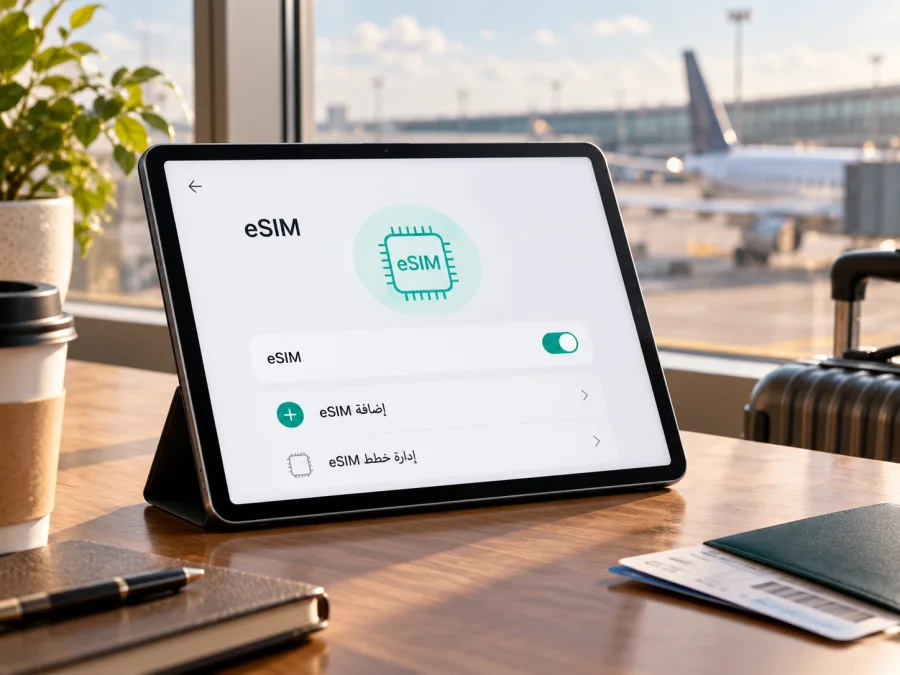
Apple iPad Air cellular 256GB وeSIM: التوافق والإعداد للسفر
إذا كان جهازك هو Apple iPad Air cellular 256GB، فوجود كلمة cellular يعني أنه من فئة iPad المجهزة للاتصال الخلوي، لكنه لا يكفي وحده لإثبات أن نسخة بعينها تقبل eSIM. يتغير ذلك بحسب الجيل ورقم الطراز وسوق البيع؛ فاسم الجهاز وسعة 256GB لا يحددان هذه التفاصيل. لذلك فالجواب الدقيق هو: قد يدعم جهازك eSIM إذا كان طراز Wi‑Fi + Cellular من الأجيال المتوافقة، لكن تحقّق من رقم الطراز ووجود EID أو خيار إضافة eSIM قبل اختيار باقة.
تدرج Apple رسميًا عدة أجيال من iPad Air المزودة باتصال خلوي ضمن الأجهزة المتوافقة مع eSIM، بما في ذلك أجيال iPad Air من الجيل الثالث إلى الخامس، وطرازات Wi‑Fi + Cellular من قياسات 11 و13 بوصة المزودة بشرائح M2 وM3 وM4. كما توضح Apple أن التفعيل في البرّ الرئيسي للصين يقتصر على طرز iPad التي تدعم eSIM هناك. لكن هذه القائمة لا تسمح بتحديد جيل جهازك من عبارة Apple iPad Air cellular 256GB وحدها. لا تفترض أن كل نسخة تحمل الاسم والسعة نفسيهما متطابقة.
| ما نعرفه من الاسم | ما لا يمكن استنتاجه من الاسم وحده |
|---|---|
| الجهاز من عائلة iPad Air، ونسخة cellular، وسعة التخزين المذكورة 256GB | سنة الإصدار، الجيل أو شريحة المعالجة، رقم الطراز A، بلد البيع، قفل المشغل، وتوفر eSIM على هذا الجهاز المحدد |
| cellular تعني أن الجهاز مهيأ للاتصال الخلوي عند توفر الخدمة المناسبة | لا تعني تلقائيًا أن كل مشغل أو كل خطة eSIM تعمل معه |
| 256GB تصف سعة التخزين | لا تحدد دعم eSIM ولا نطاقات الشبكة |
هل يدعم Apple iPad Air cellular 256GB شريحة eSIM؟
لا يمكن تأكيد ذلك لهذا الإدخال وحده من دون رقم الطراز. إذا كان الجهاز واحدًا من طرز iPad Air Wi‑Fi + Cellular التي تسردها Apple على أنها تدعم eSIM، فبإمكانه إعداد خطة بيانات رقمية مع مشغل أو مزود خدمة يدعم هذا الطراز في البلد المقصود. أما إذا كانت النسخة الإقليمية مختلفة، أو كان رقم الطراز غير مدعوم، أو كانت الخدمة غير متاحة في ذلك السوق، فقد لا يظهر خيار الإضافة أو قد لا يقبل ملف التفعيل.
تفرّق Apple بين الأجهزة التي تدعم eSIM والأجهزة التي تستخدم شريحة فعلية، وبعض طرز iPad Air الأحدث التي تدعم eSIM تُفعّل رقميًا ولا تحتوي على درج SIM فعلي. في المقابل، توجد طرز أخرى قد تجمع إمكانات eSIM ودرج nano‑SIM بحسب الجيل والمنطقة. لذلك لا تستخدم وجود درج الشريحة أو غيابه وحده كحكم نهائي: تحقق من رقم الطراز ومن معلومات الجهاز وإعداداته.
قبل الشراء، اجمع ثلاثة أرقام أو تفاصيل: اسم الطراز كما يظهر في الإعدادات، ورقم الطراز الذي يبدأ بحرف A، ورقم EID إن كان ظاهرًا. افتح الإعدادات > عام > حول. في خانة «اسم الطراز» ستجد الاسم، واضغط على رقم القطعة بجوار «رقم الطراز» لإظهار رقم A. مرّر إلى أسفل الصفحة وابحث عن EID. يمكنك أيضًا فتح الإعدادات > البيانات الخلوية والبحث عن «إضافة eSIM» أو «إضافة خطة خلوية» أو «إضافة خطة جديدة»؛ تختلف التسمية حسب لغة النظام وإصدار iPadOS.
وجود EID وخيار إضافة خطة علامة عملية قوية على أن الجهاز يتضمن مكوّن eSIM، لكنه لا يضمن قبول كل خطة أو توفر الشبكة في كل بلد. وقد لا يظهر الخيار بسبب إصدار النظام أو إعدادات المنطقة أو قيود المشغل. إذا لم تجد EID أو خيار الإضافة، فلا تشترِ الخطة اعتمادًا على اسم المنتج فقط؛ راجع رقم الطراز مع Apple أو البائع، وتحقق من متطلبات مزود الخدمة. كما أن بيانات IMEI وحدها ليست بديلًا عن EID: لكل منها وظيفة مختلفة.
كيف تتأكد قبل شراء الباقة؟
- [ ] تأكد من أن الجهاز Wi‑Fi + Cellular وليس إصدار Wi‑Fi فقط.
- [ ] دوّن اسم الطراز ورقم A من الإعدادات > عام > حول.
- [ ] ابحث عن EID في صفحة «حول».
- [ ] افتح «البيانات الخلوية» وتحقق من ظهور خيار إضافة eSIM أو خطة خلوية.
- [ ] تحقق من أن طراز الجهاز والمنطقة التي بيع فيها مقبولان لدى مزود الخطة.
- [ ] تأكد من أن الجهاز غير مقفل بطريقة تمنع استخدام خدمة من مزود آخر.
- [ ] اسأل البائع عن سياسة الإرجاع إذا لم يعمل التفعيل، ولا ترسل EID أو IMEI إلى جهة غير موثوقة.
لماذا تختلف النتيجة بين النسخ الإقليمية؟
اسم المنتج التجاري لا يبيّن دائمًا تصميم المودم أو خيارات الشريحة أو البرامج الثابتة التي تصل إلى كل سوق. يمكن أن يختلف رقم الطراز بين الدول، كما قد تتباين طريقة تفعيل الخطة، وشرائح الشبكة المتاحة، وسياسات المشغل. وقد تؤثر القيود التنظيمية المحلية في استخدام eSIM؛ تذكر Apple على وجه الخصوص أن تفعيل خطة بيانات عبر eSIM في البرّ الرئيسي للصين لا يعمل إلا مع طرز iPad المدعومة هناك. لا تعمم هذه المعلومة على «آسيا» كلها، ولا تخلط بين موقع استخدام الجهاز وسوق النسخة نفسها.
ومن المفيد التمييز بين ثلاث جهات توافق:
- الجهاز: يجب أن يحتوي الطراز نفسه على دعم eSIM وأن تكون إعداداته مهيأة لإضافتها.
- الخطة ومزود الخدمة: يجب أن يدعم مزود الخطة eSIM على iPad، لا أن يكتفي بدعم eSIM للهواتف. بعض الخطط أو طرق التفعيل مخصصة لفئات معينة من الأجهزة.
- الوجهة والشبكة المحلية: يجب أن تشمل الخطة البلد أو المنطقة وأن تكون خدمة البيانات متاحة هناك وعلى نطاقات متوافقة.
قد يكون الجهاز متوافقًا تقنيًا بينما لا تكون خطة معينة مناسبة له. والعكس صحيح: ظهور اسم بلد ضمن وجهات السفر لا يجعل جهازًا غير متوافق قادرًا على تنزيل ملف eSIM. كذلك لا يعني دعم Wi‑Fi + Cellular ضمان 5G؛ نوع الشبكة الفعلي يعتمد على جيل iPad Air، والطراز، ونطاقات الشبكة المحلية، ومزود الخدمة والتغطية في المكان.
إذا كنت تشتري الجهاز مستعملًا، اطلب من البائع فتح صفحة «حول» أمامك والتحقق من رقم الطراز وEID وخيار إضافة خطة، ثم طابق رقم A مع مستندات الجهاز أو صفحة دعم Apple. لا تعتمد على وصف إعلان مختصر، ولا تشارك أرقام التعريف علنًا. هذه الخطوة مهمة خصوصًا عندما لا يذكر الإعلان الجيل أو بلد النسخة؛ فاختبار الإعدادات على الجهاز نفسه يقلل احتمال شراء نسخة لا تلائم خطتك.
ما الذي تحتاج إليه قبل الإعداد؟
ابدأ باتصال Wi‑Fi مستقر، وبطارية كافية، وإصدار iPadOS حديث يدعم طريقة التثبيت التي يوفرها مزود الخطة. جهّز رمز QR أو رابط التثبيت أو تعليمات التفعيل التي وصلتك بعد إتمام الخطة. لا تمسح الرمز قبل أن تعرف هل يمكن إعادة استخدامه؛ بعض رموز التفعيل صالحة للاستخدام مرة واحدة، وقد يؤدي حذف ملف eSIM إلى الحاجة إلى مساعدة المزود لإعادته.
اقرأ شروط الخطة قبل تثبيتها: البلد أو المنطقة التي تشملها، وحجم البيانات، ومدة الصلاحية، ووقت بدء احتساب الاستخدام، وما إذا كان مطلوبًا تشغيل تجوال البيانات لخط eSIM. تحقق أيضًا من أن الجهاز غير مقفل، وأن لديك وسيلة للعودة إلى حسابك أو إلى رسالة التأكيد. إذا كنت تستخدم الجهاز للعمل، فاسأل مسؤول تقنية المعلومات عن قيود ملفات الاتصال أو إعدادات إدارة الجهاز قبل التغيير.
على iPad قد تظهر مسميات «البيانات الخلوية» أو «البيانات المتنقلة» بدلًا من «الخدمة الخلوية». اتبع الخيار المكافئ في لغة جهازك. ولا تخلط بين تثبيت ملف eSIM وبين بدء استهلاك بيانات الخطة: قد يُثبّت الملف قبل الرحلة، بينما يعتمد بدء الاستخدام على شروط الخطة واتصال الجهاز بشبكة الوجهة. اقرأ تعليمات الخطة المحددة بدل افتراض موعد موحد.
خطوات تثبيت eSIM على iPad Air
- اتصل بشبكة Wi‑Fi. اترك الاتصال متاحًا حتى ينتهي تنزيل ملف eSIM وتظهر رسالة نجاح الإضافة.
- افتح الإعدادات. انتقل إلى البيانات الخلوية، ثم اختر إضافة eSIM أو إضافة خطة جديدة. قد تعرض بعض الإصدارات خيارات مختلفة.
- اختر طريقة الإضافة المتاحة. إذا وصل رمز QR، اختر استخدام رمز QR أو امسحه بالكاميرا. وفي إصدارات iPadOS التي تسمح بذلك، يمكنك الضغط مطولًا على رمز وصل بالبريد أو صفحة الويب ثم اختيار إضافة eSIM. إذا أعطاك المزود رابط تفعيل، افتحه على iPad واتبع الإشعار. استخدم تطبيق المزود فقط إذا كانت هذه طريقة التفعيل التي يدعمها.
- امسح رمز QR مرة واحدة. اجعل الرمز واضحًا على شاشة جهاز آخر أو مطبوعًا، ووجّه كاميرا iPad إليه. إذا طلب النظام رمز تأكيد، أدخله كما ورد من المزود. لا تنشر صورة الرمز ولا تشاركه؛ فهو بيانات تفعيل خاصة بخطتك.
- أكد إضافة الخطة. راجع اسم الخطة وأي تنبيه يظهر على الشاشة، ثم اضغط «إضافة خطة خلوية» أو الخيار المقابل. لا تغلق الإعدادات حتى يكتمل التثبيت.
- سمِّ الخط الجديد. اختر تسمية يسهل تمييزها، مثل «السفر» أو اسم الوجهة. التسمية محلية على جهازك، وتساعدك على تجنب اختيار الخط الخطأ.
- اضبط استخدام البيانات. من إعدادات البيانات الخلوية، اختر eSIM المضافة كمصدر للبيانات عند الحاجة. لا توقف خطك المعتاد إذا كنت تحتاج إليه للمكالمات أو الرسائل، لكن راجع إعدادات التجوال عليه لتفادي رسوم غير مقصودة.
- اختبر الاتصال في الوقت المناسب. إذا كانت الخطة تبدأ عند الوصول، اتركها مثبتة وأوقف استخدامها حتى الوجهة. عند الوصول فعّل خط eSIM والبيانات الخلوية، ثم اتبع شروط الخطة بشأن تجوال البيانات. انتظر بضع دقائق قبل تغيير الإعدادات مجددًا.
إذا ظهرت رسالة تعذر التنشيط، لا تحذف ملف eSIM فورًا ولا تعاود مسح الرمز مرارًا. سجّل نص الخطأ، وافحص اتصال Wi‑Fi والتاريخ والوقت وإصدار النظام، ثم اتصل بمزود الخطة مستخدمًا رقم الطلب. قد يكون رمز التفعيل قد استُخدم بالفعل أو يحتاج إلى إصدار جديد.
للحصول على خطوات مصوّرة لنظام iPadOS، راجع تعليمات تثبيت eSIM على iOS. ولمن يساعدك في إعداد هاتف Android منفصل أو جهاز آخر، توجد تعليمات تثبيت eSIM على Android. تختلف مسارات القوائم بين إصدارات النظام، لذا اجعل تعليمات الشاشة الخاصة بجهازك هي المرجع عند اختلاف الاسم.
استخدام Apple iPad Air cellular 256GB أثناء السفر
يمكن أن يكون iPad مفيدًا للعمل عن بُعد، والاجتماعات، والخرائط، وتنزيل ملفات الرحلة، ومشاركة الاتصال مع جهاز آخر إذا كان الطراز والخطة وإعدادات نقطة الاتصال تسمح بذلك. اختر eSIM بيانات للوجهة أو المنطقة التي ستزورها، واقرأ شروطها قبل مغادرة المنزل. Kaspersky eSIM Store هو تطبيق وموقع يساعدانك على اختيار eSIM وإتمامها وتفعيلها بخطة بيانات مناسبة لرحلة خارجية؛ الشبكة الفعلية والخدمة الخلوية يقدمهما مزود الخدمة أو الشريك الفني وفق شروط الخطة.
من الأفضل تثبيت ملف eSIM بينما لديك Wi‑Fi قبل المغادرة، إن كانت شروط المزود تسمح بذلك، ثم تفعيل استخدامه للبيانات عندما يحين الوقت. احتفظ بتفاصيل الخطة في حسابك ورسالة التأكيد، وخذ لقطة شاشة للتعليمات الضرورية من دون كشف QR أو بيانات التفعيل. عند الوصول، أوقف وضع الطيران، شغّل البيانات الخلوية، واختر eSIM السفر للبيانات. قد تحتاج بعض الخطط إلى تفعيل تجوال البيانات لخط eSIM؛ لا تشغّل التجوال على خطك المنزلي تلقائيًا، وافحص الخط المحدد قبل التأكيد.
في رحلة تتضمن أكثر من دولة، تأكد من أن الخطة تغطي كل بلد على مسارك أو اختر حلًا مناسبًا لكل وجهة بحسب المتاح. لا تفترض أن خطة بلد واحد تشمل الدول المجاورة. في المطار أو الفندق، ابدأ برسائل البريد والخرائط ثم حدّث التطبيقات على Wi‑Fi عندما يكون ذلك عمليًا، لتتابع استهلاك البيانات. أما الفيديو عالي الدقة والنسخ الاحتياطي السحابي وتحديثات النظام فقد تستهلك بيانات كثيرة؛ عدّل إعدادات التطبيقات إذا كانت الباقة محدودة.
تذكر أن eSIM بيانات السفر لا تعني تلقائيًا رقم هاتف محليًا أو مكالمات هاتفية ورسائل SMS عادية. إذا كانت الخطة مخصصة للإنترنت فقط، يمكنك استخدام خدمات الاتصال عبر الإنترنت بحساباتك المعتادة، مع اتصال البيانات. وتظل مكالماتك ورسائلك عبر رقمك الأساسي مرتبطة بخطك المحلي وشروط مشغلك. افحص إعدادات الاتصال قبل الرحلة، ولا تعتمد على iPad كبديل للهاتف إذا كنت تحتاج إلى استقبال رمز تحقق عبر SMS.
قد تدعم بعض إصدارات iPad تخزين عدة ملفات eSIM، لكن استخدام أكثر من ملف مخزن لا يعني تشغيل عدة خطوط بيانات في الوقت نفسه. تعرض Apple أن iPad يمكنه الاحتفاظ بأكثر من eSIM واستخدام واحدة في كل مرة. تحقّق من خيارات جهازك قبل السفر، وبدّل الخطة من قائمة البيانات الخلوية عند تغيير الوجهة. لا تحذف ملفًا نشطًا لمجرد أنك غادرت البلد؛ راجع سياسة مزود الخدمة بشأن إعادة الاستخدام أو إعادة التثبيت أولًا.
مشكلات شائعة وكيفية فحصها
| ما تلاحظه | ما الذي تفحصه أولًا |
|---|---|
| لا يظهر خيار إضافة eSIM | تحقق من رقم الطراز ووجود EID، ومن أن الجهاز Wi‑Fi + Cellular، ثم حدّث iPadOS وأعد فتح الإعدادات. إذا بقي الخيار غائبًا، اسأل Apple أو البائع عن النسخة الإقليمية. |
| لا يقرأ الجهاز رمز QR | ارفع سطوع الشاشة التي تعرض الرمز، ونظّف العدسة، وثبّت الرمز داخل الإطار. جرّب خيار الإدخال اليدوي فقط إذا وفر المزود تفاصيله. لا تفترض أن إعادة استخدام الرمز مسموحة. |
| تظهر رسالة أن الخطة لا يمكن إضافتها | تحقق من اتصال Wi‑Fi، ومن أن الرمز مخصص لهذا الجهاز ولم يُستخدم من قبل، ومن توافق الخطة مع iPad. اطلب من المزود التحقق من حالة الملف قبل حذفه. |
| تم تثبيت eSIM لكن لا يوجد إنترنت | تأكد من تشغيل البيانات الخلوية، واختيار eSIM الصحيح للبيانات، ووصول وقت بدء الخطة. تحقق من تغطية المكان وتجوال بيانات خط السفر عند اشتراطه، ثم أعد تشغيل الجهاز إذا أوصى المزود. |
| تظهر الشبكة لكن التطبيقات لا تتصل | اختبر موقعًا آخر، وتأكد من أن الخطة تشمل البلد الحالي وأن بياناتها لم تنتهِ. افحص إعدادات APN فقط إذا قدم المزود قيمًا رسمية؛ لا تدخل إعدادات عشوائية. |
| تعود البيانات إلى الخط الأساسي | افتح إعدادات البيانات الخلوية، واختر خط السفر لمصدر البيانات، وأوقف تبديل البيانات تلقائيًا إذا كان متاحًا ولا تريده. راجع خطتك المنزلية لتفادي رسوم التجوال. |
| لا تعمل نقطة الاتصال الشخصية | قد تختلف الميزة حسب iPad والخطة والمزود. راجع إعدادات نقطة الاتصال وشروط الخطة، ولا تعتبر غيابها دليلًا على تلف eSIM. |
| التفعيل عالق أو متأخر | اترك الجهاز على Wi‑Fi، وانتظر بضع دقائق، وتأكد من صحة التاريخ والوقت، ثم راجع حالة الخدمة مع المزود. تجنب حذف الملف أو إعادة ضبط الجهاز كخطوة أولى. |
بعد كل تعديل، اختبر خطوة واحدة ثم انتظر قليلًا. تغيير عدة إعدادات دفعة واحدة يصعّب معرفة السبب. إذا لم يظهر EID أو تعذر إضافة الملف رغم توافق رقم الطراز، صوّر رسالة الخطأ بعد إخفاء معلوماتك الخاصة، وشاركها عبر قناة الدعم الرسمية فقط. لا ترسل رمز QR أو كلمة مرور الحساب في محادثة عامة.
أسئلة شائعة
هل يدعم Apple iPad Air cellular 256GB eSIM؟
قد يدعمها إذا كان رقم الطراز من إصدارات iPad Air Wi‑Fi + Cellular التي تدعم eSIM. عبارة cellular وذاكرة 256GB لا تحددان الجيل أو السوق؛ افحص رقم A وEID وخيار إضافة الخطة قبل الشراء.
هل وجود درج SIM يعني أن الجهاز لا يدعم eSIM؟
ليس بالضرورة. بعض الأجيال تجمع بين درج nano‑SIM وeSIM، بينما تستخدم بعض الأجيال الأحدث eSIM فقط. افحص رقم الطراز والإعدادات بدل الاعتماد على شكل الحافة أو الدرج.
هل تكفي سعة 256GB لتحديد الجيل؟
لا. ظهرت سعة 256GB في أكثر من جيل وإصدار، وقد تتغير الخيارات بحسب سنة الإصدار والسوق. اعتمد على اسم الطراز ورقم A في صفحة «حول» لتحديد النسخة.
هل أستطيع تثبيت eSIM قبل السفر؟
غالبًا يمكن تثبيت الملف عندما تكون متصلًا بالإنترنت، لكن توقيت التثبيت أو التفعيل يعتمد على طريقة المزود وشروط الخطة. اقرأ التعليمات الخاصة بالرمز وموعد بدء الصلاحية، ولا تبدأ الخطة مبكرًا إن كانت صلاحيتها ستنقضي قبل الرحلة.
هل تعمل eSIM في كل بلد؟
لا. يجب أن تكون الخدمة متاحة في الوجهة وأن تدعم الخطة الشبكات المحلية هناك. كما أن دعم الجهاز نفسه يختلف حسب رقم الطراز وسوق البيع، وقد تخضع بعض المناطق لقيود خاصة.
هل يمكنني استخدام eSIM للمكالمات والرسائل؟
تعتمد الإجابة على نوع الخطة، لكن خطط بيانات السفر تكون عادة للإنترنت ولا تتضمن رقمًا عاديًا أو مكالمات خلوية ورسائل SMS ما لم تنص الشروط على ذلك. راجع تفاصيل خطتك قبل الاعتماد عليها.
هل أستطيع نقل ملف eSIM إلى iPad آخر؟
لا تفترض ذلك. النقل وإعادة التثبيت يخضعان لسياسة مزود الخطة، وقد يكون رمز التفعيل مرتبطًا بجهاز واحد أو قابلًا للاستخدام مرة واحدة. تواصل مع المزود قبل تبديل الجهاز أو حذف الملف.
ماذا أفعل إذا لم يظهر EID؟
تأكد من أنك في صفحة الإعدادات > عام > حول وأنك مررت إلى أسفل الشاشة. إذا لم يظهر EID ولا خيار إضافة eSIM، دوّن رقم الطراز A وراجع Apple أو البائع ومزود الخطة. لا تشترِ الباقة قبل معرفة سبب الاختلاف.
الخلاصة: تحقق من النسخة ثم اختر خطة الرحلة
يصف الإدخال Apple iPad Air cellular 256GB فئة الجهاز والسعة والاتصال الخلوي، لكنه لا يحدد جيل iPad Air أو رقم الطراز أو السوق. لذلك لا يمكن الجزم بتوافق هذه الوحدة مع eSIM من الاسم وحده. ابدأ بفحص رقم A وEID وخيار إضافة eSIM، ثم تحقق من أن مزود الخدمة والخطة يدعمان iPad في الوجهة المطلوبة، وأن الجهاز غير مقفل وأن شروط التفعيل تناسب موعد سفرك.
بعد تأكيد التوافق، اختر خطة بيانات للبلد أو المنطقة التي ستزورها، واقرأ التغطية المعلنة وحجم البيانات والصلاحية ووقت بدء الاستخدام. يساعدك Kaspersky eSIM Store على استعراض الخيارات المتاحة لوجهتك وإتمام eSIM وتفعيلها عبر التطبيق أو الموقع؛ وهذه الصفحة الرئيسية العربية نقطة بداية للاطلاع على الخطط المتوفرة، وليست عرضًا لتعرفة بلد بعينه. ثبّت الملف باتصال Wi‑Fi، واختر خط السفر للبيانات عند الحاجة، واحتفظ بتعليمات التفعيل. بهذه الخطوات تستطيع حسم توافق جهازك قبل الشراء والاستعداد للاتصال بالإنترنت في الرحلة من دون افتراض دعم غير مؤكد.


