دليل الاتصال أثناء السفر
Apple iPad Air cellular 5G eSIM | التوافق والتفعيل
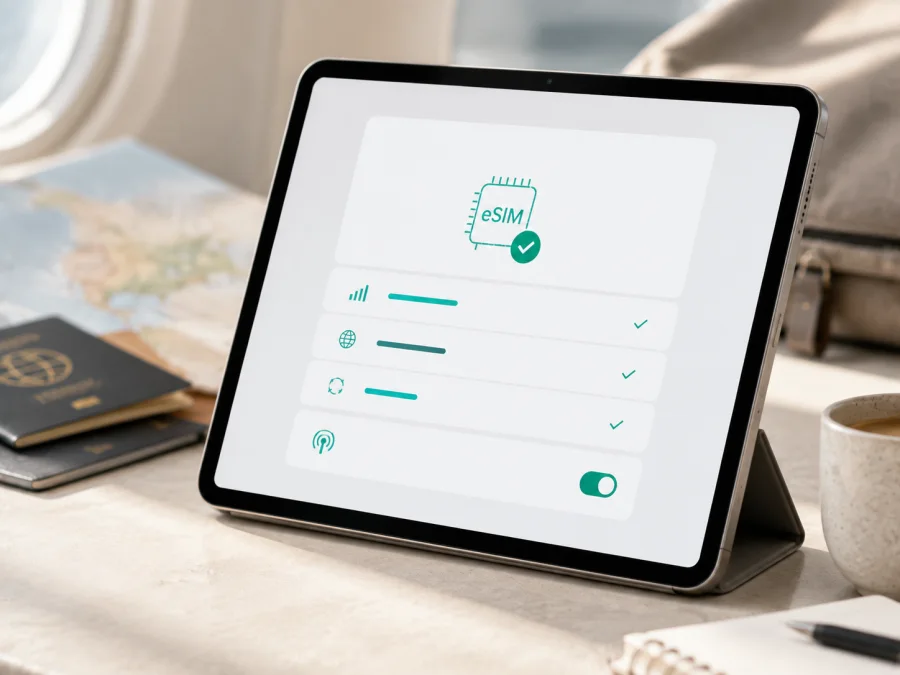
Apple iPad Air cellular 5G وeSIM: التوافق والتفعيل في السفر
إذا كنت تملك Apple iPad Air cellular 5G وتريد استخدام الإنترنت المحمول خارج بلدك، فلا تعتمد على كلمة 5G وحدها. المهم أن يكون الجهاز من فئة Wi‑Fi + Cellular وأن تكون نسخة eSIM متاحة في سوقه ومقبولة لدى شركة الاتصالات أو مزود الخطة. eSIM هي شريحة SIM رقمية مدمجة؛ تسمح بإضافة خطة بيانات من الإعدادات أو من خلال رمز QR، من دون إدخال بطاقة بلاستيكية.
الإجابة المختصرة
نعم، تدعم أجهزة iPad Air الخلوية المتوافقة eSIM. وتذكر مواصفات Apple الرسمية الحالية eSIM في طرز iPad Air Wi‑Fi + Cellular، كما تذكر مواصفات iPad Air من الجيل الخامس الخلوي دعم 5G وeSIM، مع SIM فعلية في بعض الأسواق. أما بعض الطرز الأحدث فقد تُفعّل بـ eSIM فقط ولا تحتوي على درج SIM.
لكن Apple iPad Air cellular 5G ليس رقم طراز أو جيلًا محددًا. فالاسم قد يُستخدم في إعلان لأكثر من جيل أو سعة تخزين، وقد تختلف طريقة التفعيل ووجود درج SIM ونطاقات 5G بحسب السوق والنسخة وشركة الاتصالات وإصدار iPadOS. لذلك افحص EID وخيار إضافة eSIM في جهازك قبل شراء الخطة. إذا لم يظهر أي منهما، طابق رقم الطراز مع البائع أو شركة الاتصالات ولا تفترض التوافق.
مواصفات التوافق المهمة
| العنصر | ما يجب معرفته عن Apple iPad Air cellular 5G |
|---|---|
| النسخة | يجب أن تكون Wi‑Fi + Cellular، لا Wi‑Fi فقط |
| eSIM | مدعومة في الطرز الخلوية التي تحددها Apple، مع قيود إقليمية محتملة |
| 5G | قدرة شبكية لا تثبت وحدها وجود eSIM أو عملها مع كل شبكة |
| SIM الفعلية | موجودة في بعض الأجيال والأسواق وقد تغيب عن الأحدث |
| رقم الطراز | أفضل وسيلة لتحديد الجيل والسوق |
| EID | معرّف تقني يساعد على تأكيد وجود مكوّن eSIM |
| الاستخدام | غالبًا بيانات الهاتف المحمول؛ لا تفترض رقمًا صوتيًا |
| الخطة | يجب أن تشمل البلد أو المنطقة وتقبل أجهزة iPad |
عادةً تُستخدم eSIM في iPad لبيانات الهاتف المحمول، لا كبديل لهاتف يحمل رقمًا صوتيًا كاملًا. لا تشمل خطة السفر المكالمات والرسائل التقليدية إلا إذا ذكرت الشروط ذلك صراحة. يمكن استخدام تطبيقات المراسلة والمكالمات عبر الإنترنت عندما يكون الترافيك متاحًا.
لماذا تختلف النتيجة بين النسخ؟
هناك أربع حالات يجب عدم خلطها:
- Wi‑Fi فقط: لا يملك اتصالًا خلويًا، ولذلك لا يستخدم eSIM لبيانات الهاتف المحمول.
- Wi‑Fi + Cellular متوافق: يمكنه إضافة خطة رقمية، بشرط توافرها في السوق وقبولها من الشركة.
- نسخة خلوية مع SIM فعلية وeSIM: توجد في بعض الإصدارات؛ وجود الدرج لا يعني غياب eSIM.
- نسخة خلوية eSIM فقط: بعض الطرز الأحدث لا تحتوي على SIM فعلية، ويكون إعداد الخدمة رقميًا.
توضح Apple أن دعم eSIM يعتمد على الطراز والمنطقة وشركة الاتصالات، وليس على اسم Air وحده. أما 5G فيعتمد أيضًا على نطاقات الجهاز والشبكة والخطة والتغطية. قد يعمل الجهاز عبر LTE في بلد ما حتى لو كان يحمل اسم 5G، وهذا لا يعني أن eSIM فشلت. لا تختصر الاسم في سجل الشراء أو التوافق؛ المقصود هنا هو Apple iPad Air cellular 5G كما ورد، مع مطابقة رقم الطراز الفعلي.
التحقق من EID وخيار إضافة eSIM
أفضل فحص يكون على الجهاز نفسه، لا على صورة الإعلان. اتصل بشبكة Wi‑Fi ثم:
- افتح الإعدادات.
- اختر عام ثم حول.
- ابحث عن EID ضمن معلومات الجهاز. لا تنشر هذا الرقم علنًا.
- ارجع إلى الإعدادات وافتح البيانات الخلوية أو البيانات المحمولة؛ قد تختلف التسمية حسب لغة iPadOS.
- ابحث عن إضافة eSIM أو إضافة خطة خلوية جديدة.
- افتح معلومات الطراز وسجل رقم النموذج وقارنه ببلد البيع.
ظهور EID وخيار الإضافة علامة عملية قوية على وجود eSIM، لكنه لا يضمن قبول كل خطة أو إزالة القفل الخلوي. قد يظهر الخيار وتفشل العملية بسبب حساب أو سوق أو شركة اتصالات غير مدعومة.
إذا لم تجد EID، تأكد من أنك في عام > حول، وثبّت آخر iPadOS المتاح ثم أعد التشغيل والفحص. إذا بقي EID وخيار الإضافة غائبين، فقد يكون الجهاز Wi‑Fi فقط أو نسخة سوق مختلفة. اطلب تأكيدًا من البائع أو شركة الاتصالات قبل الدفع.
قائمة التحقق قبل شراء eSIM
- النسخة الخلوية: تأكد من Wi‑Fi + Cellular.
- EID والإعدادات: افحص EID وخيار إضافة eSIM مباشرة.
- القفل: اسأل عن عدم وجود قفل يمنع ملفًا من شركة أخرى؛ دعم 5G لا يثبت أن الجهاز مفتوح.
- السوق: طابق رقم النموذج مع بلد الشراء، لأن درج SIM وخيارات التفعيل قد تختلف.
- قبول iPad: تأكد أن الخطة مخصصة للبيانات على iPad أو تقبل الأجهزة اللوحية.
- الوجهة: تحقق من كل بلد أو توقف في مسار الرحلة.
- الحجم والمدة: قد تستهلك الخرائط والفيديو والنسخ الاحتياطي الترافيك بسرعة.
- بداية الصلاحية: اعرف هل يبدأ العداد عند التثبيت أو أول اتصال.
- الإنترنت: احتفظ بواي فاي أثناء تنزيل الملف.
- الخط الأساسي: قرر إن كنت تحتاجه للرسائل، وأوقف تجوال بياناته لتجنب رسوم غير متوقعة.
قبل اختيار الترافيك للرحلة، يمكنك تحقق من جهازك والاحتفاظ برقم الطراز ونتيجة الفحص. بهذه الطريقة لا تعتمد على اسم تجاري عام قد لا يذكر الجيل.
راجع القيود المتعلقة بنقطة الاتصال والنقل وإعادة الاستخدام والاسترداد. لا تفترض أن ملف eSIM يمكن نقله إلى جهاز آخر بعد تنزيله. السعر والحجم ليسا المعيارين الوحيدين؛ تلائم الخطة الصغيرة مراسلة وملاحة خفيفة، بينما قد تحتاج رحلة عمل إلى حجم أكبر إذا كانت المشاركة مسموحة.
اختيار خطة للسفر
ابدأ بتحديد ما إذا كانت الرحلة في بلد واحد أو عدة بلدان. ثم قارن الترافيك ومدة الصلاحية والتغطية المعلنة. Kaspersky eSIM Store تطبيق وموقع يساعدانك على اختيار الوجهة والخطة المناسبة، وإتمام الإجراء، والوصول إلى eSIM وتفعيلها لبيانات الهاتف المحمول أثناء السفر إلى الخارج. لا يُعد Kaspersky eSIM Store شركة اتصالات أو مالك شبكة، ولا يضمن سرعة أو تغطية مستقلة؛ تعتمد الخدمة على الشبكات المحلية وشروط الخطة المختارة.
الرسائل والطقس والملاحة تستهلك عادة أقل من بث الفيديو ورفع الصور والاجتماعات. أوقف تحديث التطبيقات والنسخ الاحتياطي عبر البيانات إن لم تكن تحتاجهما، واستخدم Wi‑Fi للملفات الكبيرة. إذا كانت الخطة متعددة البلدان، تحقق من الحدود كلها ومن تاريخ بدء المدة. ويمكن عادة حفظ أكثر من ملف، لكن ملف بيانات خلويًا واحدًا فقط يكون نشطًا في اللحظة نفسها بحسب الطراز.
تثبيت eSIM على iPad Air cellular 5G
ابدأ بعد فحص التوافق. جهّز QR code أو بيانات التفعيل على هاتف أو حاسوب آخر إذا كان الرمز سيظهر على نفس iPad، واتصل بشبكة Wi‑Fi. ابدأ التثبيت قبل الرحلة إذا كنت تريد الاستعداد مسبقًا، لكن راجع بداية الصلاحية أولًا.
1. جهّز معلومات الخطة
افتح التطبيق أو الموقع الذي استخدمته لاختيار الخطة، وسجل الدخول عند الحاجة. تحقق من الوجهة والحجم والمدة، ثم ابحث عن ملف eSIM أو رمز QR وتعليمات التفعيل. لا تستخدم QR من صورة غير موثوقة ولا تشارك رمز التفعيل علنًا.
2. افتح البيانات الخلوية
افتح الإعدادات. اختر البيانات الخلوية أو البيانات المحمولة، ثم اضغط إضافة eSIM أو إضافة خطة خلوية جديدة.
3. امسح QR code
اختر استخدام QR code ووجّه الكاميرا إلى الرمز. في إصدارات iPadOS الحديثة قد تتمكن من الضغط المطول على QR في رسالة أو صفحة واختيار إضافة eSIM. اتبع التعليمات وأدخل رمز التأكيد إذا طُلب.
4. انتظر تنزيل الملف
انتظر حتى يظهر ملف eSIM ضمن خطط البيانات. قد يستغرق الإعداد عدة دقائق. سمِّ الملف باسم واضح مثل «سفر» أو اسم البلد. لا تحذفه إذا لم يظهر الاتصال فورًا؛ افحص الإعدادات أولًا.
5. عيّن خط البيانات
من صفحة البيانات الخلوية، حدد eSIM الجديدة باعتبارها خطة البيانات. عطّل اختيار خط البيانات تلقائيًا إن كنت تريد منع التبديل إلى الخط الأساسي. لا تشغل تجوال البيانات على الخط الأساسي إذا كنت تريد تجنب رسومه.
6. فعّل التجوال عند الحاجة
شغّل البيانات الخلوية، ثم شغّل تجوال البيانات لملف السفر فقط إذا طلبت شروط الخطة ذلك. إذا ثبتَّ الملف قبل المغادرة، اتركه مضافًا مع إيقاف خط البيانات حتى تصل عندما تسمح الشروط بذلك.
للمزيد من الشرح العام، راجع تعليمات Android وتعليمات iOS. قد تختلف قوائم iPad عن الهاتف، لذلك اتبع الاسم الظاهر في iPadOS.
التفعيل والاستخدام عند الوصول
إضافة الملف ليست دائمًا مثل بدء الاتصال. ثبّت eSIM في المنزل عبر Wi‑Fi ثم شغّل بياناتها عند الوصول، أو أجل التثبيت إلى مكان تتوفر فيه شبكة موثوقة. يعتمد الخيار الأفضل على شرط بداية الصلاحية.
بعد الهبوط، افتح الإعدادات > البيانات الخلوية، واجعل eSIM السفر خط البيانات. شغّل البيانات، وفعل تجوال البيانات لها إذا كان مطلوبًا، ثم انتظر تسجيل iPad على شبكة محلية. ظهور LTE بدل 5G طبيعي إذا لم توفر الشبكة أو الخطة 5G في ذلك المكان.
للملاحة والترجمة والبريد والمراسلة، قد يكفي حجم متوسط. استخدم وضع البيانات المنخفضة إن كان متاحًا، وأوقف التشغيل التلقائي للفيديو. راقب الاستهلاك من iPad ومن حساب الخطة، فقد يتأخر تحديث العداد قليلًا.
لا يتحول iPad إلى هاتف ذي رقم جديد بمجرد إضافة eSIM. المكالمات والرسائل تعتمد على نوع الخطة، أما تطبيقات المراسلة فتعمل عبر الإنترنت عند توفره. لا تنسب إلى Kaspersky eSIM Store شبكة أو تغطية خاصة؛ دوره تطبيق وموقع يساعدان على اختيار وإتمام وتفعيل خطة eSIM للبيانات في السفر.
سيناريوهات عملية
رحلة قصيرة إلى بلد واحد
افحص EID في المنزل، واختر خطة تغطي أيام الرحلة. ثبّت الملف عبر Wi‑Fi، ثم فعّل خط البيانات عند الوصول إذا كانت المدة تبدأ عند أول اتصال. أوقف التحديثات الكبيرة وراقب الرصيد.
رحلة عمل ومشاركة اتصال
اختر حجمًا ومدة يناسبان الاجتماعات والخرائط، وتحقق من السماح بنقطة الاتصال؛ وجود الخيار في iPad لا يكفي. استخدم Wi‑Fi للملفات واترك eSIM للاتصال الضروري.
جولة متعددة البلدان
قارن خطة إقليمية بخطط منفصلة، وتحقق من كل الدول والتوقفات. عند عبور الحدود، تأكد من أن eSIM ما زالت خط البيانات وأن التجوال مفعّل لها إذا طلبت الخطة ذلك. لا تستخدم ملفين للبيانات معًا من دون معرفة أيهما نشط.
مشكلات شائعة وحلولها
لا يظهر EID أو إضافة eSIM
تأكد من أن iPad هو Wi‑Fi + Cellular، وافتح عام > حول، ثم حدّث iPadOS وأعد التشغيل. راجع رقم الطراز وبلد البيع؛ قد تكون النسخة Wi‑Fi فقط أو موجهة إلى سوق مختلف. لا تشترِ الخطة حتى يؤكد البائع التوافق.
QR code لا يُقرأ
ارفع سطوع الشاشة، ونظف الكاميرا، وأظهر الرمز كاملًا على هاتف أو حاسوب آخر. إذا استُخدم الرمز سابقًا فقد لا يقبل إعادة الاستخدام؛ اطلب رمزًا جديدًا من الجهة التي أصدرت الخطة بدل حذف ملف سليم.
تمت الإضافة لكن لا توجد شبكة
تأكد من تحديد eSIM السفر كخط البيانات ومن تشغيل البيانات الخلوية. افحص تجوال البيانات للملف، ثم شغل وضع الطيران وأوقفه وأعد تشغيل iPad. تحقق من الوجهة والمدة والرصيد وانتظر بضع دقائق.
تظهر LTE بدل 5G
هذا ليس عطلًا بالضرورة. تعتمد 5G على نطاقات الجهاز والشبكة والخطة والتغطية. إذا عمل الإنترنت عبر LTE فـ eSIM قد تكون صحيحة. إذا لم يعمل الاتصال، راجع خط البيانات وأي إعداد نقطة وصول أعطته شركة الاتصالات.
يعمل الخط الأساسي بدل eSIM
افتح صفحة البيانات الخلوية، أوقف الاختيار التلقائي، وحدد خطة السفر يدويًا. راقب الخط الأساسي وأوقف تجوال بياناته إن لم تكن تحتاجه. بعد العودة، أعد إعداداتك المعتادة.
انقطع الاتصال أو رُفضت الخطة
تحقق من الترافيك والمدة ومن عدم حذف الملف. أعد تشغيل البيانات وiPad. إذا طلبت الخطة إعدادًا يدويًا، استخدم القيم المقدمة لها فقط. لا تعِد تثبيت eSIM مرارًا، لأن بعض ملفات التفعيل لا تسمح بمحاولات غير محدودة أو بالنقل إلى جهاز آخر. اجمع رسالة الخطأ ورقم الطراز واسأل البائع أو شركة الاتصالات عن قبول iPad والقيود الإقليمية.
الأسئلة الشائعة
هل يدعم Apple iPad Air cellular 5G eSIM؟
نعم، إذا كان المقصود نسخة Wi‑Fi + Cellular المتوافقة. تؤكد معلومات Apple الرسمية الحالية وجود eSIM في طرز iPad Air الخلوية، وتذكر مواصفات الجيل الخامس الخلوي eSIM و5G. لأن الوصف لا يحدد الجيل أو رقم الطراز، افحص EID وإضافة eSIM وتحقق من السوق والخطة قبل الدفع.
هل وجود 5G يثبت دعم eSIM؟
لا. 5G قدرة شبكية، وeSIM مكوّن وطريقة تفعيل. المرجع العملي هو رقم الطراز وEID وقائمة البيانات الخلوية.
هل يجب إزالة SIM الفعلية؟
ليس بالضرورة. بعض إصدارات iPad Air تملك SIM فعلية وeSIM، وبعض الأحدث تعتمد eSIM فقط. عيّن خط البيانات من الإعدادات ولا تنزع البطاقة بلا سبب.
هل يمكن حفظ أكثر من eSIM؟
قد يسمح iPad بحفظ أكثر من ملف، لكن الاستخدام المتزامن يعتمد على الطراز والإصدار. توقع استخدام ملف بيانات خلوي واحد في الوقت نفسه، واتبع ما يظهر في صفحة البيانات الخلوية.
هل تبدأ مدة الخطة عند التثبيت؟
ليس دائمًا. قد يبدأ العداد عند التثبيت أو أول اتصال؛ راجع شروط الخطة حتى لا تنتهي المدة قبل الرحلة.
هل تعمل eSIM من دون Wi‑Fi؟
تحتاج عملية تنزيل الملف عادةً إلى اتصال إنترنت، لذا استخدم Wi‑Fi عند التثبيت. بعد التفعيل تستخدم eSIM شبكة الهاتف المحمول وفق الخطة.
هل تمنح eSIM رقم هاتف؟
لا تفترض ذلك. خطط السفر للبيانات قد لا تشمل رقمًا صوتيًا أو SMS. استخدم تطبيقات الإنترنت للمراسلة عندما تسمح الخطة.
هل Kaspersky eSIM Store مشغل شبكة؟
لا. Kaspersky eSIM Store تطبيق وموقع يساعدان المستخدم على اختيار وإتمام eSIM بخطة بيانات لرحلة خارجية، ثم الوصول إلى خطوات التثبيت والتفعيل. تعتمد الخدمة الفعلية على الشبكات المحلية وشروط الخطة، وليس على شبكة تملكها Kaspersky.
خلاصة سريعة
يكون Apple iPad Air cellular 5G مناسبًا لـ eSIM عندما يكون إصدار Wi‑Fi + Cellular مدعومًا في السوق المعني. تؤكد Apple حاليًا دعم eSIM في أجهزة iPad Air الخلوية، لكن الجيل ورقم الطراز ووجود SIM فعلية أو عدمها قد يغير طريقة الاستخدام. كما أن اسم 5G لا يضمن ظهور 5G في كل بلد.
قبل الدفع، افحص الإعدادات > عام > حول بحثًا عن EID، وافتح البيانات الخلوية بحثًا عن إضافة eSIM، ثم تحقق من عدم وجود قفل وقبول الخطة لأجهزة iPad. بعد ذلك اختر الوجهة والحجم والمدة، وثبّت الملف عبر Wi‑Fi، واجعل eSIM خط البيانات عند الحاجة. فعّل تجوال البيانات لملف السفر فقط إذا نصت التعليمات على ذلك.
افحص جهازك واختر eSIM لرحلتك
طابق اسم Apple iPad Air cellular 5G مع رقم الطراز، وتأكد من ظهور EID وخيار إضافة eSIM، ثم راجع بلد الرحلة والترافيك والمدة. بعد اجتياز هذه القائمة، يمكنك استخدام تطبيق أو موقع Kaspersky eSIM Store لاختيار وإتمام eSIM مناسبة لبيانات الهاتف المحمول في السفر، ثم تثبيتها وتفعيلها وفق الشروط المعروضة. إذا بقي اختلاف بين الإعلان وإعدادات الجهاز، أوقف الشراء واطلب تأكيدًا من البائع أو شركة الاتصالات أولًا.


