دليل الاتصال أثناء السفر
Apple iPad Air cellular 64GB 5G eSIM
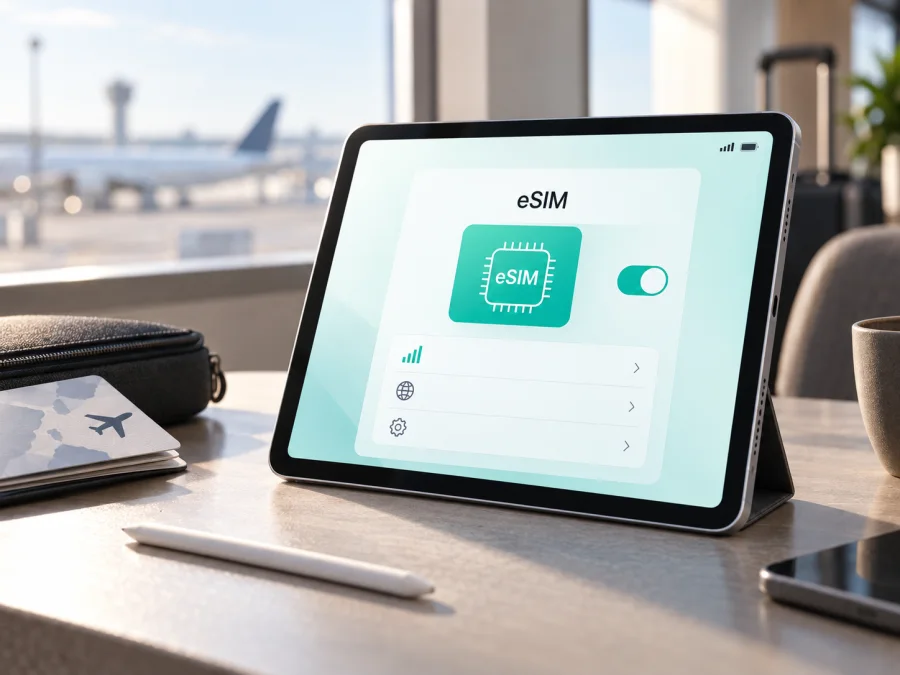
eSIM لجهاز Apple iPad Air cellular 64GB 5G: التوافق والتفعيل
إذا كان الجهاز يحمل الاسم Apple iPad Air cellular 64GB 5G، فالإجابة المختصرة هي: نعم، يمكن أن يدعم eSIM، بشرط أن تكون النسخة الخلوية مخصصة لسوق يسمح بهذه الخدمة وأن يدعمها المشغّل أو مزوّد الباقة على iPad. تدرج Apple طرازات iPad Air من الجيل الثالث إلى الجيل الخامس Wi‑Fi + Cellular ضمن الأجهزة التي يمكنها استخدام eSIM، لكنها توضح أيضاً أن الإتاحة تختلف حسب البلد والمنطقة والمشغّل.
الاسم الوارد في هذه الصفحة محفوظ حرفياً: Apple iPad Air cellular 64GB 5G. لا يذكر هذا الاسم الجيل أو رقم الطراز، لذلك لا ينبغي الاعتماد على إعلان مختصر أو على كلمة 5G وحدها. افحصوا الجهاز نفسه بحثاً عن خيار إضافة خطة خلوية وEID قبل شراء eSIM للسفر. هذه الخطوة تميّز بين نسخة Cellular ونسخة Wi‑Fi، وتكشف القيود الإقليمية أو التشغيلية مبكراً.
الخلاصة السريعة
تذكر مواصفات Apple لـ iPad Air الخلوي بسعة 64GB الاتصال بشبكات 5G ووجود eSIM وnano‑SIM في النسخ المدعومة. لذلك فإن Apple iPad Air cellular 64GB 5G متوافق مبدئياً مع eSIM للبيانات، لكن القرار النهائي يعتمد على الجهاز الفعلي، والمنطقة، والجهة التي أصدرت الباقة.
| العنصر | ما يعنيه للجهاز المحدد |
|---|---|
| الاسم الكامل | Apple iPad Air cellular 64GB 5G |
| نوع الاتصال | Cellular، وليس Wi‑Fi فقط |
| الشبكة المذكورة | 5G، مع اعتماد التغطية على الشبكة والمنطقة |
| السعة | 64GB؛ لا تحدد السعة دعم eSIM |
| RAM | غير مذكورة في الاسم المقدم؛ لا ينبغي استنتاجها |
| الشريحة | قد تتوافر nano‑SIM وeSIM في النسخة الخلوية |
| الاستخدام | بيانات الهاتف المحمول وفق شروط الباقة |
| الحكم | دعم مؤكد لفئة iPad Air الخلوية المؤهلة، مع فحص النسخة والمشغّل |
هذه eSIM مخصصة عادةً لاتصال البيانات، وليست رقماً هاتفياً تلقائياً. لا تكون المكالمات الخلوية والرسائل القصيرة جزءاً من باقة السفر إلا إذا ذكرت الشروط ذلك. يمكن استخدام تطبيقات المراسلة والمكالمات عبر الإنترنت عندما تتوفر البيانات.
هل يدعم Apple iPad Air cellular 64GB 5G eSIM؟
الدليل الرسمي من Apple يذكر في مواصفات iPad Air الخلوي ذي السعة 64GB كلاً من 5G وeSIM وnano‑SIM. كما تسرد صفحة Apple لإعداد eSIM أجهزة iPad Air من الجيل الثالث حتى الخامس Wi‑Fi + Cellular ضمن الأجهزة المؤهلة. هذا يثبت دعم الفئة الخلوية، لكنه لا يعني أن كل نسخة عالمية أو كل مزوّد سيتيح التفعيل بالطريقة نفسها.
بما أن الاسم Apple iPad Air cellular 64GB 5G لا يذكر الجيل، لا نضيف جيلاً إلى اسم الجهاز ولا نخلطه مع موديل آخر. إذا أظهر الجهاز أنه iPad Air (الجيل الخامس) Wi‑Fi + Cellular، تربط Apple هذه الفئة برقمَي الطراز A2589 أو A2591 وتذكر سعة 64GB. قد تختلف أرقام الطراز باختلاف السوق؛ الرقم الموجود في جهازكم هو المرجع العملي.
تحققوا من ثلاثة مستويات قبل الشراء:
- المنطقة: eSIM ليست متاحة في كل البلدان والمناطق. وتوجد قيود خاصة على تفعيل eSIM في الصين القارية، لذلك لا يكفي أن يكون الجهاز مستورداً من بلد آخر.
- المشغّل أو المزوّد: بعض الجهات تدعم eSIM على الهاتف ولا تدعمها على iPad، أو تطلب QR أو تطبيقاً أو تفعيلًا مباشراً. وجود eSIM في الهاتف لا يثبت تلقائياً توافق iPad.
- حالة الجهاز والنظام: قد يمنع قفل المشغّل أو ملف إدارة مؤسسة إضافة خطة جديدة. حدّثوا iPadOS، وتأكدوا من اتصال Wi‑Fi، واتركوا وقتاً لبضع دقائق للتسجيل.
التحقق من النسخة قبل الشراء
نفذوا هذا الفحص على الجهاز الفعلي، أو اطلبوا من البائع صوراً واضحة للإعدادات قبل الدفع.
1. افحصوا الاتصال الخلوي
افتحوا الإعدادات وابحثوا عن البيانات الخلوية أو Cellular Data. ظهور هذا القسم علامة أساسية على أن الجهاز Cellular. إذا لم يظهر، فقد تكون النسخة Wi‑Fi فقط أو توجد مشكلة في الإعداد، ولا ينبغي تثبيت eSIM عبر QR قبل التوضيح.
2. ابحثوا عن إضافة خطة
داخل البيانات الخلوية ابحثوا عن إضافة خطة خلوية جديدة أو Add a New Plan. قد يظهر خيار أخرى لمسح QR. وجوده يؤكد أن النظام يتعرف على مكوّن eSIM، لكنه لا يضمن قبول كل باقة أو كل بلد.
3. تحققوا من EID
انتقلوا إلى الإعدادات > عام > حول وابحثوا عن EID، وهو معرّف الشريحة الإلكترونية. استخدموا بحث الإعدادات إذا لزم الأمر. ظهور EID مؤشر قوي على وجود eSIM، لكنه لا يلغي شرط دعم المشغّل والمنطقة. لا تستبدلوا EID بالرقم التسلسلي؛ لكل منهما وظيفة مختلفة.
4. طابقوا رقم الطراز
في صفحة حول اضغطوا على رقم القطعة إذا احتجتم إلى إظهار رقم يبدأ بحرف A. طابقوه مع تعريف Apple، وتأكدوا من السعة 64GB ومن وصف Cellular أو Wi‑Fi + Cellular. لا تخلطوا بين 64GB Wi‑Fi و64GB Cellular؛ قد يتشابهان في التصميم لكن الأول لا يملك اتصالاً خلوياً.
5. افحصوا القفل والإدارة
تأكدوا من أن الجهاز غير مقفول على مشغّل يمنع خطة أخرى، وليس خاضعاً لملف إدارة مؤسسة يقيّد eSIM. في الجهاز المستعمل، يجب أن تستطيعوا فتح الإعدادات وتحديث iPadOS. لا تنشروا EID أو الرقم التسلسلي في إعلان عام.
لإكمال هذا الفحص يمكنكم التحقق من توافق جهازكم قبل اختيار باقة السفر. إذا لم يظهر EID أو خيار إضافة الخطة، أوقفوا الشراء حتى يقدّم البائع أو المصدر الرسمي تفسيراً واضحاً.
قائمة توافق سريعة
- [ ] الاسم هو Apple iPad Air cellular 64GB 5G وليس نسخة Wi‑Fi فقط.
- [ ] يظهر قسم البيانات الخلوية.
- [ ] يظهر خيار إضافة خطة أو eSIM.
- [ ] يظهر EID في الإعدادات > عام > حول.
- [ ] رقم الطراز والبلد أو المنطقة معروفان.
- [ ] الجهاز غير مقفول ولا يخضع لإدارة تمنع الخطة.
- [ ] iPadOS محدث ويوجد اتصال Wi‑Fi أثناء التثبيت.
- [ ] الباقة مخصصة للبيانات على iPad أو تسمح باستخدامها على جهاز لوحي.
- [ ] الدولة أو المنطقة والمدة وحجم البيانات مناسبة للرحلة.
إذا فشل فحص EID أو خيار الإضافة، اعتبروا الجهاز غير جاهز لهذه الباقة. وإذا نجحت مؤشرات الجهاز وفشل التنشيط، فابحثوا في QR أو المزوّد أو المنطقة؛ المشكلة ليست في سعة 64GB بحد ذاتها.
كيفية تثبيت eSIM وتفعيلها
جهزوا اتصال Wi‑Fi، واحتفظوا بـ QR أو بيانات الخطة على شاشة أخرى. لا تحذفوا خطة قديمة قبل التأكد من أنكم لا تحتاجون إليها، فقد لا يمكن استرجاع ملفها بالطريقة نفسها. يمكنكم مراجعة تعليمات iOS للتثبيت أو تعليمات Android العامة. تختلف قوائم iPadOS عن Android، لكن مبدأ التحقق والتفعيل متشابه.
1. افتحوا إعدادات الخلوي
افتحوا الإعدادات > البيانات الخلوية. إذا كانت هذه أول خطة، اتبعوا خيار إعداد الخطة. إذا كانت هناك خطة أخرى، اختاروا إضافة خطة جديدة بدلاً من استبدالها.
2. امسحوا QR
اضغطوا إضافة خطة خلوية جديدة ثم أخرى أو خيار استخدام QR بحسب إصدار iPadOS. وجّهوا الكاميرا إلى الرمز كاملاً. إذا كان QR في بريد أو صفحة ويب وعلى نظام حديث، قد يمكن لمس الرمز مطولاً واختيار إضافة eSIM، أو عرضه على جهاز آخر.
3. أدخلوا رمز التأكيد
قد يطلب المزوّد رمزاً إضافياً. أدخلوه كما وصل إليكم ولا تخمّنوه. إذا ظهر أن QR منتهي أو مستخدم، لا تعيدوا المحاولة عشوائياً؛ اطلبوا إرشادات الجهة المصدرة وفق شروطها.
4. أضيفوا الخطة
اختاروا متابعة ثم إضافة الخطة الخلوية وانتظروا تنزيل الملف. قد يظهر اسم مؤقت، فسمّوه «سفر» أو باسم الدولة. لا تغلقوا Wi‑Fi أثناء الإضافة إلا إذا طلب النظام ذلك، وقد يستغرق التنشيط بضع دقائق.
5. اختاروا eSIM للبيانات
ارجعوا إلى البيانات الخلوية واجعلوا ملف السفر هو مصدر البيانات. اتركوا الخط الأساسي للخدمات الأخرى إن احتجتم إليه، وأوقفوا التبديل التلقائي للبيانات إن ظهر. فعّلوا تجوال البيانات لملف السفر فقط إذا نصت تعليمات الباقة على ذلك.
6. اختبروا الاتصال
أوقفوا Wi‑Fi مؤقتاً وتحققوا من ظهور الشبكة وفتح صفحة بسيطة. لا تبدأوا بتحديثات كبيرة أو فيديو قبل معرفة استهلاك البيانات. قد تبدأ صلاحية بعض الباقات عند أول اتصال بالشبكة، لذلك اختبروا في الوقت المناسب.
استخدام eSIM في السفر
التثبيت والتنشيط مرحلتان مختلفتان. يمكن تثبيت الملف في المنزل ثم انتظار شبكة البلد المقصود لبدء الاستخدام، أو قد تبدأ الصلاحية عند الإضافة؛ راجعوا شروط الباقة في Kaspersky eSIM Store ولا تفترضوا أن جميع الخطط تتصرف بالطريقة نفسها.
قبل المغادرة
ثبّتوا eSIM عبر Wi‑Fi، وسمّوا الملف «سفر»، واتركوه مغلقاً إن سمحت التعليمات بذلك. صوّروا صفحة البيانات الخلوية، واحفظوا تعليمات الدعم وQR في مكان آمن. لا تحذفوا الملف إذا لم يتصل قبل الرحلة؛ قد يكون بانتظار شبكة الوجهة.
عند الوصول
أوقفوا وضع الطيران، ثم افتحوا الإعدادات > البيانات الخلوية واختاروا ملف السفر. فعّلوا بياناته وتجوال البيانات عند الحاجة. عطّلوا بيانات الخط الأساسي لتفادي رسوم التجوال، وانتظروا بضع دقائق قبل اختبار تطبيق صغير.
عند زيارة أكثر من دولة
تأكدوا من أن الباقة إقليمية أو عالمية إذا كان المسار متعدد الدول. راجعوا التغطية والمدة قبل شراء باقة أخرى، ونظّموا أسماء الملفات. يستخدم iPad ملف eSIM واحداً للبيانات في الوقت نفسه، لذلك اختاروا الملف الصحيح يدوياً.
عند العودة
اختاروا خطكم المعتاد للبيانات أو أوقفوا ملف السفر. لا تحذفوه فوراً إذا احتجتم إلى إثبات التفعيل أو ستعودون إلى الوجهة. بعض الملفات لا تنتقل إلى جهاز آخر ولا يمكن إعادة تثبيتها بعد حذفها.
Kaspersky eSIM Store هو التطبيق والموقع اللذان يساعدانكم على اختيار اتجاه الرحلة، والاطلاع على شروط eSIM، وإتمام الإجراء وتفعيل الملف المتوافق. لا يُقدَّم Kaspersky eSIM Store هنا كمشغّل اتصالات أو مالك شبكة أو مزوّد مباشر للموبايل؛ توفر الاتصال يعتمد على الباقة والمشغّل والشبكة المحلية.
المشكلات الشائعة والحلول
لا تظهر البيانات الخلوية أو EID
تأكدوا من أن الجهاز Cellular وليس Wi‑Fi، ثم أعيدوا تشغيله وحدّثوا iPadOS. افتحوا الإعدادات > عام > حول ومرروا الصفحة كاملة، وابحثوا عن EID. إذا بقي القسم أو EID غائباً، أوقفوا التثبيت واطلبوا تأكيد النسخة الإقليمية ورقم الطراز.
لا يقرأ iPad رمز QR
ارفعوا سطوع الشاشة الأخرى، ونظفوا الكاميرا، وأبعدوا الجهاز حتى يظهر الرمز كاملاً. لا تستخدموا صورة مقصوصة أو منخفضة الدقة. إذا ظهر أن الرمز غير صالح بعد محاولة قليلة، تحققوا من أنه لم يُستخدم سابقاً واطلبوا مساعدة الجهة المصدرة.
أضيفت الخطة ولا توجد شبكة
حدّدوا ملف السفر للبيانات، وأوقفوا وضع الطيران، وتحققوا من تجوال البيانات إذا كان مطلوباً. راجعوا الدولة المشمولة والتغطية المحلية، ولا تغيّروا APN إلا وفق تعليمات المزوّد. قد تحتاج الشبكة إلى إعادة تشغيل أو بضع دقائق.
يعمل Wi‑Fi ولا تعمل البيانات
أوقفوا Wi‑Fi للتجربة، وتأكدوا من أن ملف السفر مصدر البيانات وأن التطبيق مسموح له باستخدامها. راجعوا التاريخ والوقت تلقائياً، ووضع توفير البيانات، وحجم الباقة. إذا عملت صفحة اختبار صغيرة، فقد تكون المشكلة في التطبيق أو إعداداته.
يستخدم iPad الخط الأساسي
من البيانات الخلوية عيّنوا eSIM للسفر كخط البيانات وأوقفوا التبديل التلقائي إن كان متاحاً. يمكن إبقاء الخط الأساسي مفعلاً، لكن راقبوا استخدامه حتى لا تحدث رسوم تجوال. اختبروا بعد إيقاف Wi‑Fi.
الجهاز مقفول أو مُدار من مؤسسة
قد تمنع هذه القيود إضافة خطة حتى مع وجود EID. لا تحاولوا تجاوزها أو حذف ملفات الإدارة من دون تفويض. اطلبوا إزالة القيد رسمياً أو استخدموا جهازاً غير مقفول.
أسئلة شائعة
هل يدعم Apple iPad Air cellular 64GB 5G eSIM؟
نعم، تدعم طرازات iPad Air الخلوية المؤهلة eSIM، وتذكر Apple أجيال iPad Air من الثالث إلى الخامس ضمن الأجهزة المتوافقة. لكن الاسم لا يحدد الجيل أو المنطقة؛ افحصوا EID وخيار الإضافة ودعم المزوّد.
هل 64GB أو 5G هما سبب الدعم؟
لا. 64GB سعة تخزين، و5G قدرة شبكة في النسخة الخلوية. العامل الحاسم هو وجود مكوّن eSIM في موديل Cellular المحدد، ثم قبول المشغّل والبلد للباقة.
هل أحتاج nano‑SIM؟
لا عند استخدام eSIM. قد تملك بعض النسخ الخلوية nano‑SIM إلى جانب eSIM، لكن وجود الدرج لا يثبت أن كل باقة ستعمل. افحصوا EID وخيار إضافة الخطة.
هل تعمل eSIM للمكالمات والرسائل؟
باقة السفر هنا مخصصة عادةً لبيانات الهاتف المحمول لا لرقم تقليدي. استخدموا تطبيقات الاتصال عبر الإنترنت، وراجعوا شروط الباقة إذا احتجتم إلى صوت أو SMS.
هل يمكن تفعيلها في بلد آخر؟
قد يكون ذلك ممكناً إذا غطت الباقة البلد، وكانت النسخة والمشغّل داعمين. يمكن تثبيت الملف قبل السفر ثم استخدامه عند الوصول، مع الانتباه إلى قيود الصين القارية وبعض الأسواق.
ماذا أفعل إذا لم أعرف الجيل؟
لا تخمّنوا من الشكل أو السعة. افتحوا الإعدادات > عام > حول، وسجلوا رقم الطراز، ثم طابقوه مع تعريف Apple. أبقوا الاسم Apple iPad Air cellular 64GB 5G كما هو، واستخدموا رقم الطراز والمنطقة للحكم.
الخلاصة: فحص الجهاز واختيار eSIM للرحلة
يقدم Apple iPad Air cellular 64GB 5G توافقاً قوياً مع eSIM عندما يكون جهازاً خلوياً مدعوماً ويظهر فيه EID وخيار إضافة خطة. لا تكفي كلمة 5G أو السعة 64GB وحدهما، ولا ينبغي تعميم نتيجة نسخة على أخرى. افحصوا البيانات الخلوية، وEID، ورقم الطراز، وقفل المشغّل، ثم طابقوا الدولة وشروط الباقة.
بعد نجاح الفحص، استخدموا Kaspersky eSIM Store لاختيار اتجاه الرحلة والاطلاع على باقة مناسبة لاحتياجكم من البيانات، ثم تثبيت الملف عبر Wi‑Fi وتعيينه لبيانات السفر عند الوصول. راقبوا حجم البيانات ووقت بدء الصلاحية، وشغّلوا تجوال البيانات فقط عندما تطلبه الشروط.
فحص أخير قبل السفر
- طابقوا الاسم والنسخة: Apple iPad Air cellular 64GB 5G.
- تأكدوا من Cellular Data وEID وAdd a New Plan.
- راجعوا المنطقة والمشغّل وقفل الجهاز.
- ثبّتوا eSIM وسمّوا الملف بوضوح.
- اختاروا eSIM للسفر كخط البيانات عند الوصول.
- اختبروا الاتصال مع إيقاف Wi‑Fi وراقبوا الاستهلاك.
بهذه الخطوات يكون اختيار eSIM مبنياً على الجهاز الفعلي وشروط الرحلة، لا على إعلان مختصر. إذا لم يظهر EID أو خيار الإضافة، أوقفوا الشراء واطلبوا تحققاً إضافياً؛ وإذا ظهرت المؤشرات كلها، انتقلوا بهدوء إلى اختيار eSIM المناسب للرحلة عبر التطبيق أو الموقع.


