دليل الاتصال أثناء السفر
Apple iPad Air cellular 64GB مع eSIM: التوافق والإعداد
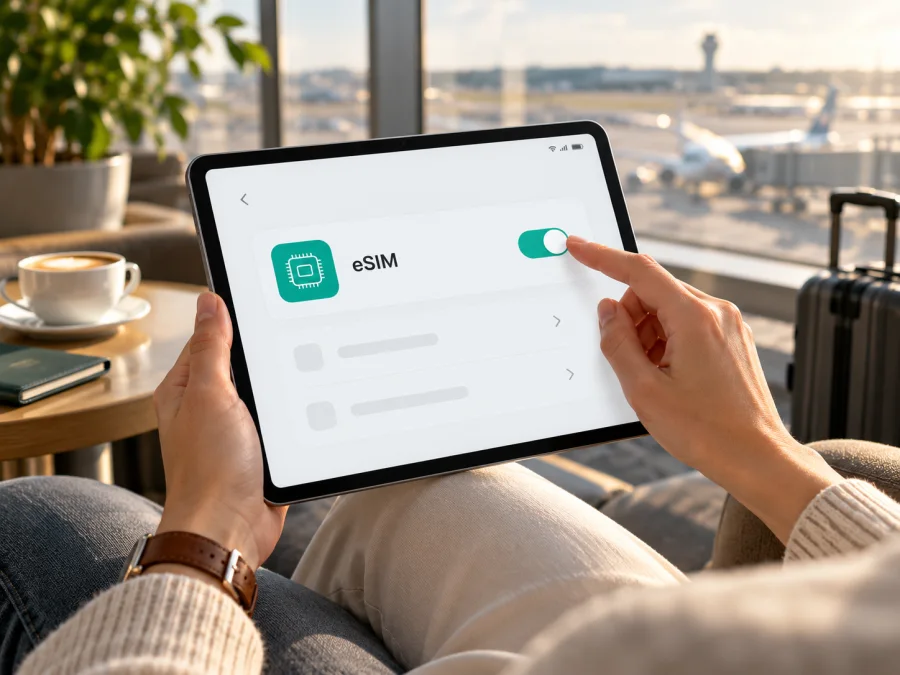
هل يدعم Apple iPad Air cellular 64GB تقنية eSIM؟
إذا كنت تخطط لاستخدام جهاز لوحي للاتصال بالإنترنت أثناء السفر، فلا يكفي أن يحمل اسمه عبارة Cellular أو أن تكون سعته 64GB. فالاسم Apple iPad Air cellular 64GB لا يحدد جيل الجهاز، وقد أصدرت Apple عدة إصدارات بهذه السعة؛ بعضها يدعم eSIM وبعضها لا يدعمها. لذلك لا يمكن إعطاء إجابة واحدة مؤكدة عن هذا الاسم وحده. افحص رقم الطراز في إعدادات الجهاز قبل شراء أي باقة، ثم طابقه مع الجيل وسوق البيع ومشغل الخدمة.
الإجابة المختصرة: يدعم iPad Air من الجيل الثالث إلى الخامس، بنسخة Wi‑Fi + Cellular، إضافة ملفات eSIM وفق قائمة Apple العامة للأجهزة المتوافقة. لكن هذا لا يجعل كل جهاز يوصف بأنه Apple iPad Air cellular 64GB متوافقاً: فـ iPad Air 2 بسعة 64GB ونسخة Cellular لا يدعم eSIM، كما أن استخدام ملفات مشغلي البرّ الرئيسي للصين يخضع لقائمة Apple الإقليمية الخاصة. السعة وحدها لا تحسم النتيجة.
هل يدعم Apple iPad Air cellular 64GB eSIM؟
يعتمد الجواب على الجيل الفعلي، لا على سعة التخزين. توضح Apple أن أجهزة iPad Air من الجيل الثالث والرابع والخامس بنسخة Wi‑Fi + Cellular ضمن طرز iPad التي يمكنها إعداد باقة بيانات عبر eSIM. كما تسرد مواصفات iPad Air من الجيل الرابع دعم eSIM إلى جانب درج nano‑SIM. وفي المقابل، تدرج Apple جهاز iPad Air 2 Cellular ذي سعة 64GB ضمن أجهزتها القديمة من دون إدراجه في قائمة iPad Air الداعمة لـ eSIM.
| ما الذي تعرفه من الاسم؟ | ما الذي لا يثبته الاسم؟ | ما الذي يجب التحقق منه؟ |
|---|---|---|
| Apple iPad Air: عائلة الجهاز اللوحي | جيل iPad Air ورقم الطراز | رقم الطراز في «الإعدادات» ثم «عام» ثم «حول» |
| cellular: نسخة تتضمن اتصالاً خلوياً | أن الوحدة الداخلية تدعم eSIM بالضرورة | ظهور EID أو خيار إضافة eSIM، ثم مطابقة الطراز |
| 64GB: سعة التخزين | سنة التصنيع أو سوق البيع | الجيل، رقم الطراز، بلد/منطقة النسخة |
يظهر الالتباس لأن عدة أجيال من iPad Air Cellular بيعت بسعة 64GB. وتعرض صفحات Apple الرسمية سعة 64GB لأجهزة Air 2 وAir من الجيل الثالث والرابع والخامس. لذلك قد يشير الاسم إلى جهاز غير متوافق أو إلى أحد الأجيال المتوافقة. لا تستنتج الدعم من شكل الجهاز أو اسم الإعلان أو وجود درج شريحة فقط.
الجيل والسوق مهمان
في الأسواق التي تسمح باستخدام eSIM على هذه الأجيال، فإن iPad Air الجيل الثالث والرابع والخامس Wi‑Fi + Cellular مدرج ضمن الأجهزة المتوافقة من Apple. وتختلف تفاصيل النسخ بحسب البلد أو الإقليم، وقد تختلف طريقة الإعداد أو الشبكات والترددات المتاحة. أما نسخة Wi‑Fi فقط فلا تتضمن اتصالاً خلوياً، حتى لو كانت من الجيل نفسه أو بالسعة ذاتها.
توجد أيضاً قيود مرتبطة بالسوق المحلي لمشغل الخدمة، وهي منفصلة عن وجود المكوّن في الجهاز. تحدد Apple طرزاً بعينها فقط لاستخدام ملفات eSIM الصادرة من مشغلي البرّ الرئيسي للصين، وتوضح أن الطرز الأخرى لا تستطيع تثبيت تلك الملفات. لا تخلط بين مكان بيع الجهاز، ومكان وجودك أثناء السفر، والسوق الذي أصدر منه المشغل الملف: كل عامل قد يغير النتيجة. إذا كانت رحلتك إلى البرّ الرئيسي للصين أو كانت النسخة مخصصة لذلك السوق، تحقق من رقم الطراز وشروط المشغل مباشرة قبل الشراء.
على سبيل المثال، تسرد Apple لأجهزة iPad Air الجيل الثالث Cellular أرقاماً مثل A2123 وA2153، وتفصل عنها نسخة البرّ الرئيسي للصين A2154. هذا التفريق يوضح لماذا لا يكفي اسم العائلة أو السعة وحدهما. أما أجهزة Air من الأجيال الأحدث فلها أرقام طراز مختلفة؛ طابق الرقم الكامل مع صفحة Apple المخصصة لتحديد iPad، ولا تستخدم رقم جيل آخر كبديل. وفي البرّ الرئيسي للصين، قائمة Apple المحلية لخدمة eSIM لا تشمل أجيال Air 3 و4 و5، حتى وإن كانت هذه الأجيال ضمن قائمة دعم eSIM العامة. لذلك يلزم التحقق من سوق الخدمة المحدد، لا من مكان وجود الجهاز فقط.
أما البلدان الأخرى، فلا يعني توفر eSIM في الجهاز أن كل مشغل أو كل باقة سيعملان تلقائياً. يجب أن يسمح المشغل باستخدام eSIM على iPad، وأن تكون الخدمة متاحة في الوجهة وأن تدعم نوع جهازك. كما يمكن أن يتطلب تنزيل الملف اتصالاً بالإنترنت، وقد يحتاج استخدام البيانات في الوجهة إلى إعدادات تجوال خاصة بالملف.
كيف تتحقق من الجيل وEID قبل الشراء؟
ابدأ من الجهاز نفسه، لا من وصف البائع. على iPad افتح «الإعدادات» ثم «عام» ثم «حول». ستجد اسم الطراز ورقم الطراز والسعة والرقم التسلسلي. إذا ظهر رقم قطعة يبدأ بحرف، المسه مرة واحدة ليعرض رقم الطراز بصيغة Axxxx. سجّل الرقم كما يظهر؛ فالرقم يميز الجيل والنسخة الإقليمية بصورة أدق من عبارة Cellular 64GB.
بعدها ابحث في الصفحة نفسها عن EID، وهو معرّف الشريحة الإلكترونية. عادة ما يظهر EID في أجهزة iPad الخلوية التي تتضمن eSIM. يمكنك أيضاً التحقق من وجود خيار «إضافة eSIM» أو «إضافة خطة خلوية» في إعدادات البيانات الخلوية، مع العلم أن أسماء القوائم قد تختلف حسب إصدار iPadOS واللغة. لا تنشر EID أو IMEI في منتدى عام؛ شاركهما فقط مع Apple أو مشغل الخدمة عندما يطلبهما الدعم عبر قناة موثوقة.
وجود EID مؤشر مهم، لكنه ليس وحده ضماناً بأن خطة بعينها ستعمل. افحص هذه النقاط معاً:
- تحقق من توافق جهازك: هل رقم الطراز هو نسخة Cellular من جيل مدعوم؟
- هل يظهر EID في «الإعدادات» ← «عام» ← «حول»؟
- هل يظهر خيار لإضافة خطة أو eSIM في إعدادات البيانات الخلوية؟
- هل الجهاز غير مقفل على مشغل يمنع إضافة ملف من جهة أخرى؟
- هل يدعم مشغل الباقة eSIM لأجهزة iPad اللوحية، وليس للهواتف فقط؟
- هل تشمل الباقة الدولة أو المنطقة المقصودة، وهل تسمح بالاستخدام على جهاز لوحي؟
- هل يتوفر Wi‑Fi أو اتصال آخر لتنزيل ملف eSIM وإتمام الإعداد؟
إذا لم يظهر EID أو خيار إضافة eSIM، فلا تشترِ الباقة على افتراض أن دعم Cellular يكفي. أعد تشغيل الجهاز، وتحقق من تحديث iPadOS ومن رقم الطراز؛ ثم اسأل Apple أو البائع عن نسخة الجهاز ومصدرها. إذا ظل الخيار غائباً، تعامل مع الجهاز على أنه غير مؤكد التوافق إلى أن يثبت العكس. وقد يكون استخدام اتصال Wi‑Fi أو نقطة اتصال من هاتف بديلاً عملياً في الرحلة.
الفرق بين وجود eSIM وتوفر الخدمة
تتكون عملية الاتصال من أكثر من خطوة. أولاً، يجب أن يحتوي طراز iPad على قدرة eSIM. ثانياً، يجب أن يقبل الجهاز ملفاً من المشغل أو مزود الخطة. ثالثاً، يجب أن تسمح شروط الخطة بالتفعيل في البلد المقصود وعلى iPad. وأخيراً، ينبغي أن تتوفر شبكة شريكة وإعدادات صحيحة في موقعك. نجاح خطوة لا يضمن بقية الخطوات؛ فوجود EID مثلاً لا يعني أن خطة مشغل محلي أو خطة سفر معينة مؤهلة لهذا الجهاز.
إذا اشتريت الجهاز مستعملاً، اطلب من البائع رقم الطراز وصورة صفحة «حول» بعد إخفاء الرقم التسلسلي وIMEI وEID. طابق رقم الطراز مع قائمة Apple الخاصة بتحديد أجهزة iPad، وتأكد من أن كلمة Cellular تظهر في بيانات النسخة. لا تعتمد فقط على درج nano‑SIM: بعض الأجهزة تدعم الشريحة المادية وeSIM معاً، بينما لا يثبت الدرج وحده وجود eSIM. كما أن الجهاز المقفل لمشغل قد يرفض ملفاً خارجياً حتى لو كانت مواصفاته تدعم eSIM.
اختيار eSIM للسفر على iPad
يكون iPad مناسباً للبيانات أثناء السفر عندما تحتاج إلى الخرائط أو البريد أو الاجتماعات أو مشاركة الاتصال مع أجهزتك ضمن شروط الخطة. قبل اختيار أي باقة، اكتب الدولة أو الدول التي ستزورها، ومدة الرحلة، وطريقة الاستخدام المتوقعة. قارن حجم البيانات، ومدة الصلاحية، وما إذا كان المؤقت يبدأ وقت التثبيت أو عند أول اتصال بالشبكة، وسياسة الاستخدام بعد نفاد البيانات. لا تفترض أن جميع الباقات تبدأ أو تنتهي بالطريقة نفسها؛ ارجع إلى الشروط المعروضة لكل خطة.
يمكنك استخدام Kaspersky eSIM Store باللغة العربية لتصفح الوجهات ومراجعة الخطط المتاحة للموبايل إنترنت أثناء السفر، ثم اختيار الخطة المناسبة وتقديم الطلب وتفعيل eSIM وفق تعليمات الخدمة. هذه الصفحة هي نقطة دخول عامة لا تعني وجود تعرفة محددة لبلد بعينه. تظل الشبكة الفعلية وشروط التغطية والاستخدام مرتبطة بالخطة ومشغل الاتصالات المحلي الذي تعمل عبره. Kaspersky eSIM Store هو تطبيق وموقع يساعدانك على الاختيار والإتمام والتفعيل، وليس مشغلاً للشبكة أو مالكاً لها.
قبل إتمام الطلب، راجع على شاشة الخطة: الوجهة المشمولة، حجم البيانات، مدة الصلاحية، السعر المعروض، طريقة التثبيت، وقت بدء الصلاحية، سياسة إعادة التثبيت أو النقل، ومتطلبات التجوال. إذا كانت الرحلة تمر بعدة بلدان، تحقّق مما إذا كانت الخطة إقليمية وتشمل كل محطة. ولا تعتمد على اسم منطقة واسع من دون قراءة قائمة الوجهات وشروط الاستخدام.
تذكر أن خطط eSIM المخصصة للإنترنت لا تمنح عادة رقم هاتف اعتيادياً ولا تشمل المكالمات الخلوية والرسائل القصيرة إلا إذا ذكر ذلك صراحة في شروط الخطة. يمكن استخدام تطبيقات المراسلة والمكالمات عبر الإنترنت عند توفر البيانات، لكن ذلك لا يحول الباقة إلى خط صوتي. وإذا كان جهازك يحتوي على شريحة أخرى أو تستخدم هاتفاً للسفر، حدّد أي خط سيستخدم المكالمات والرسائل وأي خط سيستخدم بيانات الهاتف الخلوي.
طريقة تثبيت eSIM وتفعيلها
قبل البدء، اشحن iPad بدرجة كافية، واتصل بشبكة Wi‑Fi مستقرة، وتأكد من تحديث iPadOS ومن قبول الجهاز eSIM. احتفظ برمز QR أو تعليمات التثبيت على جهاز آخر أو مطبوعة؛ فلا يمكن عادة مسح رمز معروض على شاشة iPad بالكاميرا نفسها. لا تحذف الملف التجريبي أو تعيد مسح الرمز مراراً إذا ظهرت رسالة خطأ، لأن بعض الرموز صالحة لاستخدام واحد فقط. اتبع تعليمات مزود الخطة إذا كانت طريقة التثبيت مختلفة.
- تحقق من الطراز والتوافق. راجع رقم الطراز وEID، وتأكد من أن الباقة مخصصة لوجهتك وتدعم أجهزة iPad.
- اتصل بالإنترنت. استخدم Wi‑Fi لتنزيل ملف eSIM. قد لا يكون الملف قابلاً للتنزيل عبر شبكة خلوية غير مفعلة.
- افتح إعدادات البيانات الخلوية. انتقل إلى «الإعدادات» ثم «البيانات الخلوية» أو «بيانات الهاتف المحمول». تختلف التسمية حسب اللغة وإصدار النظام.
- أضف خطة خلوية. اختر «إضافة eSIM» أو «إضافة خطة خلوية» إن ظهرت. على بعض إصدارات النظام يمكن فتح الكاميرا ومسح رمز QR، أو الضغط مطولاً على رمز موجود في بريد أو صفحة ويب، ثم اختيار إضافة eSIM.
- امسح الرمز أو أدخل التفاصيل. وجّه الكاميرا إلى QR الصادر من مزود الخدمة واتبع التعليمات. إذا أعطاك المزود بيانات إدخال يدوية، أدخلها كما وردت، بما في ذلك عنوان SM-DP+ ورمز التفعيل إن طُلبا.
- أكد الإضافة. راجع اسم الخطة والوجهة، ثم وافق على تنزيل الملف. انتظر اكتمال الإضافة ولا تغلق الإعدادات قبل ظهور رسالة نجاح.
- سمّ الخط. اختر اسماً واضحاً مثل «بيانات السفر» لتفريقه عن أي خط آخر. قد تختلف الخيارات المتاحة لأن iPad يستخدم البيانات الخلوية وفق تكوينه.
- اختر خط البيانات. في إعدادات البيانات الخلوية، حدد ملف السفر للبيانات عند الرغبة في بدء استخدامه. أبقِ خطك المعتاد كما هو إذا كنت تحتاج إليه لخدمة أخرى.
- فعّل التجوال عند الحاجة. لا تشغّل تجوال البيانات إلا إذا كانت تعليمات مزود الخطة تطلب ذلك. وإذا طلبته، فعّله لملف eSIM المقصود فقط، ثم راقب استهلاك البيانات.
- اختبر الاتصال. أوقف Wi‑Fi مؤقتاً، وتحقق من ظهور اسم شبكة أو إشارة خلوية، ثم افتح صفحة بسيطة. أعد تشغيل Wi‑Fi بعد الاختبار إذا لم تكن تريد استخدام البيانات.
للتفاصيل العامة من Apple حول إعداد خط eSIM على iPad، راجع تعليمات iOS وiPadOS. وإذا كنت تثبت eSIM على هاتف Android منفصل بوصفه نقطة اتصال احتياطية، فراجع تعليمات Android. قد تختلف أسماء القوائم حسب الجهاز والمنطقة وإصدار النظام؛ اتبع الخطوات الظاهرة على الشاشة وتعليمات الباقة التي اخترتها.
متى تثبّت الملف؟
يعتمد التوقيت على شروط الباقة. يمكن إعداد ملف eSIM قبل المغادرة إذا كان ذلك مسموحاً، مع إبقاء الخط غير محدد لبيانات الهاتف أو إيقافه حتى وقت الحاجة. في خطط أخرى قد يبدأ عدّ الصلاحية عند التثبيت أو عند أول اتصال. اقرأ الشرط قبل الضغط على «تفعيل». إذا كان بدء الصلاحية غير واضح، اسأل الدعم قبل تثبيت الملف، خصوصاً عندما تحتاج إلى حفظ الأيام كاملة للرحلة.
بعد الوصول، فعّل خط السفر، واختره لبيانات الهاتف، ثم شغّل التجوال إذا تطلبت التعليمات ذلك. تأكد من إيقاف «مساعدة Wi‑Fi» أو أي خيار يحول البيانات تلقائياً إلى خط آخر إذا كان متاحاً، وراقب استهلاك الخطة. قد يستغرق تسجيل الخط على الشبكة بضع دقائق، وقد يتطلب اختيار الشبكة يدوياً وفق إرشادات المشغل.
استخدام البيانات أثناء الرحلة
يختلف استخدام iPad عن الهاتف لأن الشاشة الكبيرة والتطبيقات قد تستهلك بيانات أكثر، خصوصاً عند مشاهدة الفيديو أو تنزيل ملفات العمل. قبل السفر، نزّل الخرائط والملفات التي تحتاجها عبر Wi‑Fi، وفعّل تحديث التطبيقات يدوياً أو عبر Wi‑Fi فقط. عطّل النسخ الاحتياطي السحابي ومزامنة الصور الخلوية إذا لم تكن ضرورية. راقب استهلاك كل تطبيق في إعدادات البيانات الخلوية، واحتفظ ببعض البيانات للملاحة أو التحقق من الحجوزات.
سيناريو قصير: في رحلة عمل من عدة أيام، يمكنك استخدام iPad لفتح البريد والاجتماعات والملفات عندما تكون خارج الفندق. اختر باقة تغطي الوجهة ومدتها تناسب الزيارة، ثم تحقق من استهلاك مكالمات الفيديو قبل بدء الاجتماع. أما في رحلة قصيرة تعتمد فيها على الهاتف، فقد يكون ربط iPad بنقطة اتصال الهاتف أوفر وأسهل من إعداد خطة ثانية؛ لكن ذلك يستهلك بيانات الهاتف وبطاريته، ويعتمد على توفره بجوارك.
عند التنقل بين حدود الدول، لا تفترض أن الجهاز سيختار الخطة المناسبة تلقائياً. اقرأ قائمة الدول المشمولة بالخطة وتحقق من اسم الشبكة وإعدادات البيانات بعد الوصول. وفي الأماكن ذات التغطية الضعيفة، جرّب موقعاً مفتوحاً أو أعد اختيار الشبكة إذا سمحت التعليمات بذلك. جودة الاتصال وسرعته تتأثر بالشبكة المحلية والازدحام والموقع والتوافق؛ لا يمكن ضمان أداء موحد في كل مكان.
مشكلات شائعة وكيفية التحقق منها
لا يظهر EID أو خيار إضافة eSIM
ارجع إلى «الإعدادات» ← «عام» ← «حول» وتحقق من رقم الطراز لا الاسم التجاري وحده. قد يكون الجهاز Wi‑Fi فقط، أو iPad Air أقدم من الجيل الثالث، أو نسخة إقليمية لها قيود. تحقق من تحديث iPadOS وأعد تشغيل الجهاز. إذا غاب EID وخيار الإضافة بعد ذلك، تواصل مع Apple أو البائع قبل دفع قيمة الخطة؛ لا تحاول تجاوز القيود بتغيير المنطقة أو بإدخال رمز غير مخصص لطرازك.
رمز QR لا يُقرأ أو لا يقبل التفعيل
ارفع سطوع الشاشة الأخرى، ونظّف عدسة الكاميرا، ووسّع الرمز بحيث يظهر كاملاً. تأكد من أن الرمز خاص بهذه الخطة ولم يُستخدم من قبل، وأن iPad متصل بالإنترنت. إذا كان الرمز على شاشة iPad نفسه، اعرضه على هاتف أو كمبيوتر آخر. لا تنشر الرمز، فهو قد يسمح بتنزيل ملفك. إذا ظهرت رسالة أنه غير صالح أو مستخدم، اطلب من مزود الخطة مراجعة حالة الملف وإصدار تعليمات بديلة قبل حذفه أو إعادة ضبط الجهاز.
تمت الإضافة لكن لا توجد بيانات
تأكد من أن خط eSIM قيد التشغيل وأنه محدد لبيانات الهاتف. تحقق من أن الوجهة مشمولة وأن صلاحية الخطة بدأت، ثم جرّب إيقاف وضع الطيران وتشغيله أو إعادة تشغيل iPad. إذا كانت تعليمات مزود الخطة تطلب تجوال البيانات، فعّله لخط السفر وحده. افحص اختيار الشبكة التلقائي، وتحقق من عدم وجود رصيد أو حد بيانات منتهٍ. وإذا كنت داخل الصين القارية، راجع قيود Apple على طرز iPad وخدمات eSIM المحلية.
تظهر الشبكة لكن الصفحات لا تفتح
أوقف Wi‑Fi مؤقتاً كي تتأكد من أن الاختبار يجري عبر البيانات الخلوية. تأكد من اختيار خط السفر لبيانات الهاتف، ثم تحقق من إعدادات APN فقط إذا زودك المشغل بها. إذا كنت تستخدم إعداد شبكة مخصصاً، أوقفه مؤقتاً لأغراض التشخيص ثم أعده بعد الاختبار. لا تغيّر إعدادات غير موصى بها. راجع استهلاك البيانات وحالة الباقة، ثم جرّب تطبيقاً أو موقعاً آخر.
الخطة ترفض التثبيت على iPad
قد تكون الباقة مخصصة لفئة أجهزة أو سوق مختلف، أو أن نسخة iPad غير مؤهلة، أو أن ملف eSIM مرتبط بجهاز آخر. أرسل للدعم رقم الطراز وإصدار iPadOS ورسالة الخطأ، مع تجنب إرسال بيانات تعريف حساسة إلا عبر قناة آمنة. اسأل تحديداً ما إذا كانت الباقة تقبل iPad، وهل تسمح بإعادة تنزيل الملف، وما إذا كان يلزم تفعيل من داخل بلد الوجهة.
الأسئلة الشائعة
هل كل Apple iPad Air cellular 64GB يدعم eSIM؟
لا. الاسم لا يحدد الجيل. iPad Air 2 Cellular بسعة 64GB لا يظهر ضمن أجيال Air التي تدعم إعداد eSIM، بينما تسرد Apple أجيال Air 3 و4 و5 بنسخة Wi‑Fi + Cellular ضمن أجهزتها المدعومة. تحقق من رقم الطراز وEID قبل الشراء.
هل تعني كلمة Cellular أن eSIM تعمل؟
لا. تعني أن الجهاز من فئة الاتصال الخلوي، لكنها لا تثبت أن كل إصدار يتضمن eSIM. افحص EID وخيار إضافة الخطة ورقم الطراز، ثم تحقق من قيود السوق ومشغل الخدمة.
كيف أعرف إن كان الجهاز يدعم eSIM؟
افتح «الإعدادات» ثم «عام» ثم «حول»، وابحث عن EID ورقم الطراز. طابق رقم Axxxx مع الجيل والنسخة الإقليمية. ظهور خيار «إضافة eSIM» يساعد على التأكد، لكن تحقّق أيضاً من قبول مشغل الباقة لجهاز iPad.
هل أحتاج إلى إخراج شريحة nano‑SIM؟
ليس بالضرورة. بعض أجيال iPad Air تدعم nano‑SIM وeSIM. يمكنك الاحتفاظ بالشريحة المادية، لكن راجع إعدادات البيانات لتعرف أي خط يستخدم الإنترنت وشروط تشغيل أكثر من ملف في وقت واحد.
هل تمنح eSIM رقم هاتف ومكالمات؟
عادةً لا، إذا كانت الخطة مخصصة لبيانات السفر. المكالمات الهاتفية والرسائل القصيرة غير مشمولة ما لم تذكر شروط الخطة ذلك بوضوح. يمكن استخدام تطبيقات الاتصال عبر الإنترنت عند توفر البيانات.
هل يمكن نقل الملف إلى iPad آخر؟
لا تفترض أن ذلك ممكن. قد يرتبط ملف eSIM بجهاز واحد أو تسمح شروط الخطة بتنزيله مرة واحدة فقط. راجع سياسة النقل وإعادة التثبيت قبل تغيير الجهاز أو مسح ملف eSIM.
الخلاصة: افحص جهازك ثم اختر خطة الرحلة
الاسم Apple iPad Air cellular 64GB لا يكفي للحكم على التوافق. بعض الأجهزة بهذه السعة تدعم eSIM، مثل نسخ Cellular من iPad Air الأجيال الثالث والرابع والخامس وفق قائمة Apple العامة، بينما لا يدعم iPad Air 2 Cellular eSIM. كما تختلف قيود تفعيل ملفات eSIM باختلاف المنطقة ومشغل الخدمة. تحقق من رقم الطراز، ومن EID أو خيار إضافة eSIM، وتأكد من قبول الخطة لأجهزة iPad ولوجهتك قبل الدفع.
بعد التحقق، قارن حجم البيانات والمدة والوجهات المشمولة وطريقة التفعيل وشروط التجوال. يمكنك استخدام Kaspersky eSIM Store لتصفح الخطط المتاحة للسفر ثم متابعة خطوات التثبيت والتعليمات المعروضة للخطة المختارة. إذا بقي الجيل أو السوق أو حالة القفل غير واضحة، اطلب تأكيداً من البائع أو Apple أو مشغل الخدمة أولاً؛ وإلى أن يتأكد الدعم، استخدم Wi‑Fi أو نقطة اتصال هاتف متوافق كخيار بديل.


