دليل الاتصال أثناء السفر
Apple iPad Air cellular مع eSIM: التوافق والإعداد
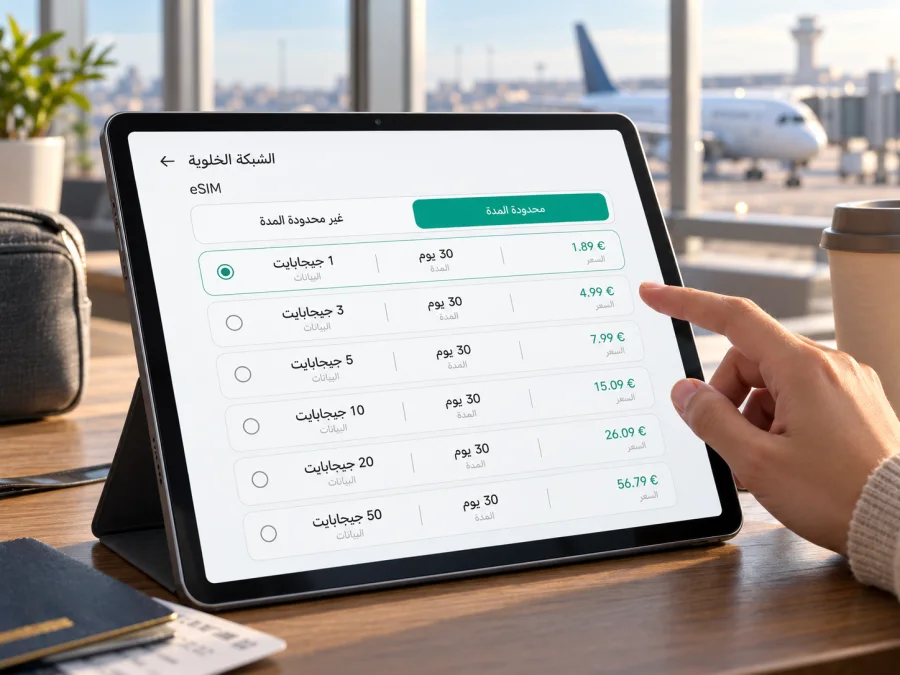
Apple iPad Air cellular وeSIM: التوافق والإعداد للسفر
هل يدعم Apple iPad Air cellular شريحة eSIM؟ الإجابة المختصرة: نعم في إصدارات Wi‑Fi + Cellular من أجيال محددة، لكن الاسم وحده لا يكفي لتأكيد توافق جهاز بعينه. تذكر Apple أن iPad Air (الجيل الثالث إلى الخامس) وإصدارات iPad Air مقاس 11 و13 بوصة المزودة بشريحة M2 أو M3 أو M4 تدعم eSIM. أما إصدار Wi‑Fi فقط فلا يتصل بشبكة الهاتف المحمول أصلًا. كذلك تختلف إمكانية تفعيل خطة البيانات باختلاف بلد شراء الجهاز، والبلد الذي ستستخدمه فيه، ومشغل الشبكة الذي يقدم الخطة.
لذلك لا تفترض أن كل جهاز يحمل اسم iPad Air cellular يعمل بالطريقة نفسها. افحص رقم الطراز، وابحث عن EID أو خيار إضافة خطة خلوية في الإعدادات، ثم تحقق من أن الخطة ومشغلها يدعمان طراز iPad Air وبلد الاستخدام قبل الشراء. هذا الدليل يساعدك على إجراء تلك الفحوص خطوة بخطوة، وإعداد eSIM للإنترنت أثناء السفر.
الإجابة السريعة: هل يدعم Apple iPad Air cellular eSIM؟
إذا كان المقصود إصدار Wi‑Fi + Cellular من جيل تدعمه Apple، فالإجابة نعم عادةً. تضم قائمة Apple الحالية iPad Air (الجيل الثالث والرابع والخامس)، وiPad Air مقاس 11 أو 13 بوصة بمعالجات M2 أو M3 أو M4. لكن دعم الجهاز للتقنية لا يعني أن كل شركة اتصال أو خطة أو بلد يدعم تفعيلها. وقد تكون النسخة المخصصة لسوق بعينه مقيدة بخيارات اتصال مختلفة.
إذا كان الجهاز قديمًا أو مستعملًا أو مستوردًا، فلا تعتمد على اسم المتجر أو الإعلان. ابحث عن رقم الطراز في الإعدادات وعلى الجهاز، وقارنه بقائمة Apple الخاصة بطرازات iPad وبمعلومات الشريحة في صفحة المواصفات الخاصة بالجيل نفسه. إن لم يظهر EID ولم تجد إدارة البيانات الخلوية أو إضافة خطة، فتوقف عن الشراء إلى أن يؤكد Apple أو البائع الموثوق رقم الطراز وإمكانات نسخته. لا تثبت أن الخيار غائب لمجرد أن قائمة واحدة غير ظاهرة؛ أعد الفحص بعد الاتصال بالإنترنت وتحديث iPadOS، وتحقق من قيود السوق ومشغل الشبكة.
جدول سريع لمواصفات الاتصال
| ما الذي تتحقق منه؟ | ما الذي يمكن قوله عن Apple iPad Air cellular؟ | ما الذي ينبغي فعله؟ |
|---|---|---|
| نوع الجهاز | Wi‑Fi + Cellular يتضمن اتصالًا خلويًا؛ إصدار Wi‑Fi وحده لا يتضمنه | تأكد من عبارة Wi‑Fi + Cellular ورقم الطراز، لا من اسم السلسلة فقط |
| توافق eSIM | Apple تدرج الأجيال 3–5 وطرازات M2 وM3 وM4 الخلوية ضمن الطرز الداعمة | طابق الجيل ورقم الطراز مع صفحة Apple الرسمية المناسبة |
| درج الشريحة | الأجيال الأقدم قد تجمع nano‑SIM وeSIM؛ طرازات iPad Air من M2 وما بعدها عالميا تعمل عبر eSIM فقط ولا تضم درج nano‑SIM | لا تعتبر وجود الدرج أو غيابه اختبارًا وحيدًا؛ افحص إعدادات الجهاز |
| بيانات EID | يظهر EID في صفحة معلومات بعض الأجهزة الخلوية الداعمة لـ eSIM | افتح الإعدادات > عام > حول، وابحث عن EID |
| تفعيل الخطة | يتطلب خطة بيانات ومشغلًا يدعم eSIM في السوق المقصود | راجع شروط المشغل والخطة، واطلب تأكيد التوافق قبل الشراء |
| المكالمات والرسائل | طرازات iPad الخلوية مخصصة لنقل البيانات، وليست خدمة هاتف عادية برقم صوتي | استخدم التطبيقات عبر الإنترنت، أو احتفظ بخدمة هاتفك المعتادة على هاتفك |
| استخدامه في الخارج | يتأثر بالطراز ونطاقات الشبكة المتاحة وتغطية المشغل وشروط التجوال | تحقق من البلد والوجهة والخطة الفعلية، ولا تستنتج التغطية من دعم eSIM وحده |
اختلاف الأجيال والأسواق ومشغلي الشبكات
تغير تصميم الاتصال في عائلة iPad Air عبر الوقت. في بعض الأجهزة الأقدم من Wi‑Fi + Cellular يوجد درج nano‑SIM إلى جانب eSIM. أما أجيال M2 وما بعدها، فتقول Apple إن نسخ Wi‑Fi + Cellular المشتراة عالميًا تستخدم eSIM للاتصال الخلوي ولا تحتوي على درج SIM فعلي. هذه الملاحظة خاصة بنسخ Cellular؛ جهاز Wi‑Fi لا يتحول إلى جهاز خلوي بإضافة ملف إلكتروني.
كذلك لا تعني عبارة 5G وحدها أن الاتصال سيكون عبر 5G في كل بلد. تعتمد الشبكة التي يستطيع iPad استخدامها على رقم الطراز ونطاقاته، وعلى بنية مشغل الشبكة والخطة والتغطية المحلية. لا يمكن استنتاج سرعات أو استقبال مضمون من مجرد ظهور كلمة Cellular في اسم المنتج.
قبل شراء جهاز مستورد، اطلب صورة واضحة لصفحة «حول» ورقم الطراز، أو افحص الجهاز بنفسك. اسأل البائع إن كان الجهاز مقفلًا على مشغل، أو خاضعًا لإدارة مؤسسة أو مدرسة، أو مرتبطًا بحساب سابق. قد يمنع قفل الشبكة أو ملف إدارة الأجهزة إضافة خطة حتى لو كان العتاد يدعم eSIM. لا تشارك رقم EID أو الرقم التسلسلي علنًا؛ استخدمهما فقط مع Apple أو البائع أو مزود الخطة عند الحاجة للتحقق.
طريقة التحقق من EID وخيار eSIM على iPad
نفّذ الفحص على الجهاز الذي ستستخدمه، وليس على جهاز مشابه في المتجر. تختلف أسماء القوائم قليلًا باختلاف لغة iPadOS وإصداره، لكن مسار التحقق العام كالتالي:
- اتصل بشبكة Wi‑Fi موثوقة، وافتح الإعدادات.
- انتقل إلى عام ثم حول.
- مرر إلى معلومات الجهاز وابحث عن EID. ظهوره مؤشر مفيد على وجود مكوّن eSIM في الجهاز، لكنه لا يثبت أن كل خطة أو مشغل سيعمل.
- ارجع إلى الإعدادات وافتح البيانات الخلوية أو بيانات الهاتف المحمول. تحقق مما إذا كانت هناك خيارات لإعداد خدمة خلوية أو إضافة خطة جديدة.
- افتح تفاصيل رقم الطراز في «حول». قد يظهر رقم يبدأ بحرف M؛ اضغط عليه لإظهار رقم الطراز بصيغة Axxxx عند الاقتضاء، ثم قارنه بصفحة تحديد طراز iPad لدى Apple.
- إذا كانت وجهتك الصين القارية، طابق رقم Axxxx مع قائمة Apple المخصصة للسوق الصيني وتحقق من شروط China Unicom تحديدًا. أما للاستخدام في بلد آخر فاسأل المزود الذي سيصدر الخطة عن دعم موديلك الدقيق.
- بعد الشراء، لا تمسح ملف eSIM لمجرد أن الاتصال لم يبدأ فورًا؛ قد يكون رمز التثبيت أحادي الاستخدام أو مقيدًا بعدد مرات التنزيل. تواصل مع مزود الخطة أولًا.
قد لا يظهر EID إذا كان الجهاز إصدار Wi‑Fi فقط، أو إذا لم يكن الطراز والسوق مؤهلين، أو إذا كانت صفحة الإعدادات لا تعرض الخيار بسبب النظام أو القيود. في هذه الحالة، حدّث iPadOS، أعد تشغيل الجهاز، وتحقق من رقم الطراز والموديل مع Apple أو البائع. وجود قائمة «البيانات الخلوية» وحده لا يؤكد أهلية eSIM في كل منطقة؛ وعدم رؤية زر «إضافة eSIM» في الواجهة لا يكفي وحده للحكم على الطراز من دون فحص الرقم.
تحقق من التوافق قبل شراء الخطة
قبل اختيار باقة سفر، استخدم قائمة المراجعة هذه:
- [ ] الجهاز هو Apple iPad Air بنسخة Wi‑Fi + Cellular وليس Wi‑Fi فقط.
- [ ] عرفت الجيل أو مقاس M ورقم الطراز Axxxx، ولم تعتمد على اسم الإعلان وحده.
- [ ] ظهر EID أو تأكدت من دعم الطراز في معلومات Apple الرسمية الخاصة بسوق شرائه واستخدامه.
- [ ] لا يوجد قفل مشغل أو قيد إدارة مؤسسية يمنع إضافة خطة أو استخدام مزود آخر.
- [ ] مزود الخطة يؤكد أن eSIM متاح على iPad في بلد الوجهة، وأنه يقبل طرازك المحدد.
- [ ] قرأت البلدان المشمولة وحجم البيانات ومدة الصلاحية ووقت بدء المدة وسياسة إعادة الشحن أو الانتهاء.
- [ ] عرفت ما إذا كان التثبيت يحتاج إلى اتصال Wi‑Fi، ورمز QR، أو تطبيق، أو بيانات تفعيل يدوي.
- [ ] لديك طريقة اتصال بديلة عند الوصول، مثل Wi‑Fi المطار أو شريحة هاتفك الأساسية، إذا احتجت إلى إكمال الإعداد.
تحقق من توافق جهازك قبل اختيار خطة البيانات. التوافق بين الجهاز والخطة شرط منفصل عن اختيار حجم البيانات: قد تكون eSIM مدعومة في iPad لكن الخطة غير صالحة للوجهة أو لمشغل محلي بعينه.
اختيار eSIM للإنترنت أثناء السفر
يمكن أن تكون eSIM خيارًا عمليًا عندما تحتاج إلى اتصال بيانات على iPad في المطار أو الفندق أو أثناء التنقل، من دون البحث عن شريحة بلاستيكية ملائمة للجهاز. وهي مفيدة لمزامنة الملفات، وفتح الخرائط، ومتابعة البريد، وحضور اجتماع فيديو أو استخدام التطبيقات التي تحتاج إلى الإنترنت. يظل الأداء الفعلي مرتبطًا بالتغطية المحلية، والخطة، وقدرة الطراز على استخدام نطاقات الشبكة في البلد.
فكّر في طبيعة استخدامك قبل تحديد حجم البيانات. تصفح الخرائط والرسائل النصية يستهلك عادةً أقل من مشاهدة الفيديو أو مكالمات الفيديو أو مزامنة مكتبات كبيرة. إذا كنت ستستخدم iPad كنقطة اتصال لأجهزة أخرى، تحقق أولًا مما إذا كانت الخطة تسمح بمشاركة الاتصال، لأن ذلك يختلف حسب المزود والخطة. وأوقف تحديث التطبيقات ومزامنة الصور عبر البيانات الخلوية عند الحاجة إلى تقليل الاستهلاك، ثم راقب الاستهلاك من إعدادات iPad ومن تطبيق مزود الخطة إن توفر.
قد تسمح بعض الخطط بالتثبيت قبل السفر وتبدأ مدة الصلاحية عند التثبيت، بينما تبدأ خطط أخرى عند أول اتصال بالشبكة في الوجهة. اقرأ الشرط المكتوب للخطة المحددة قبل مسح QR أو الضغط على التنشيط، ولا تفترض أن كل الخطط تتبع توقيتًا واحدًا. إذا كنت تسافر بين دول متعددة، افحص القائمة الدقيقة للدول المشمولة؛ وصف «إقليمي» أو «عالمي» لا يضمن وجود كل دولة أو شبكة ضمنه.
في Kaspersky eSIM Store، يساعدك التطبيق والموقع على اختيار eSIM وتقديم طلبها وتفعيلها لخطة إنترنت أثناء السفر إلى الخارج. تختلف الخطط والوجهات والظروف حسب ما يظهر في تفاصيل الخطة وقت الاختيار. يمكنك استعراض خيارات eSIM على الموقع العربي ثم مقارنة الوجهة والبيانات والمدة مع احتياجات iPad Air لديك. لا يعني ذلك أن Kaspersky مشغل اتصالات أو مالك شبكة؛ خدمة الاتصال نفسها تعتمد على الشبكات ومزودي الخدمة المشار إليهم في شروط الخطة.
تثبيت eSIM وتفعيلها على Apple iPad Air cellular
ابدأ في مكان يتوفر فيه اتصال Wi‑Fi مستقر، وتأكد من شحن الجهاز وتحديث iPadOS. اقرأ تعليمات الجهة التي أصدرت الخطة، لأن ترتيب التثبيت وتوقيت بدء صلاحية البيانات يختلفان. قد تُتاح لك طريقة تنشيط مباشرة من المزود، أو تثبيت عبر QR، أو تطبيق، أو إدخال تفاصيل يدويًا.
قبل التثبيت
- افتح الإعدادات > عام > حول وسجّل رقم الطراز لنفسك. تحقق من ظهور EID ومن خلو الجهاز من قفل أو إدارة تمنع إضافة الخطة.
- احتفظ برسالة أو شاشة تفاصيل الخطة وطريقة تثبيتها، لكن لا ترسل رمز QR إلى شخص آخر ولا تضعه في صورة عامة.
- افحص تاريخ بدء صلاحية الخطة. إذا كان التثبيت يفعّلها مباشرة، فانتظر حتى الوقت الذي تريد بدء استخدامها فيه، وفق تعليمات مزودها.
- إذا كان لديك ملف eSIM آخر نشط، لا تحذفه قبل التأكد من أنه لم يعد مطلوبًا. يمكن أن يحتفظ iPad بملفات متعددة في بعض الطرز، لكن استخدام خط البيانات النشط وإدارة الملفات يخضعان لإمكانات الجهاز والنظام والمزود.
الإضافة باستخدام رمز QR
- أبقِ iPad متصلًا بالإنترنت، ثم افتح الإعدادات > البيانات الخلوية. قد يسمى الخيار إضافة خطة خلوية أو إضافة eSIM حسب إصدار النظام والمنطقة.
- اختر مسح رمز QR واتبع التعليمات الظاهرة على الشاشة. وجّه الكاميرا نحو الرمز الذي أصدره مزود الخطة، ولا تستخدم رمزًا من صورة غير موثوقة.
- إذا طلب النظام رمز تأكيد، أدخل الرمز الذي وفره المزود. لا تخمّن الرمز؛ اطلبه من الجهة التي أصدرت الخطة.
- راجع اسم الخطة والبيانات المعروضة ثم أكد الإضافة. انتظر حتى ينتهي تنزيل ملف eSIM، ثم اترك iPad متصلًا بالإنترنت حتى تظهر رسالة الاكتمال.
- افتح إعدادات البيانات الخلوية وتحقق من ظهور الخطة. اخترها لبيانات الهاتف عند حلول موعد الاستخدام، وشغّل البيانات الخلوية.
- إذا كانت الخطة تتطلب تشغيل تجوال البيانات، فعّله لخط السفر فقط بعد قراءة تعليمات مزودها. لا تفعّل التجوال لخطك الأساسي دون معرفة الرسوم التي قد يفرضها مشغل ذلك الخط.
طرق التنشيط الأخرى
للحصول على شرح بصري عام لأجهزة Apple، راجع تعليمات إعداد eSIM لأجهزة iOS. صفحة الخطوات تشرح السياق العام، لكن أسماء القوائم على iPad قد تختلف عن iPhone. وإذا كنت تساعد مستخدم جهاز Android في تثبيت خطته، فهناك تعليمات Android. اتبع دائمًا تعليمات مزود خطتك إذا اختلفت عن الوصف العام، لأن رمز QR وشروط التفعيل يحددهما مصدر الخطة.
إعداد الاتصال عند الوصول
إذا ثبتت eSIM قبل السفر، اترك خط السفر مطفأً إلى الوقت المناسب إذا كانت تعليمات المزود تسمح بذلك، أو اتبع توقيت التفعيل الذي توضحه الخطة. عند الوصول:
- افتح الإعدادات واختر خط eSIM المخصص للرحلة.
- فعّل الخط والبيانات الخلوية، واختر eSIM بوصفها خط البيانات إذا كان لديك أكثر من خيار.
- فعّل تجوال البيانات لهذا الخط فقط إذا طلب مزود الخطة ذلك. تختلف الحاجة إليه حسب تصميم الخدمة.
- أوقف بيانات خطك الأصلي أو تجواله إذا كنت لا تريد احتمال استخدامه، مع إبقائه متاحًا لاستقبال ما تحتاج إليه وفق شروط مشغلك.
- امنح الجهاز وقتًا للاتصال. إذا بقيت «لا توجد خدمة»، جرّب وضع الطيران لثوانٍ ثم أوقفه، أو أعد تشغيل iPad.
- افتح صفحة ويب صغيرة للتحقق من نقل البيانات. لا يكفي ظهور اسم شركة أو إشارة الشبكة لإثبات أن الإنترنت يعمل؛ تحقق من فتح خدمة فعلية.
عند الانتقال بين الدول، تأكد أن الوجهة التالية مشمولة قبل الاعتماد على الخط نفسه. قد يحتاج iPad إلى اختيار شبكة تلقائيًا أو يدويًا وفق تعليمات المزود، وقد يستغرق الانتقال وقتًا. لا تحذف ملف eSIM لمجرد أنه لا يتصل في أول دقيقة؛ الحذف قد يتطلب إصدار رمز جديد أو شراء الخطة مرة أخرى.
استكشاف المشكلات الشائعة
لا أجد EID أو خيار إضافة eSIM
تحقق من أن الجهاز Wi‑Fi + Cellular، وليس Wi‑Fi فقط، ثم راجع رقم الطراز والجيل في صفحة Apple. حدّث iPadOS وأعد تشغيله وافتح «حول» مرة أخرى. إذا كان الطراز مخصصًا للصين القارية أو تم شراؤه من سوق آخر، راجع القيود المحلية وقائمة Apple الخاصة بهذا السوق. وإذا ظل الأمر غير واضح، اطلب من Apple أو البائع تأكيدًا مكتوبًا للطراز الدقيق. لا تشترِ خطة على افتراض أن الاسم التجاري يثبت الدعم.
رمز QR لا يُقرأ أو تظهر رسالة خطأ
ارفع سطوع الشاشة التي تعرض الرمز، ونظف عدسة الكاميرا، وثبّت iPad واتصال Wi‑Fi. تأكد أن الرمز مخصص لتثبيت eSIM على جهاز iPad، وأنه لم ينته أو يُستخدم سابقًا؛ بعض الرموز للاستخدام الواحد. إذا تكرر الخطأ، لا تمسح الرمز ولا تعيد تثبيت ملفات عشوائية. تواصل مع الجهة التي أصدرت الخطة مع نص رسالة الخطأ، لا مع صورة الرمز الكاملة.
تمت إضافة الخطة لكن لا يوجد إنترنت
افتح إعدادات البيانات الخلوية وتأكد من تفعيل الخطة واختيارها لاستخدام البيانات. راجع ما إذا كانت الخطة تبدأ في تاريخ لاحق، أو تتطلب وجودك في بلد محدد، أو تشغيل تجوال البيانات. تحقق من استهلاك البيانات وصلاحية الباقة، ثم أعد تشغيل الاتصال. جرّب اختيار شبكة تلقائيًا، أو اتبع اسم الشبكة وإعدادات نقطة الوصول التي وفرها المزود. لا تغيّر APN عشوائيًا؛ القيمة الخاطئة قد تمنع الاتصال.
تظهر «لا توجد خدمة» أو شبكة غير متاحة
تأكد من أن الوجهة موجودة في شروط الخطة وأن التغطية متاحة في موقعك. انتقل إلى مكان مفتوح أو جرّب بعد دقائق، ثم أوقف وضع الطيران وشغّله. راجع مع مزود الخطة إن كان هناك انقطاع أو قيد على رقم الطراز أو نطاقات الشبكة. الاتصال بشبكة Wi‑Fi لا يثبت وجود تغطية خلوية، كما أن وجود دعم LTE أو 5G في المواصفات لا يضمن توفر هذه الخدمة في كل موقع.
البيانات تعمل لكن التطبيقات لا تتصل
تأكد من إعدادات التاريخ والوقت، ومن أن البيانات الخلوية مسموح بها للتطبيق المطلوب في إعدادات iPad. أوقف VPN أو إعداد DNS مخصصًا مؤقتًا فقط إن كان المستخدم قد فعّله بنفسه وكان ذلك مناسبًا لسياساته، ثم اختبر موقعًا عاديًا. افحص إعدادات «نمط البيانات المنخفضة» وتوفير البيانات في التطبيق. قد تؤخر خدمة أو شبكة معينة البيانات رغم أن الاتصال الأساسي قائم؛ قارن بين أكثر من تطبيق قبل تغيير ملف eSIM.
أسئلة شائعة
هل كل جهاز Apple iPad Air cellular متوافق مع eSIM؟
لا يمكن تأكيد كل وحدة بالاسم وحده. أجيال iPad Air من الثالث إلى الخامس وطرازات M2 وM3 وM4 بنسخة Wi‑Fi + Cellular مدرجة لدى Apple ضمن الأجهزة الداعمة، لكن السوق والنسخة ومشغل الخطة تظل عوامل مهمة. إصدار Wi‑Fi فقط لا يوفر اتصالًا خلويًا. طابق رقم الطراز وتحقق من الإعدادات قبل الشراء.
هل يدعم iPad Air eSIM وnano‑SIM معًا؟
يعتمد ذلك على الجيل. تتضمن بعض الإصدارات الخلوية الأقدم درج nano‑SIM إلى جانب دعم eSIM. أما إصدارات Wi‑Fi + Cellular من iPad Air M2 وما بعدها، المشتراة عالميًا، فتستخدم eSIM فقط بحسب Apple ولا تضم درج شريحة فعلية. راجع مواصفات رقم طرازك بدل تعميم إحدى الحالتين على السلسلة كلها.
هل أحتاج إلى رقم هاتف لإضافة eSIM على iPad؟
عادةً تكون خطط iPad الخلوية خطط بيانات، ويشير دعم Apple إلى أن الاتصال الخلوي في طرازات iPad Wi‑Fi + Cellular مخصص لنقل البيانات. لا تفترض أن eSIM ستمنحك رقم هاتف أو مكالمات صوتية ورسائل SMS. تحقق من نوع الخدمة في شروط الخطة، واستخدم تطبيقات الاتصال عبر الإنترنت عند الحاجة.
هل يمكنني تفعيل eSIM قبل السفر؟
قد يكون ذلك ممكنًا إذا كان المزود يسمح بالتثبيت المبكر، لكن وقت بدء صلاحية الباقة يختلف. اقرأ تعليمات الخطة المحددة لمعرفة ما إذا كانت المدة تبدأ عند التثبيت أو عند أول اتصال في الوجهة أو في تاريخ تختاره. ابدأ التثبيت فقط عندما تعرف أثره على مدة الاستخدام.
هل أحتاج إلى تشغيل تجوال البيانات؟
يعتمد ذلك على إعداد الخطة وشبكة التجوال التي تستخدمها. افحص التعليمات الخاصة بخط السفر، وفعّل التجوال له فقط عند الحاجة. راجع إعدادات خطك الأصلي أيضًا حتى لا تستخدمه البيانات تلقائيًا وتترتب رسوم غير متوقعة وفق شروط مشغلك.
هل يمكنني حذف eSIM بعد انتهاء الرحلة؟
يمكن إزالة ملف غير مطلوب من الإعدادات إذا أكد مزود الخطة انتهاء استخدامه، لكن الحذف قد يكون نهائيًا ولا يعني إمكان إعادة تنزيل الملف نفسه. قبل الحذف، تحقق من حالة الخطة وإمكانية إعادة استخدامها وشروط المزود. إذا كنت ستعود إلى الوجهة أو قد تحتاج إلى بيانات الاستخدام، احتفظ بالمعلومات اللازمة.
لماذا لا تعمل eSIM في الصين القارية رغم أنها تعمل في بلد آخر؟
تطبق الصين القارية متطلبات سوق ومشغل خاصة، وتقول Apple إن تفعيل خطة بيانات محلية عبر eSIM متاح فقط لطرازات iPad محددة متوافقة في الصين القارية. افحص رقم Axxxx في قائمة Apple المحلية واتبع متطلبات China Unicom. التوافق الدولي العام لا يؤكد أهلية ملف مشغل صيني محلي.
هل ظهور EID يضمن أن خطة السفر ستعمل؟
لا. ظهور EID يساعد على التحقق من أن الجهاز مجهز للتعامل مع eSIM، لكنه لا يثبت أن المزود يدعم الطراز أو أن الخطة تشمل وجهتك أو أن الشبكة متاحة في مكانك. افحص الجهاز والخطة والسوق كلًا على حدة.
الخلاصة: افحص النسخة ثم اختر خطة الرحلة
يدعم Apple iPad Air cellular تقنية eSIM في أجيال وطرازات محددة، لكن عبارة cellular لا تكشف وحدها الجيل أو السوق أو طريقة استخدام SIM. ابدأ بمعرفة رقم Axxxx، وتحقق من EID وخيارات البيانات الخلوية، ثم راجع أهلية طرازك لدى Apple ومزود الخطة. انتبه على نحو خاص للقيود الخاصة بالصين القارية، ولأن بعض الطرازات الأحدث تستخدم eSIM فقط ولا تتضمن درج nano‑SIM.
بعد تأكيد التوافق، قارن البلد المشمول وحجم البيانات والمدة وتوقيت بدء الصلاحية وشروط التجوال ومشاركة الاتصال. ثبّت الخطة عبر الطريقة التي يحددها مزودها، واخترها لبيانات الهاتف عند السفر، مع الإبقاء على خطك الأساسي تحت السيطرة. قبل المغادرة، تحقق من توافق جهازك ثم اختر eSIM مناسبة لوجهتك من موقع Kaspersky eSIM Store باللغة العربية؛ راجع تفاصيل الخطة الظاهرة وقت الاختيار، وجهّز اتصالًا بديلًا إذا احتجت إلى استكمال التفعيل عند الوصول.


