دليل الاتصال أثناء السفر
Apple iPad mini 2019 cellular 256GB eSIM
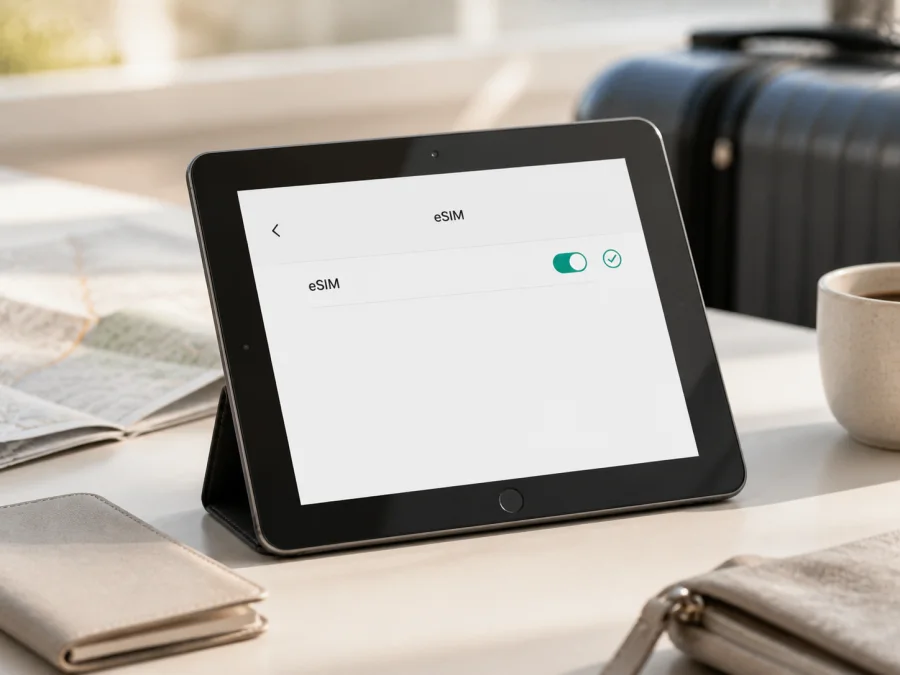
Apple iPad mini 2019 cellular 256GB وeSIM: التوافق والتفعيل في السفر
إذا كنت تملك Apple iPad mini 2019 cellular 256GB وتريد استخدامه للإنترنت خارج بلدك، فالإجابة المختصرة هي: نعم، إصدار Wi‑Fi + Cellular من iPad mini (الجيل الخامس، المقدم في عام 2019) يدعم eSIM في الإصدارات والأسواق التي تسمح بها Apple وشركة الاتصالات. لكن اسم الجهاز وحده لا يكفي للحسم في كل حالة؛ فقد تختلف النتيجة باختلاف رقم الطراز، وسوق البيع، والبرامج المثبتة، وشروط شركة الاتصالات. لذلك لا تشترِ باقة eSIM قبل إجراء الفحص الموجود على جهازك.
في هذا الدليل ستعرف كيف تميّز الإصدار الخلوي، وأين تبحث عن رقم الطراز وEID، وكيف تضيف ملف eSIM وتجعله خط البيانات. كما ستجد قائمة تحقق وحلولاً للمشكلات الشائعة، لتتخذ قراراً واضحاً بشأن Apple iPad mini 2019 cellular 256GB قبل دفع قيمة أي باقة.
الخلاصة السريعة
- نسخة Apple iPad mini 2019 cellular 256GB هي النسخة الخلوية ذات السعة 256GB من iPad mini (الجيل الخامس)، وليست نسخة Wi‑Fi فقط.
- المواصفات الرسمية الحالية من Apple تدرج eSIM ضمن iPad mini (الجيل الخامس) Wi‑Fi + Cellular، مع Nano‑SIM في هذا الجيل. يمكن استخدام الملف الرقمي عندما يتوافق الطراز والسوق والمشغل.
- الإصدارات المباعة للصين القارية لها قيود مختلفة على eSIM المحلية. وإذا لم يظهر EID أو خيار إضافة eSIM في الإعدادات، فتعامل مع ذلك كإشارة إلى أن جهازك أو المنطقة أو خطة الاتصالات غير مدعومة، لا كخطأ يمكن تجاوزه بالتخمين.
- eSIM في هذا السياق مخصصة لبيانات الهاتف في السفر. لا تفترض أنها تمنح رقم هاتف أو مكالمات ورسائل SMS عادية؛ راجع شروط الباقة التي ستختارها.
هل يدعم Apple iPad mini 2019 cellular 256GB eSIM؟
نعم، إذا كان الجهاز هو Apple iPad mini 2019 cellular 256GB من فئة Wi‑Fi + Cellular المتوافقة خارج القيود المحلية الخاصة ببعض الأسواق. تذكر Apple أن iPad mini (الجيل الخامس) Wi‑Fi + Cellular يدعم eSIM، وتذكر أيضاً أن مشغلي الاتصالات لا يدعمون eSIM بالطريقة نفسها. لذلك فالإجابة العملية ليست «كل جهاز يحمل هذا الاسم يعمل مع كل eSIM»، بل «هذا الجيل يملك العتاد اللازم، ويجب تأكيد النسخة المحددة وشروط الباقة».
السعة 256GB لا تغيّر وظيفة eSIM. هي سعة التخزين، وليست مؤشراً مستقلاً على وجود المكوّن الخلوي. المؤشر الأهم هو وجود Wi‑Fi + Cellular ورقم طراز خلوي وخيار بيانات الهاتف في الإعدادات. أما وجود درج Nano‑SIM في هذا الجيل فهو علامة مفيدة على أنه إصدار خلوي، لكنه لا يثبت وحده أن كل ملف eSIM سيكون قابلاً للتثبيت.
جدول المواصفات ذات الصلة
| العنصر | ما يخص هذا الجهاز | لماذا يهم عند استخدام eSIM؟ |
|---|---|---|
| الاسم المطلوب التحقق منه | Apple iPad mini 2019 cellular 256GB | يحافظ على السعة والجيل ونسخة cellular المقصودة ولا يخلطها مع إصدار Wi‑Fi |
| العائلة والجيل | iPad mini، الجيل الخامس، سنة 2019 | Apple تدرج هذا الجيل ضمن أجهزة iPad التي يمكنها إعداد eSIM في نسخة Wi‑Fi + Cellular |
| السعة | 256GB | تحدد مساحة التطبيقات والملفات، ولا تحسم دعم eSIM |
| الاتصال الخلوي | Wi‑Fi + Cellular | هو الشرط الأساسي؛ إصدار Wi‑Fi فقط لا يملك مودم بيانات خلوية |
| الشبكات | LTE/4G في هذا الجيل | يحدد ما يمكن توقعه من الشبكة؛ الجهاز ليس 5G |
| الشرائح | Nano‑SIM وeSIM بحسب الطراز والمنطقة والمشغل | يتيح اختيار ملف رقمي عندما يكون مدعوماً، مع بقاء القيود المحلية |
| الرقم الذي يجب البحث عنه | رقم طراز يبدأ عادةً بـ A، ثم EID في المعلومات | يساعد على تمييز الإصدار وفحص وجود وحدة eSIM |
| الاستخدام المقصود هنا | بيانات الهاتف في السفر | اختر باقة بيانات وراجع التفعيل والتجوال وشروطها |
لا تضف إلى مواصفات جهازك قيمة RAM غير مذكورة في الاسم أو في شاشة Apple الرسمية. بالنسبة إلى هذا الإدخال، المعلومة المؤكدة التي يجب الحفاظ عليها هي Apple iPad mini 2019 cellular 256GB؛ لا تستبدلها باسم أقصر مثل «iPad mini 5» عند البحث عن الباقة، ولا تخلطها مع نموذج أحدث أو مع نسخة Wi‑Fi.
اختلاف الطراز والسوق وشركة الاتصالات
كان iPad mini (الجيل الخامس) متاحاً بسعة 64GB و256GB، وبنسخة Wi‑Fi وأخرى Wi‑Fi + Cellular. وتعرض Apple للطرازات الخلوية أرقاماً مختلفة بحسب السوق؛ من الأرقام التي قد تظهر لهذا الجيل A2124 أو A2126 في أسواق دولية، بينما يرتبط A2125 بإصدار Wi‑Fi + Cellular مخصص للصين القارية. قد توجد اختلافات في النطاقات الخلوية والبرامج وشروط التفعيل، ولذلك استخدم الرقم الموجود على جهازك بدلاً من الاعتماد على إعلان متجر أو وصف مختصر.
توضح Apple أن طرازات iPad لا تتعامل مع eSIM الصينية بالطريقة نفسها. فتفعيل eSIM من شركة داخل الصين القارية مقيد بالطرازات المعتمدة لهذا الاستخدام، ولا يعني دعم eSIM خارج الصين قبول ملف شركة صينية محلية. وقد يستطيع جهاز مؤهل استخدام eSIM من مزود خارج الصين عند السفر، وفقاً للشروط.
هناك فرق بين ثلاث طبقات من التوافق:
- توافق العتاد: يجب أن يكون الجهاز Wi‑Fi + Cellular وأن يحتوي على وحدة eSIM. نسخة Wi‑Fi فقط لا تتحول إلى نسخة خلوية بتحديث البرنامج.
- توافق النظام: ينبغي أن يكون iPadOS محدثاً بما يسمح بظهور خيارات البيانات وإضافة الخطة، مع اتصال Wi‑Fi أو نقطة اتصال أثناء الإعداد.
- توافق الخدمة: يجب أن يدعم مزود eSIM أجهزة iPad والبلد أو المنطقة المقصودة، وأن تكون الباقة مناسبة للبيانات وأن لا تكون هناك قفلة تمنع التفعيل.
إذا اشتريت الجهاز مستعملاً أو من سوق غير معروف، اطلب من البائع صورة شاشة «حول» ورقم الطراز، ثم افحص الجهاز عند استلامه. لا تعتمد على عبارة «Cellular» أو سعة 256GB في الإعلان. وإذا كان الجهاز مرتبطاً بمشغل أو لا يسمح بإضافة خطة، فقد يفشل التفعيل حتى مع وجود EID.
كيف تتحقق بنفسك من التوافق قبل الشراء
افتح الجهاز واتصل بشبكة Wi‑Fi، ثم نفّذ الفحوص التالية. قد تختلف التسمية حسب الإصدار.
فحص رقم الطراز
- افتح «الإعدادات».
- اختر «عام» ثم «حول».
- ابحث عن «رقم الطراز». قد ترى أولاً رقم الجزء التجاري؛ اضغط عليه مرة ليظهر رقم الطراز الذي يبدأ بحرف A.
- دوّن الرقم كما يظهر، وقارنه بوصف البائع وبالمنطقة التي ستستخدم فيها eSIM.
- تأكد من وجود بيانات خلوية في شاشة «الإعدادات». إذا كانت القوائم تعرض Wi‑Fi فقط ولا يوجد قسم «البيانات الخلوية»، فقد لا يكون الجهاز هو النسخة المقصودة.
فحص EID
في صفحة «حول»، مرّر إلى خانة EID. EID هو رقم تعريف طويل مرتبط بوحدة eSIM داخل الجهاز. وجوده مؤشر قوي على أن العتاد يحتوي على eSIM، لكنه لا يضمن قبول كل شركة أو كل باقة. لا تنشر هذا الرقم في إعلان أو محادثة عامة؛ يكفي أن تتحقق من ظهوره وأن تحتفظ به عند الحاجة إلى دعم رسمي.
إذا لم تجد EID، أعد الفحص بعد تحديث iPadOS وإعادة فتح «حول». إن ظل غائباً، تحقّق من رقم الطراز ومن أن الجهاز ليس Wi‑Fi فقط، ثم اسأل البائع أو الدعم قبل الشراء. لا تحاول إنشاء EID أو استبدال ملف تعريف يدوي من الإنترنت؛ هذه ليست خطوات آمنة أو مدعومة.
فحص خيار إضافة خطة
افتح «الإعدادات» ثم «البيانات الخلوية». ابحث عن خيار مثل «إضافة eSIM»، أو «إضافة خطة خلوية»، أو «إضافة خطة بيانات». ظهور الخيار مع EID يجعل احتمال التوافق جيداً. قد تظهر أيضاً خيارات مثل «استخدام رمز QR» أو «العثور على خطة جديدة» أو «الانضمام إلى خطة iPhone» بحسب الإصدار والمشغل.
عدم ظهور الخيار قد يعني أن الجهاز من منطقة ذات قيود، أو أن شركة الاتصالات لا تدعم طريقة التنشيط، أو أن النظام يحتاج إلى تحديث، أو أن الجهاز ليس خلوياً. لا تحسم السبب من علامة واحدة. سجّل رقم الطراز، ونسخة iPadOS، ووجود EID، ورسالة الخطأ، ثم راجع شروط مزود eSIM.
قائمة تحقق التوافق:
- [ ] الاسم والسعة مطابقان: Apple iPad mini 2019 cellular 256GB.
- [ ] الجهاز Wi‑Fi + Cellular وليس Wi‑Fi فقط.
- [ ] ظهر رقم طراز خلوي في «عام» ثم «حول».
- [ ] ظهر EID أو خيار إضافة eSIM.
- [ ] النظام متصل بالإنترنت ومحدّث قدر الإمكان.
- [ ] لا توجد قفلة مشغل أو قيود إدارة تمنع إضافة خطة.
- [ ] مزود eSIM يقبل iPad mini (الجيل الخامس) في الوجهة المختارة.
- [ ] الباقة للبيانات، وحجمها ومدتها ومنطقة صلاحيتها مناسبة للرحلة.
- [ ] فهمت متى يبدأ احتساب مدة الباقة وما إذا كان تشغيل تجوال البيانات مطلوباً.
للمراجعة، استخدم تحقق من جهازك. يبقى EID ورقم الطراز المرجع العملي لجهازك.
ما الذي يجب فحصه قبل اختيار eSIM للسفر؟
ابدأ بالوجهة، لا بالسعة التخزينية. حدد الدولة أو المنطقة أو خط السير، خصوصاً إذا كنت ستنتقل بين أكثر من بلد. بعض الباقات تعمل في دولة واحدة، وبعضها في منطقة أوسع، وتختلف شروط الاستخدام من خطة إلى أخرى. اقرأ اسم الوجهة ونطاق التغطية في شاشة الاختيار قبل إتمام الطلب، ولا تفترض أن باقة دولة مجاورة تعمل تلقائياً على كامل الرحلة.
بعد ذلك قدّر استهلاك البيانات. الخرائط والمراسلة والبريد تستهلك عادةً أقل من بث الفيديو أو رفع الصور أو استخدام نقطة اتصال. اختر الحجم والمدة بناءً على عدد الأيام، مع هامش. السعر ومدة الصلاحية وحجم الترافيك قد تتغير، لذلك اعتمد على ما يظهر وقت الاختيار داخل الموقع أو التطبيق، ولا تبنِ قرارك على مثال قديم.
افحص ما إذا كانت الباقة بيانات فقط، وما الذي يبدأ الصلاحية، وهل نقطة الاتصال مسموحة. Kaspersky eSIM Store تطبيق وموقع يساعدك على اختيار eSIM وطلبها وتفعيلها للإنترنت في السفر، ولا يُعد مشغلاً أو مالكاً للشبكة أو مزوداً مباشراً للإنترنت؛ أما الشبكة فتعتمد على الوجهة والطراز.
كيف تثبّت eSIM على Apple iPad mini 2019 cellular 256GB
ثبّت الملف عندما يكون لديك اتصال Wi‑Fi مستقر، واترك رمز QR أو بيانات التفعيل متاحة على جهاز آخر إذا كنت ستستخدم الكاميرا. لا تحذف الشريحة الفعلية أو ملفاً عاملاً قبل التأكد من أن الملف الجديد أضيف بنجاح. إذا كانت الرحلة قريبة، نفّذ التثبيت قبل المغادرة، لكن فعّل خط البيانات وفق تعليمات الباقة حتى لا تبدأ الصلاحية في وقت غير مقصود.
1. جهّز المتطلبات
تأكد من توافق Apple iPad mini 2019 cellular 256GB، ومن عدم وجود قفلة مشغل. حدّث iPadOS إن كان التحديث متاحاً، واشحن الجهاز، واتصل بشبكة Wi‑Fi. افتح رسالة الطلب أو صفحة الملف في Kaspersky eSIM Store، وتأكد من أن QR صالح لهذا الجهاز وهذه الباقة.
2. افتح إعدادات البيانات الخلوية
انتقل إلى «الإعدادات»، ثم «البيانات الخلوية». اختر «إضافة eSIM» أو «إضافة خطة خلوية». إذا لم تجد هذا الخيار، توقف وأعد فحص EID والطراز والمنطقة بدلاً من متابعة خطوات عشوائية.
3. امسح رمز QR
اختر استخدام رمز QR، ثم وجّه كاميرا iPad إلى الرمز المعروض على شاشة أخرى. إذا وصل الرمز في رسالة أو ظهر على صفحة ويب وكان إصدار iPadOS يدعم قراءة الرمز بالضغط المطول، استخدم خيار «إضافة eSIM» الذي يظهر مع الرمز. اتبع التعليمات التي تظهر على الشاشة.
4. ثبّت الخطة
راجع اسم الخطة والوجهة قبل تأكيد الإضافة. اضغط «متابعة» ثم «إضافة خطة خلوية» أو الخيار المقابل في لغة جهازك. قد يطلب مزود الخدمة رمز تأكيد إضافياً. أدخله فقط في شاشة التفعيل الرسمية، ولا تشارك QR أو رمز التأكيد مع شخص آخر.
5. سمِّ الخطة
امنح الملف اسماً واضحاً مثل «السفر» أو اسم الدولة، حتى لا تخلطه بالشريحة الأساسية. الاسم للتنظيم ولا يغيّر التوافق أو الشبكة. إذا ظهرت مطالبة بتحديد الخط الافتراضي، اختر الشريحة التي تريدها للمكالمات أو اتركها كما هي، لأن iPad قد يستخدم eSIM للبيانات فقط.
6. راجع الإعدادات
بعد الإضافة، افتح «البيانات الخلوية» وحدد ملف السفر. فعّل «تشغيل هذا الخط» عندما يحين وقت الاستخدام، واختر eSIM ضمن «البيانات الخلوية». إذا نصت شروط الباقة على ذلك، فعّل «تجوال البيانات» لملف السفر فقط. لا تغيّر تجوال الشريحة الأساسية إلا إذا كنت تعرف أثره على رسوم المشغل المحلي.
يمكنك أيضاً قراءة تعليمات Android وتعليمات iOS لفهم التدفق العام داخل التطبيق؛ أما المسار على iPad فيتبع قوائم iPadOS ويدور حول «البيانات الخلوية» و«إضافة eSIM». قد تستغرق عملية التسجيل على الشبكة بضع دقائق، ولا تعني رسالة «تمت الإضافة» بالضرورة أن البيانات تعمل من دون تحديد الخط وتشغيل الإعدادات المناسبة.
التفعيل والاستخدام في الرحلة
قبل الإقلاع، يمكنك تثبيت ملف eSIM مع إبقاء خط السفر غير نشط إذا كانت شروط الباقة تبدأ عند أول اتصال. اقرأ وصف الباقة أولاً، لأن توقيت بدء الصلاحية يختلف. احتفظ باتصال Wi‑Fi في المطار أو الفندق كخطة احتياطية عند أول تشغيل، ثم اختبر الإنترنت قبل مغادرة المكان.
عند الوصول:
- افتح «الإعدادات» ثم «البيانات الخلوية».
- شغّل خط eSIM الخاص بالسفر.
- اجعله خط البيانات الخلوية.
- فعّل تجوال البيانات لهذا الخط إذا طلبت الباقة ذلك.
- عطّل تبديل البيانات الخلوية تلقائياً إذا كان قد ينقل الاستخدام إلى الشريحة الأساسية.
- افتح صفحة أو تطبيق خرائط واختبر تحميلاً صغيراً.
- راقب اسم الشبكة ومؤشر الإشارة واستهلاك البيانات.
في رحلة قصيرة تكفي الخرائط والحجوزات والمراسلة؛ وفي رحلة عمل اختبر البريد ونقطة الاتصال. أما المسار متعدد الدول فيحتاج إلى باقة إقليمية أو خطة لكل دولة.
مشكلات شائعة وحلولها
لا يظهر EID
تحقق من «الإعدادات» ثم «عام» ثم «حول»، وحدّث النظام وأعد التشغيل. راجع رقم الطراز وتأكد من أن الجهاز Wi‑Fi + Cellular؛ إذا ظل EID غائباً فلا تشترِ الباقة قبل تأكيد الحالة مع البائع أو الدعم.
لا يظهر خيار إضافة eSIM
قد يكون السبب اختلاف المنطقة، أو قفلة المشغل، أو عدم دعم الشركة لطراز iPad، أو غياب الإنترنت. أعد المحاولة من «البيانات الخلوية» وسجّل رقم الطراز ونسخة النظام ورسالة الخطأ للدعم إذا كان EID موجوداً والخيار غائباً.
يرفض QR أو لا يتعرف عليه
ارفع سطوع الشاشة، واجعل الرمز كاملاً داخل الإطار، وتحقق من أنه لم يُستخدم وأنه مخصص للخطة الصحيحة. استخدم Wi‑Fi ثابتاً وأدخل رمز التأكيد كما وصلك من مزود الخدمة.
تمت الإضافة لكن لا توجد بيانات
تأكد من تشغيل خط السفر وتحديده للبيانات، ثم راجع تجوال البيانات وأعد تشغيل iPad. افحص صلاحية الباقة والدولة وAPN إن طلب المزود قيمة محددة. لا تحذف الملف فوراً فقد لا يمكن تنزيله بالـQR نفسه.
أسئلة شائعة
هل يدعم Apple iPad mini 2019 cellular 256GB eSIM؟
نعم، يدعم iPad mini (الجيل الخامس) Wi‑Fi + Cellular eSIM وفق مواصفات Apple، لكن الاسم التجاري وحده لا يكشف رقم الطراز أو السوق. افحص EID وخيار «إضافة eSIM»، وتحقق من قبول مزود الخدمة لهذا الطراز في وجهتك.
هل يمكن استخدام eSIM داخل الصين القارية؟
ليس بالضرورة. تضع Apple قائمة منفصلة بالطرازات التي يمكنها تثبيت eSIM من مزودي الخدمة داخل الصين القارية، وجميع الطرازات الأخرى قد لا تقبل ملفاً محلياً هناك. لذلك افحص رقم الطراز وقيود الوجهة تحديداً. استخدام eSIM خارج الصين أثناء السفر حالة مختلفة وقد يخضع لمتطلبات الموقع والمزود.
الخلاصة
Apple iPad mini 2019 cellular 256GB مناسب لـeSIM في السفر عندما يكون إصدار Wi‑Fi + Cellular مدعوماً، ويظهر فيه EID أو خيار إضافة خطة، وتكون الباقة متاحة للطراز والوجهة. لا يكفي اسم الإعلان؛ فالنسخة والسوق والقفلة وشروط المشغل قد تغيّر النتيجة، كما أن الجهاز LTE وليس 5G.
افحص جهازك ثم اختر eSIM لرحلتك
- افتح «الإعدادات» ثم «عام» ثم «حول» وتأكد من رقم الطراز وظهور EID.
- افتح «البيانات الخلوية» وابحث عن خيار إضافة eSIM.
- طابق النتيجة مع Apple iPad mini 2019 cellular 256GB، ومع سوق الشراء والوجهة.
- اختر من Kaspersky eSIM Store، عبر التطبيق أو الموقع، eSIM وباقة بيانات تناسب مسار الرحلة ومدة الإقامة.
- راجع الشروط، أتمم الطلب، وثبّت الملف قبل السفر أو عند الوصول وفق توقيت الصلاحية.
بهذه الخطوات تشتري الباقة بعد التحقق، وتصل إلى الرحلة وأنت تعرف أي خط سيستخدم البيانات وما الذي ينبغي فعله إذا احتجت إلى الدعم.


