دليل الاتصال أثناء السفر
Apple iPad mini 2019 cellular 5G eSIM: التوافق والتفعيل
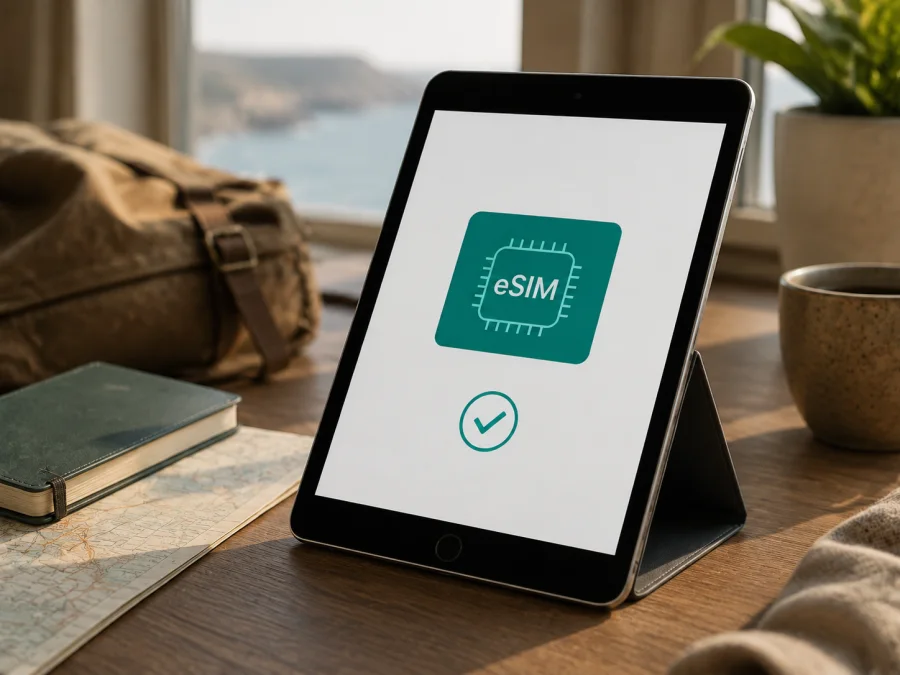
Apple iPad mini 2019 cellular 5G وeSIM: التوافق وطريقة التفعيل
إذا كنت تبحث عن eSIM لجهاز Apple iPad mini 2019 cellular 5G، فالإجابة العملية هي: يدعم iPad mini من الجيل الخامس Wi‑Fi + Cellular خطة بيانات عبر eSIM في الأسواق والخطط المدعومة. لكن عبارة 5G تحتاج إلى تدقيق؛ فالمواصفات الرسمية لهذا الجيل تشير إلى LTE، لا إلى مودم 5G. لذلك لا يكفي اسم المتجر للشراء.
قبل شراء eSIM، طابق رقم الطراز الموجود على جهازك مع النسخة الفعلية، وتأكد من ظهور رقم EID أو خيار إضافة eSIM في الإعدادات. بهذه الخطوة تفرّق بين جهاز iPad mini الخلوي المتوافق وبين نسخة Wi‑Fi فقط، كما تكتشف مبكراً إذا كان الجهاز مستورداً من سوق له قيود مختلفة أو مقفلاً على مشغّل معين.
الخلاصة السريعة
يُعد Apple iPad mini 2019 cellular 5G اسماً بحثياً يحافظ على كل تفاصيل طلبك، لا اسماً رسمياً يثبت وجود نسخة 5G من iPad mini 2019. وفق صفحات Apple الحالية، فإن iPad mini (الجيل الخامس) Wi‑Fi + Cellular مدرج ضمن أجهزة iPad التي يمكنها استخدام eSIM، وتظهر مواصفاته الخلوية دعم LTE.
عملياً، يكون الجهاز مناسباً لـ eSIM عندما يكون من طراز Wi‑Fi + Cellular الصحيح، ويظهر فيه EID أو مسار إضافة خطة، ولا توجد قفلة تمنع تفعيلها، ويكون المشغّل داعماً لـ eSIM على iPad. لا تعني Cellular وحدها أن كل خطة ستعمل، ولا تعني 5G في إعلان غير دقيق وجود اتصال 5G.
| العنصر | ما ينبغي معرفته |
|---|---|
| الاسم المطلوب التحقق منه | Apple iPad mini 2019 cellular 5G |
| هوية الجيل | iPad mini (الجيل الخامس)، سنة 2019، إذا أكد رقم الطراز ذلك |
| نوع الجهاز المطلوب | Wi‑Fi + Cellular، وليس Wi‑Fi فقط |
| دعم eSIM | متاح لجهاز iPad mini (الجيل الخامس) الخلوي في الأسواق والخطط المدعومة |
| الاتصال الخلوي الموثق للجيل | LTE؛ لا تفترض أن إضافة 5G في الإعلان تعني عتاد 5G |
| السعة المتداولة للجيل | 64 GB أو 256 GB؛ السعة لا تضيف eSIM إلى نسخة Wi‑Fi فقط |
| شريحة فعلية | قد توجد درج nano‑SIM في النسخ الخلوية، إلى جانب eSIM بحسب المنطقة |
| ما يحدد النتيجة النهائية | رقم الطراز، بلد البيع، إعدادات iPadOS، حالة القفل والمشغّل |
ماذا يعني هذا الجمع بين التسميات؟
تم حفظ اسم Apple iPad mini 2019 cellular 5G كاملاً لأنه الاسم المطلوب لهذه الصفحة. لكن التحقق التقني يجب أن يكون أدق من مطابقة الكلمات. تحدد Apple طراز 2019 باسم iPad mini (الجيل الخامس)، وتشير بياناته الرسمية إلى Gigabit‑class LTE، لا إلى 5G. لذلك قد يكون الجمع بين الكلمات خطأً من البائع أو نتيجة دمج آلي بين طرز مختلفة.
لا يلغي ذلك دعم eSIM في النسخة الخلوية المتوافقة من الجيل الخامس. فتعليمات Apple الحالية لإعداد eSIM تدرج iPad mini من الجيل الخامس Wi‑Fi + Cellular ضمن الأجهزة المتوافقة. لكن هذه المعلومة لا تغني عن فحص النسخة المحددة، لأن المنطقة وتوفر الخدمة وسياسة المشغّل قد تغير النتيجة.
افحص بعناية الأجهزة المخصصة للصين القارية. تذكر مواد Apple المخصصة للصين القارية مجموعة منفصلة من طرز iPad التي تدعم eSIM في هذا السوق، ولا يظهر iPad mini من الجيل الخامس ضمن هذه القائمة. قد تختلف الإمكانات عند السفر خارج الصين القارية، لكن لا ينبغي شراء خطة من دون تحقق. إذا اشتريت الجهاز في الصين، فافحص رقم الطراز ومكان التفعيل المقصود وشروط المشغّل المحدد.
هل يدعم Apple iPad mini 2019 cellular 5G شريحة eSIM؟
نعم، إذا كان المقصود هو Apple iPad mini 2019 cellular 5G بوصفه iPad mini (الجيل الخامس) Wi‑Fi + Cellular المتوافق مع سوق وخطة تدعمان eSIM. Apple تدرج هذا الجيل ضمن أجهزة iPad التي يمكنها إعداد خطة بيانات خلوية عبر eSIM، كما تذكر في مواصفات الجيل اتصال LTE. لذلك يمكن استخدام eSIM للبيانات في السفر، مع بقاء التحقق من رقم الطراز والمشغّل ضرورياً.
لا، إذا كان الجهاز نسخة Wi‑Fi فقط، أو لم يظهر EID وخيار الإضافة، أو فرض السوق قيداً على eSIM، أو كان الجهاز مقفلاً. لا تعتبر 5G دليلاً مستقلاً؛ إذا وعد الإعلان بشبكة 5G لجهاز mini صدر عام 2019، فاطلب رقم الطراز قبل الدفع.
ما الذي تفحصه على العلبة والجهاز؟
توجد عادةً نماذج خلوية من iPad mini (الجيل الخامس) بأرقام مثل A2124 أو A2126، بينما تشير Apple إلى A2125 كنسخة مخصصة للصين القارية. افتح الإعدادات > عام > حول، ثم اضغط على رقم الجزء إذا لزم الأمر حتى يظهر رقم الطراز، وقارنه بما على العلبة أو ظهر الجهاز. وجود درج nano‑SIM يرجح الإصدار الخلوي، لكنه لا يثبت eSIM؛ المؤشران الأقوى هما رقم الطراز وEID أو خيار الإضافة.
قبل شراء eSIM: قائمة تحقق عملية
استخدم القائمة التالية في المتجر أو قبل السفر. لا تنتقل إلى شراء خطة بيانات إلا بعد أن تكون الإجابات واضحة:
- [ ] الجهاز هو Apple iPad mini 2019 cellular 5G كما في طلبك، لكن رقم الطراز يؤكد أنه iPad mini (الجيل الخامس) Wi‑Fi + Cellular.
- [ ] الجهاز ليس iPad mini Wi‑Fi فقط، ولا جهازاً آخر يحمل اسماً قريباً.
- [ ] يظهر EID في الإعدادات > عام > حول.
- [ ] يظهر خيار إضافة eSIM أو إضافة خطة خلوية في قسم البيانات الخلوية.
- [ ] لا توجد رسالة تفيد بأن الجهاز غير مؤهل أو مقفول على مشغّل.
- [ ] نظام iPadOS محدث بقدر ما تسمح به Apple للجهاز، مع اتصال Wi‑Fi متاح أثناء التثبيت.
- [ ] الخطة التي ستختارها مخصصة للبيانات وتعمل في البلد أو المنطقة التي ستزورها.
- [ ] شروط الخطة توضّح حجم البيانات ومدة الصلاحية ووقت بدء الاستخدام، من دون افتراض أن eSIM تتضمن رقماً عادياً أو مكالمات ورسائل.
- [ ] تعرف أين يوجد رمز QR أو ملف التفعيل بعد إتمام الطلب، وتستطيع عرضه على شاشة أخرى عند الحاجة.
- [ ] إذا كان الجهاز مستورداً، تأكد من بلد البيع ومن عدم وجود قيد إقليمي أو شرط مشغّل.
إذا أردت مراجعة النتيجة على جهازك خطوة بخطوة، تحقق من توافق جهازك. استخدم هذا الفحص قبل اختيار حجم البيانات حتى لا يرتبط قرارك بخطة لا يمكن تثبيتها على النسخة الموجودة لديك.
طريقة التحقق من EID وخيار eSIM
العثور على EID
- افتح الإعدادات على iPad.
- اختر عام.
- افتح حول.
- مرّر إلى أن تجد EID.
- لا تشارك الرقم في منشور عام؛ يكفي أن تتأكد من وجوده عند فحص التوافق أو عند طلب مساعدة.
وجود EID علامة قوية على وجود مكوّن eSIM، لكنه لا يضمن قبول كل مشغّل أو خطة. إذا لم يظهر، أعد تشغيل iPad وافتح صفحة حول بعد اتصال Wi‑Fi ثم راجع رقم الطراز. استمرار غيابه مع غياب خيار الإضافة يعني إيقاف الشراء إلى أن يؤكد البائع أو الدعم حالة النسخة.
العثور على إضافة الخطة
- افتح الإعدادات.
- اختر البيانات الخلوية أو البيانات المحمولة بحسب لغة النظام.
- ابحث عن إضافة eSIM أو إضافة خطة خلوية.
- افتح الخيار ولا تؤكد التثبيت قبل التأكد من أن لديك رمز QR أو طريقة التفعيل المناسبة.
قد يتغير اسم الزر بحسب إصدار iPadOS واللغة والمنطقة. افحص قسم البيانات الخلوية كاملاً، وتأكد من وجود EID ورقم طراز خلوي. إذا لم يعرض أي طريقة لإضافة خطة، فراجع المنطقة والمشغّل ولا تخمّن المسار.
تثبيت eSIM على iPad mini
ابدأ مع اتصال Wi‑Fi، وخطة جاهزة، ورمز QR أو رابط تفعيل بالطريقة التي يحددها مزوّد الخطة. لا تحذف ملفاً قديماً لمجرد أن اسمه غير واضح.
خطوات الإضافة
- افتح الإعدادات.
- اختر البيانات الخلوية أو البيانات المحمولة.
- اضغط إضافة eSIM أو إضافة خطة خلوية.
- اختر استخدام رمز QR إذا كانت هذه هي الطريقة المقدمة لك.
- امسح رمز QR من الشاشة الأخرى.
- تابع التعليمات الظاهرة على iPad.
- امنح الخطة اسماً واضحاً، مثل اسم البلد أو الرحلة.
- اترك الخط الأساسي كما هو إذا كنت تحتاجه، ولا تحذفه أثناء الإعداد.
- اختر eSIM الجديدة كمصدر للبيانات الخلوية عند سؤالك.
- انتظر حتى يكتمل تنزيل الملف وتظهر الخطة ضمن قائمة البيانات الخلوية.
قد يوفر المشغّل التفعيل من تطبيق أو رابط بدلاً من QR؛ اتبع المسار المقدم ولا تدخل بيانات يدوياً من عندك. إذا كان الرمز على iPad نفسه، اعرضه على هاتف أو كمبيوتر آخر، أو استخدم الإدخال اليدوي فقط إذا قدم مزوّد الخطة تفاصيله.
لخطوات عامة على أجهزة Apple، راجع تعليمات التثبيت لنظام iOS. وقد تجد أيضاً تعليمات Android مفيدة إذا كنت تستخدم هاتفاً آخر لعرض QR أو لتجهيز اتصال مؤقت، لكن مسار الإعداد على iPad هو المسار الخاص بالبيانات الخلوية في iPadOS.
التفعيل واختيار eSIM للبيانات
إضافة الملف ليست دائماً نفس لحظة بدء استخدام البيانات. بعد تنزيله افتح الإعدادات > البيانات الخلوية، وتأكد من ظهور اسم الخطة. شغّل الخط إذا كان متوقفاً، ثم اختره في البيانات الخلوية. إذا كان لديك خط أساسي في الجهاز، عطّل التبديل التلقائي بين الخطوط إن ظهر هذا الخيار، حتى لا يستخدم iPad خطاً غير مقصود أثناء التجوال.
قد تحتاج eSIM الخاصة بالسفر إلى تشغيل تجوال البيانات بحسب شروط الخطة وإعدادات الجهاز. فعّل ذلك للخط الصحيح فقط، وتحقق من أن خطك الأساسي لا يستخدم التجوال من دون قصد. إذا كانت تعليمات الخطة تقول إن التجوال غير مطلوب، اتبع تلك التعليمات. بعد ذلك شغّل البيانات الخلوية، انتظر عدة دقائق، وراقب اسم الشبكة أو مؤشر الاتصال.
اختبر أولاً بفتح صفحة بسيطة أو الخرائط، ثم راجع الاستهلاك في الإعدادات وفي الموقع أو التطبيق الذي يعرض رصيد الخطة.
استخدام eSIM في السفر
قبل مغادرة المنزل
ثبت الخطة عندما يتوفر Wi‑Fi ووقت كافٍ، لا أثناء الصعود إلى الطائرة. خزّن تفاصيلها، وسمِّ الخط باسم الوجهة، وسجّل أي إعداد مطلوب مثل تشغيل تجوال البيانات. أوقف البيانات عن eSIM حتى وقت استخدامها إذا كانت شروطها تبدأ عند الاتصال، أو اتبع توقيت التفعيل المحدد.
يمكن إبقاء الشريحة الأساسية للمكالمات أو الرسائل مع جعل eSIM خط البيانات. لا تفترض وجود رقم محلي أو مكالمات SMS إلا إذا نصت شروط الخطة على ذلك؛ للتواصل استخدم تطبيقات المراسلة عبر الإنترنت مع مراعاة الاستهلاك.
عند الوصول
- افتح الإعدادات > البيانات الخلوية.
- شغّل خط eSIM الخاص بالوجهة.
- اجعله خط البيانات الخلوية.
- فعّل تجوال البيانات للخط نفسه إذا طلبت الخطة ذلك.
- اترك البحث عن الشبكة ليكتمل بضع دقائق.
- اختبر اتصالاً صغيراً قبل استخدام الخرائط أو مشاركة الإنترنت.
إذا لم تتصل الخطة فوراً، لا تحذفها وتعيد تثبيتها. افحص البلد المشمول، وeSIM المختارة، ووضع الطائرة، ثم انتظر بضع دقائق وأعد التشغيل.
سيناريوهات واقعية
رحلة قصيرة إلى بلد واحد: اختر خطة تناسب مدة الإقامة وحجم الاستخدام المتوقع. استخدم eSIM للخرائط والترجمة والرسائل، واترك تحديثات التطبيقات والتنزيلات الكبيرة على Wi‑Fi عندما يكون ذلك عملياً.
جولة في أكثر من بلد: تحقق من أن الخطة تغطي كل دولة أو المنطقة المطلوبة، لا أول نقطة في المسار فقط. عند عبور الحدود راجع اسم الشبكة وخط البيانات، لأن الجهاز قد يحتاج إلى لحظات حتى يسجل في شبكة متاحة.
رحلة عمل: خصص اسماً للخط، راقب الاستهلاك، واستخدم نقطة اتصال شخصية فقط إذا سمحت شروط الخطة بذلك.
المشكلات الشائعة والحلول
لا يظهر خيار إضافة eSIM
افحص أولاً أن جهازك هو إصدار Wi‑Fi + Cellular، ثم راجع رقم الطراز ووجود EID في صفحة حول. تأكد من أن النظام ليس في وضع يقيّد إعداد البيانات، ومن أن الجهاز متصل بالإنترنت. إذا بقي الخيار غائباً، لا تفترض أن اسم المنتج صحيح؛ اسأل البائع عن النسخة والمنطقة، أو تواصل مع الدعم قبل شراء الخطة.
لا يظهر EID
أعد فتح الإعدادات > عام > حول بعد إعادة التشغيل. افحص رقم الطراز، وتحقق من أنك لا تنظر إلى جهاز Wi‑Fi فقط. في جهاز مستعمل، اطلب إثبات الطراز قبل محاولة التفعيل. غياب EID مع غياب خيار eSIM يعني أن التوافق غير مؤكد، حتى لو ذكر الإعلان كلمة Cellular أو 5G.
رمز QR لا يُمسح
ارفع سطوع الشاشة التي تعرض الرمز، ونظف عدسة الكاميرا، واجعل الرمز كاملاً داخل الإطار. استخدم شاشة ثانية. إذا كان الرمز لمرة واحدة، لا تشاركه مع شخص آخر ولا تعاود المحاولة عشوائياً. عند توفر خيار التفعيل من تطبيق أو رابط، استخدم الطريقة التي حددها مزوّد الخطة.
تم تنزيل الملف لكن لا توجد شبكة
افتح إعدادات البيانات وتأكد من تشغيل eSIM وجعلها خط البيانات. راجع البلد المشمول، وأوقف وضع الطائرة، وافحص تجوال البيانات للخط الصحيح. انتظر بضع دقائق وأعد التشغيل. إذا لم يظهر اسم شبكة، فقد تكون هناك مشكلة في تغطية الشبكة المحلية أو قبول الخطة أو إعدادها؛ لا تحذف الملف قبل الحصول على توجيه الدعم.
توجد شبكة لكن الإنترنت لا يعمل
اختبر صفحة صغيرة، ثم راجع أن البيانات الخلوية ليست موجهة إلى خط آخر. أوقف Wi‑Fi مؤقتاً أثناء الاختبار حتى تعرف مصدر الاتصال. افحص تجوال البيانات واسم نقطة الوصول فقط إذا طلبت تعليمات الخطة ذلك؛ لا تغيّر إعدادات APN عشوائياً. راجع الرصيد أو حالة الخطة في الموقع أو التطبيق الذي تم من خلاله الطلب.
تم اختيار eSIM لكنها تستهلك من الخطة الخطأ
ارجع إلى البيانات الخلوية وأعد تحديد اسم eSIM الخاص بالرحلة. عطّل التبديل التلقائي أو خيار السماح بتغيير البيانات، إن ظهر، وتأكد من إيقاف تجوال الخط الأساسي. أعد اختباراً قصيراً ثم راقب عداد الاستهلاك في المكانين المتاحين.
الجهاز مقفول أو الخطة مرفوضة
بعض أجهزة iPad المباعة ضمن ترتيبات مشغّل قد تكون مقيدة، كما أن قبول eSIM يختلف حسب السوق والمشغّل. اطلب من البائع أو المشغّل تأكيد حالة القفل قبل الدفع. لا تحاول تجاوز القيد بتعديل النظام، ولا تخلط بين قفل تنشيط Apple وبين توافق eSIM؛ فهما مشكلتان مختلفتان تحتاج كل واحدة إلى فحص مستقل.
أسئلة شائعة
هل يدعم iPad mini من 2019 eSIM؟
يدعم iPad mini (الجيل الخامس) Wi‑Fi + Cellular eSIM وفق معلومات Apple الحالية عندما تدعمها الخطة والسوق. لا يشمل ذلك نسخة Wi‑Fi فقط؛ افحص رقم الطراز وEID.
هل يعني اسم Apple iPad mini 2019 cellular 5G أن الجهاز يعمل على 5G؟
لا. يجب الحفاظ على الاسم كما ورد للبحث، لكن مواصفات iPad mini 2019 الرسمية تشير إلى LTE. إذا كانت 5G جزءاً من إعلان بيع، فتحقق من رقم الطراز والجيل؛ لا تشتري بناءً على هذا الوصف وحده.
هل eSIM هي بديل لرقم الهاتف؟
ليس بالضرورة. eSIM في هذا السيناريو مخصصة للمحمول والبيانات في الرحلة، وقد لا تتضمن رقماً عادياً أو مكالمات أو SMS. ارجع إلى شروط الخطة، واستخدم تطبيقات المراسلة عبر الإنترنت عند الحاجة.
هل يمكنني تثبيت الخطة ثم استخدامها لاحقاً؟
قد يكون ذلك ممكناً، لكن لحظة بدء الصلاحية تختلف حسب شروط الخطة وطريقة تفعيلها. اقرأ هذه الشروط قبل التثبيت، واتبع الإرشادات الخاصة بالخطة. لا تفترض أن تنزيل الملف وحده يساوي بدء الاستهلاك أو أن كل الخطط تعمل بالطريقة نفسها.
ماذا أفعل إذا تغيّر اسم زر الإضافة؟
ابحث في الإعدادات > البيانات الخلوية عن إضافة eSIM أو إضافة خطة خلوية، وافحص صفحة عام > حول للعثور على EID. اختلاف اللغة أو إصدار iPadOS قد يغير التسمية، لكنه لا يلغي ضرورة وجود مؤشرات التوافق.
الخلاصة: افحص الجهاز ثم اختر eSIM للرحلة
يدعم iPad mini من الجيل الخامس، إصدار Wi‑Fi + Cellular لعام 2019، eSIM في الأسواق والخطط المدعومة. أما Apple iPad mini 2019 cellular 5G فهو الاسم الكامل المطلوب لهذه الصفحة، وليس دليلاً على أن الجهاز نسخة 5G؛ بيانات Apple الرسمية للجيل تشير إلى LTE، ولذلك يجب التأكد من رقم الطراز قبل أي خطوة.
الترتيب الآمن بسيط: افتح صفحة عام > حول، طابق رقم الطراز، ابحث عن EID، ثم تحقق من ظهور إضافة eSIM. بعد ذلك راجع قفل المشغّل والمنطقة، واختر خطة بيانات تغطي وجهتك ومدة إقامتك. ثبّت eSIM عبر Wi‑Fi، عيّنها لبيانات الهاتف، فعّل تجوال البيانات فقط إذا طلبت الخطة ذلك، واختبر اتصالاً صغيراً قبل الاعتماد عليها.
وقبل الدفع، تحقق من توافق جهازك مرة أخيرة. بعد اكتمال الفحص، يساعدك Kaspersky eSIM Store عبر التطبيق والموقع على اختيار eSIM وإتمام طلبها والوصول إلى تفعيلها لتجهيز بيانات الهاتف في رحلتك الخارجية. بهذه الطريقة يكون اختيار الخطة مبنياً على جهازك الفعلي ووجهتك وشروط الخطة، لا على تسمية مختصرة أو وعد غير مؤكد.


