دليل الاتصال أثناء السفر
Apple iPad mini 2019 cellular eSIM: التوافق والإعداد
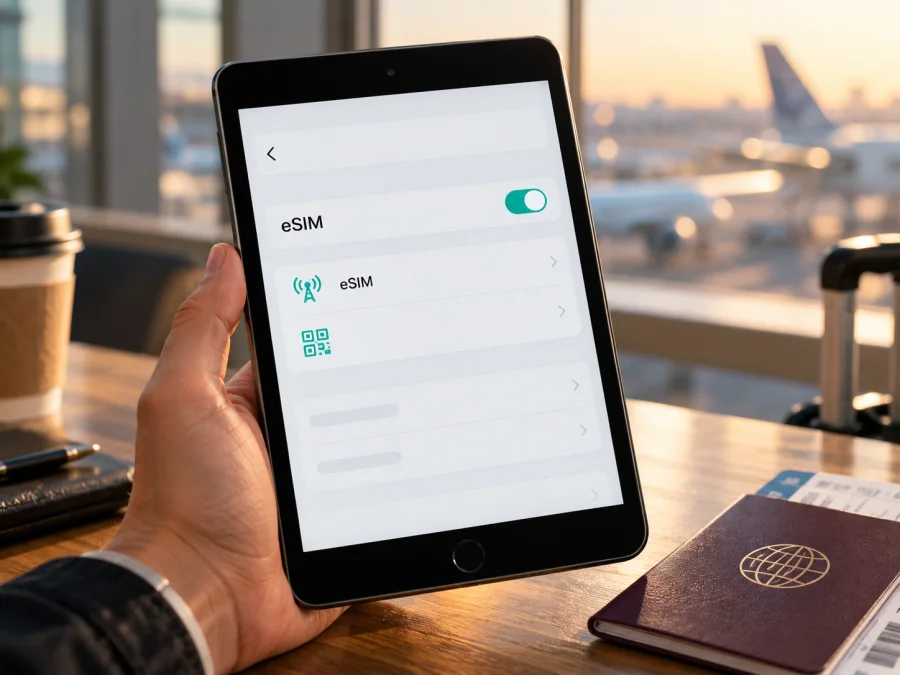
eSIM في Apple iPad mini 2019 cellular
إذا كان المقصود هو Apple iPad mini 2019 cellular، أي إصدار Wi‑Fi + Cellular من iPad mini الذي صدر عام 2019، فالإجابة المختصرة هي: نعم، يدعم هذا الجيل eSIM في الطرازات المتوافقة. لكن اسم الجهاز وحده لا يكفي للحسم؛ فالنسخة المخصصة للبرّ الرئيسي للصين تختلف عن بعض النسخ الدولية، كما يجب أن يدعم مشغّل الشبكة خطة بيانات eSIM لهذا الجهاز وأن يكون الجهاز غير مقفل على شبكة تمنع استخدام ملف آخر.
تذكر Apple رسميًا أن طرازات iPad mini من الجيل الخامس والسادس التي تعمل عبر Wi‑Fi + Cellular يمكنها إعداد eSIM. ويعود إصدار 2019 إلى الجيل الخامس. وفي الوقت نفسه، تبيّن صفحة تحديد الطراز من Apple وجود أرقام مختلفة لإصدارات هذا الجيل: A2124 وA2126 لنسخة Wi‑Fi + Cellular، وA2125 لنسخة Wi‑Fi + Cellular المخصصة للبرّ الرئيسي للصين. لذلك افحص رقم الطراز وإعدادات جهازك قبل شراء خطة، ولا تعتمد على وصف البائع أو سنة الصنع فقط.
هل يدعم Apple iPad mini 2019 cellular تقنية eSIM؟
يدعم الإصدار الخلوي من الجيل الخامس eSIM، إلى جانب شريحة nano‑SIM الفعلية في الطرازات التي تتضمن درجًا لها. أما إصدار Wi‑Fi فقط فلا يحتوي على اتصال خلوي ولا يضيف eSIM. كما أن إتاحة eSIM ليست واحدة في كل بلد: يجب أن تتوافق نسخة الجهاز مع السوق الذي ستستخدمها فيه، وأن يوفر مشغّل الخدمة ملف eSIM لخطة بيانات iPad أو خطة مناسبة للأجهزة اللوحية.
| البند | ما ينبغي معرفته |
|---|---|
| الاسم المستهدف | Apple iPad mini 2019 cellular |
| الجيل وسنة الإصدار | iPad mini (الجيل الخامس)، 2019 |
| نوع الاتصال المطلوب | Wi‑Fi + Cellular؛ نسخة Wi‑Fi فقط لا تكفي |
| دعم eSIM | مدعوم في طرازات الجيل الخامس الخلوية المتوافقة، مع اختلاف السوق والمشغّل |
| رقم الطراز المعروف | A2124 أو A2126 للنسخة الخلوية الدولية؛ A2125 مخصص للبرّ الرئيسي للصين |
| الشريحة المادية | درج nano‑SIM موجود في الطرازات الخلوية من هذا الجيل |
| ما لا يمكن تأكيده من الاسم وحده | البلد الأصلي، قفل المشغّل، إصدار النظام، وأهلية خطة بعينها |
تسرد Apple eSIM ضمن مواصفات iPad mini (الجيل الخامس)، وتوضح أن دعم Apple SIM وeSIM لا يتوفر لدى جميع شركات الاتصالات، وأن الخدمة غير متاحة في البرّ الرئيسي للصين لهذا الجهاز. هذا يعني أن وجود العتاد الخلوي لا يضمن قبول كل ملف eSIM في كل سوق. إذا كان الجهاز من سوق مختلف، فقد يعمل خارج بلد شرائه، لكن القرار النهائي يتوقف على رقم الطراز والبلد الحالي وشروط شركة الاتصالات.
ماذا تعني الاختلافات الإقليمية؟
تظهر اختلافات المنطقة في أمور عدة: نطاقات الاتصال الخلوي، نوع الشريحة المسموح بها في سوق معين، الجهات التي تدعم إعداد eSIM، وسياسات البيع أو القفل. لا يمكن استنتاج بلد النسخة بدقة من لون الجهاز أو سعته أو شكل الشاشة. ابحث عن رقم الطراز في الإعدادات، ثم قارنه بالمعلومات المطبوعة على العبوة أو في سجل الشراء. إذا كان الرقم A2125 أو كان الجهاز مخصصًا للاستخدام في البرّ الرئيسي للصين، فلا تفترض أنه يقبل خطة eSIM هناك؛ صفحة Apple الخاصة بـ eSIM في iPad بالصين تحصر الأجهزة المدعومة في طرازات أخرى أحدث، ولا تدرج الجيل الخامس من iPad mini بينها.
أما خارج البرّ الرئيسي للصين، فدعم eSIM لهذا الجيل موثق عمومًا، لكنه يظل مرتبطًا بمشغّل الخطة والسوق. قد يدعم المشغّل eSIM على هاتف ولا يتيحها على جهاز لوحي، أو يشترط خطة بيانات مخصصة للتابلت. عند السفر، تحقق من شروط الخطة للبلد المقصود ومن إمكانية تثبيتها على iPad، لا من عبارة «يدعم eSIM» وحدها.
كيف تتحقق من التوافق قبل شراء خطة؟
ابدأ من الجهاز نفسه. افتح الإعدادات > عام > حول وابحث عن رقم الطراز. قد يظهر أولًا رقم قطعة يبدأ بحرف، ويمكن النقر عليه لعرض رقم الطراز بصيغة Axxxx. دوّن الرقم كاملًا. كما يمكن فحص ظهر الجهاز أو العبوة، لكن شاشة «حول» أفضل عند شراء جهاز مستعمل لأنها تعرض بيانات الجهاز الموجود بين يديك.
بعد ذلك، افتح الإعدادات > البيانات الخلوية أو البيانات المحمولة. ابحث عن خيار مثل إضافة eSIM أو إضافة خطة خلوية أو خيار إعداد بيانات خلوية. قد تختلف التسمية باختلاف لغة iPadOS وإصداره. ظهور خيار الإضافة مؤشر عملي قوي على أن الجهاز قادر على إعداد ملف خلوي رقمي، لكنه لا يؤكد أن خطة محددة أو مشغّلًا بعينه سيعملان. إذا لم يظهر الخيار، تحقّق أولًا من أن جهازك نسخة Wi‑Fi + Cellular، ثم حدّث النظام واتصل بشبكة Wi‑Fi وأعد تشغيل iPad.
تستطيع أيضًا مراجعة وجود EID في شاشة الإعدادات > عام > حول. وهو رقم تعريف مخصص لشريحة eSIM المدمجة. قد تختلف طريقة عرض الحقول حسب إصدار النظام والمنطقة. غياب EID مع غياب خيار إضافة خطة يستدعي التحقق من رقم الطراز لدى Apple أو البائع والمشغّل؛ لا تشترِ خطة اعتمادًا على افتراض أن كل جهاز iPad mini لعام 2019 متطابق.
إذا كنت تشتري الجهاز مستعملًا، اطلب من البائع فتح شاشة «حول» أمامك وإظهار رقم الطراز وخيارات البيانات الخلوية قبل الدفع. يمكن كذلك تجربة خطوات الإعداد حتى شاشة اختيار طريقة التفعيل، ثم التوقف قبل مسح رمز أو تأكيد اشتراك. لا تحتاج إلى تثبيت خطة أو إدخال بيانات دفع لاختبار ظهور الخيارات. وإذا كان الجهاز غير متاح للفحص، اعتبر التوافق غير مؤكد إلى أن يقدّم البائع رقم الطراز الكامل أو يؤكده الدعم الرسمي.
افصل بين ثلاثة أسئلة عند التحقق: هل الجهاز خلوي أصلًا؟ هل يستطيع إضافة ملف eSIM؟ وهل تقبل شركة الخطة هذا الجهاز في بلد الاستخدام؟ يجيب درج الشريحة ورقم الطراز عن السؤال الأول جزئيًا، وتساعد شاشة «حول» وإعدادات البيانات على السؤال الثاني، بينما لا يحسم السؤال الثالث إلا مقدم الخطة. قد يكون الجهاز سليمًا ويدعم eSIM، ومع ذلك يرفض المشغّل ملفًا مخصصًا لهاتف أو حسابًا غير مؤهل. وبالمثل، ظهور EID لا يثبت وجود تغطية في وجهتك أو أن الخطة تشملها. احتفظ برقم الطراز فقط عند طلب الدعم، ولا ترسل EID أو رمز QR في منشور عام؛ فالأرقام التعريفية والرموز ينبغي مشاركتها عند الحاجة عبر قناة موثوقة.
قائمة تحقق سريعة
- [ ] يذكر الجهاز بوضوح أنه Wi‑Fi + Cellular، وليس Wi‑Fi فقط.
- [ ] راجعت رقم الطراز في الإعدادات > عام > حول.
- [ ] يظهر EID أو خيار إضافة خطة eSIM في إعدادات البيانات الخلوية.
- [ ] تأكدت من أن الجهاز غير مقفل أو أن قفل المشغّل يسمح باستخدام خطة أخرى.
- [ ] تحققت من دعم شركة الخطة لـ eSIM على iPad، ومن قبولها رقم الطراز وسوقه.
- [ ] قرأت بلد التغطية، وحجم البيانات، ومدة الصلاحية، وتوقيت بدء الخطة وطريقة التفعيل.
- [ ] يتوفر اتصال Wi‑Fi لإتمام التثبيت عند الحاجة.
إذا بقيت لديك أسئلة، تحقّق من توافق جهازك قبل اختيار الخطة. هذه الخطوة مهمة خصوصًا للأجهزة المستعملة أو المستوردة، وللنسخ التي لا تعرف سوقها الأصلي.
ما الذي يجب التأكد منه لدى شركة الاتصالات؟
تواصل مع الشركة التي ستوفر ملف eSIM واسألها أسئلة محددة: هل تدعم خطتها أجهزة iPad اللوحية؟ هل تقبل هذا الطراز ورقم Axxxx؟ هل يلزم أن يكون الجهاز غير مقفل؟ هل يمكن تنزيل الملف خارج بلد الخطة أم يجب أن يكون الجهاز داخل البلد؟ وهل يحتاج التنشيط إلى تطبيق الشركة أو رمز QR أو اتصال أولي بالشبكة؟ تختلف الإجابات بحسب المشغّل والبلد، لذلك لا تفترض أن ملف هاتف يصلح دائمًا لـ iPad.
هناك فرق بين قدرة الجهاز وبين أهلية الحساب. قدرة الجهاز تعني وجود العتاد والبرمجيات اللازمة لإضافة ملف eSIM. أما الأهلية فتتعلق بقبول المشغّل للخطة وجهاز iPad وحالة الحساب. كذلك قد يتيح مزود خطة سفر بيانات فقط، من دون رقم هاتف أو مكالمات خلوية ورسائل SMS عادية؛ راجع وصف الخطة قبل الدفع. يمكنك استخدام تطبيقات المراسلة والمكالمات عبر الإنترنت عندما تسمح الشبكة والتطبيق بذلك.
تأكد أيضًا من أن الخطة تغطي الوجهة الفعلية، لا اسم منطقة قريبة فحسب، ومن أن مدة الصلاحية تبدأ في الوقت الذي تتوقعه. اقرأ ما إذا كان يلزم تشغيل تجوال البيانات لملف السفر، وما إذا كان هناك حد للاستخدام أو سياسة لإدارة السرعة. هذه شروط خاصة بمقدم الخطة، وليست مواصفات ثابتة لجهاز iPad mini.
تثبيت eSIM وتفعيلها على iPad
قبل البدء، اتصل بشبكة Wi‑Fi مستقرة، واشحن iPad، وتأكد من تحديث iPadOS إلى إصدار يدعمه جهازك. احتفظ ببيانات الحساب ورمز QR أو تفاصيل التثبيت التي يرسلها مقدم الخطة. إذا كان رمز QR معروضًا على شاشة iPad نفسها، افتحه على جهاز آخر أو اطبعه، لأن الكاميرا لا تستطيع عادة مسح الرمز المعروض على الشاشة ذاتها.
- افتح الإعدادات > البيانات الخلوية أو البيانات المحمولة.
- اختر الخيار المتاح لإضافة خطة أو إعداد بيانات خلوية. قد تختلف التسمية في iPadOS؛ وقد تعرض الشاشة خيار مسح رمز QR أو البحث عن خطة أو تفعيلًا من شركة الاتصالات. إذا لم يظهر أي خيار مناسب، أوقف الإعداد وتحقق من رقم الطراز والاتصال الخلوي قبل المتابعة.
- إذا وفر مقدم الخطة رمز QR، استخدم مسح الرمز من شاشة الإعداد واتبع التعليمات. ويمكنك أيضًا فتح الكاميرا ومسح الرمز ثم اختيار إشعار الخطة الخلوية المكتشفة. في iPadOS 17.4 أو أحدث، يمكن الضغط مطولًا على رمز QR المفتوح في رسالة بريد أو صفحة مقدم الخطة ثم اختيار إضافة eSIM. إذا أرسل مقدم الخطة رابط تفعيل أو طلب استخدام تطبيقه، استخدم التعليمات الرسمية بدل إدخال بيانات غير مؤكدة.
- راجع اسم الخطة والوجهة، ثم أكد إضافة الخطة. قد يستغرق تنزيل الملف بعض الوقت؛ اترك Wi‑Fi متصلًا ولا تغلق الإعدادات أثناء التنزيل.
- عند ظهور شاشة تسمية الخط، اختر اسمًا واضحًا مثل «السفر» أو اسم الوجهة. يساعد ذلك على التمييز بين ملف السفر وأي شريحة أخرى محفوظة.
- اختر خط البيانات الخلوية المناسب. أثناء وجودك في بلدك، يمكنك إبقاء خطك المعتاد للبيانات إذا كان هذا ما تريده. لا تبدّل إعدادات الخط الافتراضي للمكالمات إلا إذا كانت الخطة تتضمن خدمة صوتية مناسبة.
- فعّل خط السفر وبياناته عند حلول وقت الاستخدام وفق شروط مقدم الخطة. لا تحذف ملف eSIM لمجرد أن الاتصال لم يبدأ فورًا؛ تحقق من التغطية والإعدادات أولًا، لأن إعادة تثبيت الملف قد لا تكون ممكنة بعد حذفه.
- بعد الوصول، افتح الإعدادات > البيانات الخلوية، واختر ملف السفر للبيانات. فعّل تجوال البيانات لهذا الملف فقط إذا كانت تعليمات مقدم الخطة تطلب ذلك. اترك إعدادات خطك الآخر كما تريد، مع الانتباه إلى رسوم التجوال التي قد يفرضها مشغّلك الأساسي.
للاطلاع على خطوات متجر Kaspersky eSIM Store العامة، راجع تعليمات التثبيت على iOS؛ تعليمات iPadOS قد تختلف قليلًا عن صور iPhone في الصفحة. كما تتوفر تعليمات Android لمن يثبت eSIM على جهاز Android آخر. في كل الحالات، اتبع خطوات مقدم الخطة الظاهرة في حسابك إذا كانت تختلف عن الدليل العام.
إذا كان مقدم الخطة يطلب تفعيلًا عبر تطبيقه، نزّل التطبيق من مصدر رسمي واتبع الخطوات الخاصة بالبلد والخطة. بعض الملفات تُثبّت قبل السفر وتبدأ صلاحيتها عند الاتصال بشبكة مدعومة، بينما قد يبدأ احتساب المدة عند التثبيت أو في وقت آخر تحدده الشروط. لا يوجد توقيت واحد ينطبق على جميع الخطط. احتفظ برسالة التأكيد وتعليمات الدعم حتى تتأكد من نجاح الاتصال.
استخدام iPad mini للبيانات أثناء السفر
بعد التثبيت، حدّد خطة السفر على أنها خط البيانات الخلوية. انتقل إلى الإعدادات > البيانات الخلوية، واختر ملف eSIM المقصود للبيانات، وتأكد من تشغيله. إذا لم يتصل تلقائيًا، فعّل تجوال البيانات لهذا الملف فقط عندما تنص تعليمات الخطة على ذلك. قد تحتاج إلى الانتظار دقائق أو إعادة تشغيل الجهاز بعد الوصول إلى منطقة التغطية.
قد يظل iPad قادرًا على الاتصال بشبكة Wi‑Fi حتى عندما تكون eSIM نشطة؛ وجود رمز Wi‑Fi لا يعني أن بيانات الهاتف الخلوي تعمل. لاختبار الخطة، أوقف Wi‑Fi مؤقتًا وافتح صفحة أو تطبيقًا يستخدم الإنترنت، مع التأكد من أن إعداد البيانات الخلوية يشير إلى ملف السفر. أعد Wi‑Fi بعد الاختبار إذا أردت تقليل استهلاك البيانات.
على iPad، تفيد eSIM غالبًا في الخرائط، والبريد، ومكالمات الفيديو عبر التطبيقات، والعمل السحابي، ومشاركة الملفات أثناء التنقل. ويمكنك تنزيل الخرائط أو الملفات مسبقًا لتقليل استهلاك البيانات. تابع الرصيد أو حجم الاستخدام من إعدادات الخطة أو التطبيق الذي وفرها، إذا كانت هذه الميزة متاحة. لا تفترض أن iPad يقدم رقم هاتف أو رسائل SMS تقليدية لمجرد اتصاله بالشبكة؛ عادة تكون خطط السفر مخصصة لبيانات الهاتف، ويجب الرجوع إلى شروط كل خطة.
إذا كنت تحمل هاتفًا أيضًا، يمكنك استخدام iPad للبيانات مع إبقاء الهاتف على شريحته المعتادة للمكالمات والرسائل. افحص إعدادات كل جهاز منفصلًا؛ تثبيت eSIM على iPad لا ينقلها تلقائيًا إلى الهاتف ولا يشاركها معه. وإذا أردت مشاركة الاتصال عبر نقطة اتصال، فتأكد من أن الخطة والجهاز يتيحان ذلك، إذ قد تختلف الإتاحة أو الشروط حسب مقدم الخدمة.
ثلاثة أمثلة عملية
قبل المغادرة: تحقق من رقم الطراز وEID، واختر وجهة الخطة، ثم اقرأ شروط بدء الصلاحية. ثبّت الملف عندما يكون لديك اتصال مستقر إذا أوصى مقدم الخطة بذلك. خذ لقطة شاشة لتعليمات التفعيل أو احتفظ بها في مكان يمكن الوصول إليه دون اتصال.
عند الوصول إلى بلد جديد: أوقف Wi‑Fi مؤقتًا، واختر eSIM السفر للبيانات، وتحقق من تشغيل الخط. اسمح للجهاز بالبحث عن الشبكة. فعّل تجوال البيانات على الملف فقط حسب التعليمات، ثم اختبر الاتصال بفتح صفحة بسيطة. إذا كنت تعبر الحدود بين بلدين، افحص أن الخطة تشمل الوجهة الثانية قبل الاعتماد عليها.
عند انتهاء الرحلة: أعد اختيار خطك الأساسي للبيانات، وأوقف خط السفر أو اتركه غير نشط حسب إرشادات مقدم الخطة. احتفظ بالملف إذا كان قد يُستخدم مجددًا أو إذا طلب الدعم ذلك. لا تحذفه قبل التأكد من سياسة إعادة التنزيل؛ بعض رموز التثبيت تُستخدم مرة واحدة أو تكون مرتبطة بجهاز واحد.
مشكلات شائعة وحلولها
لا يظهر خيار إضافة eSIM. تأكد من أن الجهاز خلوي وليس Wi‑Fi فقط، ثم راجع رقم الطراز. افحص شاشة حول بحثًا عن EID، وثبّت تحديثات النظام المتاحة وأعد التشغيل. إذا كان الطراز من سوق لا يدعم eSIM أو كانت إعدادات المشغّل مقيدة، فلن يحل مسح رمز QR المشكلة. اسأل Apple أو البائع والمشغّل مع تزويدهم برقم الطراز.
لا يمكن مسح رمز QR. تأكد من وضوح الرمز ومن إضاءة الشاشة الأخرى، ومن اتصال iPad بالإنترنت. ارفع سطوع الشاشة التي تعرض الرمز، وأبعد الانعكاس، ثم امسحه من قائمة إضافة الخطة في الإعدادات. إذا انتهت صلاحية الرمز أو سبق استخدامه، اطلب من مقدم الخطة تعليمات جديدة. لا تشارك الرمز علنًا؛ فهو قد يسمح بإضافة ملفك إلى جهاز آخر.
تظهر رسالة تعذر إضافة الخطة. افحص اتصال Wi‑Fi، وأعد تشغيل iPad، وتحقق من التاريخ والوقت التلقائيين ومساحة النظام. تأكد من أن الخطة لم تُستخدم على جهاز آخر، وأنه لم يتم تثبيت الملف مسبقًا. لا تحذف ملفًا قائمًا ولا تكرر المحاولة مرات كثيرة قبل مراجعة حالة الخطة مع مقدمها.
تمت الإضافة لكن لا توجد بيانات. تأكد من تشغيل الخط واختياره لبيانات الهاتف، ومن أن الوجهة مشمولة وأنك داخل نطاق تغطية الشريك المحلي. جرّب وضع الطيران لبضع ثوان ثم أوقفه، أو أعد تشغيل الجهاز. افحص إعداد تجوال البيانات وفق تعليمات الخطة. إذا كانت هناك خانة APN يطلبها مقدم الخطة، أدخل القيمة كما وردت حرفيًا؛ لا تخمّنها.
تظهر شبكة لكن التطبيقات لا تتصل. أوقف Wi‑Fi للاختبار، وتحقق من أن iPad يستخدم ملف السفر للبيانات لا خطًا آخر. افحص حد البيانات والصلاحية في حساب الخطة. أوقف أي إعداد شبكة أو ملف تعريف قد يغير الاتصال مؤقتًا إن كنت تعرف مصدره، ثم أعد المحاولة. لا تغيّر إعدادات APN أو اختيار الشبكة يدويًا إلا بتوجيه رسمي.
الخطة لا تعمل بعد تبديل البلد. قد تكون الخطة محلية أو قد لا تشمل الدولة الجديدة. راجع قائمة الوجهات في تفاصيلها وتأكد من أن صلاحيتها لم تنته. عند عبور الحدود، قد يستغرق التسجيل في الشبكة الجديدة بضع دقائق. إذا استمر الانقطاع، تواصل مع الدعم وزوده باسم الوجهة، ورقم الطراز، ووقت ظهور المشكلة، من دون إرسال رمز QR أو معلومات حساب سرية في قناة عامة.
أخشى رسومًا من الشريحة الأساسية. راجع اختيار خط البيانات وميزة تبديل البيانات الخلوية. أوقف تجوال البيانات على الخط الأساسي إذا لم ترد استخدامه، مع إبقاء إعداد ملف السفر منفصلًا وفق تعليماته. سياسات الرسوم يحددها مشغّل خطك الأساسي، لذا تحقق منها قبل السفر.
الأسئلة الشائعة
هل كل جهاز Apple iPad mini 2019 cellular يقبل eSIM؟
لا ينبغي تعميم ذلك على كل وحدة توصف بهذا الاسم. نسخة Wi‑Fi + Cellular المتوافقة من الجيل الخامس تدعم eSIM وفق معلومات Apple، لكن السوق ورقم الطراز ودعم المشغّل مهمان. نسخة Wi‑Fi فقط لا تتصل بشبكة خلوية، كما أن الطراز المخصص للبرّ الرئيسي للصين له قيود مختلفة.
هل يعني وجود درج nano‑SIM أن eSIM غير مدعومة؟
لا. يضم iPad mini الخلوي من الجيل الخامس درج nano‑SIM فعليًا، وتذكر مواصفات Apple أيضًا eSIM. يمكن أن يجمع الجهاز بين الطريقتين، لكن التوفر الفعلي للخطة يعتمد على إصدار المنطقة وشركة الاتصالات.
أين أجد EID؟
افتح الإعدادات > عام > حول وابحث عن EID. إذا لم يظهر الحقل، افحص رقم الطراز وخيار إضافة خطة خلوية. تختلف طريقة عرض المعلومات حسب إصدار النظام، لذلك لا تجعل غياب حقل واحد وحده حكمًا قاطعًا من دون مراجعة الطراز.
هل يمكن تثبيت eSIM من دون Wi‑Fi؟
غالبًا يلزم اتصال إنترنت أثناء تنزيل الملف أو تفعيله، وقد يطلب مقدم الخطة اتصال Wi‑Fi. جهّز اتصالًا موثوقًا قبل التثبيت، ولا تعتمد على أن بيانات الملف غير النشط ستكون متاحة لتنزيله.
هل يمكن تفعيل الخطة قبل السفر؟
قد يكون ذلك ممكنًا، لكن توقيت بدء صلاحية الخطة يختلف. راجع الشروط: بعض الخطط تبدأ عند التثبيت، وبعضها عند الاتصال بالشبكة في الوجهة، وبعضها يحدد نقطة بدء أخرى. اتبع تعليمات الخطة نفسها.
هل أحتاج إلى حذف eSIM بعد العودة؟
ليس بالضرورة. يمكنك إيقاف الخط أو عدم اختياره للبيانات. قبل الحذف، تحقق مما إذا كان يمكن إعادة تنزيل الخطة أو استخدامها مرة أخرى؛ قد يكون رمز التثبيت لمرة واحدة.
هل eSIM سفر تعني أن لدي رقمًا للمكالمات؟
ليس بالضرورة. كثير من خطط السفر مخصصة لبيانات الإنترنت فقط ولا تتضمن رقمًا للمكالمات الخلوية أو SMS. راجع وصف الخطة، واستخدم تطبيقات الاتصال عبر الإنترنت عند الحاجة مع مراعاة استهلاك البيانات.
الخلاصة: افحص النسخة ثم اختر خطة السفر
يدعم Apple iPad mini 2019 cellular eSIM في النسخ الخلوية المتوافقة من الجيل الخامس، لكن اسم المنتج لا يكشف وحده عن السوق أو حالة القفل أو قبول شركة الاتصالات. راجع رقم الطراز ووجود EID وخيار إضافة خطة، وتأكد من أن مقدم الخطة يدعم iPad ووجهتك. إذا لم تستطع التحقق، اطلب تأكيدًا من البائع أو المشغّل قبل الشراء.
بعد تأكيد التوافق، قارن في شروط الخطة الوجهة وحجم البيانات ومدة الاستخدام وموعد بدء الصلاحية ومتطلبات التجوال. يساعد Kaspersky eSIM Store، عبر التطبيق والموقع، على اختيار eSIM وتقديم الطلب وتفعيلها لخطة بيانات مناسبة للسفر إلى الخارج؛ أما الاتصال والتغطية وشروط الخدمة فتخضع للشبكات المحلية ومقدم الخطة. يمكنك استعراض الوجهات والخطط المتاحة حاليًا من الصفحة العربية العامة، ثم مراجعة تفاصيل الوجهة قبل الاختيار. لا تعتبر الصفحة العامة تعرفة لبلد محدد.
الخلاصة العملية: لا تدفع قبل أن تتحقق من الطراز، وجرّب تثبيت eSIM عبر اتصال Wi‑Fi مستقر، واختر ملف السفر للبيانات عند الوصول فقط وفق تعليمات الخطة. بهذه الخطوات تعرف ما الذي يدعمه جهازك وما الذي يجب تأكيده لدى مقدم الخدمة، وتستعد لاستخدام الإنترنت أثناء الرحلة بوضوح أكبر.


