دليل الاتصال أثناء السفر
Apple iPad mini 5G وeSIM: التوافق والإعداد
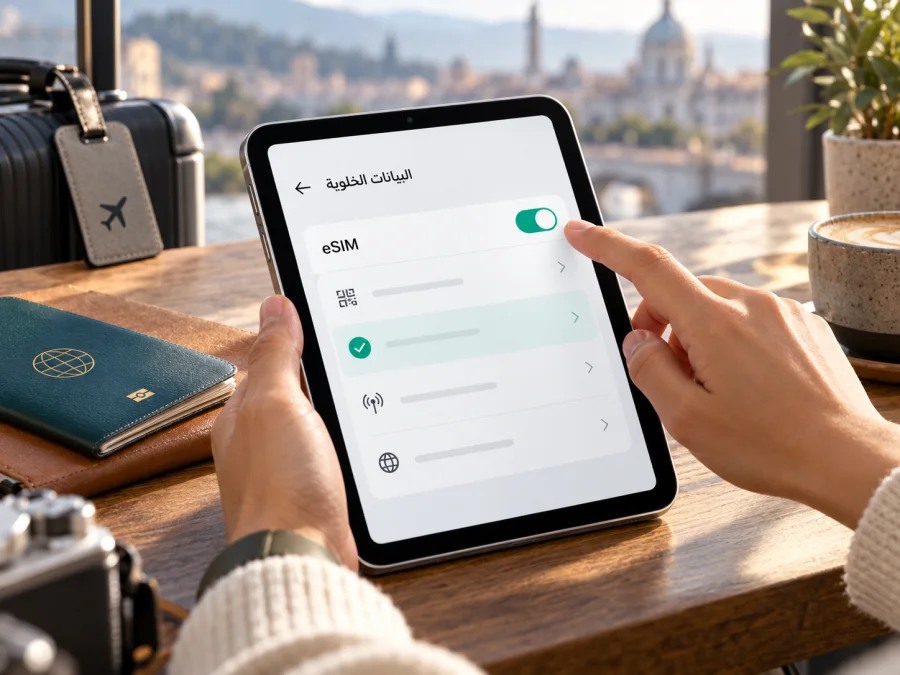
هل يدعم Apple iPad mini 5G تقنية eSIM؟ التوافق والإعداد والسفر
إذا كنت تحمل Apple iPad mini 5G أو تفكر في شرائه، فالإجابة العملية هي: يمكن استخدام eSIM على طرازات iPad mini الخلوية المتوافقة، لكن الاسم المكتوب هنا وحده لا يكفي لتأكيد ذلك لجهاز بعينه. لا تسمي Apple جهازًا رسميًا كاملًا بهذا الاسم؛ إذ يختلف iPad mini حسب الجيل ورقم الطراز والسوق، كما أن بعض النسخ تدعم 5G بينما تختلف إمكانات SIM فيها. افحص رقم الطراز ووجود EID وخيار إضافة خطة خلوية قبل شراء باقة سفر.
هذا الدليل يساعدك على التمييز بين نسخة Wi‑Fi ونسخة Wi‑Fi + Cellular، والتحقق مما إذا كان جهازك يقبل ملف eSIM، ثم إعداده لاستخدام بيانات الهاتف المحمول في الخارج. لا نفترض هنا أن كل جهاز يحمل عبارة 5G متوافق، ولا نخلط بين دعم الجهاز للتقنية وبين توفر باقة أو شبكة مناسبة في وجهتك.
الإجابة المختصرة عن eSIM في Apple iPad mini 5G
يدعم iPad mini الخلوي الأحدث eSIM، لكن لا يمكن تأكيد الدعم لهذا الاسم المجرد من دون معرفة رقم الطراز والسوق. توضح مواصفات Apple لطرازات iPad mini الخلوية الحديثة وجود eSIM؛ كما أن iPad mini (الجيل السادس) Wi‑Fi + Cellular يضم إمكانات خلوية ويدعم eSIM في الأسواق التي تتوفر فيها الخدمة. أما iPad mini (A17 Pro) والطرازات الأحدث ذات الاتصال الخلوي فتستخدم eSIM فقط في النسخ العالمية المباعة خارج الاستثناءات الإقليمية المحددة. توفر الخدمة من مشغل معين، والقدرة على تنزيل ملفه، أمران منفصلان عن وجود العتاد في الجهاز.
هناك نقطة مهمة في اسم البحث: iPad mini (الجيل الخامس) لا يدعم 5G. لذلك فإن عبارة Apple iPad mini 5G لا تعني تلقائيًا «الجيل الخامس»؛ قد يكون المقصود جهازًا من جيل أحدث يدعم شبكة الجيل الخامس، وقد يكون الوصف في متجر غير دقيق. لا تعتمد على كلمة 5G وحدها ولا على شكل الجهاز. اعثر على رقم الطراز من الإعدادات وقارنه بمعلومات Apple.
| ما الذي نتحقق منه؟ | ما الذي يمكن قوله بأمان؟ | ما الذي لا تثبته المعلومة وحدها؟ |
|---|---|---|
| الاسم Apple iPad mini 5G | يشير غالبًا إلى نسخة خلوية من جيل يدعم 5G | لا يحدد الجيل أو رقم الطراز أو سوق البيع |
| Wi‑Fi أو Wi‑Fi + Cellular | الاتصال الخلوي مطلوب لإضافة خطة بيانات | Wi‑Fi وحده لا يكتسب eSIM بتحديث النظام |
| eSIM أو EID في الإعدادات | علامة قوية على وجود مكوّن eSIM في هذا الجهاز | لا تضمن دعم كل مشغل أو كل بلد |
| درج SIM فعلي | بعض نسخ Cellular الأقدم تجمع درج nano‑SIM وeSIM | وجود الدرج لا ينفي eSIM في الطرازات الهجينة |
| شبكات 5G | تعتمد على الطراز والبلد والمشغل والتغطية | لا تعني تلقائيًا دعم eSIM أو سرعة معينة |
ما الفرق بين الأجيال والنسخ الإقليمية؟
أطلقت Apple أجيالًا متعددة من iPad mini، وتتغير إمكانات الاتصال من جيل إلى آخر. في الجيل السادس توجد نسخة Wi‑Fi فقط ونسخة Wi‑Fi + Cellular؛ النسخة الخلوية العالمية تحمل عادة رقم الطراز A2568، وتدعم بطاقة nano‑SIM وeSIM في المناطق والمشغلين المدعومين. يوجد أيضًا A2569 لنسخة Wi‑Fi + Cellular المخصصة للصين القارية، ولا ينبغي افتراض أنها تقبل ملفات eSIM الدولية لمجرد وجود اتصال خلوي أو 5G. تؤثر قواعد السوق المحلي وقائمة Apple للموديلات المدعومة في إمكانية تثبيت ملف من مشغل داخل الصين القارية.
أما iPad mini (A17 Pro) Wi‑Fi + Cellular، الذي صدر في 2024، فيحمل رقم A2995 في كثير من الأسواق. تصف Apple هذا الجيل بأنه يعمل بتقنية eSIM ولا يتضمن درج nano‑SIM في النسخ العالمية. ويُباع في الصين القارية طراز إقليمي منفصل، A2996، وله شروط دعم محلية مختلفة؛ Apple تذكر دعم eSIM في الصين القارية لهذا الطراز عبر مشغل محلي معتمد. يجب عدم تعميم هذه القاعدة على الطرز المباعة خارج الصين أو على شبكات أخرى.
قد تتغير أسماء القوائم بين إصدارات iPadOS واللغات؛ قد ترى «البيانات الخلوية» أو «بيانات الهاتف المحمول»، و«إضافة eSIM» أو «إضافة خطة خلوية». كذلك قد تختلف قواعد تسجيل الخطوط لدى المشغل. حتى عند تأكيد التوافق، تحقق من أن مزود الخطة يقبل أجهزة iPad اللوحية وأن باقته متاحة في البلد الذي تزوره.
قبل الشراء، افتح الإعدادات > عام > حول وابحث عن خانة «رقم الطراز». في هذا الموضع قد يظهر أولًا رقم قطعة يبدأ بحرف؛ اضغط عليه مرة ليظهر رقم الطراز بصيغة A####. دوّن الرقم، ثم راجعه في صفحة التعرف على طرازات iPad لدى Apple. افحص أيضًا الحافة بحثًا عن درج SIM: غيابه لا يعني عدم وجود اتصال خلوي في الأجهزة الأحدث التي تعتمد eSIM فقط، ووجوده لا يثبت وحده نوع الخطة المدعومة.
قائمة تحقق للتوافق
- [ ] تأكد أن وصف الجهاز هو Wi‑Fi + Cellular، وليس Wi‑Fi فقط.
- [ ] سجّل رقم الطراز من «الإعدادات > عام > حول» وطابقه مع صفحة Apple الرسمية.
- [ ] ابحث عن EID في صفحة «حول»؛ وجوده مؤشر مهم على أن الجهاز يضم eSIM.
- [ ] افتح «الإعدادات > البيانات الخلوية» وابحث عن «إضافة eSIM» أو «إضافة خطة خلوية».
- [ ] تأكد من أن الطراز والمنطقة ومشغل الخدمة يدعمون نوع الخطة التي ستشتريها.
- [ ] تحقق من عدم وجود قيد حساب أو منع من المشغل، ومن أن نظام iPadOS محدّث.
إذا لم تكن متأكدًا من نتيجة أي بند، تحقّق من توافق جهازك قبل الدفع. لا تدخل رقم EID أو IMEI في صفحات غير موثوقة؛ يكفي عادة فحص ظهور الخانة بنفسك أو سؤال دعم Apple أو المشغل عن رقم الطراز.
كيف تتحقق من EID وخيار إضافة eSIM؟
ابدأ بالاتصال بشبكة Wi‑Fi مستقرة، ثم افتح الإعدادات > عام > حول. مرّر الصفحة وابحث عن EID. هذا معرّف الشريحة المدمجة، ويختلف عن الرقم التسلسلي وIMEI. لا تنشره في صورة أو محادثة عامة. إذا لم يظهر، أعد تشغيل iPad وتحقق من رقم الطراز؛ فغياب الخانة قد يعني أن النسخة لا تملك eSIM، أو أنها نسخة Wi‑Fi، أو أن وصف المنتج غير مطابق، ولا ينبغي تخمين السبب قبل تحديد الطراز.
بعد ذلك ارجع إلى الإعدادات > البيانات الخلوية. إذا كان الجهاز الخلوي المتوافق، فغالبًا سترى إعداد خطة موجودة أو خيارًا لإضافة خطة، مثل «إضافة eSIM» أو «إضافة خطة خلوية». اللفظ يختلف حسب إصدار النظام والمنطقة. ظهور هذا الخيار مؤشر مفيد، لكنه لا يعني أن كل مزود أو خطة سيدعم الجهاز؛ وقد تتطلب بعض الخطط تفعيلًا من تطبيق المزود أو رمز QR أو طريقة أخرى.
إذا كان iPad جديدًا ولم يُكمل الإعداد الأول، يمكن إظهار معلوماته من شاشة الترحيب عبر زر المعلومات. يمكنك كذلك فحص ملصق العلبة أو صفحة الشراء للتأكد من رقم الطراز، لكن تحقق من أن العلبة تخص الجهاز نفسه. عند الشراء مستعملًا، اطلب من البائع فتح صفحة «حول» أمامك، وتأكد من الرقم ورؤية إعدادات البيانات الخلوية. لا تشترِ اعتمادًا على صورة عامة أو وصف «5G» وحده.
للحصول على قرار موثوق، اجمع ثلاثة أشياء: رقم الطراز، ظهور EID أو خيار إضافة eSIM، وتأكيد المزود أن الخطة صالحة لطراز iPad وفي وجهتك. إذا تعارضت النتائج، مثل ظهور رقم صيني مع عرض باقة من مشغل أجنبي، توقف واستفسر من Apple أو المزود قبل شراء الخطة. اسم الطراز في إعلان المتجر لا يلغي اختلاف المنطقة أو القيود التنظيمية.
تركيب eSIM وتفعيل خطة البيانات على iPad mini
تحتاج إلى اتصال إنترنت عند تنزيل الملف، وإلى تفاصيل الخطة أو رمز QR وتعليمات المزود. احتفظ بالرمز على شاشة جهاز آخر أو اطبعه؛ لا يمكن عادة مسح رمز QR المعروض على شاشة iPad نفسه باستخدام كاميرته. لا تحذف الملف أو تعيد تثبيته لمجرد أن الاتصال لم يظهر فورًا؛ اسأل المزود أولًا عن قواعد إعادة التنزيل، لأن بعض رموز التفعيل تستخدم لمرة واحدة.
- تأكد من الأهلية. أكمل قائمة التحقق أعلاه، وتحقق من أن خطة البيانات مخصصة لجهاز لوحي/iPad إذا كان المزود يميز بين أنواع الأجهزة.
- حدّث iPadOS واتصل بالإنترنت. افتح «الإعدادات > عام > تحديث البرامج» وثبّت تحديثًا موثوقًا إذا كان متاحًا، ثم استخدم Wi‑Fi ثابتًا أثناء التثبيت.
- ابدأ الإضافة. افتح «الإعدادات > البيانات الخلوية». اختر «إضافة eSIM» أو «إضافة خطة خلوية». قد تظهر خيارات مختلفة حسب البلد والمشغل.
- امسح رمز QR أو استخدم الطريقة المتاحة. وجّه الكاميرا إلى الرمز الذي أرسله المزود، واتبع التعليمات. إذا لم يكن المسح متاحًا، قد يقدّم المزود تفعيلًا عبر تطبيق أو رابط أو إدخال يدوي. لا تخترع بيانات الخادم أو رمز التأكيد؛ استخدم القيم التي وفرها المزود فقط.
- أكد تثبيت الخطة. اقرأ اسم الملف والوجهة، ثم أضف الخطة عند ظهور التأكيد. امنح التنزيل وقتًا كافيًا ولا تغلق الإعدادات أثناء تثبيت الملف.
- سمّ الخطة لتتعرف عليها. اختر اسمًا مثل «سفر» أو اسم الوجهة. احتفظ بخطك الأساسي إن كنت تحتاج إليه، وحدد بوضوح أي خطة ستستخدم لبيانات الهاتف.
- اختر توقيت الاتصال. يمكنك تثبيت eSIM قبل السفر عند توفر الإنترنت، مع إبقاء بياناتها متوقفة حتى موعد الرحلة إذا سمحت شروط الباقة بذلك. اقرأ متى يبدأ احتساب مدة الصلاحية؛ فهذا يختلف حسب الخطة.
- اختبرها في الوقت المناسب. عند الوصول إلى الوجهة، فعّل الخطة واخترها للبيانات الخلوية. قد تحتاج بعض ملفات السفر إلى تشغيل «تجوال البيانات» على خط eSIM نفسه؛ افعل ذلك فقط إذا نصت تعليمات الباقة عليه.
تذكر أن إعداد iPad يختلف عن هواتف iPhone وAndroid. في بعض إصدارات iPadOS تكون المصطلحات «البيانات الخلوية» و«الخطة الخلوية»، لذلك قد لا يظهر مسار مطابق حرفيًا لصور التعليمات العامة. راجع تعليمات التثبيت على iOS للاسترشاد بطريقة رمز QR وخيارات الخط، ثم اتبع دائمًا أسماء القوائم التي تظهر على جهازك. صفحة تعليمات Android مخصصة لأجهزة Android مثل Samsung، وليست مسارًا لتثبيت eSIM على iPad.
بعد إضافة الملف، تحقّق من ظهور الخطة ضمن البيانات الخلوية ومن إمكانية تشغيلها. لا يلزم بالضرورة أن ترى شبكة قبل السفر؛ بعض الخطط لا تسجل على الشبكة إلا عند الوصول. كما أن تفعيل ملف eSIM لا يضمن أن التغطية متاحة في كل موقع أو أن سرعة 5G متوفرة؛ ذلك يعتمد على شروط الخطة والمشغل والشبكات المحلية.
استخدام Apple iPad mini 5G للإنترنت أثناء السفر
قد يكون iPad mini مفيدًا للملاحة وتنزيل الخرائط، والبريد، وحجوزات الفنادق، والعمل عن بعد، ومكالمات الفيديو عبر التطبيقات. تحتاج هذه الاستخدامات إلى اتصال بيانات فعال؛ أما التنقل خارج التغطية فيتطلب تنزيل المحتوى مسبقًا. eSIM للسفر عادة خطة بيانات ولا تضيف تلقائيًا رقم هاتف عاديًا أو خدمة صوتية ورسائل SMS. يمكنك إجراء مكالمات عبر تطبيقات الإنترنت إذا كان لديك حساب واتصال مناسب.
قبل المغادرة، حدد الدول التي ستزورها، وعدد الأيام، وطريقة الاستخدام. قارن حجم البيانات ومدة الصلاحية والتغطية المذكورة في شروط الباقة وسعرها. الخرائط والرسائل تستهلك عادة أقل من بث الفيديو أو رفع ملفات كبيرة، لكن الاستهلاك الفعلي يختلف. فعّل التنزيل عبر Wi‑Fi، وأوقف تحديث التطبيقات والنسخ الاحتياطي الخلوي إن لم تكن تحتاجهما. راقب استهلاك البيانات على iPad وفي صفحة الحساب التي تستخدمها لإدارة خطتك.
يمكنك تثبيت eSIM وأنت في المنزل إذا كان ذلك مسموحًا في شروط الخطة، ثم تفعيلها عند الوصول. اقرأ بعناية هل تبدأ مدة الصلاحية وقت التثبيت أم عند أول اتصال بشبكة مدعومة. لا تفترض أن إيقاف الخطة يعيد عداد الصلاحية أو أن حذف الملف يوقفها. احتفظ بتفاصيل الطلب وتعليمات التثبيت في مكان آمن، واتبع سياسة المزود فيما يخص إعادة التنزيل أو نقل الملف.
إذا كنت تستخدم خطًا أساسيًا إلى جانب eSIM، اختر eSIM للسفر ضمن «البيانات الخلوية»، وراجع إعدادات الخط الآخر لتجنب استهلاك تجوال غير مقصود. أغلق «السماح بتبديل البيانات الخلوية» إن كان هذا الخيار متاحًا ولا تريد أن ينتقل iPad تلقائيًا إلى خط آخر. لا تعطل خطك الأساسي إذا كنت تحتاج إلى استقبال إشعارات مرتبطة بحسابك، لكن تحقق من رسوم مشغلك. على iPad الذي لا يتضمن صوتًا تقليديًا، تظل تطبيقات الرسائل والمكالمات عبر الإنترنت خيارًا عند توفر البيانات.
لرحلة إلى بلد واحد، قد تناسبك خطة خاصة بالوجهة؛ ولرحلة تمر بعدة بلدان، تحقق من أن الخطة الإقليمية تشمل كل دولة على المسار. لا تعتمد على اسم «أوروبا» أو «عالمي» وحده: راجع قائمة الوجهات والاستثناءات ومدة الاستخدام. كما أن وجود تغطية خلوية في مدينة لا يضمن خدمة متصلة في القطار أو المناطق الريفية أو داخل المباني.
يساعدك Kaspersky eSIM Store على استخدام التطبيق والموقع لاختيار eSIM وإتمام الطلب وتفعيلها مع باقة بيانات لرحلة خارجية. يمكنك مراجعة الوجهة وحجم البيانات والمدة والسعر الظاهر في شروط الباقة قبل الاختيار. توافر كل خطة وشروطها يتغيران؛ الرابط يقود إلى الصفحة العربية العامة للاطلاع على الخيارات الحالية، ولا يمثل تعرفة بلد بعينه أو ضمانًا للتغطية.
مشكلات شائعة وكيفية فحصها
لا أرى خيار «إضافة eSIM». تحقق أولًا من أن الجهاز نسخة Wi‑Fi + Cellular وأنك تستخدم رقم الطراز الصحيح. افحص EID، حدّث iPadOS، وأعد تشغيل الجهاز. إن غاب الخيار وEID، لا تواصل شراء الخطط على أمل أن يظهر الخيار لاحقًا؛ استفسر من Apple أو البائع عن النسخة المحددة. قد تكون هناك قيود للسوق أو للمشغل حتى لو كان الجهاز خلويًا.
لا يظهر EID. ارجع إلى «عام > حول» وانتظر اكتمال تحميل الصفحة، ثم تحقق من رقم الطراز ومصدر الجهاز. قارن الرقم بصفحة Apple ولا تشارك معرّفات الجهاز علنًا. ظهور IMEI وحده يثبت وجود معرّف خلوي في بعض النسخ ولا يثبت أن eSIM متاحة؛ المطلوب التحقق من EID وخيار إضافة الخطة ومعلومات الطراز.
رمز QR لا يعمل أو لا يقبل الملف. تأكد من اتصال Wi‑Fi، ومن أن الرمز مخصص لهذا الجهاز ولم يُستخدم من قبل. كبّر الرمز، خفف انعكاس الشاشة، وتجنب قص الأطراف. راجع هل ينبغي المسح من الكاميرا أو من خيار «إضافة eSIM» داخل الإعدادات. إذا كان المزود يوفر بيانات تفعيل يدوية، لا تستخدمها إلا كما وردت في تعليماته. اطلب رمزًا جديدًا عند الحاجة بدل حذف ملف نشط دون استشارة.
تم تثبيت eSIM لكن لا يوجد إنترنت. تأكد من تشغيل الخطة واختيارها لبيانات الهاتف المحمول، ثم أوقف وضع الطيران وتحقق من الاتصال الخلوي. راجع أن الوجهة مشمولة وأن تاريخ التفعيل صحيح وأن الباقة لم تنفد. جرّب إعادة تشغيل iPad، ثم تحقق من خيار تجوال البيانات في إعدادات eSIM إن نص المزود على تشغيله. لا تغير APN عشوائيًا؛ أدخل إعدادًا يدويًا فقط إذا أرسل المزود القيمة الصحيحة.
تظهر الشبكة لكن التطبيقات لا تعمل. تحقق من استهلاك البيانات وحالة الباقة، ثم اختبر موقعًا أو تطبيقًا آخر. قد تكون المشكلة من إعداد VPN أو DNS أو قيد شبكة محلية؛ أوقف أي إعداد اختياري مؤقتًا للاختبار إذا كنت تعرف أثره. أعد اختيار eSIM للبيانات وتأكد من عدم تفعيل التحويل التلقائي إلى خط آخر. إذا استمرت المشكلة، تواصل مع مزود الخطة وأرسل له بلدك ووقت حدوثها ورقم الطراز، مع تجنب نشر EID كاملًا في قناة عامة.
الاتصال بطيء أو لا يظهر 5G. لا يعني ذلك بالضرورة عطلًا في eSIM. قد لا تتوفر 5G لدى المشغل الذي تتصل به الخطة، أو قد تكون تغطية الموقع محدودة، أو قد يطابق الطراز نطاقات LTE دون نطاقات 5G المستخدمة محليًا. تحقق من معلومات الشبكة والتغطية لدى المزود، واختبر مكانًا آخر أو LTE إن كان الخيار متاحًا. استخدام كلمة 5G في اسم الجهاز ليس ضمانًا لاتصال 5G في كل بلد.
أخشى من رسوم خطي المعتاد. اجعل eSIM للسفر خط البيانات المختار، وعطّل تجوال البيانات على الخط الأساسي أو أوقفه مؤقتًا إذا لم تكن بحاجة إليه. راجع إعدادات تبديل البيانات، وأكد من مشغلك رسوم استقبال الرسائل أو المكالمات أثناء السفر. شروط المشغل الأساسي منفصلة عن شروط باقة السفر.
أسئلة شائعة
هل كل Apple iPad mini 5G يدعم eSIM؟
لا يمكن الجزم من هذا الاسم وحده. يجب معرفة رقم الجيل والطراز والسوق. نسخة Wi‑Fi فقط لا تستخدم اتصالًا خلويًا، ونسخ Cellular قد تختلف إقليميًا. وجود EID وخيار إضافة الخطة مع تطابق رقم الطراز هو تحقق عملي أفضل.
هل يدعم iPad mini الجيل الخامس شبكة 5G؟
لا. الجيل الخامس من iPad mini لا يدعم شبكات 5G؛ لذلك إذا كان الإعلان يقول «mini 5G»، فتحقق مما إذا كان البائع يقصد الجيل السادس أو إصدارًا أحدث، أو استخدم الوصف بشكل غير دقيق. رقم الطراز هو المرجع الأوثق.
هل أحتاج إلى إزالة بطاقة SIM فعلية؟
يتوقف ذلك على الجيل. بعض نسخ Wi‑Fi + Cellular القديمة أو الجيل السادس تضم درج nano‑SIM إضافة إلى eSIM؛ أجهزة أحدث قد تعمل بـ eSIM فقط. لا تنزع بطاقة أو تحذف خطة قائمة قبل معرفة احتياجك وشروط المشغل.
هل يمكن تثبيت أكثر من eSIM؟
تذكر Apple أن iPad يستطيع تخزين أكثر من ملف eSIM في الطرازات المدعومة، لكن الخطة النشطة وطريقة التبديل تعتمد على إصدار iPadOS والمشغل. لا تفترض أن جميع الملفات يمكن أن تكون نشطة في الوقت نفسه؛ راجع صفحة البيانات الخلوية وتعليمات المشغل.
هل eSIM السفر تضيف رقم هاتف؟
غالبًا تُستخدم باقات السفر المعروضة للبيانات فقط ما لم تنص شروط الخطة صراحة على خدمة أخرى. لا تفترض أن وجود eSIM يعني مكالمات خلوية عادية أو SMS. يمكنك استخدام تطبيقات التواصل عبر الإنترنت متى توفر الاتصال.
هل يجب تثبيت eSIM قبل الرحلة؟
يمكن أن يكون التثبيت المسبق مريحًا إذا سمحت شروط المزود بذلك وكان لديك إنترنت مستقر. الأهم أن تعرف لحظة بدء صلاحية الباقة: قد تبدأ عند التثبيت أو عند أول اتصال أو في موعد تختاره. لا تحذف الملف أو تثبته مجددًا دون مراجعة شروط إعادة التنزيل.
هل أحتاج إلى تشغيل تجوال البيانات؟
بعض خطط السفر تتطلب تشغيل التجوال لخط eSIM كي يتصل بالشبكة الشريكة. اتبع تعليمات المزود الخاصة بهذا الخط، وتأكد في الوقت نفسه من إعداد خطك الأساسي لتجنب رسوم غير مقصودة.
هل تعمل الخطة نفسها في كل دولة؟
لا. يعتمد ذلك على قائمة الدول في الباقة واتفاقيات الشبكات المحلية ونوع الجهاز ونطاقات الاتصال. اختر خطة تغطي الوجهة الفعلية، واقرأ الاستثناءات قبل إتمام الطلب.
الخلاصة: افحص Apple iPad mini 5G قبل اختيار eSIM للسفر
قد يدعم Apple iPad mini 5G eSIM إذا كان المقصود نسخة Wi‑Fi + Cellular مناسبة، لكن هذا الاسم لا يحدد الجيل أو النسخة الإقليمية بما يكفي لإعطاء تأكيد فردي. ابدأ برقم الطراز، وافحص EID وخيار إضافة eSIM، ثم اسأل المزود عن قبول ذلك الطراز وتوفر خطته في وجهتك. تذكّر أن iPad mini من الجيل الخامس ليس جهاز 5G، وأن بعض الإصدارات الإقليمية تخضع لقواعد مختلفة.
بعد تأكيد التوافق، قارن البلد أو المنطقة المشمولة، حجم البيانات، مدة الباقة، توقيت بدء الصلاحية، وسياسة التثبيت. استخدم eSIM للبيانات عند السفر، واضبط الخط الأساسي بما يناسب حاجتك للاتصالات. يتيح لك موقع وتطبيق Kaspersky eSIM Store تصفح الخطط الحالية واختيار خطة بيانات وطلبها وتفعيلها للرحلة، مع مراجعة الشروط قبل الشراء. فحص الجهاز أولًا يجعل قرارك أوضح ويجنبك شراء خطة لا يستطيع طرازك تثبيتها.


