دليل الاتصال أثناء السفر
Apple iPad mini cellular 256GB وeSIM: التوافق والإعداد
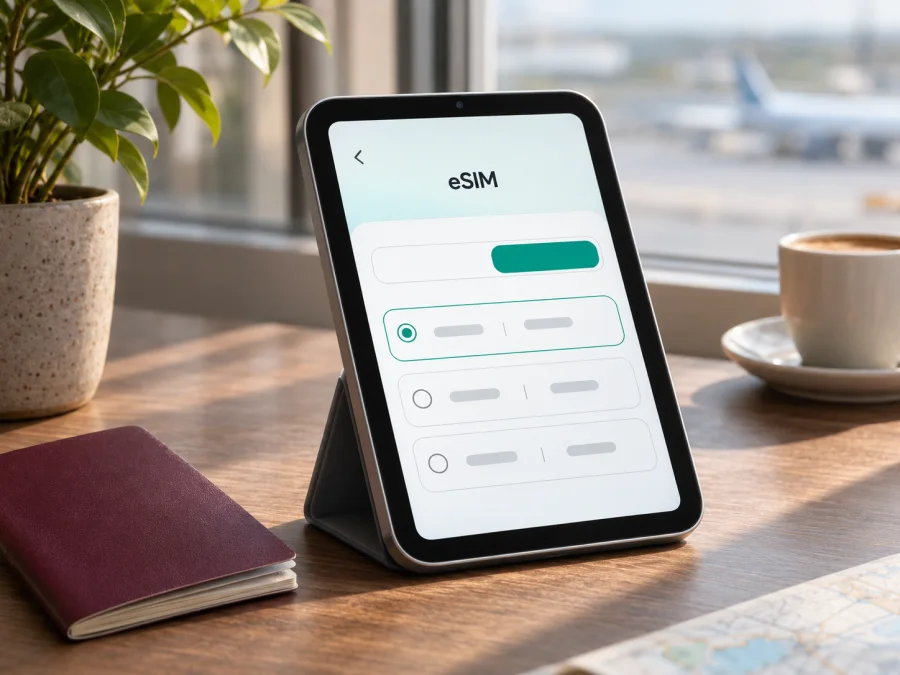
eSIM على Apple iPad mini cellular 256GB: التوافق والإعداد
الإجابة المختصرة: إذا كان المقصود جهاز Apple iPad mini بنسخة Wi‑Fi + Cellular وسعة 256GB، فهذه الفئة تدعم eSIM في الطرازات التي توثقها Apple، ومنها iPad mini (A17 Pro) والطرازات الحالية المدرجة لدى Apple، وكذلك iPad mini من الجيلين الخامس والسادس. لكن اسم «Apple iPad mini cellular 256GB» لا يحدد الجيل أو رقم الطراز أو سوق البيع؛ لذلك لا يكفي وحده لضمان أن الجهاز المعروض أمامك يقبل ملف eSIM أو أن مشغلاً بعينه يفعّله. افحص رقم الطراز ووجود EID وخيار إضافة خطة بيانات على الجهاز نفسه قبل شراء أي باقة.
توضح صفحة Apple «المواصفات التقنية لـ iPad mini» وصفحة الشراء الإقليمية لطراز Wi‑Fi + Cellular بسعة 256GB وجود eSIM في مواصفات النسخ الخلوية. كما تذكر صفحة دعم Apple «إعداد eSIM على iPad» طراز mini (A17 Pro) الخلوي وطرازي mini من الجيلين الخامس والسادس ضمن الأجهزة المتوافقة؛ وقد راجعنا هذه الصفحات في نوفمبر 2026. لا تعني هذه القائمة أن كل جهاز يحمل اسم mini أو كل نسخة مباعة في كل سوق لها القدرات نفسها: يجب مطابقة رقم الطراز والبلد والمشغّل.
هل يدعم Apple iPad mini cellular 256GB eSIM؟
النسخة الخلوية Wi‑Fi + Cellular من iPad mini تدعم الاتصال ببيانات الهاتف، ونسخ mini التي تحددها Apple تدعم إضافة eSIM. أما نسخة Wi‑Fi فقط فلا تحتوي على اتصال خلوي ولا يمكنها استخدام eSIM للبيانات الخلوية، حتى لو كانت سعة التخزين 256GB. كلمة «Cellular» مهمة لأنها تشير إلى النسخة الخلوية، لكنها لا تبيّن الجيل ولا نسخة السوق. لا تستنتج من السعة أو المظهر أو اسم الإعلان وحده وجود eSIM.
تختلف طريقة إدخال الشريحة بحسب الجيل والمنطقة. بعض الأجيال الخلوية السابقة تجمع بين درج nano‑SIM وeSIM، بينما توضح Apple أن mini (A17 Pro) وبعض الطرازات الأحدث تُفعّل باستخدام eSIM ولا تتوافق مع شريحة فعلية. لذلك، إذا كان الجهاز مستعملاً أو مستورداً، فقد لا يطابق وصف متجر عام أو صورة درج الشريحة النسخة التي بين يديك. وجود درج لا يثبت وحده أن eSIM غير متاحة؛ وغيابه لا يغني عن التحقق من EID وخيارات النظام.
وتتعلق إمكانية تنزيل الخطة أيضاً بالسوق والمشغّل. دعم الجهاز للتقنية لا يعني أن كل مشغّل أو كل باقة سفر متاحة له، ولا يعني أن الخدمة تعمل في كل بلد. تذكر Apple استثناءً جغرافياً واضحاً: تفعيل خطة بيانات عبر eSIM في برّ الصين الرئيسي متاح فقط على طرازات iPad المعتمدة لذلك السوق. «برّ الصين الرئيسي» هنا سوق محدد، وليس وصفاً عاماً لكل الأجهزة الصينية أو لكل المناطق المحيطة. إذا كان الجهاز مشتَرى من سوق آخر وتريد استخدامه أثناء زيارة الصين، فتحقق منفصلاً من قواعد الجهاز ومشغّل الخطة في وجهتك.
كذلك قد يقيّد مشغّل بعينه تسجيل الجهاز أو تفعيل ملف جديد، وقد تتطلب الخطة اتصالاً بالإنترنت أثناء التثبيت. لا يمكن استنتاج قفل المشغّل أو أهلية خطة بيانات دولية من اسم Apple وحده. عند الشراء من بائع، اطلب رقم الطراز الكامل ورقم القطعة ومعلومات بلد البيع، ثم طابقها مع Apple والمشغّل الذي تنوي استخدامه. عند شراء باقة سفر، راجع قائمة الأجهزة المدعومة وشروط التفعيل لدى جهة الخطة قبل الدفع.
| البند | ما يمكن قوله عن Apple iPad mini cellular 256GB |
|---|---|
| نوع النسخة المطلوبة | يجب أن تكون Wi‑Fi + Cellular؛ نسخة Wi‑Fi وحدها لا تتصل بشبكة جوّال. |
| سعة التخزين | 256GB تصف سعة التخزين، ولا تحدد دعم eSIM أو الجيل. |
| eSIM | مدعومة في الطرازات الخلوية التي تسردها Apple، ومنها mini (A17 Pro) والجيلان الخامس والسادس، والطراز الحالي المعلن في صفحة المواصفات. |
| شريحة فعلية | يختلف الأمر حسب الجيل والسوق؛ الطرازات الأحدث التي تشير إليها Apple قد تعمل بـ eSIM فقط. |
| الاستخدام الخلوي | يعتمد على طراز الجهاز، وتوافق شبكة المشغّل، وشروط الخطة والبلد. |
| نقطة الحسم قبل الشراء | رقم الطراز، وظهور EID، ووجود خيار خطة بيانات أو إضافة eSIM، وتأكيد أهلية الجهاز لدى مزود الخطة. |
التحقق من الجهاز قبل شراء باقة eSIM
ابدأ من الجهاز الفعلي لا من عنوان صفحة البيع. إذا كان الجهاز يعمل، افتح الإعدادات > عام > حول وانتظر ظهور قائمة التفاصيل. ابحث عن EID، وهو معرّف الشريحة الإلكترونية المضمنة. افحص أيضاً اسم الطراز ورقم الطراز ورقم القطعة؛ في بعض إصدارات النظام يظهر رقم القطعة أولاً ويمكن النقر عليه لإظهار رقم الطراز الذي يبدأ عادةً بحرف A متبوعاً بأرقام. دوّن الأرقام للمطابقة مع صفحة Apple الخاصة بتحديد طراز iPad، ولا تنشر EID علناً لأنه معرّف خاص بالجهاز.
قد تختلف أسماء القوائم قليلاً بحسب لغة iPadOS وإصداره. انتقل بعد ذلك إلى الإعدادات > البيانات الخلوية أو البيانات المتنقلة. في جهاز متوافق ومهيأ للاتصال الخلوي، يفترض أن ترى عناصر لإدارة خطة أو أكثر، مثل إضافة خطة جديدة أو إعداد البيانات الخلوية. في جهاز جديد أو غير مفعّل قد يظهر الخيار بصياغة مختلفة، وقد لا يظهر قبل إكمال الإعداد أو الاتصال بشبكة Wi‑Fi. عدم ظهور الخيار وحده ليس تشخيصاً نهائياً؛ قارن رقم الطراز مع صفحة Apple، حدّث النظام، أعد التشغيل، ثم راجع البائع أو Apple إذا ظل EID أو الخيار غائباً.
إذا لم تتمكن من إكمال الإعداد الأولي، تعرض Apple في شاشة «مرحباً» زر المعلومات في أسفل الشاشة، ويمكن منه مراجعة معرّفات الجهاز قبل الإعداد. ويمكن العثور على الرقم التسلسلي ورقم الطراز في علبة الجهاز أو مستند الشراء، لكن افحص أن العلبة تخص الجهاز نفسه وأن رقمها يطابق إعدادات iPad. لا تعتمد على لقطة شاشة أو علبة منفصلة عند شراء جهاز مستعمل.
اتبع قائمة التحقق التالية قبل الدفع أو قبل شراء الباقة:
- [ ] تأكد أن الاسم في الإعدادات أو لدى البائع يذكر Wi‑Fi + Cellular، وليس Wi‑Fi فقط.
- [ ] طابق رقم الطراز والجيل مع صفحة Apple الرسمية الخاصة بتحديد طراز iPad.
- [ ] ابحث عن EID في عام > حول، وتحقق من ظهور قائمة البيانات الخلوية أو إضافة خطة.
- [ ] اسأل عن بلد البيع الأصلي، لأن توافر eSIM وآلية التفعيل قد يختلفان حسب السوق.
- [ ] اطلب من البائع توضيح ما إذا كان الجهاز خالياً من قفل يمنع إضافة خطة من مزود آخر.
- [ ] تحقق من أن مزود الخطة يدعم هذا الطراز، وأن خطته تعمل في بلد الوجهة أو عبر كامل مسار الرحلة.
- [ ] تأكد من توفر اتصال Wi‑Fi مستقر عند تنزيل ملف eSIM، ومن أن iPadOS محدث قدر الإمكان.
- [ ] لا تشترِ خطة اعتماداً على سعة 256GB أو عبارة Cellular وحدهما؛ تحقق من الجهاز ورقم الطراز أولاً.
قبل شراء باقة، افصل بين توافق الشريحة المدمجة وبين قابلية الخطة للعمل. يمكن لجهاز أن يحتوي على EID ويقبل إضافة ملف رقمي، بينما لا يقبل مزود محدد هذا الطراز أو لا يفعّل خطته في بلد البيع. والعكس صحيح أيضاً: ظهور اسم مشغل في قائمة الإعدادات لا يثبت أن كل خططه أو باقاته السياحية مناسبة. احتفظ برقم الطراز، واسأل عن دعم eSIM لهذا الطراز وعن بلد التفعيل، ثم أكمل بقية فحوص السوق والقفل قبل الدفع.
لإجراء مراجعة إضافية قبل الشراء، تحقق من توافق جهازك. هذه الخطوة العامة مفيدة، لكن نتيجة أي أداة توافق لا تستبدل فحص رقم الطراز والسوق وشروط مزود الخطة لجهازك تحديداً.
ما الفرق بين النسخة الإقليمية والنسخة الخلوية؟
قد يعرض المتجر «iPad mini 256GB» من دون ذكر الجيل، أو يستخدم كلمة Cellular كأنها كافية للتعريف. اطلب الاسم الكامل الذي يظهر في الإعدادات > عام > حول. يوضح رقم الطراز الفئة التقنية، بينما قد يشير رقم القطعة إلى سوق أو لون أو تكوين بيع. لا تفسر اختلاف رقم القطعة وحده على أنه اختلاف دعم؛ ابحث عن رقم الطراز، ثم تحقق من السوق الذي بيع فيه الجهاز أول مرة ومن قواعد استخدام eSIM في بلدك ووجهتك.
افصل بين ثلاثة أسئلة. أولاً، هل يحتوي الجهاز على وحدة اتصال خلوي؟ يجب أن تكون النسخة Wi‑Fi + Cellular. ثانياً، هل يدعم هذا الرقم من الطراز تنزيل ملف eSIM؟ وجود EID وخيار الخطة والمرجع الرسمي يساعد على الحسم. ثالثاً، هل يقبل مزودك أو باقة السفر هذا الجهاز في بلد التفعيل؟ هذا سؤال منفصل، حتى عندما تكون الإجابة عن السؤالين الأولين نعم.
تذكر Apple في صفحة دعم إعداد eSIM على iPad أن تفعيل eSIM في برّ الصين الرئيسي يقتصر على الطرازات المدعومة لذلك السوق، وتحيل إلى قائمة مخصصة للطرازات الصينية. هذه ملاحظة إقليمية فعلية، وليست دليلاً على أن جميع الأجهزة المخصصة لآسيا أو المستوردة من بلد معين غير متوافقة. كما أن زيارة بلد لا تغيّر هوية الجهاز أو رقم طرازه؛ الذي يتغير هو المشغّل المتاح وشروط الخطة وقواعد التفعيل المحلية. تحقق من الاثنين معاً: مواصفات الجهاز الأصلية وشروط الشبكة في البلد الذي ستتصل منه.
إذا لم يعطك البائع رقم الطراز، أو كان EID غير ظاهر، فتوقف عن اعتبار الجهاز مؤكداً التوافق. اطلب فحصاً مباشراً أو إثباتاً من Apple أو الموزع، خصوصاً عند شراء جهاز مجدد أو مستعمل. لا ترسل صورة كاملة من صفحة «حول» إلى جهة عامة؛ قد تتضمن بيانات تعريفية لا حاجة لمشاركتها. يكفي عادةً مشاركة رقم الطراز مع جهة الدعم، مع حجب الرقم التسلسلي وEID ما لم تطلبهما قناة دعم موثوقة لسبب واضح.
خطوات تثبيت eSIM وتفعيلها على iPad mini
قبل البدء، احتفظ ببيانات رمز QR أو تعليمات التفعيل الصادرة عن الجهة التي اخترت خطتها، واشحن iPad، واتصل بشبكة Wi‑Fi موثوقة. لا تحذف ملفاً قديماً أو تمسح إعدادات الجهاز لمجرد أن اتصالاً جديداً لم يعمل؛ قد يكون رمز التفعيل محدود الاستخدام أو مرتبطاً بجهاز واحد. اقرأ شروط الخطة لمعرفة متى يبدأ احتساب مدتها، وهل يلزم التثبيت قبل السفر أو التفعيل بعد الوصول.
الإضافة عبر رمز QR:
- افتح الإعدادات > البيانات الخلوية، ثم اختر إضافة خطة أو إضافة eSIM. قد تختلف التسمية بحسب إصدار iPadOS والمنطقة.
- اختر استخدام رمز QR إذا ظهر الخيار، ووجّه كاميرا iPad إلى الرمز الذي وفره مزود الخطة. إذا وصلك الرمز في بريد أو صفحة ويب وكان النظام يدعم ذلك، اضغط مطولاً على الرمز واتبع خيار الإضافة الذي يظهر.
- راجع اسم الخطة والتعليمات المعروضة، ثم اضغط متابعة أو إضافة خطة خلوية لإكمال التنزيل. قد يطلب النظام رمز تأكيد منفصلاً؛ استخدم الرمز الذي وفره مزود الخطة فقط.
- انتظر حتى يكتمل تثبيت الملف. اترك Wi‑Fi متصلاً ولا تغلق صفحة الإعداد قبل ظهور رسالة الإتمام. إذا لم يتعرف iPad على الرمز، تحقق من وضوحه ومن عدم انتهاء صلاحيته أو استخدامه سابقاً.
- افتح الإعدادات > البيانات الخلوية وتأكد من ظهور الخطة الجديدة. إذا كانت هناك أكثر من خطة، أعط كل واحدة اسماً واضحاً مثل «السفر» لتجنب اختيار الخطأ لاحقاً.
- عند حلول وقت الاستخدام، اختر الخطة المقصودة للبيانات الخلوية، وتحقق من تشغيلها ومن إعداد التجوال إذا نصت تعليمات مزودها على ذلك. وجود اسم الخطة في القائمة يعني أن الملف أضيف، لكنه لا يثبت وحده أن الشبكة اتصلت أو أن صلاحية الباقة بدأت.
طرق تفعيل أخرى: قد يتيح مزود الخطة إرسال رابط تثبيت، أو تفعيل الخطة من تطبيقه، أو إضافة الخطة إلى iPad من جانب الشبكة. اتبع التعليمات الخاصة بخطتك؛ هذه الخيارات لا تتوفر لدى كل مزود ولا تظهر على كل طراز أو سوق. وتوضح Apple أيضاً وسائل مثل نقل خطة من iPad آخر أو الانضمام إلى خطة iPhone حالية، لكن توافرها يعتمد على دعم مزود الخدمة وشروط حسابك، ولا يعني أن كل باقة سفر قابلة للنقل أو المشاركة.
للمقارنة مع مسارات التثبيت على الهواتف، يمكن الرجوع إلى تعليمات Android وتعليمات iOS. تختلف شاشات iPad عن الهاتف في بعض التفاصيل؛ استخدم الخطوات أعلاه وقوائم iPadOS لهذا الجهاز، وتعليمات مزود الخطة عند وجود اختلاف. Kaspersky eSIM Store هو التطبيق والموقع اللذان يمكنك من خلالهما اختيار eSIM وتقديم طلبها وتفعيلها لخطة بيانات سفر مناسبة، وليس مشغّل شبكة. يمكنك استعراض Kaspersky eSIM Store باللغة العربية لمراجعة الوجهات وشروط الخطط المتاحة حالياً؛ الصفحة عامة ولا تمثل تعرفة بلد معين.
استخدام eSIM للإنترنت أثناء السفر
قبل مغادرة المنزل، احفظ تفاصيل الرحلة والخطة، وتأكد من تنزيل الملف بالطريقة التي يسمح بها المزود. كثير من رموز eSIM مخصص للتثبيت مرة واحدة، لذلك لا تحذف الملف بعد إضافته ولا تمسحه عند تبديل إعدادات الشبكة إلا إذا طلب الدعم ذلك. اسأل مزود الخطة متى يبدأ احتساب مدة الصلاحية: عند تثبيت eSIM، أو عند اتصالها بشبكة مدعومة، أو في وقت آخر تحدده الشروط. لا تفترض أن التثبيت وحده يبدأ الباقة أو أن وصولك إلى بلد الوجهة يفعلها تلقائياً.
بعد الوصول، افتح الإعدادات > البيانات الخلوية واختر ملف السفر للبيانات. إذا كنت تريد الاحتفاظ بخطة أخرى للمكالمات أو الرسائل، اتركها مهيأة وفق احتياجك وتأكد أن iPad يستخدم ملف السفر للبيانات. أجهزة iPad الخلوية مخصصة في الأساس لاستخدام بيانات الهاتف؛ لا تفترض أن خطة eSIM للسفر تتضمن رقم هاتف أو مكالمات عادية أو رسائل SMS. راجع وصف الخطة، واستخدم خدمات الإنترنت للمكالمات والرسائل عندما تكون مشمولة ومناسبة.
قد تحتاج إلى تشغيل تجوال البيانات لملف السفر إذا كانت تعليمات الخطة تطلب ذلك. افتح إعدادات الخطة واقرأ الوصف قبل تفعيل التجوال، وفعّله للملف المقصود فقط عندما تتأكد من شروطه. إعداد التجوال ليس ضماناً للاتصال ولا يعني أن كل شبكة متاحة؛ يجب أن يكون البلد مدعوماً وأن تكون الشبكة المحلية شريكة للخطة. إذا كنت تمر بعدة دول، تحقق من شمول كل دولة على حدة بدلاً من افتراض أن خطة دولة واحدة تغطي كامل المسار.
راقب استهلاك البيانات من الإعدادات > البيانات الخلوية، وأوقف التحديثات والتنزيلات الكبيرة عند استخدام باقة محدودة. يمكن أن تستهلك النسخ الاحتياطية، ومزامنة الصور، ومقاطع الفيديو، ونقاط الاتصال الشخصية بيانات أكثر من التصفح والرسائل. إذا كان استخدام الجهاز كموفر اتصال لأجهزة أخرى مهماً لك، فتحقق من أن خطتك وطراز iPad يدعمان ذلك؛ لا تفترض أن كل ملف eSIM يسمح بنقطة اتصال شخصية.
يمكنك إبقاء ملف eSIM محفوظاً بعد انتهاء الرحلة إذا سمحت شروط المزود، لكن صلاحية الملف لا تعني بقاء رصيد أو مدة بيانات. راجع التطبيق أو تفاصيل الخطة لمعرفة تاريخ الانتهاء وما إذا كان يمكن إعادة الشحن. بعض ملفات eSIM لا يمكن نقلها بعد التفعيل إلى جهاز آخر؛ افحص السياسة قبل تثبيتها على جهاز مؤقت أو قبل استبدال iPad. إذا فقدت الجهاز أو أعدت ضبطه، تواصل مع مزود الخطة قبل محاولة إعادة تنزيل الملف.
مشكلات شائعة وكيفية فحصها
لا أرى خيار إضافة eSIM. تأكد أولاً أن الجهاز Wi‑Fi + Cellular وليس Wi‑Fi فقط. افتح عام > حول وابحث عن EID، وتحقق من رقم الطراز وقارنه بقائمة Apple. أعد تشغيل iPad وثبّت إصدار iPadOS المتاح. إذا كان الجهاز من سوق تختلف فيه آلية التفعيل، فاسأل Apple أو البائع عن الطراز الدقيق. لا تشتري خطة جديدة حتى تعرف إن كانت المشكلة في الجهاز أو في واجهة النظام أو في أهلية المشغّل.
لا يظهر EID في «حول». انتظر قليلاً بعد تشغيل الجهاز، وتأكد أنك تنظر إلى جهاز Cellular. إذا لم يظهر بعد تحديث النظام وإعادة التشغيل، راجع رقم الطراز مع دعم Apple والبائع. غياب EID قرينة تستدعي التحقق، لكنه لا يحدد بمفرده سبب المشكلة، ولا ينبغي محاولة إنشاء EID أو تغيير معرّفات الجهاز بوسائل غير رسمية.
الكاميرا لا تقرأ رمز QR. نظف العدسة، ارفع سطوع الشاشة التي تعرض الرمز، أبعد الانعكاس، وتأكد من أن الرمز كامل وغير مقصوص. اتصل بـ Wi‑Fi، ثم افتح طريقة الإضافة من إعدادات البيانات الخلوية بدلاً من تطبيق الكاميرا إذا كانت نسخة النظام تعرض هذا المسار. إذا كان الرمز على الشاشة نفسها، استخدم الضغط المطول لإضافته إن كان خيار النظام متاحاً. لا تنشر الرمز أو ترسله إلى شخص آخر؛ قد يسمح بتنزيل ملفك.
تظهر رسالة أن الرمز مستخدم أو غير صالح. تحقق من عدم تثبيت الملف سابقاً ومن أن الرمز يخص هذه الخطة وهذا الجهاز. بعض الرموز أحادية الاستخدام أو تنتهي صلاحيتها. لا تمسح الملف الموجود لمجرد إعادة المحاولة، ولا تطلب رمزاً جديداً قبل قراءة شروط المزود. أرسل إلى الدعم نص الخطأ ووقت المحاولة ورقم الطلب، ولا ترسل كلمة مرور حسابك.
تمت إضافة الخطة لكن لا توجد شبكة. تأكد من تشغيل الخط ومن اختياره للبيانات، وأنك في بلد مدعوم وفي نطاق تغطية شبكة متاحة للخطة. فعّل وضع الطيران لبضع ثوانٍ ثم أوقفه، وأعد تشغيل الجهاز. راجع إعداد اختيار الشبكة إذا أوصى مزود الخطة بذلك، وتحقق من التجوال وAPN فقط إذا ذكرتهما التعليمات الرسمية للخطة. لا تغيّر إعدادات عشوائية؛ سجل الإعداد الأصلي قبل أي تعديل.
اتصلت الشبكة لكن لا يعمل الإنترنت. تأكد من أن ملف eSIM هو المختار لبيانات iPad وليس خطة أخرى، وأن الباقة بدأت وما زال لديها رصيد ومدة ساريان. افحص إعداد APN إذا أعطاك المزود قيمة محددة، وأوقف أي VPN أو إعداد شبكة خاص مؤقتاً كخطوة تشخيصية ثم أعده. افتح موقعاً عادياً بعد التأكد من اتصال الشبكة. إذا كان الاتصال ينجح مع التطبيقات ولا ينجح مع خدمة واحدة فقط، فقد تكون المشكلة من الخدمة نفسها لا من eSIM.
لا تتصل الخطة في بلد الوجهة. راجع قائمة الدول المشمولة بالاسم، ونوع التغطية الإقليمية وشروط المشغّل المحلي. تحقق من أن الوجهة ليست مستثناة وأن الخطة لم تنتهِ. قد تختلف الشبكات المتاحة بين مدينة وأخرى أو داخل المباني؛ لا يعني ذلك بالضرورة أن الجهاز لا يدعم eSIM. إذا لم يتصل iPad بعد الفحص، تواصل مع مزود الخطة واذكر الدولة ورقم الطراز ورسالة الخطأ دون مشاركة بيانات أكثر مما يلزم.
لا أستطيع نقل الخطة من جهاز آخر. النقل ليس وظيفة مضمونة لكل خطة؛ قد يتطلب موافقة المشغّل أو شراء ملف جديد. راجع شروط eSIM قبل مسح الجهاز السابق أو بيعه. احتفظ بإمكانية الاتصال بالإنترنت عبر Wi‑Fi لتلقي تعليمات الدعم.
أسئلة شائعة
هل نسخة 256GB تدعم eSIM تلقائياً؟
لا تحدد سعة 256GB نوع الاتصال. يجب أن تكون النسخة Wi‑Fi + Cellular، وأن يكون رقم الطراز من الطرازات الداعمة، وأن يقبلها مزود الخطة. توثق Apple eSIM لطرازات iPad mini الخلوية المحددة؛ افحص EID واسم الطراز على جهازك.
هل كل جيل من iPad mini Cellular يستخدم eSIM بالطريقة نفسها؟
لا. تذكر Apple أجيال mini الخلوية المدعومة، لكن وجود درج شريحة فعلي أو غيابه وطريقة التفعيل قد تختلف بين الأجيال والسوق. لا تستنتج الجيل من كلمة Cellular وحدها؛ راجع رقم الطراز.
هل أحتاج إلى شريحة فعلية لتفعيل eSIM؟
لا، تنزيل ملف eSIM يتم رقمياً عبر طريقة التفعيل التي يتيحها مزود الخطة. في بعض الطرازات الحديثة لا توجد شريحة فعلية متوافقة أصلاً، بينما تختلف الأجيال الأخرى. تحتاج عادةً إلى اتصال Wi‑Fi لإتمام الإعداد، وإلى خطة بيانات متوافقة.
هل تعمل eSIM عند السفر إلى أي دولة؟
ليس بالضرورة. يجب أن يشمل نطاق الخطة بلد الوجهة وأن تكون الشبكة المتاحة مدعومة. توجد أيضاً قيود سوقية خاصة؛ تذكر Apple أن تفعيل eSIM في برّ الصين الرئيسي متاح فقط لطرازات iPad المحددة لذلك السوق. افحص قائمة الوجهات وشروط مزود الخطة قبل الدفع.
هل eSIM للسفر توفر مكالمات ورقم هاتف؟
لا تفترض ذلك. الخطط المعروضة للسفر قد تكون مخصصة لبيانات الإنترنت فقط. اقرأ تفاصيل الخطة لمعرفة ما إذا كانت المكالمات أو الرسائل مشمولة، واستخدم تطبيقات الاتصال عبر الإنترنت عند توفر البيانات.
هل يمكن حذف ملف eSIM وإعادة تثبيته؟
يعتمد ذلك على سياسة المزود. قد يكون رمز التثبيت أحادي الاستخدام أو مرتبطاً بجهاز معين، وقد يتطلب إصدار ملف جديد. لا تحذف الخطة لمجرد حل مشكلة الشبكة؛ جرب خطوات الفحص واتصل بالدعم أولاً.
أين أجد رقم الطراز وEID؟
افتح الإعدادات > عام > حول، ثم مرر إلى تفاصيل الجهاز. قد تحتاج إلى النقر على رقم القطعة لإظهار رقم الطراز. يظهر EID في الأجهزة التي تحتوي على شريحة إلكترونية مدمجة. إذا لم يظهر، اطلب من Apple أو البائع التحقق من النسخة بدلاً من الاعتماد على وصف الإعلان.
خلاصة: افحص الجهاز ثم اختر خطة الرحلة
يمكن أن يكون Apple iPad mini cellular 256GB مناسباً لاستخدام eSIM إذا كانت نسختك خلوية وكان رقم طرازها ضمن الأجهزة التي تدعمها Apple، وكانت الخطة والمشغّل متاحين في وجهتك. لكن الاسم وحده لا يحسم الجيل أو سوق البيع أو دعم مزود بعينه. تحقق من Wi‑Fi + Cellular وEID وخيار إضافة الخطة، وطابق رقم الطراز، ثم اسأل المزود عن التغطية وشروط التثبيت والتفعيل والتجوال.
بعد تأكيد التوافق، اختر في Kaspersky eSIM Store من التطبيق أو الموقع وجهة السفر أو المنطقة التي تغطي مسارك، ثم قارن حجم البيانات ومدة الصلاحية وشروط التفعيل. هذه وسيلة لاختيار eSIM وتقديمها وتفعيلها لخطة بيانات السفر؛ الخدمة الخلوية نفسها تعتمد على مزود الخطة والشبكة المتاحة في بلد الزيارة. افحص جهازك قبل الشراء، واحتفظ بتفاصيل الخطة واتصل بـ Wi‑Fi عند الإعداد حتى تبدأ رحلتك بخطوات واضحة.


