دليل الاتصال أثناء السفر
Apple iPad mini cellular 5G وeSIM
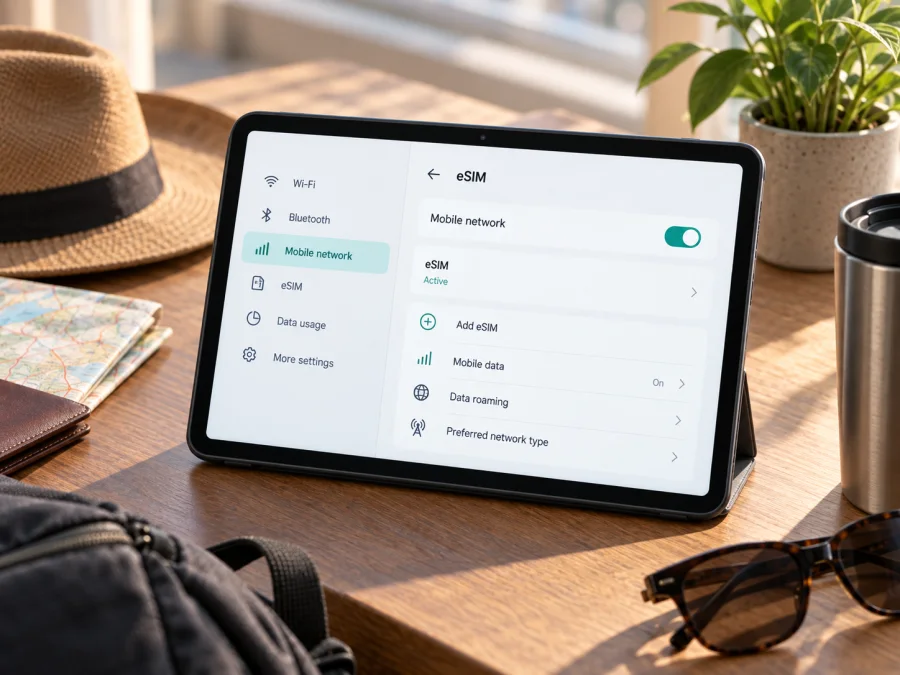
Apple iPad mini cellular 5G وeSIM: التوافق والإعداد قبل السفر
إذا كنت تبحث عن اتصال خلوي في جهاز صغير يسهل حمله، فقد يكون Apple iPad mini cellular 5G مناسباً للسفر. لكن الاسم الوارد هنا لا يحدد الجيل أو رقم الطراز، وهذه نقطة مهمة: لا يوجد جيل خامس من iPad mini يدعم 5G؛ الجيل الخامس يدعم LTE، بينما ظهرت 5G في iPad mini (الجيل السادس) ثم iPad mini (A17 Pro). وتدعم طرز Wi‑Fi + Cellular الحديثة eSIM، لكن طريقة الدعم والخدمات المتاحة تختلف حسب رقم الطراز والبلد وشركة الاتصالات.
لذلك لا يكفي ظهور عبارة «5G» في إعلان أو وصف متجر لإثبات أن نسخة بعينها ستقبل ملف eSIM الذي ستستخدمه في وجهتك. يشرح هذا الدليل ما يمكن تأكيده من مواصفات Apple، وكيف تتحقق من الجهاز الذي بين يديك، ثم تضيف الخطة وتختبرها بأمان قبل السفر.
الإجابة المختصرة: هل يدعم Apple iPad mini cellular 5G eSIM؟
نعم، تدعم طرز iPad mini الخلوية التي تعمل بشبكات 5G eSIM في تكوينات وأسواق عديدة. وتشمل هذه الفئة iPad mini (الجيل السادس) Wi‑Fi + Cellular، ورقم طرازه الخلوي الشائع A2568، وكذلك iPad mini (A17 Pro) Wi‑Fi + Cellular، ورقمه A2995 في عدد من الأسواق. لكن ذلك لا يحسم توافق كل وحدة تحمل اسماً تجارياً قريباً؛ فالطراز الإقليمي وشركة الاتصالات وخطة البيانات ونظام iPadOS عوامل مؤثرة.
يستحق الجيل الخامس توضيحاً خاصاً. Apple تسرد eSIM ضمن مواصفات الطراز الخلوي من iPad mini (الجيل الخامس)، لكن مواصفاته الخلوية لا تتضمن 5G. لذلك إذا كان المقصود فعلاً جهازاً يدعم 5G، فلا تستنتج أنه من الجيل الخامس، ولا تعتمد على اسم مختصر غير دقيق. تحقّق من رقم الطراز في الإعدادات. أما iPad mini (A17 Pro) الخلوي الأحدث فيستخدم eSIM ولا يحتوي على درج SIM فعلي في الطرز التي تصفها Apple بهذه الطريقة؛ وقد تتباين القواعد المحلية للدعم.
والخلاصة العملية: إذا ظهر في «الإعدادات» خيار إضافة خطة خلوية أو إضافة eSIM، وكان الجهاز طراز Wi‑Fi + Cellular غير مقفل ويدعم مزودك خطة iPad eSIM في بلد الاستخدام، فيمكنك إعدادها. غياب الخيار أو عدم ظهور EID يستدعي فحص رقم الطراز والمنطقة قبل شراء باقة.
ما الذي يعنيه «Cellular» و«5G» هنا؟
يُباع iPad mini عادة في إصدار Wi‑Fi وإصدار Wi‑Fi + Cellular. الأول يتصل بالإنترنت عبر Wi‑Fi ولا يضم اتصالاً خلوياً؛ الثاني يضم مودماً خلوياً، ويمكنه استخدام خطة بيانات متوافقة. كلمة Cellular لا تعني تلقائياً أن كل خدمة أو كل شريحة تعمل في كل بلد، كما أنها لا تعني أن الجهاز يتيح المكالمات الهاتفية والرسائل النصية التقليدية مثل الهاتف.
أما 5G فتصف تقنية اتصال مدعومة على بعض الأجيال الخلوية، وليست اسماً لميزة eSIM. يمكن أن تكون لدى الجهاز eSIM من دون 5G، أو أن يملك 5G مع شروط مختلفة لملف eSIM وفق رقم الطراز. في iPad mini، الجيل السادس وطراز A17 Pro هما الجيلان اللذان يرتبطان بميزة 5G. عبارة «Apple iPad mini cellular 5G» وحدها لا تثبت أي جيل أو سوق أو سعة تخزين، لذلك أبقِ هذه التفاصيل مفتوحة حتى ترى رقم الطراز الفعلي.
| العنصر | ما ينبغي معرفته |
|---|---|
| اسم الجهاز الوارد | Apple iPad mini cellular 5G |
| نوع الاتصال المقصود | إصدار Wi‑Fi + Cellular، وليس إصدار Wi‑Fi فقط |
| الأجيال المرتبطة بـ5G | iPad mini (الجيل السادس) وiPad mini (A17 Pro) |
| eSIM | مدعومة في الطرز الخلوية المناسبة، مع اختلافات حسب المنطقة والمشغل |
| رقم طراز معروف | A2568 للجيل السادس الخلوي؛ A2995 لطراز A17 Pro الخلوي في أسواق عديدة |
| ما لا يمكن تأكيده من الاسم وحده | الجيل الدقيق، سوق البيع، رقم الطراز، قفل المشغل، أهلية خطة بعينها |
| طريقة التحقق على الجهاز | الإعدادات > عام > حول، ثم افحص رقم الطراز وEID وخيارات البيانات الخلوية |
اختلاف الأجيال والأسواق: لماذا يجب قراءة رقم الطراز؟
يغيّر اسم الجيل الإجابة. يوضح دليل Apple أن iPad mini (الجيل الخامس) الخلوي لا يساوي جهازاً يدعم 5G، حتى لو ظهرت كلمة mini وCellular في وصفه. وهو مثال على أهمية الفصل بين دعم eSIM ودعم 5G. في المقابل، يذكر جدول المواصفات لطراز iPad mini (الجيل السادس) اتصال 5G وeSIM ضمن إصدار Wi‑Fi + Cellular، مع الإشارة إلى أن توفر الخدمات يتوقف على شركات الاتصالات والبلدان.
في iPad mini (A17 Pro) تذكر صفحة المواصفات إصدار Wi‑Fi + Cellular مع 5G وeSIM. وتقول Apple إن هذا الطراز يستخدم eSIM ولا يتوافق مع بطاقات SIM الفعلية في الأسواق التي تنطبق عليها تلك المواصفات. مع ذلك، لا تعمم قاعدة درج SIM على جميع أجهزة mini؛ فالأجيال السابقة وبعض النسخ الإقليمية تختلف في طريقة الشريحة والملف المدعوم.
وتختلف القيود الإقليمية أيضاً. في الصين mainland، تنشر Apple قائمة محددة لطرازات iPad التي تقبل eSIM من مشغل محلي. وتشمل القائمة إصدار iPad mini (A17 Pro) الخلوي A2996، وتذكر أن China Unicom هو مشغل iPad eSIM المدعوم هناك. أما الطرازات الأخرى فلا يمكنها تثبيت ملفات eSIM لمشغلي الصين mainland وفق تعليمات Apple، بما فيها بعض الأجهزة المشتراة خارج المنطقة. لذلك فإن شراء الجهاز في بلد ما لا يضمن قبول خطة صينية أو خطة كل بلد آخر.
كذلك قد لا يدعم كل مشغل eSIM على iPad حتى إن كان الجهاز متوافقاً من الناحية التقنية. بعض المشغلين يتيحون eSIM للهاتف فقط، بينما يحتاج iPad إلى خطة بيانات أو آلية تنشيط خاصة بالأجهزة اللوحية. ويمكن أن تختلف نطاقات الشبكات وميزات 5G من رقم طراز إلى آخر؛ لذا لا تجعل وجود 5G ضماناً للتغطية أو السرعة في بلد الرحلة. راجع شروط الخطة ونطاقات المشغل قبل الاعتماد عليها.
قائمة تحقق للتوافق
- تأكد من أن الوصف هو Wi‑Fi + Cellular. لا يستطيع طراز Wi‑Fi وحده إضافة خطة بيانات خلوية.
- افتح «الإعدادات» ثم «عام» ثم «حول». دوّن اسم الطراز ورقم الطراز؛ اضغط على رقم القطعة عند الحاجة لعرض رقم يبدأ بحرف A.
- ابحث عن EID. ظهوره مؤشر قوي على وجود عتاد eSIM، لكن وجوده لا يثبت أن مشغلك أو خطتك يدعمان التنشيط.
- افتح «الإعدادات» ثم «البيانات الخلوية». تحقق من وجود خيار «إضافة eSIM» أو «إضافة خطة خلوية». قد تختلف الصياغة وفق اللغة وإصدار iPadOS.
- افحص إن كان الجهاز مقفلاً على مشغل، واطلب من البائع أو المشغل تأكيد حالة القفل. جهاز مقفل قد يرفض ملفاً من مزود آخر.
- طابق البلد الذي ستستخدم فيه eSIM مع شروط المزود ونوع الخطة المدعوم على iPad، لا على iPhone فقط.
- تحقق من اتصال الإنترنت أثناء الإعداد ومن تحديث iPadOS إلى إصدار مناسب.
- قبل الدفع، احتفظ برقم الطراز وتأكيد التوافق، واقرأ سياسة التنشيط وإمكانية إعادة استخدام رمز QR.
إذا أردت الانتقال من الفحص إلى الإعداد، تحقق من توافق جهازك وخيارات eSIM قبل اختيار الخطة.
<a id="kesim-device-compatibility"></a>
فحص EID وخيار إضافة eSIM على iPad mini
يستغرق الفحص دقيقة، ويمكن إجراؤه حتى إذا لم تكن قد اشتريت خطة. افتح «الإعدادات» على iPad، ثم «عام» ثم «حول». في هذه الشاشة ستجد اسم الطراز وإصدار البرنامج ورقم الطراز. المس رقم القطعة لعرض رقم الطراز الذي تستخدمه Apple في قوائمها، مثل A2568 أو A2995. لا تخلط بين الرقم التسلسلي ورقم الطراز؛ لا تنشر الرقم التسلسلي علناً.
في الصفحة نفسها، ابحث عن EID، وهو معرّف الشريحة المدمجة. قد تحتاج إلى التمرير إلى أسفل. إذا كان موجوداً، سجّل أنه ظاهر من دون مشاركة الرقم الكامل مع أي جهة غير موثوقة. ثم ارجع إلى الإعدادات وافتح «البيانات الخلوية». بحسب البلد والبرنامج والمشغل، قد ترى «إضافة eSIM» أو «إضافة خطة خلوية» أو خيار العثور على خطة جديدة.
إذا لم يظهر EID ولا خيار الإضافة، لا تبدأ بشراء باقة غير قابلة للاسترداد. أعد التحقق من أن الجهاز خلوي، وتأكد من رقم الطراز الدقيق، وحدّث iPadOS، ثم أعد تشغيل الجهاز. إذا بقي الخيار غائباً، اسأل Apple أو البائع أو المشغل عن النسخة الإقليمية وحالة قفل الشبكة. أما إذا ظهر EID لكن فشل التنشيط، فالمشكلة قد تكون في الخطة أو طريقة التفعيل أو بلد الاستخدام، وليست دليلاً وحده على عطل الجهاز.
تثبيت eSIM وتنشيطها خطوة بخطوة
قبل التثبيت، اقرأ تعليمات مزود الخطة. بعض الملفات تُفعّل عند التثبيت، وبعض الباقات تبدأ صلاحيتها عند الاتصال بشبكة الوجهة؛ لا تفترض أن الحالتين متطابقتان. اسأل أيضاً إن كان رمز QR صالحاً لمحاولة واحدة، وهل يمكن حذف الملف وإعادة تثبيته، ومتى تبدأ مدة الباقة. التثبيت والتنشيط وبدء صلاحية البيانات أحداث قد تكون منفصلة.
- تحقق من الأساسيات. تأكد من دعم الجهاز وظهور EID، ومن عدم وجود قفل يمنع استخدام شبكة أخرى. اتصل بشبكة Wi‑Fi مستقرة، واشحن iPad، وحدّث النظام عند الحاجة.
- اختر وجهة وخطة مناسبة. راجع الدول أو المناطق المشمولة، وحجم البيانات، ومدة الصلاحية، وسعر الخطة، وسياسة الاستخدام العادل إن وجدت. تحقق أن الخطة مخصصة للبيانات وتعمل على iPad، وأنها ليست خطة هاتف تتطلب مكالمات أو رسائل تحقق غير متاحة على الجهاز اللوحي.
- احصل على بيانات التنشيط. قد يوفّر المزود رمز QR أو رابطاً أو تنشيطاً داخل تطبيقه أو تفاصيل إدخال يدوية. احتفظ بها على جهاز آخر أو مطبوعة إذا كان مسح QR من شاشة iPad نفسها غير ممكن.
- أضف الخطة. في الإعدادات، افتح «البيانات الخلوية» ثم اختر إضافة eSIM أو خطة. امسح QR من جهاز آخر واتبع التعليمات؛ أو استخدم الرابط أو التطبيق إذا كانت هذه الطريقة مدعومة. قد يطلب النظام رمز تأكيد.
- سمِّ الخط. أعطه اسماً واضحاً مثل «سفر» حتى لا تخلطه بخطة العمل أو الخطة المحلية. إذا كان لديك أكثر من ملف، اترك الملف الذي تحتاجه محدداً للبيانات عند الوصول.
- اتبع تعليمات التفعيل. لا تحذف eSIM لمجرد أن الاتصال لم يبدأ فوراً. قد يحتاج الملف إلى شبكة مدعومة أو وقت للتسجيل، وقد يبدأ عداد الباقة وفق شرط المزود. راجع رسالة التأكيد أو صفحة الخطة لمعرفة نقطة بدء الصلاحية.
- اختبر الاتصال. عند الوصول، فعّل الخط المطلوب والبيانات الخلوية، وتأكد من اختيار eSIM للسفر. فعّل تجوال البيانات إذا نصت تعليمات المزود على ذلك، ثم جرّب فتح صفحة ويب بعد إيقاف Wi‑Fi مؤقتاً.
للمزيد من الخطوات العامة على الأجهزة اللوحية، راجع تعليمات Android أو تعليمات iOS. مسميات القوائم على iPad تتبع iPadOS وقد تختلف قليلاً عن الهاتف؛ اتبع أيضاً الخطوات الخاصة بالطراز التي تظهر على الشاشة وتعليمات مزود eSIM.
عند استخدام QR أو رابط
امسح الرمز مرة واحدة فقط إذا لم يوضح المزود غير ذلك. لا ترسل صورة QR إلى أشخاص آخرين، لأن الرمز قد يحتوي بيانات تفعيل شخصية. إذا كان الرمز معروضاً على شاشة iPad، استخدم خيار الإضافة من صورة أو رابط إذا كان إصدار iPadOS يدعمه، أو افتحه من جهاز آخر. لا تُدخل بيانات يدوية من مصدر غير رسمي.
بعد تثبيت الملف، راجع الحالة في «البيانات الخلوية». قد تظهر الخطة باسم المزود أو التسمية التي اخترتها. وجود الملف لا يعني أن باقة البيانات نشطة في بلدك الحالي؛ تحقق من رسالة التنشيط، وحدد متى يبدأ احتساب الأيام. احتفظ برسالة التأكيد وبيانات الدعم، ولا تمسح الملف عند استكشاف مشكلة إلا بعد تأكيد إمكانية إعادة تثبيته.
استخدام iPad mini في رحلة
قبل المغادرة: افحص التوافق، واختر خطة تغطي كل محطات الرحلة إن كنت تعبر الحدود. حمّل التطبيق أو ملف التعليمات، وثبّت eSIM في وقت يسمح لك بحل أي مشكلة عبر Wi‑Fi. إن كان المزود يوصي بتأجيل التفعيل حتى الوصول، اترك الخط مثبتاً واتبع توقيته بدقة. تأكد من وسيلة اتصال بديلة للوصول إلى بيانات التنشيط أو دعم المزود.
عند الوصول إلى المطار: افتح «البيانات الخلوية»، شغّل خط السفر واختره لبيانات الهاتف. أوقف اختيار البيانات التلقائي إن كان يؤدي إلى استخدام خطك المحلي برسوم تجوال غير متوقعة. راجع ما إذا كان تجوال البيانات مطلوباً للخط المسافر، ثم انتظر تسجيل الشبكة. يمكن أن يتأخر الاتصال داخل مبنى أو منطقة ضعيفة التغطية؛ جرّب مكاناً مفتوحاً أو أعد تشغيل الجهاز بعد التحقق من الإعدادات.
خلال التنقل: يفيد iPad في الخرائط، وتذاكر السفر، والبريد، والاجتماعات، ومشاركة الملفات عبر التطبيقات. خطط البيانات المخصصة للإنترنت لا تمنح عادة رقم هاتف تقليدياً ولا تضمن مكالمات صوتية أو SMS؛ راجع شروط الخطة بدلاً من ذلك. يمكنك إجراء مكالمات عبر تطبيقات الإنترنت إذا كانت الخدمة والطرف الآخر متاحين. كما يمكن استخدام نقطة اتصال شخصية من iPad لبعض الأجهزة والخطط، لكن الميزة والتكلفة تتوقفان على الطراز والمشغل والخطة.
في رحلة متعددة البلدان: لا تفترض أن خطة بلد واحد ستعمل في البلد المجاور. تحقق من قائمة الوجهات المشمولة، ومن إمكانية استخدام الخطة في مناطق العبور. إذا كانت هناك خطة إقليمية، افحص تعريفها وشروطها قبل السفر. بدّل خطة البيانات يدوياً إذا أضفت أكثر من eSIM، وتأكد من تعطيل الملف غير المطلوب لتجنب استهلاك غير مقصود.
لإدارة الاستهلاك: راقب البيانات في إعدادات iPad وفي حساب المزود، مع العلم أن الأرقام قد تتحدث في أوقات مختلفة. فعّل التنزيلات والنسخ الاحتياطي الكبير عبر Wi‑Fi عند الإمكان، واستخدم خرائط أو ملفات متاحة دون اتصال. اضبط تحديث التطبيقات وتشغيل الفيديو وفق حاجتك. لا تعتمد على نسبة البطارية أو مؤشر 5G بوصفهما دليلاً على حجم البيانات المتبقي.
استكشاف مشكلات eSIM الشائعة
لا أرى خيار إضافة eSIM. تأكد أولاً أن الجهاز Wi‑Fi + Cellular، وليس نسخة Wi‑Fi. راجع رقم الطراز وEID في «حول»، وحدّث iPadOS. افحص كذلك قيود البلد؛ قد لا تدعم كل النسخ الإقليمية ملفات مشغلي الوجهة. إذا بقي الخيار غائباً، اطلب تأكيداً من Apple أو المشغل قبل شراء باقة.
رمز QR لا يعمل أو تظهر رسالة خطأ. تحقّق من اتصال Wi‑Fi، وصحة الرمز، وعدم استخدامه سابقاً، ومن أن الخطة مخصصة لجهاز iPad في بلدك. امسح الرمز بإضاءة جيدة ومن دون قص أطرافه. إذا قدّم المزود طريقة إدخال يدوية، استخدم البيانات التي وفرها هو فقط. لا تحذف ملفاً مثبتاً لمجرد إعادة المحاولة قبل سؤال المزود عن سياسة إعادة التثبيت.
تمت إضافة eSIM ولكن لا يوجد إنترنت. افتح إعدادات البيانات وتأكد من تشغيل الخط الصحيح واختياره للبيانات الخلوية. تحقق من صلاحية الخطة ووجهتها، ومن تفعيل التجوال إذا اشترطه المزود. أوقف Wi‑Fi للاختبار، ثم شغّل وضع الطيران لبضع ثوانٍ وأوقفه، أو أعد تشغيل iPad. إذا استمرت المشكلة، تحقق من اختيار الشبكة التلقائي وتغطية المنطقة، ثم اتصل بدعم المزود مع رقم الطراز ولقطة للحالة بعد إخفاء أي معرّفات حساسة.
الشبكة تعمل لكن السرعة بطيئة أو لا تظهر 5G. قد تكون المنطقة خارج تغطية 5G أو مزدحمة، أو أن نطاقات طرازك لا تطابق الشبكة المحلية. يمكن أن يتصل iPad بشبكة LTE عند غياب 5G. تأكد من أن الخطة والمشغل يتيحان استخدام الشبكة المناسبة، ومن إعدادات البيانات والطاقة. لا يعني غياب أيقونة 5G أن eSIM غير مثبتة.
لا أستطيع مشاركة الإنترنت. راجع ما إذا كان المشغل أو الخطة يسمحان بنقطة الاتصال، وابحث عن إعداد نقطة الاتصال في iPad إن كان متاحاً. خطط البيانات فقط قد تفرض قيوداً، كما أن مشاركة الاتصال تستهلك الرصيد سريعاً. لا تغيّر إعدادات APN إلا بالقيم الرسمية التي يزوّدك بها مقدم الخطة.
خطة محلية وأخرى للسفر تتداخلان. أعط كل خط اسماً واضحاً، وتحقق من تحديد eSIM السفر كمصدر للبيانات. أوقف تجوال البيانات على الخط المحلي إذا أردت تجنب رسوم التجوال، وفق تعليمات مشغلك المحلي. لا تحذف الخط المحلي لمجرد إيقافه؛ يكفي عادة التحكم في تشغيل الخط واختياره.
أحتاج نقل الخطة إلى جهاز آخر. لا تفترض أن نقل eSIM ممكن. بعض ملفات السفر ترتبط بالجهاز الذي ثُبتت عليه، ولا يمكن نقلها أو إعادة استخدامها بعد حذفها. اتصل بمزود الخطة قبل المسح أو استبدال الجهاز، واحتفظ بتأكيد الشراء ورقم الطلب.
أسئلة شائعة
هل كل Apple iPad mini cellular 5G يدعم eSIM؟
تدعم الأجيال الخلوية التي تعمل بـ5G، مثل الجيل السادس وA17 Pro، eSIM في طرز وأسواق مناسبة. لكن العبارة العامة لا تحدد الجيل أو رقم الطراز، كما أن أهلية المشغل والخطة تختلف. راجع EID ورقم الطراز وخيار إضافة خطة على جهازك نفسه.
هل eSIM تعني أن iPad mini سيعمل على 5G في كل مكان؟
لا. eSIM طريقة لتخزين ملف الشريحة رقمياً. أما 5G فتتطلب جهازاً يدعمها وخطة ومشغلاً ونطاقات متوافقة وتغطية محلية. يمكن أن تعمل eSIM على LTE أو ألا تسجل على الشبكة إذا كانت الوجهة أو الخطة غير مدعومة.
هل يمكن إدخال بطاقة SIM فعلية؟
يتوقف الأمر على الجيل والنسخة. بعض طرز iPad mini الخلوية السابقة تجمع بين درج nano‑SIM وeSIM، بينما تصف Apple بعض طرز A17 Pro الخلوية بأنها eSIM فقط ولا تقبل بطاقة SIM فعلية. افحص درج الجهاز ورقم الطراز؛ لا تعتمد على صور نسخة أخرى.
هل أستطيع استخدام خطة eSIM خاصة بالهاتف؟
ليس بالضرورة. يجب أن يسمح المزود باستخدام خطته على iPad وأن تكون آلية التنشيط مناسبة. بعض الخطط تتطلب تطبيق هاتف أو تحققاً برسالة SMS أو ملفاً مخصصاً لجهاز معين. اسأل المزود صراحة عن iPad قبل الشراء.
هل أحتاج إلى إزالة شريحتي المحلية؟
في كثير من الحالات لا، لأن الملف الرقمي يُضاف إلى الجهاز. لكن إمكانية الاحتفاظ بخطين أو استخدامهما بالتوازي تعتمد على الطراز والإعدادات والمشغل. اختر خط البيانات بعناية، وراجع رسوم التجوال قبل المغادرة.
هل أفعّل eSIM قبل الرحلة أم بعد الوصول؟
يعتمد ذلك على تعليمات المزود ووقت بدء الصلاحية. يمكنك تثبيت الملف مسبقاً إذا سمح المزود بذلك، ثم تفعيل البيانات عند الوصول. اقرأ متى تبدأ الأيام أو استهلاك البيانات، ولا تحذف الملف لتأجيل بدء الخطة.
الخلاصة: تحقق ثم اختر خطة الرحلة
Apple iPad mini cellular 5G يدعم eSIM عندما يكون المقصود طراز Wi‑Fi + Cellular مناسباً من الجيل السادس أو A17 Pro، لكن اسم الجهاز وحده لا يحدد النسخة الدقيقة. طابق رقم الطراز مع معلومات Apple، وابحث عن EID وخيار إضافة eSIM، واسأل مزود الخطة عن دعم iPad والبلد الذي ستسافر إليه. لا تعتبر كل جهاز mini جهاز 5G، ولا تعتبر وجود eSIM ضماناً لعمل أي خطة أو مشغل.
قبل شراء الخطة، أكمل فحص التوافق، وتأكد من حالة القفل، وراجع الوجهة والبيانات والمدة وسياسة التنشيط. بعد ذلك يساعدك تطبيق وموقع Kaspersky eSIM Store على اختيار eSIM وتسجيلها وتفعيلها ضمن خطة لبيانات الهاتف في رحلة خارجية؛ راجع شروط الخطة المختارة، ثم اختبر الاتصال عند الوصول. هذه الخطوات تمنحك صورة أوضح عن التوافق وتقلل مفاجآت الإعداد، مع بقاء التغطية وسرعة الشبكة مرتبطة بالمشغل المحلي والمنطقة التي تزورها.


