دليل الاتصال أثناء السفر
Apple iPad mini cellular 64GB 5G وeSIM
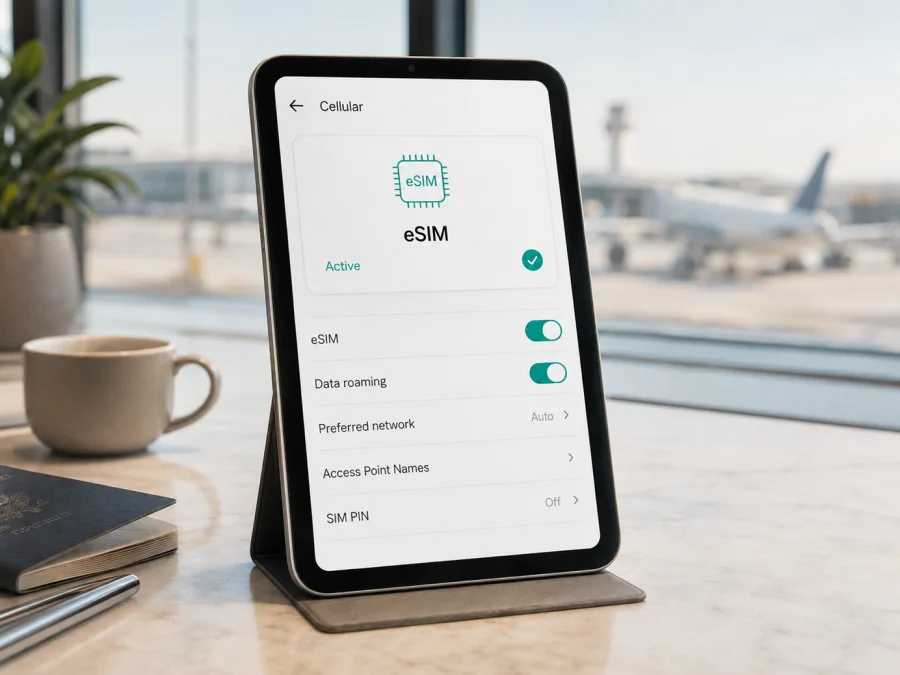
Apple iPad mini cellular 64GB 5G وeSIM: التوافق وطريقة التفعيل في السفر
إذا كنت تملك Apple iPad mini cellular 64GB 5G، فالإجابة المختصرة هي: نعم، يدعم هذا الإصدار eSIM عندما يكون جهازًا خلويًا من الجيل السادس بالمواصفات الصحيحة. طابق رقم الطراز، وتأكد من ظهور خيارات eSIM، ثم اختر تعرفة بيانات للوجهة.
تسجل مواصفات Apple الرسمية لـ iPad mini (الجيل السادس) سعة 64GB، وتدرج eSIM و5G ضمن طرازات Wi‑Fi + Cellular، مع اختلاف الإتاحة حسب الشركة والسوق. لذلك نعدّه متوافقًا مبدئيًا، مع إبقاء التحقق النهائي على الجهاز.
الجواب السريع: هل يدعم Apple iPad mini cellular 64GB 5G eSIM؟
يدعم eSIM إذا كان الجهاز هو iPad mini (الجيل السادس) Wi‑Fi + Cellular، وليس إصدار Wi‑Fi فقط، وإذا لم تكن النسخة أو شركة الاتصالات في منطقة الاستخدام تفرض قيدًا مختلفًا. توثق Apple دعم eSIM للنسخة الخلوية ذات رقم الطراز A2568، وهي النسخة التي ترتبط عادةً بإصدار iPad mini السادس ذي سعة 64GB أو 256GB. كما تذكر صفحة المواصفات الرسمية أن الاتصال الخلوي يتضمن 5G وeSIM، وأن توفر الشبكة وخطة البيانات يعتمد على السوق وشركة الاتصالات.
لا تنطبق النتيجة على كل اسم مشابه: النسخة الصينية المخصصة للصين mainland قد تختلف، وسعة 64GB لا تثبت eSIM لأن هناك نسخة Wi‑Fi فقط. يجب أن تدعم الخطة iPad، وإلا فأجّل الشراء حتى تتأكد من رقم الطراز وظهور EID.
ما الذي تعنيه مواصفات هذا الجهاز؟
| العنصر | ما يعنيه بالنسبة إلى eSIM والسفر |
|---|---|
| اسم النسخة | Apple iPad mini cellular 64GB 5G؛ الاسم الكامل محفوظ كما هو، ولا يصف هذا المقال نسخة Wi‑Fi فقط. |
| السعة | 64GB للتخزين. السعة لا تثبت دعم eSIM، لكنها جزء من النسخة المطلوبة. |
| الاتصال | Cellular و5G يعنيان وجود مودم خلوي في النسخة المناسبة، مع اختلاف نطاقات الشبكة حسب رقم الطراز والمنطقة. |
| الجيل المرجح | مواصفات 64GB مع 5G تطابق iPad mini (الجيل السادس) الذي أطلقته Apple بهذه السعات؛ افحص رقم الطراز بدل الاعتماد على اسم المتجر. |
| نوع الخدمة | iPad الخلوي موجه لبيانات الهاتف المحمول. لا تفترض وجود رقم هاتف أو مكالمات خلوية عادية. |
| eSIM | مدعومة في النسخة الخلوية المطابقة، لكن بعض شركات الاتصالات والأسواق قد لا تدعمها. |
| الشريحة الفعلية | قد توجد درج nano‑SIM في النسخة الخلوية، وهذا لا يلغي دعم eSIM ولا يثبت غيابه. |
| الذاكرة العشوائية | لم يذكر الإدخال مقدار RAM، لذلك لا أضيف رقمًا غير مؤكد ولا أخلط بين RAM وسعة التخزين 64GB. |
كيف نتحقق من النسخة قبل الشراء؟
ابدأ من الجهاز نفسه، لا من عنوان إعلان مختصر. افتح «الإعدادات» ثم «عام» ثم «حول». ابحث عن «رقم الطراز» واضغط عليه إذا ظهر رقم جزء يبدأ بحروف، حتى يتحول إلى رقم من نمط A2568 أو A2569. سجّل الرقم قبل محاولة التفعيل؛ لأنه يوضح الفئة الخلوية والمنطقة بصورة أدق من عبارة 5G المكتوبة على الصندوق.
في مواصفات Apple، يرتبط iPad mini (الجيل السادس) Wi‑Fi + Cellular بالطراز A2568، بينما يظهر A2569 كنسخة مخصصة للصين mainland. لا تستخدم هذا التقسيم كبديل عن فحص إعدادات جهازك، لأن بلد الشراء وشركة الاتصالات ونظام التشغيل قد يغيرون الخيارات المتاحة. إذا كان الرقم A2568 وظهر قسم البيانات الخلوية، فهذه علامة قوية على أن الجهاز هو النسخة المقصودة. أما إذا كان A2569، أو كان الجهاز بلا قسم خلوي، أو كان الوصف في المتجر لا يذكر Wi‑Fi + Cellular بوضوح، فاطلب تأكيدًا مكتوبًا قبل دفع قيمة التعرفة.
فحص EID: أقوى دليل عملي على وجود eSIM
رقم EID هو معرّف الشريحة الإلكترونية. ليس رقم الهاتف، وليس IMEI، وليس الرقم التسلسلي. وجوده في معلومات الجهاز يعني أن الجهاز يحتوي على مكوّن eSIM، بينما غيابه قد يدل على نسخة غير داعمة أو على اختلاف في النظام أو المنطقة. للتحقق:
- افتح «الإعدادات».
- اختر «عام» ثم «حول».
- مرر إلى قسم معلومات الجهاز وابحث عن EID.
- لا تشارك الرقم علنًا؛ يكفي أن تتأكد من ظهوره وأن تحتفظ به عند الحاجة إلى دعم رسمي.
- ارجع إلى «الإعدادات» وافتح «البيانات الخلوية» أو «بيانات الهاتف المحمول» وابحث عن «إضافة خطة خلوية» أو خيار قريب من «إضافة eSIM».
ظهور EID وخيار إضافة خطة معًا أفضل. إذا ظهر EID بلا خيار، حدّث iPadOS عبر Wi‑Fi وأعد التشغيل. وإذا تعذر تثبيت الملف، فقد تكون المشكلة في الخطة أو الشركة أو الاتصال، لا العتاد.
لماذا تختلف النتيجة بين المناطق والشركات؟
eSIM تقنية مدمجة في الجهاز، لكنها لا تعمل وحدها. يلزمها ملف تعرفة من جهة اتصال تدعم تفعيل eSIM على أجهزة iPad. قد يكون الجهاز سليمًا ويحتوي على EID، ثم يرفض الملف لأن التعرفة مخصصة للهواتف فقط، أو لأن البلد غير مشمول، أو لأن شركة الاتصالات لا تسمح بتفعيل iPad، أو لأن الجهاز مقيد بشبكة معينة.
هناك فرق بين ثلاثة أشياء تختلط في الإعلانات:
- النسخة الخلوية: تعني وجود مودم واتصال بالشبكة، وقد تدعم eSIM.
- 5G: تصف قدرات الشبكة، ولا تعني تلقائيًا أن كل ملف eSIM سيعمل.
- eSIM: طريقة رقمية لإضافة خطة خلوية تحتاج إعدادات وتعرفة متوافقة.
لهذا قد يعمل جهازان متشابهان في بلدين بشكل مختلف بسبب النطاقات أو سياسة مقدم الخدمة. وفي الصين mainland تذكر Apple قيودًا على تفعيل خطط البيانات عبر eSIM في طرازات iPad غير المدعومة هناك. لا تحاول تجاوز القيد بتغيير المنطقة أو تثبيت ملف عشوائي؛ اطلب تأكيدًا من الجهة المصدرة للتعرفة.
في الأجهزة المستعملة أو المستوردة افحص رقم الطراز وEID وإعدادات البيانات الخلوية، وتأكد من عدم وجود قفل مشغل أو إدارة مؤسسية تمنع إضافة خط. اطلب صورة من شاشة «حول» مع إخفاء EID والرقم التسلسلي، أو افحص الجهاز حضوريًا قبل إتمام الصفقة.
قبل شراء تعرفة eSIM: قائمة تحقق عملية
استخدم القائمة التالية بالترتيب. إذا بقيت إجابة واحدة غير واضحة، أوقف الشراء مؤقتًا بدل أن تبدأ مدة صلاحية التعرفة على جهاز لا يستطيع استخدامها.
- [ ] الجهاز هو Apple iPad mini cellular 64GB 5G الفعلي، وليس نسخة Wi‑Fi بسعة 64GB.
- [ ] في «الإعدادات > عام > حول» يظهر رقم طراز يطابق النسخة الخلوية المناسبة، ويظهر EID.
- [ ] في «البيانات الخلوية» يظهر خيار إضافة خطة أو eSIM.
- [ ] نظام iPadOS محدث، ويمكن للجهاز الاتصال بشبكة Wi‑Fi أثناء التثبيت.
- [ ] لا توجد قفلة مشغل أو إدارة مؤسسة تمنع إضافة خطة بيانات.
- [ ] التعرفة صالحة لأجهزة iPad أو للأجهزة اللوحية، وليست للهواتف فقط.
- [ ] البلد أو المنطقة المقصودة مدرجان ضمن نطاق التعرفة، خاصة إذا كان مسار الرحلة يشمل أكثر من دولة.
- [ ] حجم البيانات والمدة ووقت بدء الصلاحية واضحون، مع معرفة ما إذا كان الاستخدام يبدأ عند التثبيت أو عند أول اتصال.
- [ ] تعرف أين يوجد رمز QR أو تفاصيل التفعيل، ويمكنك الوصول إليها من جهاز آخر إذا احتجت إلى مسح الرمز.
- [ ] لديك خطة احتياطية للاتصال بالإنترنت، مثل Wi‑Fi موثوق، إذا احتاجت عملية التثبيت إلى تنزيل ملف أو تحديث إعدادات.
قائمة التحقق تقلل احتمال عدم التوافق ولا تضمن سرعة ثابتة؛ أداء 5G وLTE يتغير حسب التغطية والازدحام والنطاقات والتعرفة.
ما هي eSIM المناسبة لرحلة على iPad mini؟
اختر التعرفة بناءً على طريقة الاستخدام، لا على الرقم الأكبر فقط. راجع كمية البيانات، مدة الصلاحية، البلدان المشمولة، سياسة الاستخدام العادل، وطريقة احتساب يوم البداية. إذا كانت الرحلة تمر عبر عدة دول، ابحث عن خيار يغطي المسار كاملًا بدل تبديل ملفات عند كل حدود.
Kaspersky eSIM Store هو التطبيق والموقع اللذان يساعدانك على اختيار وإتمام وتفعيل eSIM مع تعرفة للإنترنت المحمول في رحلة خارجية. راجع الوجهة والبيانات والمدة والشروط، ثم اربط الاختيار بتوافق جهازك؛ فالتطبيق لا يستبدل فحص EID أو سياسة مقدم الخدمة.
لا تخلط بين تعرفة البيانات ورقم هاتف كامل. eSIM المخصصة للإنترنت لا تمنحك بالضرورة مكالمات أو SMS، ما لم تنص الشروط على ذلك. يمكنك استخدام تطبيقات المراسلة والمكالمات عبر الإنترنت، مع إبقاء خطك الأساسي منفصلًا والانتباه إلى رسوم التجوال.
إذا أصبح جهازك جاهزًا ووجدت تعرفة مناسبة، يمكنك التحقق من جهازك مرة أخيرة قبل إتمام الاختيار. هذه الخطوة الصغيرة تمنع شراء ملف لا يمكن تثبيته بسبب نسخة Wi‑Fi أو منطقة غير مدعومة.
طريقة تثبيت eSIM وتفعيلها على iPad mini
نفّذ التثبيت في مكان هادئ، ويفضل قبل مغادرة المنزل. لا تحذف ملفًا قديمًا ولا تعيد ضبط الشبكة قبل الاحتفاظ بمعلومات التفعيل. قد تتغير أسماء الأزرار قليلًا بين إصدارات iPadOS، لكن الفكرة واحدة.
الخطوة 1: جهّز الجهاز والبيانات
اشحن iPad mini، وصله بشبكة Wi‑Fi مستقرة، وثبّت تحديث النظام. راجع البلد والمدة وحجم البيانات، واجعل QR ظاهرًا على هاتف أو حاسوب آخر. احتفظ برمز التفعيل النصي إن توفر.
الخطوة 2: افتح إعدادات البيانات الخلوية
انتقل إلى «الإعدادات» ثم «البيانات الخلوية» أو «البيانات المحمولة». اختر «إضافة خطة خلوية» أو «إضافة eSIM». إذا لم يظهر الخيار، لا تتابع شراء تعرفة جديدة. راجع EID ورقم الطراز أولًا، ثم تحقق من تحديث النظام ومن سياسة المنطقة. يمكنك الرجوع إلى أدلة التثبيت الداخلية: تعليمات تثبيت eSIM على iOS وتعليمات تثبيت eSIM على Android. دليل iOS هو الأقرب لجهاز iPad، أما دليل Android فيفيد عند استخدام هاتف آخر لعرض QR أو عندما تحتاج إلى فهم الخطوات العامة في التطبيق.
الخطوة 3: امسح رمز QR أو أدخل التفاصيل يدويًا
وجّه كاميرا iPad إلى QR الصادر بعد إتمام الطلب، ثم وافق على إضافة الخطة. عند الإدخال اليدوي اكتب خادم SM‑DP+ ورمز التفعيل كما يظهران. لا تشارك الرمز؛ بعض الملفات تستخدمه مرة واحدة أو تحدد عدد محاولات التنزيل.
الخطوة 4: سمِّ الخطة بوضوح
سمِّ الخطة باسم الوجهة، مثل «بيانات السفر»، ولا تسمِّها «الرئيسية» إذا كان خطك الأساسي موجودًا. أبقِ الخطة الأساسية للمكالمات أو الرسائل عند الحاجة، مع منع بيانات التجوال غير المقصودة.
الخطوة 5: اختر خط البيانات وأكمل التنشيط
اجعل eSIM الجديدة خط «البيانات الخلوية» عندما تبدأ الرحلة. عطّل التبديل التلقائي للبيانات إذا كان iPad يعرض هذا الخيار، حتى لا ينتقل إلى خط آخر أو يستهلك تجوالًا غير متوقع. قد تحتاج إلى تشغيل «تجوال البيانات» لملف السفر، بحسب تعليمات التعرفة. لا تشغله على الخط الأساسي إلا إذا كنت تعرف التكلفة والشروط.
الخطوة 6: اختبر الاتصال
بعد الوصول أو وقت التفعيل، أوقف Wi‑Fi وافتح صفحة أو خرائط. جرّب وضع الطيران وإعادة التشغيل عند الحاجة، ولا تحذف eSIM أثناء الاختبار.
استخدام eSIM في سيناريوهات السفر
عند الهبوط والوصول إلى الفندق
ثبّت الملف مسبقًا إذا سمحت الشروط، واقرأ متى تبدأ المدة. عند الهبوط اجعل eSIM الوجهة خط البيانات، ثم افتح الخرائط والنقل والرسائل بدل الاعتماد على Wi‑Fi عام. إذا بدأت الصلاحية عند التثبيت، احسب الأيام قبل السفر.
في رحلة عمل
استخدم eSIM للبريد والاجتماعات ضمن كمية البيانات، وأوقف تنزيل الصور والفيديو تلقائيًا. مكالمة فيديو طويلة أو نقطة اتصال لجهاز آخر قد تستهلك الحزمة بسرعة، لذلك اجعل اسم الخطة واضحًا قبل العمل.
في مسار متعدد الدول
تحقق من تغطية كل دولة ومن الانتقال بين الشبكات ضمن الشروط. لا تفترض أن 5G في بلد أول ستظهر في كل بلد؛ قد يتحول الاتصال إلى LTE. قارن مدة التعرفة الإقليمية بمجموع الرحلة واختبر اختيار البيانات قبل الطيران.
عند العودة إلى المنزل
عند العودة أعد خطك الأساسي للبيانات وأوقف eSIM السفر. لا تحذف الملف لمجرد انتهاء المدة؛ فقد تحتاجه للمراجعة، وإعادة تثبيته تعتمد على الشروط. راجع التجوال حتى لا يبقى خط السفر مصدر البيانات.
حل المشكلات الشائعة
لا يظهر خيار إضافة eSIM
تحقق من أن الجهاز خلوي، ثم راجع EID ورقم الطراز وحدّث iPadOS وأعد التشغيل. إذا كان الطراز إقليميًا أو تحت إدارة مؤسسة، فلن يحل تغيير اللغة المشكلة؛ اطلب تأكيد دعم iPad من البائع والجهة المصدرة.
رمز QR لا يُمسح
ارفع سطوع الشاشة ونظّف العدسة واستخدم شاشة أخرى لعرض الرمز، أو أدخل البيانات يدويًا إن أمكن. تأكد أنه يخص هذا الطلب ولم يُستخدم، ولا تنشر صورته.
تمت إضافة الخطة لكن لا توجد شبكة
شغّل الخط الجديد واختره للبيانات، وراجع تجوال البيانات والبلد والمدة. بدّل وضع الطيران وأعد التشغيل، وجرّب LTE إذا لم تتاح 5G. ظهور الشبكة بلا إنترنت قد يعني أن نقطة الوصول أو الشروط تحتاج ضبطًا من الجهة المصدرة.
يعمل الخط الأساسي بدل eSIM السفر
حدد eSIM السفر كمصدر للبيانات وعطّل تبديل البيانات تلقائيًا إن وُجد. بعد إيقاف Wi‑Fi، أوقف تجوال البيانات للخط الأساسي إذا ظهرت تنبيهات.
انتهت البيانات بسرعة
راجع استهلاك التطبيقات وأوقف النسخ الاحتياطي والتحديثات والتنزيل التلقائي. مشاركة الإنترنت تستهلك الحزمة بسرعة، و5G لا تعني كمية بيانات أكبر؛ السرعة الأعلى قد تسرّع الاستهلاك. راجع شروط إضافة حزمة أو تمديد.
تم رفض التفعيل أو ظهرت رسالة عدم توافق
سجّل رسالة الخطأ ورقم الطراز وإصدار iPadOS من دون نشر QR أو EID كامل. تواصل مع الجهة المصدرة؛ فقد يكون السبب عدم دعم iPad أو انتهاء الرمز أو عدم شمول البلد. لا تحذف الخطة قبل التعليمات، واطلب مراجعة قيد المنطقة إذا تأكدت سلامة الملف.
أسئلة شائعة
هل تكفي سعة 64GB لإثبات وجود eSIM؟
لا. سعة 64GB تصف التخزين فقط. يجب أن تكون النسخة Wi‑Fi + Cellular وأن يظهر EID وخيار إضافة خطة خلوية. النسخة Wi‑Fi بسعة 64GB لا تتحول إلى نسخة خلوية بسبب تحديث النظام أو شراء eSIM.
هل تعني كلمة 5G أن الإنترنت سيعمل في كل بلد؟
لا. 5G تصف قدرات المودم والنطاقات المدعومة، بينما يعتمد الاتصال الفعلي على الشبكة المحلية والتعرفة والتغطية والازدحام. قد يعمل الجهاز عبر LTE في مكان ما، وهذا لا يعني أن eSIM معطلة.
هل أحتاج إلى رقم هاتف للمكالمات؟
لاستخدام بيانات السفر فقط، لا تحتاج إلى رقم هاتف جديد. لكن تعرفة الإنترنت لا توفر تلقائيًا مكالمات خلوية أو SMS. استخدم المراسلة والمكالمات عبر الإنترنت عندما تكون مشمولة عمليًا بكمية البيانات، واحتفظ بخطك الأساسي إذا كنت تحتاج إلى استقبال رموز أو مكالمات.
هل أستطيع تثبيت eSIM قبل السفر؟
غالبًا نعم إذا سمحت شروط الخطة، وهذا يقلل الخطوات عند الوصول. افحص لحظة بدء المدة؛ بعض الخطط تبدأ عند التثبيت، وبعضها عند الاتصال بالشبكة. احتفظ بـ Wi‑Fi احتياطي، ولا تحذف الملف إذا لم يبدأ الاتصال فورًا.
هل تعمل eSIM في النسخة الصينية؟
ليس بالضرورة. النسخة المخصصة للصين mainland قد تخضع لقيد إقليمي، وتذكر Apple أن تفعيل بيانات eSIM في الصين mainland متاح فقط لطرازات تدعم ذلك هناك. افحص رقم الطراز وتواصل مع الجهة المصدرة قبل الشراء؛ لا تعتمد على وجود 5G أو على تشابه الشكل الخارجي.
ما دور Kaspersky eSIM Store في هذه العملية؟
Kaspersky eSIM Store تطبيق وموقع يساعدان المستخدم على اختيار وإتمام وتفعيل eSIM مع تعرفة للإنترنت المحمول في رحلة خارجية. لا يحل التطبيق محل توافق العتاد، ولا يضمن وجود تغطية في كل مكان، ولا يجعل Kaspersky مشغلًا أو مالكًا للشبكة. تبقى شروط التعرفة وشركة الاتصالات والمنطقة عوامل مستقلة يجب قراءتها.
الخلاصة: افحص Apple iPad mini ثم اختر eSIM للرحلة
Apple iPad mini cellular 64GB 5G يدعم eSIM عندما يكون النسخة الخلوية المطابقة من iPad mini (الجيل السادس)، مع طراز مناسب مثل A2568، وظهور EID وخيار إضافة خطة. لا تنطبق الإجابة آليًا على نسخة Wi‑Fi أو كل سوق وشركة اتصالات، لذلك افحص «حول» و«البيانات الخلوية» قبل الدفع.
بعد التحقق، اختر من Kaspersky eSIM Store تعرفة تناسب البلد والمسار وحجم الاستخدام والمدة. اقرأ بدء الصلاحية، وثبّت الملف عبر Wi‑Fi، ثم حدده للبيانات وراجع التجوال والتبديل التلقائي. إذا لم يعمل، افحص الإعدادات قبل حذفه.
فحص أخير قبل السفر
تأكد مرة أخرى من أن جهازك هو Apple iPad mini cellular 64GB 5G الخلوي الفعلي، وأن EID وخيار إضافة eSIM ظاهران، وأن النسخة ليست إصدارًا إقليميًا غير مدعوم أو جهازًا مقيدًا. ثم راجع البلد والبيانات والمدة، وثبّت eSIM وفق شروطها، واحتفظ باتصال احتياطي. بهذه الطريقة تختار eSIM للرحلة على أساس توافق حقيقي وخطة واضحة، بدل الاعتماد على اسم مختصر في إعلان أو على وعد عام بعمل 5G.


