دليل الاتصال أثناء السفر
Apple iPad mini cellular 64GB eSIM
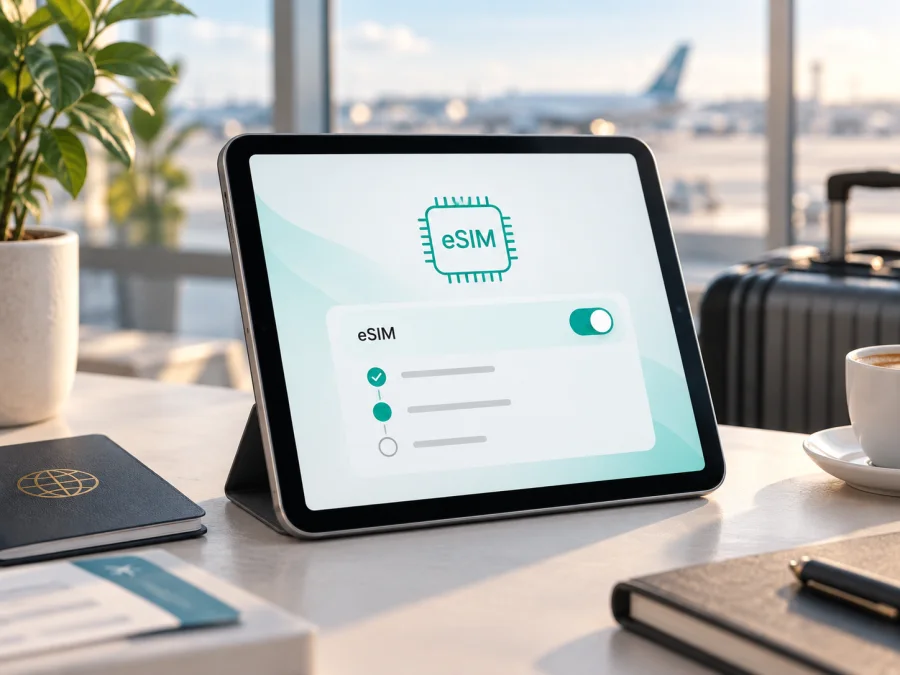
Apple iPad mini cellular 64GB eSIM
إذا كنت تبحث عن eSIM لجهاز Apple iPad mini cellular 64GB، فالإجابة المختصرة هي: قد يدعمها الجهاز، لكن الاسم وحده لا يكفي لإثبات التوافق. سعة 64GB وعبارة cellular تصفان السعة ووجود اتصال خلوي، ولا تحددان الجيل أو رقم الطراز أو سوق البيع. لذلك يجب التحقق من الجهاز نفسه قبل اختيار باقة eSIM للإنترنت في السفر.
Apple تدرج حالياً iPad mini (الجيل الخامس) وiPad mini (الجيل السادس) بنسخة Wi‑Fi + Cellular ضمن طرز iPad التي يمكن إعداد eSIM عليها. في المقابل، لا تعني كل نسخة قديمة من iPad mini cellular 64GB أنها متوافقة؛ فبعض الأجيال الأقدم لا تحتوي على eSIM. كما قد تختلف الإمكانية في طرازات مخصصة لسوق أو بلد معين، ولا سيما النسخ المباعة للصين القارية. لذلك اعتبر ظهور EID أو خيار إضافة eSIM في الإعدادات هو الاختبار العملي الحاسم.
هل يدعم Apple iPad mini cellular 64GB eSIM؟
التفصيل مهم هنا. إذا كان جهازك هو iPad mini (الجيل الخامس) أو iPad mini (الجيل السادس) بنسخة Wi‑Fi + Cellular، فهناك أساس رسمي يدعم إعداد eSIM، بشرط أن يكون رقم الطراز والسوق ومشغل الخدمة مؤهلين. أما إذا كان الجهاز من جيل أقدم، فلن تؤدي سعة 64GB أو كلمة cellular إلى إضافة eSIM غير موجودة في العتاد.
تُظهر صفحات Apple الرسمية الحديثة أن أجهزة iPad mini من الجيلين الخامس والسادس بنسخة Wi‑Fi + Cellular مدرجة ضمن أجهزة إعداد eSIM. وتوضح Apple أيضاً أن تفعيل خطة بيانات خلوية عبر eSIM في الصين القارية متاح فقط للطرازات التي تدعم eSIM هناك. هذه نقطة مهمة عند شراء جهاز مستعمل أو مستورد: قد يكون الشكل والسعة متماثلين، لكن قابلية eSIM تختلف حسب رقم الطراز والمنطقة وسياسة شركة الاتصالات.
لا يمكن استنتاج الجيل من عبارة Apple iPad mini cellular 64GB. هذه العبارة لا تتضمن 5G ولا RAM ولا رقم طراز، ولذلك لا ينبغي تحويلها إلى نسخة أخرى في صفحة التوافق. حافظ على الاسم كما هو عند البحث أو التواصل مع البائع، ثم استخدم المعلومات الموجودة في الجهاز للتحقق النهائي.
خلاصة سريعة
| العنصر | ما الذي يمكن قوله بأمان؟ |
|---|---|
| الجهاز المطلوب | Apple iPad mini cellular 64GB، بالاسم الكامل كما ورد |
| نوع الاتصال | cellular يعني أن الجهاز مصمم للاتصال الخلوي، وليس دليلاً منفرداً على eSIM |
| السعة | 64GB؛ السعة لا تحدد الجيل ولا منطقة البيع |
| الجيل | غير مذكور في الاسم، ويجب قراءته من الإعدادات أو رقم الطراز |
| eSIM | مدعومة في iPad mini Wi‑Fi + Cellular من الجيلين الخامس والسادس وفق قائمة Apple الحالية، مع قيود إقليمية محتملة |
| النسخ القديمة | لا تفترض دعمها؛ افحص EID وخيار إضافة eSIM |
| الصين القارية | لا تعتمد على التوافق العام؛ تحقق من الطراز الذي تدعمه Apple وشركة الاتصالات في هذا السوق |
كيف تميّز النسخة المتوافقة؟
افتح على iPad المسار الإعدادات > عام > حول. سجّل اسم الطراز ورقم الطراز، ثم اضغط على رقم الطراز إذا احتجت إلى تحويله من رقم الجزء إلى رقم يبدأ بالحرف A. سجّل الرقم التسلسلي وIMEI إن ظهرا، وابحث عن خانة EID. لا تنشر هذه الأرقام في إعلان أو محادثة عامة؛ هي معلومات تعريفية لجهازك.
للمقارنة، تشير قوائم Apple إلى A2124 وA2126 للجيل الخامس Wi‑Fi + Cellular، وإلى A2568 للجيل السادس، مع طرز منفصلة للصين القارية مثل A2125 وA2569. هذه أمثلة للفهم وليست بديلاً عن قراءة رقم الطراز الفعلي. طابق أيضاً السعة واللون والوصف مع الجهاز المعروض، لا مع اسم مختصر في متجر.
وجود درج nano‑SIM لا ينفي eSIM في بعض الأجيال، فقد يجتمعان في الجهاز نفسه. وبالمقابل، غياب الدرج لا يضمن أن كل باقة eSIM ستعمل؛ يجب أن تكون الخطة متاحة في البلد ومتوافقة مع iPad والمشغل.
قائمة تحقق قبل شراء باقة eSIM
- اقرأ في الإعدادات > عام > حول اسم الطراز ورقم الطراز، ولا تعتمد على عبارة المتجر وحدها.
- ابحث عن خانة EID. ظهورها مؤشر قوي على وجود وحدة eSIM، بينما غيابها يستلزم التوقف والتحقق من الجيل والسوق.
- افتح الإعدادات > البيانات الخلوية وابحث عن خيار إضافة خطة خلوية أو إضافة eSIM.
- تأكد من أن الجهاز نسخة Wi‑Fi + Cellular، وليس نسخة Wi‑Fi فقط؛ فالسعة متطابقة أحياناً بين النسختين.
- حدّث iPadOS إلى إصدار متاح ومستقر يدعم جهازك، ثم أعد تشغيل iPad قبل الفحص مرة أخرى.
- اسأل البائع عن بلد الشراء وأي قيد إقليمي، خصوصاً إذا كان الجهاز مستورداً أو مخصصاً للصين القارية.
- تحقق من عدم وجود قفل مشغل أو قيد إدارة مؤسسية يمنع إضافة خطة بيانات.
- تأكد من وجود Wi‑Fi أو اتصال إنترنت أثناء تنزيل ملف eSIM.
- راجع بلد أو منطقة التغطية، حجم الترافيك، مدة الصلاحية، سياسة البدء والإلغاء، وطريقة الدعم قبل الدفع.
ما الذي تحتاجه قبل التثبيت؟
تحتاج إلى iPad متوافق، واتصال إنترنت مستقر، وبيانات eSIM التي تظهر بعد الإتمام في الموقع أو التطبيق، مثل رمز QR أو رابط تثبيت. لا تحذف ملفاً قديماً قبل التأكد من إمكانية إضافته مجدداً؛ بعض الملفات لا يمكن تنزيلها مرات غير محدودة.
راجع تفاصيل باقة eSIM قبل التثبيت: البلد أو المنطقة، بداية المدة، والحاجة إلى تجوال البيانات. هذا ملف للبيانات الخلوية وليس رقماً هاتفياً بالضرورة؛ ما لم تذكر الشروط خلاف ذلك، لا تتوقع مكالمات صوتية أو SMS. وقد تمنع إدارة مؤسسة أو سياسة مشغل إضافة الخطة أو نقلها، لذا تحقق من القيود قبل مسح أي ملف قديم.
التحقق النهائي من التوافق قبل الشراء
للمراجعة السريعة، استخدم رابط تحقق من جهازك ثم طبّق القائمة على iPad الفعلي، لا على صورة المنتج أو اسم القائمة. إذا لم تجد EID أو خيار إضافة الخطة، أوقف الشراء حتى يوضح البائع أو الدعم رقم الطراز والسوق. هذا الفحص يفصل بين مشكلة عتاد ومشكلة تفعيل، ويجنبك شراء باقة لا يمكن تنزيلها.
طريقة تثبيت eSIM على Apple iPad mini cellular 64GB
توضح الخطوات التالية المسار المعتاد في iPadOS المتوافق. قد تختلف أسماء الأزرار قليلاً حسب اللغة والإصدار والمنطقة. ولمن يريد مقارنة الخطوات، يمكن الرجوع إلى تعليمات تثبيت eSIM على iOS أو تعليمات تثبيت eSIM على Android؛ رابط Android عام للمقارنة فقط، أما جهاز Apple هذا فيُتبع فيه مسار iPadOS.
1. اتصل بالإنترنت
افتح شبكة Wi‑Fi موثوقة. لا تبدأ التثبيت في مكان ينقطع فيه الاتصال، لأن iPad قد يحتاج إلى تنزيل ملف تعريف eSIM من خادم التنشيط. اترك الجهاز قيد التشغيل واشحنه إذا كانت البطارية منخفضة.
2. افتح إعدادات البيانات الخلوية
انتقل إلى الإعدادات > البيانات الخلوية. إذا وجدت خيار إضافة eSIM أو إضافة خطة خلوية، فاضغط عليه. إذا لم يظهر أي خيار، عد إلى فحص EID ورقم الطراز؛ لا تفترض أن تغيير اسم الشبكة سيحل غياب وظيفة العتاد.
3. اختر طريقة الإضافة
اختر مسح رمز QR إذا وصلتك بطاقة أو صورة QR، أو اختر إدخال التفاصيل يدوياً إذا زودك مزود الخدمة بعنوان خادم SM‑DP+ ورمز تفعيل. لا تمسح QR من صورة منشورة أو رسالة غير موثوقة، ولا تشارك الرمز مع شخص آخر؛ فهو قد يسمح بإضافة الملف إلى جهاز مختلف.
4. امسح رمز QR
وجّه كاميرا iPad إلى الرمز حتى يتعرف عليه النظام. راجع اسم خطة البيانات والبلد قبل تأكيد الإضافة. إذا لم يتعرف iPad على QR، ارفع سطوع الشاشة التي تعرضه، كبّر الرمز، نظف العدسة، أو اعرضه على جهاز آخر. لا تُدخل أحرفاً عشوائية مكان رمز لا يقرأه النظام.
5. نزّل ملف eSIM
وافق على إضافة الخطة وانتظر اكتمال التنزيل. قد يستغرق ذلك عدة دقائق. أبقِ Wi‑Fi مفعلاً ولا تغلق الإعدادات أثناء العملية. ظهور الملف في قائمة الخطط لا يعني بالضرورة أن الترافيك بدأ؛ قد تحتاج الخطة إلى تفعيل منفصل أو إلى اتصال بشبكة محلية في الوجهة.
6. سمِّ الخطة بوضوح
استخدم اسماً مثل «رحلة — بيانات» أو اسم البلد، حتى لا تخلط بين خطك الأساسي وeSIM الخاصة بالسفر. الاسم محلي على جهازك ولا يغير شروط الخطة. احتفظ ببيانات الإتمام في التطبيق أو الموقع إلى أن تتأكد من أن الملف يعمل.
7. اختر eSIM للبيانات
في البيانات الخلوية، حدّد خطة السفر باعتبارها مصدر البيانات الخلوية عند الوصول. إذا كان خيار التبديل التلقائي بين الخطط مفعلاً، راجعه وأوقفه إذا كنت لا تريد أن يستخدم iPad خطاً آخر عند ضعف الإشارة. اختر خطاً واحداً للبيانات لتفادي استهلاك غير مقصود.
8. اضبط التجوال عند الحاجة
بعض eSIM المخصصة للسفر تحتاج إلى تشغيل تجوال البيانات حتى تصل إلى شبكة شريكة في البلد المقصود. شغّله فقط على خطة السفر إذا نصت تعليمات الخطة على ذلك، واترك التجوال مغلقاً على الخط الذي قد يفرض رسوماً مرتفعة. وجود الخيار لا يعني أن التجوال مطلوب دائماً؛ اتبع شروط الخطة ورسالة الدعم.
9. اختبر الاتصال
بعد الوصول أو بعد وقت بدء الخطة، أوقف Wi‑Fi مؤقتاً وافتح صفحة بسيطة أو تطبيق خرائط. راقب اسم الخطة ومؤشر الإشارة، ثم أعد Wi‑Fi إذا انتهى الاختبار. لا تعتبر ظهور الشرائط وحده دليلاً على مرور البيانات؛ الاختبار الفعلي هو تحميل محدود مع اختيار eSIM الصحيحة.
استخدام eSIM أثناء السفر
الأفضل أن تجهز الجهاز قبل المغادرة، لكن التثبيت المبكر لا يعني دائماً بدء مدة الترافيك. تختلف الشروط: قد تبدأ الخطة عند التثبيت، أو عند الاتصال في الوجهة، أو في تاريخ محدد. اقرأ الشرط المعروض في التطبيق أو الموقع قبل التأكيد.
في المطار أو أثناء التنقل، اجعل eSIM الخاصة بالسفر خط البيانات الخلوية. استخدم الخط الأساسي فقط إذا كانت تكلفته معروفة، وأوقف تبديل البيانات التلقائي. خطط لاجتماعاتك ورسائلك عبر تطبيقات الإنترنت، ولا تفترض أن eSIM تضيف رقماً صوتياً.
ثلاثة سيناريوهات عملية
رحلة قصيرة إلى بلد واحد: تحقق من EID، ثبّت الملف عبر Wi‑Fi، واتركه غير محدد كخط البيانات إذا كانت الشروط تبدأ عند أول اتصال. عند الوصول، اختر eSIM للبيانات وشغّل التجوال عند الحاجة.
رحلة عمل متعددة الأيام: اختر الباقة بحسب الخرائط والبريد والاجتماعات، وعطّل التحديثات التلقائية عبر البيانات الخلوية. راقب الرصيد، وتحقق من شروط نقطة الاتصال إذا احتجت مشاركة البيانات.
مسار يمر بأكثر من بلد: استخدم خطة إقليمية فقط إذا ذكرت شروطها البلدان التي ستزورها. عند عبور الحدود، راجع الشبكة والخطة ولا تخلط بين الصلاحية الجغرافية وعدد الأيام.
Kaspersky eSIM Store هو التطبيق والموقع اللذان يساعدانك على اختيار اتجاه الرحلة وإتمام باقة eSIM وتفعيلها للإنترنت المحمول في الخارج. لا يُقدَّم كعامل اتصالات أو مالك شبكة أو مزود مباشر للتغطية. قبل الإتمام، قارن البلد والمدة وحجم البيانات وشروط التفعيل، ثم استخدم الملف على جهاز متوافق.
استهلاك البيانات والتحكم في التكلفة
قد تستهلك الفيديوهات والنسخ الاحتياطي البيانات بسرعة. أوقف التطبيقات غير الضرورية عبر البيانات الخلوية، ونزّل الخرائط عبر Wi‑Fi، وراقب الترافيك.
تختلف الشروط باختلاف الاتجاه، ولا تضمن eSIM سعراً أقل من كل تجوال أو SIM محلية. إذا انتهى الترافيك، لا تحذف الملف؛ تحقق من الإضافة أو الدعم، فقد لا يمكن تنزيله مجدداً.
حل المشكلات الشائعة
لا يظهر خيار إضافة eSIM
افتح الإعدادات > عام > حول وابحث عن EID. إذا لم يظهر، سجّل رقم الطراز وتحقق من كونه Wi‑Fi + Cellular ومن الجيل المناسب. أعد تشغيل الجهاز وثبّت تحديثاً متاحاً، ثم افحص القيود في مدة استخدام الجهاز أو إدارة الجهاز إن كان iPad تابعاً لمؤسسة. إذا بقي الخيار غائباً، لا تشترِ الخطة اعتماداً على السعة؛ تواصل مع البائع أو الدعم ومعك رقم الطراز، دون إرسال EID علناً.
يفشل مسح QR
تأكد من أن الرمز يخص الخطة نفسها ولم يُستخدم على جهاز آخر. اعرضه بحجم أكبر وارفع السطوع، أو أدخل التفاصيل يدوياً إذا قدمها مزود الخدمة. تأكد من Wi‑Fi وضبط التاريخ والوقت تلقائياً. إذا ظهرت رسالة انتهاء أو استخدام سابق للرمز، اطلب حلاً من الدعم ولا تنشئ رموزاً عشوائية.
تمت إضافة الخطة لكن لا توجد بيانات
تحقق من أن eSIM الخاصة بالسفر محددة للبيانات ومفعلة، وراجع تجوال البيانات عليها. أوقف Wi‑Fi واختبر صفحة بسيطة، ثم افحص التغطية وبدء المدة وحد الترافيك. قد يساعد وضع الطيران وإعادة التشغيل، لكن لا تحذف الخطة بلا حاجة.
تظهر شبكة لكن لا يفتح الإنترنت
ظهور اسم الشبكة أو الشرائط لا يثبت أن مسار البيانات صحيح. راجع APN إذا كانت تعليمات مزود الخدمة تذكره، ولا تغيّر هذه القيمة من مصدر عشوائي. افحص إعدادات DNS أو ملفات الإدارة إن كان الجهاز مؤسسياً، وأوقف الخط الأساسي مؤقتاً للتأكد من اختيار eSIM الصحيحة. إذا كانت الخطة مقيدة بدولة أو منطقة، تحقق من الموقع الجغرافي قبل افتراض وجود عطل.
انتهت المدة أو لم يظهر الرصيد
راجع تاريخ بدء الصلاحية ووقت الخادم والمنطقة الزمنية. بعض الخطط تنتهي بعد عدد محدد من الأيام، وبعضها بعد استهلاك الحجم، وقد تختلف طريقة العرض بين التطبيق وإعدادات iPad. لا تشترِ إضافة جديدة قبل التأكد من الحساب الصحيح والخطة الصحيحة. عند التواصل مع الدعم، اذكر رسالة الخطأ ورقم الطراز ووقت المحاولة، ولا ترسل كلمات مرور أو صوراً تظهر QR كاملاً.
هل الجهاز مقفول أو مُدار؟
قد يكون iPad مربوطاً بسياسة مؤسسة أو بحساب مشغل، خصوصاً إذا اشتريته مستعملاً. اسأل البائع عن القفل وإثبات الشراء، وافحص رسائل الإدارة. لا يمكن ضمان eSIM على جهاز يحظر إضافة الملفات، حتى لو ظهر EID.
أسئلة شائعة
هل تكفي سعة 64GB لإثبات eSIM؟
لا. السعة تحدد التخزين فقط. يجب معرفة الجيل، ورقم الطراز، ووجود EID وخيار إضافة eSIM. قد توجد أجهزة iPad mini cellular 64GB متوافقة وأخرى أقدم غير متوافقة.
هل كلمة cellular تعني أن eSIM ستعمل في كل بلد؟
لا. cellular يصف اتصالاً خلوياً، لكن الدعم يتأثر بالطراز والسوق وسياسة المشغل وتوفر الخدمة في الدولة. كما أن طرازات الصين القارية لها شروطها الخاصة حسب قائمة Apple الحالية.
هل أحتاج إلى SIM فعلية عند استخدام eSIM؟
ليس بالضرورة. يمكن استخدام eSIM وحدها إذا دعمها الجهاز والخطة. وجود درج nano‑SIM لا يلغي eSIM، وغيابه لا يغني عن فحص الخدمة.
هل eSIM تمنحني رقماً للمكالمات؟
غالباً لا في خطط بيانات السفر. eSIM المقصودة هنا توفر mobile internet وفق شروط الباقة، ولا تضيف رقماً صوتياً أو SMS ما لم ينص العرض صراحة على ذلك. استخدم المراسلة والمكالمات عبر الإنترنت عند توفر البيانات.
هل أستطيع نقل eSIM إلى iPad آخر؟
ليس بالضرورة. يخضع النقل وإعادة التنزيل لشروط الملف ومزود الخطة؛ لا تحذف eSIM قبل قراءة سياسة النقل.
هل يجب تثبيت eSIM قبل السفر؟
يمكن ذلك، لكن افحص متى تبدأ المدة. قد تبدأ بالتثبيت أو عند الاتصال في الوجهة؛ جهّز الملف عبر Wi‑Fi واتبع الشروط.
ماذا أفعل إذا وجدت معلومات متناقضة عن الجيل؟
اعتمد على الإعدادات > عام > حول ورقم الطراز، ثم قارنه بقائمة Apple الحالية وشروط الخطة. لا تعتمد على اسم متجر مختصر.
خلاصة عملية
قد يكون Apple iPad mini cellular 64GB مناسباً لـ eSIM إذا كان من الجيل الخامس أو السادس بنسخة Wi‑Fi + Cellular وظهر له EID وخيار إضافة خطة خلوية. لا يمكن تعميم الحكم لأن الجيل غير مذكور والنسخ الإقليمية، خاصة طرز الصين القارية، قد تختلف. افحص رقم الطراز والسوق قبل الدفع.
بعد إثبات التوافق، اختر وجهتك وراجع حجم الترافيك ومدة الخطة ووقت بدء الصلاحية. ثبّت eSIM عبر Wi‑Fi، سمِّها، اخترها للبيانات، وشغّل التجوال عليها فقط إذا طلبت الشروط ذلك. راقب الرصيد أثناء الرحلة واحتفظ بتفاصيل الدعم.
الفحص الأخير قبل الرحلة
- افتح الإعدادات > عام > حول وتحقق من رقم الطراز وEID.
- افتح البيانات الخلوية وتأكد من ظهور إضافة eSIM ومن عدم وجود قفل أو إدارة تمنعها.
- اختر باقة eSIM تغطي الوجهة وتطابق مدة السفر وحجم الاستخدام المتوقع.
- ثبّت الملف عبر اتصال موثوق، وراجع متى تبدأ صلاحيته قبل تشغيله.
- عند الوصول، اجعل eSIM خط البيانات، واختبر اتصالاً محدوداً، ثم راقب الترافيك.
إذا اجتاز جهازك هذه النقاط، يمكنك استخدام Kaspersky eSIM Store كالتطبيق والموقع لاختيار باقة eSIM للإنترنت في رحلتك وإتمام التثبيت والتفعيل. أما إذا غاب EID أو خيار الإضافة، فأوقف الشراء واطلب تأكيداً من Apple أو الدعم؛ فالتأكد يمنع المفاجآت أثناء السفر.


