دليل الاتصال أثناء السفر
Apple iPad Pro 11-inch 2020 cellular 128GB 5G eSIM
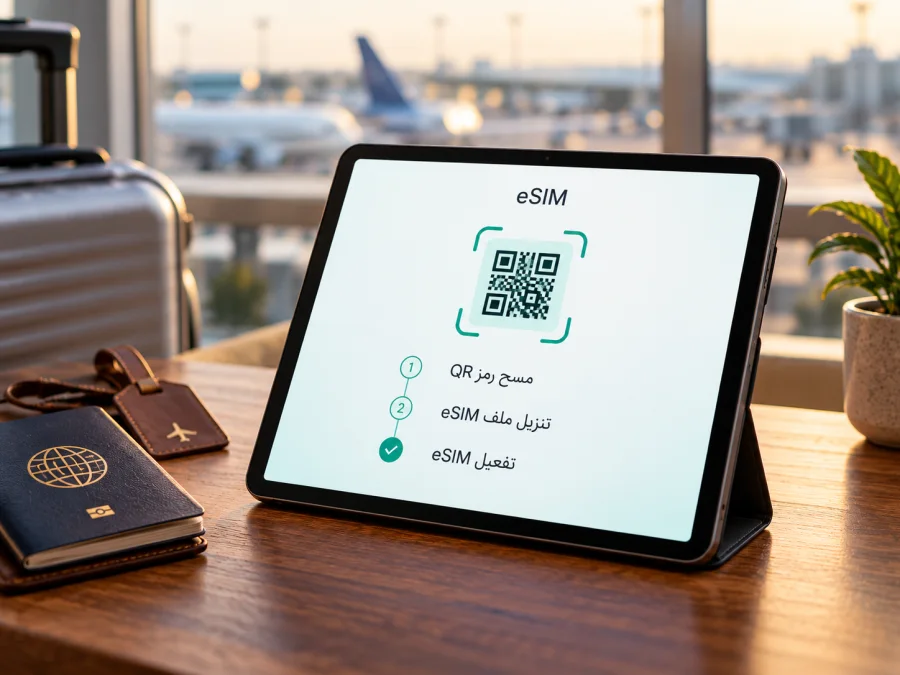
eSIM على Apple iPad Pro 11-inch 2020 cellular 128GB 5G
إذا كنت تبحث عن Apple iPad Pro 11-inch 2020 cellular 128GB 5G، فهناك نقطتان ينبغي التحقق منهما قبل شراء eSIM: إصدار الجهاز الخلوي ورقم طرازه، وما إذا كان الجهاز نفسه يعرض خيار إضافة خطة eSIM. وفق مواصفات Apple، يدعم iPad Pro مقاس 11 بوصة من الجيل الثاني (2020) الاتصال الخلوي وeSIM في الإصدارات المناسبة، لكن هذا الجيل يعمل بشبكات LTE وليس 5G. لذلك لا تعني كلمة «5G» الواردة في اسم البحث أن الجهاز يدعم الجيل الخامس؛ قد تكون وصفًا أضافه البائع أو التباسًا مع إصدار أحدث. افحص رقم الطراز والإعدادات على الجهاز الذي ستستخدمه.
تسرد Apple طرازي A2068 وA2230 على أنهما إصدارا Wi‑Fi + Cellular، وتفصل A2231 كإصدار Wi‑Fi + Cellular مخصص للصين القارية. وتعرض مواصفات الجيل الثاني الخلوي eSIM وNano‑SIM. لكن اسم السعة 128GB أو وصف المتجر وحدهما لا يكفيان لتحديد قابلية التفعيل في سوق أو لدى مشغل بعينه. إذا كان جهازك A2231 أو لا يظهر خيار eSIM، فلا تفترض التوافق اعتمادًا على اسم السلسلة؛ تحقق مباشرة على الجهاز ومن الجهة التي ستوفر ملف eSIM. تؤكد صفحة Apple «تحديد طراز iPad» وصفحة «المواصفات التقنية لـ iPad Pro مقاس 11 بوصة (الجيل الثاني)» هذه الأرقام والميزات؛ تم التحقق منهما في 18 أكتوبر 2026.
الإجابة المختصرة: هل يدعم هذا الإصدار eSIM؟
نعم، إصدار Wi‑Fi + Cellular من iPad Pro 11-inch (الجيل الثاني، 2020) يدعم eSIM بحسب مواصفات Apple، إضافة إلى درج Nano‑SIM. لكن نتيجة التحقق النهائية تخص رقم الطراز الفعلي، والبلد الذي بيع فيه، وبرنامج iPadOS، ومشغل الشبكة أو مزود الخطة. إصدار Wi‑Fi فقط لا يتصل بشبكة جوال ولا يضيف خطة eSIM. أما A2231، الذي تحدده Apple على أنه إصدار الصين القارية، فينبغي فحصه على حدة؛ لا تنقل إليه تلقائيًا نتيجة طرازات A2068 وA2230.
هناك تصحيح آخر مهم: عبارة «5G» في الاستعلام لا تتفق مع مواصفات موديل 2020. صفحة Apple الفنية للجيل الثاني تذكر LTE لشبكات الهاتف الخلوي وeSIM، ولا تسرد 5G لهذا الموديل. مواصفة 5 GHz التي قد تراها في وصف Wi‑Fi تخص نطاق تردد Wi‑Fi، ولا تعني اتصالًا خلويًا من الجيل الخامس. إذا كان دعم 5G شرطًا أساسيًا، فتحقق من رقم طراز جيل آخر قبل الشراء، ولا تعتبر الجهاز الموصوف هنا جهاز 5G.
| البند | ما يمكن تأكيده لهذا الاسم |
|---|---|
| الاسم المستهدف | Apple iPad Pro 11-inch 2020 cellular 128GB 5G |
| الجيل المقابل لعام 2020 | iPad Pro مقاس 11 بوصة، الجيل الثاني |
| السعة | 128GB أحد خيارات السعة التي تسردها Apple لهذا الجيل |
| الاتصال الخلوي | متاح في إصدار Wi‑Fi + Cellular؛ يوجد أيضًا إصدار Wi‑Fi فقط |
| eSIM | مدرجة ضمن مواصفات إصدار Wi‑Fi + Cellular المناسب |
| الشريحة الفعلية | Nano‑SIM في طراز Wi‑Fi + Cellular |
| 5G الخلوي | غير مدعوم وفق المواصفات المنشورة لهذا الجيل؛ المواصفة الخلوية المذكورة LTE |
| أرقام طرازات Wi‑Fi + Cellular الشائعة | A2068 وA2230؛ وتذكر Apple A2231 للصين القارية |
| ما لا يحدده الاسم وحده | أهلية الجهاز في سوق محدد، حالة القفل، توافق مشغل معين، أو قبول خطة سفر بعينها |
لماذا تختلف النتيجة من نسخة إلى أخرى؟
تسمي Apple إصدارات iPad بحسب الاتصال: Wi‑Fi أو Wi‑Fi + Cellular. وجود درج Nano‑SIM على جانب الجهاز علامة مرئية مفيدة على أنه إصدار خلوي، لكنه ليس وحده إثباتًا أن eSIM متاحة للتفعيل مع أي شركة. ولا يثبت اسم «Cellular» المكتوب في إعلان بيع أن الجهاز غير مقفل، أو أن ملفًا من مزود معين سيعمل فيه.
تساعد أرقام الطراز على التفريق بين الأجهزة المتقاربة في الشكل. توضح Apple أن رقم الطراز يمكن العثور عليه في الإعدادات، وأن A2068 وA2230 مرتبطان بإصدار Wi‑Fi + Cellular للجيل الثاني، بينما A2231 مخصص للصين القارية. قد تختلف طرق توفير الخطط الخلوية بين البلدان ومشغلي الاتصالات، كما قد تكون بعض الخدمات مرتبطة بمشغل أو حساب معين. لذلك اسأل البائع عن رقم الطراز الكامل والمنطقة الأصلية وسياسة إلغاء القفل، ثم قارنها مع شروط مزود eSIM والخطة المختارة.
لا تخلط بين ثلاث خصائص مستقلة: مساحة التخزين 128GB، والاتصال الخلوي Cellular، وتقنية 5G. مساحة التخزين لا تضيف مودمًا خلويًا ولا تؤكد eSIM. وكلمة Cellular تعني وجود اتصال خلوي في تلك النسخة، لكنها لا تثبت الجيل الخامس. أما eSIM فهي ملف تعريف رقمي لخطة اتصال، وتحتاج جهازًا متوافقًا ومشغلًا أو مزودًا يقبل تنشيطها على هذا الطراز. ولهذا يظل رقم الطراز وإعدادات النظام أهم من عنوان الإعلان.
فحص التوافق قبل شراء الخطة
نفّذ هذه الخطوات على الجهاز نفسه، ويفضل أن تكون متصلًا بشبكة Wi‑Fi:
- افتح الإعدادات > عام > حول وابحث عن «رقم الطراز». قد يظهر رقم قطعة يبدأ بحرف M؛ اضغط عليه لإظهار رقم الطراز الذي يبدأ بحرف A، مثل A2068. قارن الرقم مع صفحة Apple لتحديد الطراز.
- في شاشة «حول»، تحقق من اسم الطراز والسعة، ثم تأكد من أنه إصدار Wi‑Fi + Cellular. وجود IMEI ومعلومات الشبكة الخلوية قرينة إضافية، لكنه لا يغني عن ظهور خيار إعداد خطة خلوية.
- ارجع إلى الإعدادات > البيانات الخلوية. ابحث عن خيار مثل إضافة eSIM أو إضافة خطة خلوية أو إعداد البيانات الخلوية؛ تختلف التسمية باختلاف لغة النظام وإصدار iPadOS.
- إذا كان الخيار متاحًا، تابع حتى شاشة الإضافة دون مسح رمز أو تثبيت خطة لم تشترها. وجود الخيار دليل عملي على أن النظام يتيح إعداد ملف، لكنه لا يضمن قبول كل مشغل أو خطة.
- اسأل البائع أو المشغل عن حالة قفل الجهاز، ورقم الطراز، ودعم تنزيل eSIM على iPad تحديدًا. بعض الخطط مصممة للهواتف فقط حتى لو كان الجهاز اللوحي يدعم eSIM تقنيًا.
- تحقّق من أن iPadOS محدث، وأن لديك اتصال Wi‑Fi ثابتًا ووسيلة لاستعادة رمز QR أو بيانات التفعيل إذا احتجت إليها.
لا يظهر رقم EID على كل إصدار أو في كل حالة بالطريقة نفسها. إذا ظهر في الإعدادات > عام > حول، فهو معرّف لشريحة eSIM المدمجة، وليس رمز تفعيل للخطة. لا تنشره ولا ترسله إلا عبر قناة موثوقة يطلبها مزود الخدمة. قد يكون غياب EID أو خيار إضافة eSIM سببًا للتوقف والتحقق، لكنه لا يشخّص وحده عطلًا؛ تأكد أولًا من أنك تنظر إلى إصدار Cellular الصحيح ومن حالة النظام والمنطقة.
للحصول على قرار واضح، استخدم هذا التسلسل: رقم A على الجهاز، ظهور إعداد البيانات الخلوية، تأكيد المزود أن الخطة تعمل على iPad والطراز المحدد، ثم مطابقة بلد الوجهة وشروط الخطة. لا تشترِ اعتمادًا على عنوان متجر يكتفي بعبارة «يدعم eSIM» من دون تحديد إصدار الجهاز.
قائمة تحقق سريعة
- [ ] الجهاز هو إصدار Wi‑Fi + Cellular وليس Wi‑Fi فقط.
- [ ] عرفت رقم الطراز من الإعدادات أو الغطاء الخلفي.
- [ ] لا تخلط بين A2068/A2230 وA2231 المخصص للصين القارية.
- [ ] ظهر إعداد إضافة خطة خلوية أو تأكدت من دعم المزود للطراز.
- [ ] الجهاز غير مقفل أمام مشغل آخر، بحسب البائع أو الجهة التي باعته.
- [ ] الخطة المقصودة تسمح بالتثبيت على iPad، لا على هاتف فقط.
- [ ] قرأت الدول المشمولة، حجم البيانات، مدة الصلاحية، وسياسة بدء التفعيل.
- [ ] احتفظت باتصال Wi‑Fi ورمز التفعيل حتى يكتمل الإعداد.
هل يستطيع iPad هذا استخدام eSIM في السفر؟
يمكن أن يكون iPad الخلوي مناسبًا للوصول إلى البيانات أثناء التنقل إذا اجتمعت ثلاثة شروط: دعم eSIM في النسخة المحددة، قبول مزود الخطة لهذا الجهاز، وتوفر شبكة شريكة متوافقة في الوجهة. لا تكفي عبارة «متوافق مع eSIM» لإثبات التغطية في كل مدينة أو أن الخطة تشمل بلدًا بعينه. كما أن iPad ليس هاتفًا خلويًا تقليديًا لإجراء المكالمات عبر رقم محمول؛ خطط بيانات السفر عادة مخصصة للاتصال بالإنترنت، ويمكن استخدام تطبيقات الرسائل والمكالمات عبر الإنترنت عند توفرها.
قبل السفر، افتح تفاصيل الخطة واختر البلد أو المنطقة الصحيحة، ثم اقرأ حجم البيانات وفترة الصلاحية وسياسة التفعيل. قد يبدأ احتساب مدة الخطة عند تثبيت الملف أو عند اتصاله بشبكة الوجهة أو وفق شرط آخر؛ لا تفترض موعد البداية، بل اتبع وصف الخطة. إذا كانت الرحلة تشمل عدة بلدان، تحقق من شمول كل محطة، ومن أي قيود على مشاركة الاتصال أو استخدام نقطة الاتصال. واحتفظ بوسيلة اتصال بديلة عند الوصول، مثل Wi‑Fi المطار، لإكمال خطوات الإعداد إذا لزم الأمر.
Kaspersky eSIM Store هو تطبيق وموقع يساعدان المستخدم على استكشاف eSIM واختيارها وإتمامها وتفعيلها لخطة بيانات في رحلة خارجية. لكن معلومات المنتج المتاحة تصف التطبيق للهاتف الذكي؛ لذلك لا أؤكد هنا أن كل خطة معروضة ستُثبت على iPad. قبل الاختيار، افحص توافق الخطة والجهاز وشروطها في صفحة المنتج أو لدى الدعم. يمكنك زيارة موقع Kaspersky eSIM Store باللغة العربية لاستعراض الخيارات الحالية للوجهة، من دون اعتبار الصفحة الرئيسية تعرفة خاصة ببلد بعينه.
للحصول على قرار واضح، استخدم هذا التسلسل: رقم A على الجهاز، ظهور إعداد البيانات الخلوية، تأكيد المزود أن الخطة تعمل على iPad والطراز المحدد، ثم مطابقة بلد الوجهة وشروط الخطة. تحقق من توافق جهازك قبل اختيار الخطة، ولا تشترِ اعتمادًا على عنوان متجر يكتفي بعبارة «يدعم eSIM» من دون تحديد إصدار الجهاز.
طريقة تثبيت eSIM على iPad Pro 11-inch 2020 cellular 128GB 5G
تختلف آلية التسليم بحسب مزود الخطة: قد يرسل رمز QR، أو يوفر تفعيلًا مباشرًا، أو يطلب استخدام تطبيق. لا تستخدم رمزًا عشوائيًا أو رمز شخص آخر؛ فقد يكون مخصصًا لحساب واحد أو تثبيت واحد. ابدأ فقط بعد تأكيد توافق الطراز مع الخطة، ووصل iPad بشبكة Wi‑Fi مستقرة.
- راجع تعليمات الخطة. تحقق من البلد المشمول، حجم البيانات، مدة الخطة، وقت بدء صلاحيتها، شروط التجوال، وعدد مرات تثبيت الملف. احفظ رسالة التفعيل أو اعرض رمز QR على جهاز آخر.
- افتح إعدادات iPad. انتقل إلى الإعدادات > البيانات الخلوية ثم اختر إضافة eSIM أو إضافة خطة خلوية إذا ظهر الخيار. قد تختلف أسماء القوائم حسب إصدار iPadOS.
- اختر طريقة الإضافة التي يدعمها المزود. إذا ظهرت شاشة مسح QR، وجّه الكاميرا إلى الرمز الذي وفره مزود الخطة. اتبع تعليمات Apple أو المزود إذا كان التفعيل عبر رابط أو تطبيق أو إدخال بيانات يدويًا.
- راجع تفاصيل الخطة قبل التأكيد. تأكد من أن الملف يخص الخطة والوجهة المقصودتين. إذا عرض النظام اسم مشغل أو خطة غير متوقعة، أوقف العملية واسأل المزود بدل المتابعة.
- انتظر تنزيل الملف وإضافته. لا تغلق شاشة الإعداد ولا تحذف الملف أثناء التثبيت. ظهور ملف eSIM في الإعدادات يعني أن ملف التعريف أضيف، ولا يعني بالضرورة أن باقة البيانات بدأت أو أن الاتصال متاح في بلدك الحالي.
- سمّ الخط لتتعرف عليه. استخدم تسمية واضحة مثل «السفر» أو اسم الوجهة. لا تحذف شريحة المنزل أو الملف الذي تحتاجه للوصول إلى حسابك.
- عند الوصول، اختر خط البيانات. من إعدادات البيانات الخلوية، حدد ملف السفر للبيانات عند الحاجة. فعّل تجوال البيانات لهذا الملف فقط إذا كانت تعليمات مزود الخطة تتطلبه؛ تحقق من شروطه لتجنب استخدام خط آخر عن غير قصد.
- اختبر الاتصال. أوقف Wi‑Fi مؤقتًا بعد وصولك، وتأكد من ظهور شبكة خلوية ومن فتح صفحة إنترنت بسيطة. راقب اسم الخط المختار ومؤشر البيانات، ثم أعد Wi‑Fi إذا لم تنتهِ من الإعداد.
للتفاصيل الخاصة بالنظام، راجع تعليمات eSIM لأجهزة iOS؛ ولإعداد ملف على أجهزة Android الأخرى، توجد تعليمات eSIM لأجهزة Android. أسماء الأزرار في دليل iOS قد تتغير مع تحديثات النظام، لذا اتبع الخيارات التي تظهر على iPad لديك. ولا تنطبق تعليمات Android على iPad.
التثبيت ليس هو التفعيل دائمًا
إضافة ملف eSIM إلى الجهاز، وتنشيط الخطة، وبدء صلاحية البيانات أحداث قد تكون منفصلة. قد يُضاف الملف قبل السفر، بينما لا يبدأ الاستخدام إلا عند الاتصال بشبكة مدعومة؛ وقد تحدد خطة أخرى وقتًا مختلفًا. تحقق من صفحة الخطة والرسالة التي استلمتها. لا تحذف الملف لمجرد أن الإنترنت لا يعمل قبل الوصول، لأن بعض الرموز لا يمكن تثبيتها مرة أخرى بعد حذفها.
إعداد البيانات في الرحلة
بعد الهبوط، افتح الإعدادات > البيانات الخلوية وتأكد من تشغيل البيانات الخلوية واختيار eSIM السفر كخط للبيانات. إذا اشترط مزود الخطة التجوال، شغّله لملف السفر وحده. لا تغيّر إعدادات خطك الأساسي إلا إذا كنت تعرف أثر ذلك على الرسوم والرسائل. في بعض الخطط، يختار الجهاز الشبكة تلقائيًا؛ وفي حالات أخرى تساعد إعادة تشغيل iPad أو اختيار شبكة مدعومة يدويًا بعد مراجعة تعليمات المزود.
إذا كان اتصال iPad يشارك عبر نقطة اتصال، فتحقق من أن شروط الخطة تسمح بذلك؛ لا تفترض أن مشاركة البيانات متاحة. ويمكن لـiPad استخدام Wi‑Fi عندما تكون eSIM غير نشطة أو لا توجد تغطية. احتفظ بخرائط أو حجوزات أساسية متاحة دون اتصال، خصوصًا عند الوصول إلى مكان جديد. وقبل انتهاء الرحلة، أعد خط البيانات إلى الخيار الذي تريده، وأوقف ملف السفر أو اتركه محفوظًا بحسب سياسة المزود. لا تحذف ملفًا قد تحتاج إليه لاحقًا قبل التأكد من قواعد إعادة التثبيت.
مشكلات شائعة وكيفية التحقق منها
لا أرى خيار إضافة eSIM. تحقق من أن الجهاز هو Wi‑Fi + Cellular، لا إصدار Wi‑Fi فقط. راجع رقم الطراز، وأعد فتح الإعدادات بعد تحديث النظام وإعادة التشغيل. إذا كان الطراز A2231 أو كان الجهاز من سوق مختلف، اسأل Apple أو البائع عن دعم ذلك الإصدار تحديدًا. لا تستنتج التوافق من درج Nano‑SIM وحده.
رمز QR لا يُقرأ. زد سطوع الشاشة التي تعرض الرمز، نظف عدسة الكاميرا، وتأكد من عدم قص الرمز. إذا كنت تعرضه على iPad نفسه، اطلب من مزود الخطة طريقة بديلة أو استخدم جهازًا آخر لعرضه. لا تكرر مسح رمز قديم إذا أخبرك المزود بأنه استُخدم أو انتهت صلاحيته.
تظهر رسالة تعذر إضافة الخطة. تحقق من اتصال Wi‑Fi، وصحة التاريخ والوقت، وتحديث iPadOS، ومن أن الملف مخصص لهذا الطراز ولم يُثبت سابقًا على جهاز آخر. خذ نص رسالة الخطأ ورقم الطراز إلى دعم مزود الخطة. لا تشارك رمز QR علنًا؛ فهو قد يمنح شخصًا آخر إمكانية تفعيل الخطة.
تمت إضافة eSIM لكن لا يوجد إنترنت. قد تكون في بلد غير مشمول أو لم تبدأ صلاحية الخطة بعد. تأكد من اختيار الخط الصحيح للبيانات، وتشغيل البيانات الخلوية، ومن التجوال إذا كان مطلوبًا. أوقف وضع الطيران، ثم أعد تشغيل الجهاز، وانتظر تسجيله على شبكة مدعومة. افحص رصيد البيانات وتاريخ الانتهاء من تطبيق أو حساب المزود.
يظهر اسم الشبكة لكن الصفحات لا تفتح. تحقق من أن Wi‑Fi غير متصل بشبكة تتطلب تسجيل دخول، وأن إعدادات البيانات تشير إلى eSIM السفر. جرّب صفحة مختلفة وأوقف VPN مؤقتًا إن كان يسبب تعارضًا في الاتصال، ثم أعد تشغيله بعد الاختبار. لا تغيّر إعدادات APN إلا إذا أعطاك المزود القيم والتعليمات الرسمية.
تعمل الخطة في وجهة ولا تعمل في أخرى. قد تختلف الشبكة الشريكة أو نطاقات التردد أو شروط الخطة بين البلدان. راجع قائمة الوجهات المشمولة، وتأكد من أن الطراز يطابق متطلبات الشبكة. قد تكون التغطية داخل المباني أو المناطق النائية محدودة؛ لا يمكن ضمان إشارة ثابتة في كل موقع.
البائع يقول إن الجهاز 5G. اطلب صورة من صفحة «حول» ورقم A بدل الاعتماد على العنوان. وفق مواصفات Apple، موديل 11 بوصة للجيل الثاني لعام 2020 يدعم LTE، وليس 5G الخلوي. قد يكون الإعلان يخلط بين Wi‑Fi 5 GHz أو جيل مختلف أو خطأ في الوصف. إذا كانت 5G مطلوبة، لا تشترِ هذا الطراز على هذا الأساس.
أسئلة شائعة
هل مساحة 128GB تؤثر في eSIM؟
لا؛ مساحة التخزين لا تحدد دعم eSIM. الذي يهم هو إصدار Wi‑Fi + Cellular ورقم الطراز وحالة الجهاز ودعم مزود الخطة. قد تختلف السعة بين الطرازات، لكنها ليست معيار التوافق الخلوي.
هل هذا iPad يدعم 5G؟
لا وفق مواصفات Apple المنشورة لـiPad Pro 11 بوصة من الجيل الثاني لعام 2020. تذكر المواصفات LTE. وجود عبارة 5G في اسم إعلان أو استعلام لا يغير قدرة المودم. افحص الطراز قبل الشراء.
هل كل نسخ Cellular تقبل أي eSIM؟
لا. يجب أن تتوافر ميزة eSIM في الجهاز، وأن تكون النسخة غير مقفلة بما يمنع الاستخدام، وأن يقبل مزود الخدمة والخطة الجهاز اللوحي والسوق المعني. وقد تختلف عملية التنشيط من مشغل إلى آخر.
هل أستطيع استخدام eSIM والـNano‑SIM معًا؟
يتيح iPad حفظ ملفات eSIM وإدارة البيانات الخلوية، لكن طريقة استخدام الخطوط المتاحة تعتمد على إصدار الجهاز والنظام ومزود الخدمة. تذكر Apple أنه يمكن تخزين أكثر من eSIM على iPad واستخدام eSIM واحدة في الوقت نفسه. تحقق من الخيارات الظاهرة لديك قبل السفر ولا تفترض أن الجهاز سيستخدم خطين للبيانات بالتزامن.
هل أحتاج إلى الإنترنت أثناء التثبيت؟
عادة تحتاج إلى اتصال Wi‑Fi أو اتصال إنترنت قائم لتنزيل ملف eSIM أو إتمام تفعيله. أضف الخطة قبل المغادرة عندما تسمح شروطها بذلك، مع الانتباه إلى موعد بدء صلاحيتها. احتفظ بتعليمات المزود ورمز التفعيل في مكان آمن.
هل خطة السفر تمنح رقم هاتف للمكالمات والرسائل؟
لا تفترض ذلك. eSIM السفر المعروضة للبيانات قد لا تتضمن رقمًا عاديًا أو مكالمات صوتية أو رسائل SMS ما لم يذكر وصف الخطة ذلك صراحة. يمكن استخدام تطبيقات التواصل عبر الإنترنت إذا كان الاتصال متاحًا.
ماذا أفعل إذا تعذر التحقق من طراز الصين القارية؟
استخدم رقم الطراز A2231 الظاهر على الجهاز، ثم اطلب من Apple أو البائع تأكيد إمكان إضافة eSIM في هذا الجهاز تحديدًا، واسأل مزود الخطة إن كان يقبل هذا الإصدار. وجود معلومات غير مكتملة في إعلان البيع ليس إثباتًا للدعم أو لعدم الدعم.
خلاصة: افحص iPad ثم اختر خطة الرحلة
بالنسبة إلى Apple iPad Pro 11-inch 2020 cellular 128GB 5G، الإجابة العملية هي أن إصدار Wi‑Fi + Cellular من الجيل الثاني يدعم eSIM بحسب مواصفات Apple، لكن وصف 5G غير صحيح لهذا الجيل، كما أن إصدار الصين القارية A2231 واختلاف السوق وحالة القفل تستلزم تحققًا خاصًا. ابدأ برقم الطراز وإعداد إضافة eSIM، ثم تأكد من أن الخطة متاحة للأجهزة اللوحية والوجهة المقصودة. لا تعتمد على السعة أو عنوان البائع وحدهما.
بعد التحقق، قارن حجم البيانات ومدة الصلاحية والبلدان المشمولة وشروط التفعيل قبل إتمام الخطة. Kaspersky eSIM Store تطبيق وموقع لاستكشاف واختيار وإتمام وتفعيل eSIM لبيانات السفر؛ افحص توافق iPad والخطة قبل المتابعة عبر موقع Kaspersky eSIM Store باللغة العربية. إذا لم يتأكد الدعم، استخدم Wi‑Fi أو خيار اتصال آخر متوافق إلى أن تحصل على تأكيد من Apple أو مزود الخدمة.
تم التحقق من معلومات طراز Apple ومواصفاته في 18 أكتوبر 2026. قد تتغير شروط الخطط وطرق التنشيط وتوفرها حسب البلد ومزود الخدمة؛ راجع تفاصيل الخطة ومعلومات الجهاز قبل الشراء.


