دليل الاتصال أثناء السفر
Apple iPad Pro 11-inch 2020 cellular 128GB eSIM
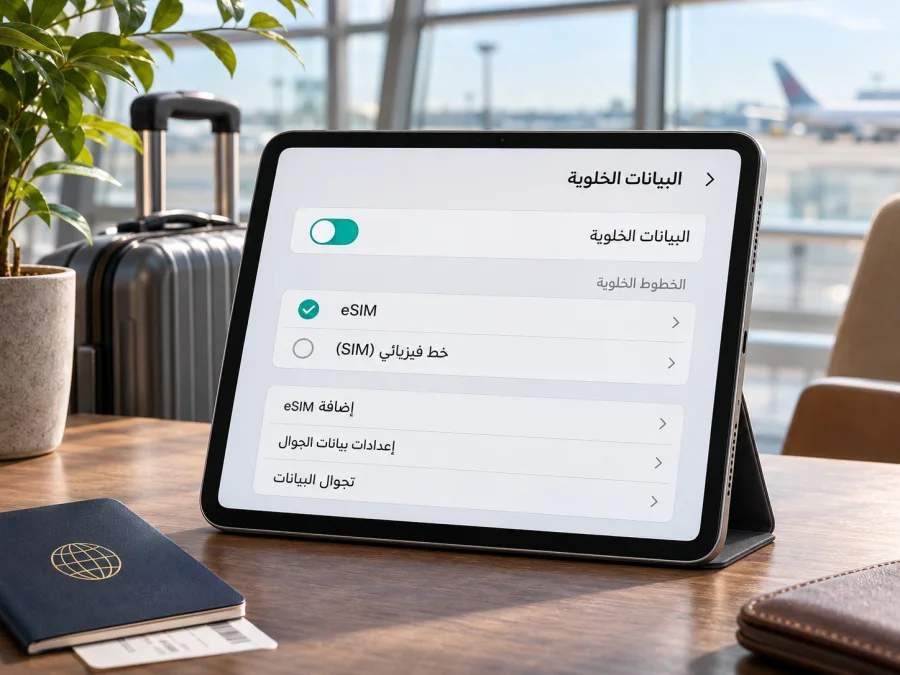
Apple iPad Pro 11-inch 2020 cellular 128GB وeSIM: التوافق والإعداد
إذا كنت تستخدم Apple iPad Pro 11-inch 2020 cellular 128GB، فالإجابة المختصرة هي: نسخة Wi‑Fi + Cellular من هذا الجيل تدعم eSIM في الأسواق التي تُتاح فيها هذه الميزة، ويمكنها استخدام باقة بيانات رقمية متوافقة. أما نسخة Wi‑Fi فقط فلا تملك اتصالًا خلويًا ولا يمكنها تثبيت eSIM للاتصال بشبكة الهاتف المحمول. وهناك استثناء إقليمي مهم: نسخة الصين القارية لها رقم طراز مختلف، كما أن قواعد eSIM لمشغلي الصين تختلف عن بقية الأسواق.
لذلك لا يكفي اسم الجهاز أو سعة التخزين وحدهما للحسم. تحقّق من رقم الطراز ومن ظهور بيانات EID أو خيار إضافة باقة خلوية في الإعدادات قبل اختيار أي باقة. سعة 128GB تحدد مساحة التخزين، ولا تحدد دعم eSIM. كما أن كلمة cellular في الاسم تشير إلى النسخة ذات الاتصال الخلوي، لكنها لا تكشف وحدها عن السوق الذي صُنعت له الوحدة أو القيود التي يطبقها المشغّل.
الإجابة السريعة: هل يدعم هذا الطراز eSIM؟
وفق مواصفات Apple الرسمية، يدعم iPad Pro 11-inch (2nd generation) الاتصال عبر eSIM في نسخ Wi‑Fi + Cellular. ويشمل اسم الجيل الثاني أجهزة عام 2020 ذات سعات تخزين متعددة، ومنها 128GB. كما تسرد Apple هذا الجيل ضمن أجهزة iPad التي يمكنها إعداد باقة بيانات خلوية باستخدام eSIM. هذا يعني أن النسخة العالمية الخلوية المؤهلة تستطيع استخدام ملف eSIM، بشرط أن يدعم المشغّل أو مزود الخدمة الباقة وأن يكون الجهاز مهيأ للعمل في السوق المقصود.
لكن هذه النتيجة لا تنطبق على كل جهاز يحمل وصفًا قريبًا. رقم A2231 يعرّف نسخة Wi‑Fi + Cellular المخصصة للصين القارية، بينما تستخدم النسخ الخلوية الأخرى أرقامًا مثل A2068 وA2230. وتوضح Apple أن تثبيت ملف eSIM من مشغلي الصين القارية متاح فقط لطرازات iPad المحددة التي تدعم الخدمة محليًا، وأن قائمة الطرازات المؤهلة الحالية لا تشمل هذا الجيل. لذلك لا تعتبر A2231 مكافئة تلقائيًا للنسخة العالمية، ولا تفترض أنها تستطيع تثبيت ملف شركة صينية. وإذا كانت هذه نسختك، فاعتمد على رقم الطراز وظهور EID وخيار الإضافة الفعليين، واسأل المشغّل عن قبول طرازك قبل الدفع.
| البند | ما ينطبق على Apple iPad Pro 11-inch 2020 cellular 128GB |
|---|---|
| الجيل والسنة | iPad Pro مقاس 11 بوصة، الجيل الثاني، إصدار 2020 |
| سعة التخزين | 128GB؛ لا تغيّر بحد ذاتها دعم eSIM |
| نسخة Wi‑Fi + Cellular العالمية | يدعم هذا الجيل eSIM وفق مواصفات Apple، مع اختلاف إتاحة الخدمة حسب السوق والمشغّل |
| نسخة Wi‑Fi فقط | لا تتضمن اتصالًا خلويًا؛ لا تصلح لإضافة eSIM للبيانات الخلوية |
| أرقام الطراز الخلوية المعروفة | A2068 وA2230 للنسخ غير المخصصة للصين القارية؛ A2231 لنسخة الصين القارية |
| شريحة فعلية | توجد فتحة nano‑SIM في النسخة الخلوية من هذا الجيل؛ ويمكن أن تتعايش مع eSIM حيث تدعم النسخة والسوق ذلك |
| طريقة الحسم قبل الشراء | اقرأ رقم الطراز في «حول»، وابحث عن EID وخيار إضافة eSIM أو باقة بيانات خلوية |
| الاستخدام المعتاد | باقة بيانات للاتصال أثناء السفر، إذا كانت النسخة غير مقفلة ومتوافقة مع مزود الباقة |
لماذا تختلف النتيجة بين الأسواق؟
تُصمم بعض الأجهزة الخلوية للبيع في أسواق مختلفة. وقد تتغير إمكانات شريحة الاتصال أو أسماء القوائم أو الشركات التي تسمح بتفعيل باقة رقمية بحسب البلد ورقم الطراز وإعدادات المشغّل. وتعرض Apple أرقام A2068 وA2230 على أنها نسخ Wi‑Fi + Cellular من الجيل الثاني، وتذكر A2231 بوصفها نسخة الصين القارية. وجود فتحة nano‑SIM في الجهاز لا يثبت وحده وجود eSIM، كما أن دعم eSIM في مواصفات الجيل لا يعني أن كل شركة اتصالات تقبل كل رقم طراز.
تميّز أيضًا بين ثلاثة أمور كثيرًا ما تختلط على المشترين:
- قدرة الجهاز التقنية: وجود مكوّن eSIM وإمكانية إضافة ملف رقمي إلى الجهاز.
- السوق الإقليمي: البلد الذي خُصص له رقم الطراز، وما إذا كانت هناك قيود محلية على ملفات eSIM.
- سياسة المشغّل أو مزود الباقة: قبول الطراز، وطريقة التفعيل، والدول التي تعمل فيها الخدمة.
إذا اشتريت الجهاز مستعملًا أو من متجر خارج بلدك، فلا تعتمد على اسم البائع مثل «نسخة عالمية» أو «نسخة دولية». اطلب رقم الطراز الكامل وتحقق منه بنفسك. وقد تكون بعض الأجهزة مرتبطة بمشغّل أو بحساب سابق، أو لم تُنهَ تهيئتها كما ينبغي. قفل المشغّل لا يغيّر مواصفات الجهاز، لكنه قد يمنع استخدام ملف صادر عن جهة أخرى. وعلى العكس، ظهور خيار الإضافة لا يضمن أن كل باقة ستعمل في كل بلد.
افحص رقم الطراز وEID قبل شراء الباقة
ابدأ من الجهاز نفسه، لا من صفحة الإعلان أو العلبة وحدها. في iPadOS افتح الإعدادات > عام > حول. يظهر اسم الطراز وإصدار النظام ورقم القطعة؛ اضغط رقم القطعة إذا لزم الأمر لتبديل العرض إلى رقم الطراز الذي يبدأ بحرف A. سجّل الرقم الكامل كما يظهر، ثم قارنه بالمعلومات الخاصة بالجيل الثاني. إذا ظهر A2068 أو A2230 فهذا يشير إلى نسخة Wi‑Fi + Cellular غير مخصصة للصين القارية. أما A2231 فيشير إلى النسخة الصينية، ويستدعي تحققًا إضافيًا من أهلية السوق والخدمة.
ابحث في الصفحة نفسها عن EID، وهو معرّف الشريحة الرقمية المدمجة. في الأجهزة المدعومة يظهر عادة ضمن تفاصيل الجهاز، وقد يمكن عرضه أيضًا من خلال معلومات الشريحة الخلوية. لا تنشر هذا المعرّف ولا ترسله إلى جهة غير موثوقة؛ يكفي أن تتأكد من وجوده. ثم افتح الإعدادات > البيانات الخلوية وابحث عن خيار مثل إضافة eSIM أو إضافة باقة خلوية. قد تختلف التسمية قليلًا حسب إصدار iPadOS واللغة والمنطقة.
وجود EID وخيار الإضافة علامتان عمليتان مفيدتان. إذا لم يظهر أي منهما، فلا تحاول استنتاج أن السعة أو عمر الجهاز هو السبب. أعد تشغيل iPad، واتصل بشبكة Wi‑Fi، وثبّت تحديث iPadOS المتاح، ثم أعد الفحص. إذا ظل الخيار غائبًا، طابق رقم A‑model مع صفحة Apple الخاصة بالتعرّف على الطراز، واسأل Apple أو البائع والمشغّل عن سبب غيابه. ولا تشترِ ملفًا أو رمزًا على أساس أن الجهاز «يفترض أن يدعم eSIM».
قائمة تحقق سريعة
- [ ] الجهاز هو Apple iPad Pro 11-inch 2020 cellular 128GB، وليس إصدار Wi‑Fi فقط أو جيلًا آخر.
- [ ] رقم الطراز يبدأ بـ A وتحققتم منه في «الإعدادات > عام > حول».
- [ ] إذا كان الرقم A2231، فقد أخذتم في الحسبان أنه طراز الصين القارية وأن ملفات المشغلين المحليين تخضع لقواعد خاصة.
- [ ] يظهر معرّف EID أو خيار إضافة eSIM/باقة خلوية في إعدادات الجهاز.
- [ ] الجهاز غير مقفل على مشغّل بطريقة تمنع قبول ملف الجهة التي اخترتموها.
- [ ] أكد مزود الباقة أن طراز iPad والبلد المقصود مدعومان.
- [ ] لديكم اتصال Wi‑Fi موثوق عند تنزيل الملف أو مسح رمز QR.
- [ ] قرأتم وجهة الاستخدام وكمية البيانات ومدة الصلاحية وشروط التفعيل قبل الشراء.
لإكمال الفحص قبل اختيار خطة سفر، يمكنكم التحقق من توافق جهازكم مع eSIM. لا تغني أداة التوافق العامة عن مقارنة رقم الطراز أو تأكيد دعم المزود، وخصوصًا عند استخدام جهاز مخصص لسوق إقليمي مختلف.
ما الذي تقدمه eSIM على هذا iPad؟
eSIM ملف رقمي يضيف بيانات اشتراك خلوي إلى الجهاز من دون إدخال بطاقة SIM بلاستيكية جديدة. في هذا الطراز، إذا كانت النسخة مؤهلة، يمكن إعداد اتصال بيانات عبر ملف eSIM مع الاحتفاظ بإمكانية استخدام nano‑SIM وفق إعداد الجهاز والمشغّل. تستطيع إدارة الخطوط أو الخطط من إعدادات البيانات الخلوية، لكن وجود أكثر من ملف محفوظ لا يعني أن جميعها تستخدم البيانات في الوقت نفسه. اختر الخطة التي تريد توجيه بيانات الهاتف المحمول عبرها.
تُستخدم باقات السفر عادة للبيانات، مثل الخرائط والبريد وتصفح الويب ومكالمات التطبيقات. لا تفترض أن ملف البيانات يتضمن رقمًا هاتفيًا عاديًا أو مكالمات صوتية ورسائل SMS؛ اقرأ ما تشمله الخطة تحديدًا. وإذا أردت استقبال مكالمات رقمك المعتاد، فاحتفظ بخطك الأصلي نشطًا وفق إعداداتك ورسوم مشغّلك، أو استخدم تطبيقات الاتصال المرتبطة بحسابك. يمكن أن تستمر رسوم التجوال على الخط الأصلي إذا استخدمته للبيانات أو المكالمات خارج بلدك.
قبل اختيار خطة، فكر في طريقة استخدام iPad. قد تحتاج إلى اتصال متكرر بالبريد والاجتماعات والخرائط، أو قد تكتفي بتنزيل الملفات والخرائط عبر Wi‑Fi واستخدام بيانات محدودة عند التنقل. اختر كمية البيانات ومدة الصلاحية وفق رحلتك الفعلية، وتحقق مما إذا كان بدء العد مرتبطًا بوقت التثبيت أو بأول اتصال بشبكة في الوجهة. التفاصيل تختلف حسب الخطة؛ لا تفترض أن كل باقة تبدأ أو تنتهي بالطريقة نفسها.
اختيار eSIM للرحلة من دون مفاجآت
حددوا البلد أو المنطقة التي ستستخدمون فيها iPad، بما في ذلك محطات التوقف المهمة، ثم راجعوا وجهة الخطة وكمية البيانات ومدة الصلاحية وشروط إعادة الشحن. إذا عبرتم حدودًا متعددة، فلا تختاروا خطة إقليمية إلا بعد التأكد من إدراج كل وجهاتكم.
يتغير الاستهلاك بحسب الاستخدام: تنزيل الملفات والفيديو ونقطة الاتصال يستهلك بيانات أكثر من البريد والرسائل. يمكنكم حفظ الخرائط والملفات عبر Wi‑Fi وإيقاف التحديثات الخلفية لترشيد الباقة. وقبل مشاركة الاتصال، تحققوا من إعداد iPad وشروط الخطة.
Kaspersky eSIM Store هو تطبيق وموقع يساعدانكم على اختيار eSIM وإتمامها وتفعيلها مع خطة مناسبة لبيانات الهاتف المحمول في رحلة خارجية. تختلف الخطط المتاحة وشروطها بحسب الوجهة. يمكنكم استعراض الوجهات والباقات الحالية في المتجر العربي ثم مقارنة التفاصيل قبل الإتمام. هذه صفحة عامة للاطلاع على الخيارات المتوفرة؛ لا تمثل تعرفة بلد معين ولا تضمن أن كل خطة تناسب كل جهاز أو سوق.
بعد إتمام الاختيار، احتفظوا بتعليمات التثبيت ورمز QR أو بيانات التفعيل بالطريقة التي يوفرها المتجر. لا تحذفوا الملف بعد تثبيته لمجرد أنكم لا تستخدمونه الآن؛ قد لا تسمح شروط المزود بإعادة تنزيله أو نقله إلى جهاز آخر. إذا كانت هناك إمكانية لجدولة بدء الخطة، تحققوا من وقت التفعيل المتوقع، ولا تفعّلوا بيانات السفر مبكرًا إذا كانت مدة الباقة ستبدأ عند التفعيل أو الاتصال.
تثبيت eSIM وتفعيل بيانات الهاتف المحمول
تختلف القوائم قليلًا بحسب إصدار iPadOS وطريقة التسليم التي يدعمها مزود الخطة. قد يكون التنشيط عبر رمز QR أو تطبيق المزود أو إشعار جاهز للتثبيت. قبل البدء، اشحنوا iPad بدرجة مناسبة، واتصلوا بشبكة Wi‑Fi مستقرة، وتأكدوا من أنكم تملكون تفاصيل الخطة ومن أن الوجهة التي اخترتموها صحيحة. لا تمسحوا رمزًا وصل من مصدر غير متوقع، ولا تشاركوا رمز التفعيل مع الآخرين.
- تحققوا من الأهلية. راجعوا رقم الطراز ووجود EID وخيار إضافة eSIM. إذا كان جهازكم A2231، احصلوا على تأكيد صريح من المزود بخصوص السوق والوجهة قبل متابعة التثبيت.
- اتصلوا بالإنترنت. استخدموا Wi‑Fi لتنزيل ملف eSIM. تفعيل الخط الخلوي لا يغني عادة عن الاتصال بالإنترنت اللازم لاستلام الملف.
- افتحوا إعدادات البيانات الخلوية. انتقلوا إلى الإعدادات > البيانات الخلوية، ثم اختاروا إضافة eSIM أو إضافة باقة خلوية. قد تختلف العبارة بحسب اللغة وإصدار النظام.
- اختاروا طريقة التثبيت. إذا قدم المزود QR، امسحوه باستخدام الكاميرا أو خيار الإضافة الظاهر في إعدادات iPad. وإذا وفر تطبيقًا أو رابط تفعيل متوافقًا، اتبعوا التعليمات الرسمية التي وصلتم بها.
- أكملوا المطالبات. وافقوا على تنزيل الخطة، وأدخلوا رمز التأكيد فقط إذا طلبه المزود عبر قناة موثوقة. انتظروا اكتمال إضافة الملف؛ قد يستغرق الإعداد بعض الوقت.
- سمّوا الخطة. اختاروا اسمًا واضحًا مثل «بيانات السفر» لتفرقوها عن خطكم المعتاد أو الخطة الأخرى. الاسم للتنظيم ولا يغيّر شروط الخطة.
- حددوا خط البيانات. في إعدادات البيانات الخلوية، اختاروا eSIM المناسبة لتكون مصدر بيانات الهاتف المحمول عند الحاجة. أبقوا خطكم الأساسي للمكالمات أو الرسائل فقط إذا رغبتم، بعد مراجعة إعدادات التجوال لدى المشغّل الأصلي.
- اضبطوا التجوال عند اللزوم. بعض باقات السفر تتطلب تشغيل تجوال البيانات على خط eSIM حتى تتصل بالشبكة الشريكة. فعّلوا الخيار لهذه الخطة فقط عندما تنص تعليمات المزود على ذلك، وتجنبوا تفعيل بيانات التجوال على الخط الأساسي من غير قصد.
- اختبروا الاتصال. عند الوصول إلى الوجهة التي تغطيها الخطة، شغّلوا البيانات الخلوية للخط الصحيح وانتظروا تسجيل الشبكة. افتحوا صفحة بسيطة أو تطبيق خرائط. إذا لم يتصل بعد دقائق، راجعوا قسم استكشاف الأعطال قبل إزالة الملف.
لإرشادات عامة عن تثبيت الخطوط على الأجهزة المحمولة، راجعوا تعليمات Android وتعليمات iOS. قد تستخدم صفحات التعليمات تسميات هاتف iPhone، بينما تظهر على iPad عادةً عبارة «البيانات الخلوية». اتبعوا ما يظهر على الشاشة في iPad ولا تختاروا إعدادًا غير موجود في إصداركم.
متى تفعّلون الخطة؟
يمكنكم تثبيت الملف قبل السفر بينما يتوفر اتصال Wi‑Fi، ثم اختيار توقيت استخدامه وفق شروط الخطة. تثبيت ملف eSIM وحده لا يحدد دائمًا لحظة بدء الصلاحية؛ فقد تبدأ المدة عند التنزيل، أو عند التفعيل، أو عند أول اتصال بشبكة مدعومة. راجعوا الوصف الذي يظهر قبل الإتمام ورسالة التفعيل. إذا لم تكن نقطة البداية واضحة، اسألوا الدعم قبل تثبيت الملف، خاصة عندما تكون صلاحية الخطة قصيرة.
عند الوصول، اجعلوا eSIM المختارة هي خط البيانات، وتأكدوا من أن بيانات الهاتف المحمول مفعّلة. إذا نصت التعليمات على تشغيل التجوال لهذه eSIM، تحققوا مرة أخرى من اسم الخط قبل التغيير. قد يكون خيار «تبديل البيانات الخلوية» غير مناسب إذا كنتم لا تريدون أن ينتقل iPad تلقائيًا إلى خط آخر قد يفرض رسومًا منفصلة.
استخدام iPad أثناء السفر
استخدموا iPad للخرائط والبريد والاجتماعات وفق حجم الباقة، وراقبوا الاستهلاك من الإعدادات أو حساب الخطة. قد يختلف عداد الجهاز عن حساب المزود قليلًا. عند وجود هاتف أيضًا، لا تفترضوا أن الملف سينتقل إليه تلقائيًا؛ لا تنقلوه إلا بالطريقة التي يسمح بها المشغّل والخطة.
يمكن أن تستهلك نقطة الاتصال البيانات بسرعة، وقد لا تدعمها كل خطة بالطريقة نفسها. تحققوا من ظهور الخيار وشروط الاستخدام، واحموا الاتصال بكلمة مرور وأوقفوه بعد الانتهاء. وعندما لا تحتاجون إلى بيانات الهاتف المحمول، اختاروا Wi‑Fi أو أوقفوا بيانات eSIM. تجنبوا حذف الملف إلا إذا طلب الدعم ذلك أو انتهت الحاجة إليه وتأكدتم من شروط استعادته.
مشكلات شائعة وكيفية فحصها
لا يظهر خيار إضافة eSIM
تأكدوا أولًا من أن الجهاز نسخة Cellular وليس Wi‑Fi فقط. افتحوا الإعدادات > عام > حول وابحثوا عن رقم A‑model وEID، ثم افحصوا الإعدادات > البيانات الخلوية. حدّثوا iPadOS وأعيدوا تشغيل الجهاز مع اتصال Wi‑Fi. إذا كان رقم الطراز A2231 أو لم يظهر EID بعد ذلك، توقفوا قبل شراء خطة سفر واطلبوا من Apple أو المزود تأكيدًا خاصًا بطرازكم. لا تستخدموا رقم طراز جهاز آخر كبديل.
تعذر مسح QR أو تنزيل الملف
ارفعوا سطوع الشاشة التي تعرض الرمز، ونظفوا عدسة الكاميرا، وتأكدوا أن الرمز مخصص لطلبكم ولم يُستخدم من قبل. إذا كان الرمز معروضًا على iPad نفسه، فقد تحتاجون لعرضه على جهاز آخر أو استخدام إدخال التفاصيل يدويًا إذا قدمها المزود. جرّبوا شبكة Wi‑Fi مستقرة وتأكدوا من عدم وجود رسالة خطأ أو مطالبة برمز تحقق إضافي. لا تحذفوا الملف أو تعيدوا مسح QR مرارًا إذا قال المزود إن الرمز للاستخدام مرة واحدة.
تمت إضافة eSIM لكن لا توجد بيانات
تأكدوا من أن الخطة ظاهرة في إعدادات البيانات الخلوية وأنها الخط المختار للبيانات. تحققوا من تشغيل بيانات الهاتف المحمول، ومن وجود تغطية في المكان والبلد الذي وصلتم إليه، ومن أن صلاحية الخطة بدأت وأن بها رصيد بيانات متاحًا. إذا تطلبت تعليمات المزود تجوال البيانات، شغلوه على eSIM المقصودة وحدها. جرّبوا تشغيل نمط الطيران وإيقافه أو إعادة تشغيل الجهاز، ثم انتظروا قليلًا لتسجيل الشبكة.
تظهر الشبكة لكن التطبيقات لا تتصل
أوقفوا Wi‑Fi مؤقتًا للتحقق مما إذا كان iPad يستخدم اتصالًا خلويًا بالفعل، ثم جرّبوا أكثر من تطبيق. تحققوا من إعدادات VPN أو ملفات الشبكة التي أضفتموها بأنفسكم، ومن صحة التاريخ والوقت وتحديث النظام. لا تغيّروا إعدادات APN إلا إذا زودكم المشغل بها. قد يكون العطل مرتبطًا بالشبكة المحلية أو بالحساب أو بالخطة، وليس بميزة eSIM نفسها؛ احتفظوا بصورة رسالة الخطأ ووقت حدوثها عند التواصل مع الدعم.
لا يمكن نقل eSIM إلى iPad أو هاتف آخر
هذا أمر متوقع في خطط كثيرة. لا تفترضوا أن الملف قابل للنقل لمجرد أن الجهازين من Apple. قد يتطلب النقل إجراءً رسميًا من المشغّل، وقد لا تسمح شروط ملف السفر بإعادة استخدامه. تواصلوا مع الجهة التي أصدرت الخطة قبل إزالة ملف من الجهاز أو مسحه.
لا تعمل الخطة في الصين القارية
افصلوا بين دعم eSIM العالمي وبين قبول ملفات المشغلين المحليين في الصين القارية. تنص Apple على أن التفعيل المحلي متاح لطرازات iPad المحددة في قائمتها، ونسخة 2020 ليست ضمن تلك القائمة الحالية. وجود eSIM على نسخة عالمية لا يعني أنها ستثبت ملف شركة صينية. وبالمثل، لا يكفي كون A2231 نسخة الصين لإثبات أهلية الخدمة لهذا الجيل. تحققوا من رقم الطراز ومن شروط Apple والمشغل المحلي قبل الاعتماد على الاتصال هناك.
أسئلة شائعة
هل يدعم Apple iPad Pro 11-inch 2020 cellular 128GB eSIM؟
نعم، إذا كان الجهاز نسخة Wi‑Fi + Cellular المؤهلة من الجيل الثاني. تدرج Apple هذا الجيل ضمن أجهزة iPad التي تقبل eSIM. أما نسخة Wi‑Fi فقط فلا تتصل بشبكة خلوية، ونسخة A2231 المخصصة للصين تتطلب تحققًا خاصًا ولا ينبغي اعتبارها مطابقة تلقائيًا للنسخ العالمية.
هل تتضمن eSIM رقمًا للمكالمات والرسائل؟
غالبًا ما تكون خطة السفر المذكورة هنا مخصصة لبيانات الإنترنت. لا تفترضوا وجود رقم أو دقائق أو رسائل SMS ما لم تذكرها شروط الخطة بوضوح. يمكن استخدام تطبيقات المراسلة عبر اتصال البيانات.
هل يجب تشغيل تجوال البيانات؟
يعتمد ذلك على تعليمات الخطة. إذا كان ضروريًا، فعّلوه للخط الخاص ب eSIM فقط، وتأكدوا من أن بيانات الهاتف المحمول لا تستخدم الخط الأصلي عن طريق الخطأ.
ماذا أفعل إذا لم يظهر EID؟
راجعوا رقم الطراز أولًا، وثبّتوا تحديث النظام وأعيدوا التشغيل، ثم افحصوا الإعدادات مرة أخرى. إذا ظل غائبًا، لا تشتروا الخطة قبل استيضاح السبب من Apple أو مزود الخدمة.
الخلاصة: تحقّقوا ثم اختاروا خطة السفر
الخلاصة العملية أن Apple iPad Pro 11-inch 2020 cellular 128GB يدعم eSIM في نسخ Wi‑Fi + Cellular المؤهلة لهذا الجيل، لكن كلمة cellular وسعة 128GB لا تكفيان لتحديد السوق أو ضمان قبول الخطة. افحصوا رقم الطراز وEID وخيار إضافة eSIM، وانتبهوا بوجه خاص إلى A2231 وقواعد الصين القارية. ثم تأكدوا من أن الجهاز غير مقفل، وأن مزود الخطة يقبل طرازكم ووجهتكم.
بعد ذلك اختاروا eSIM بناءً على البلد أو المنطقة، وحجم البيانات، ومدة الصلاحية، وطريقة بدء الاستخدام. ثبّتوا الملف عبر Wi‑Fi، وحددوا خط البيانات الصحيح، وشغّلوا تجوال البيانات على هذا الخط فقط إذا تطلبت التعليمات ذلك. إذا بقيت أي نقطة غير واضحة، احسموها مع المزود قبل إتمام الاختيار. بهذه الخطوات تستطيعون الاستفادة من iPad للاتصال أثناء الرحلة مع فهم واضح لما يدعمه جهازكم وما تتضمنه الخطة.


