دليل الاتصال أثناء السفر
Apple iPad Pro 11-inch 2020 cellular 256GB وeSIM
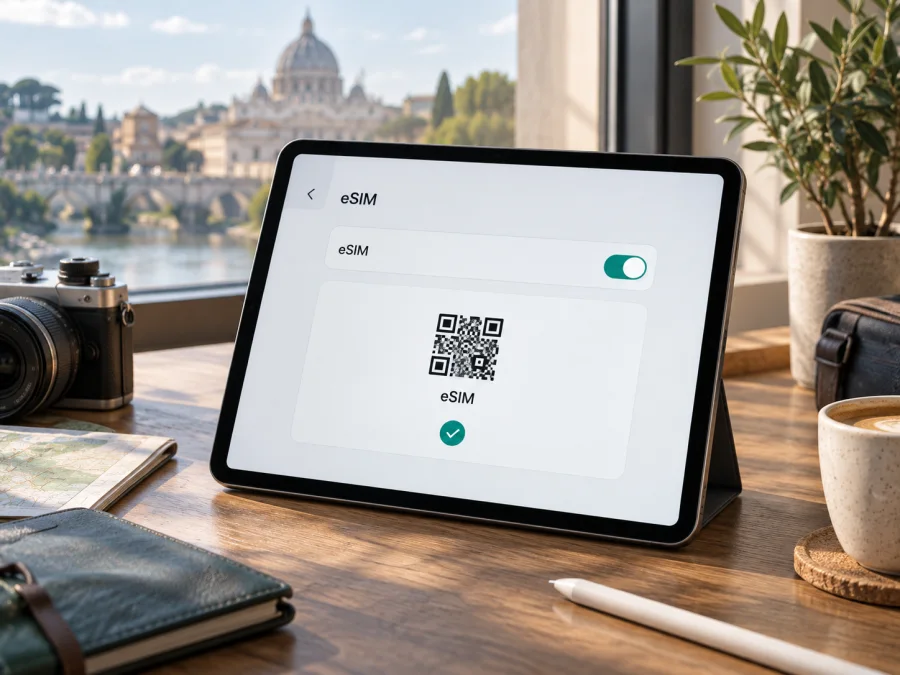
Apple iPad Pro 11-inch 2020 cellular 256GB وeSIM: التوافق وطريقة الإعداد
إذا كان جهازك هو Apple iPad Pro 11-inch 2020 cellular 256GB، فالجواب المختصر هو: نسخة Wi‑Fi + Cellular من هذا الجيل تدعم eSIM وفق مواصفات Apple. لكن اسم السعة وحده لا يحدد السوق الذي صُنعت له النسخة، كما أن إتاحة ملفات eSIM وشبكات البيانات تختلف بين البلدان ومقدمي الخدمة. لذلك افحص رقم الطراز والإعدادات قبل شراء خطة، خصوصًا إذا كان الجهاز مستوردًا أو ستستخدمه في الصين القارية.
هذا الدليل يشرح ما الذي تدعمه النسخة الخلوية، وكيف تميّزها عن نسخة Wi‑Fi، وأين تجد EID أو خيارات إضافة خطة خلوية، ثم يوضح تثبيت ملف eSIM وتشغيله أثناء السفر. المعلومات هنا تخص الطراز الخلوي بقياس 11 بوصة لعام 2020 وسعة 256GB؛ لا تنطبق تلقائيًا على أجهزة iPad Pro الأخرى أو على نسخة Wi‑Fi فقط.
خلاصة سريعة
| البند | ما ينبغي معرفته |
|---|---|
| الجهاز المقصود | Apple iPad Pro 11-inch 2020 cellular 256GB، الجيل الثاني، نسخة Wi‑Fi + Cellular |
| دعم eSIM | نعم، مواصفات Apple لهذا الجيل الخلوي تذكر eSIM إلى جانب درج Nano‑SIM |
| الذاكرة | 256GB سعة تخزين، ولا تغيّر وحدها دعم eSIM |
| الاتصال الخلوي | LTE؛ هذا الطراز لعام 2020 ليس إصدار 5G |
| التحقق العملي | افتح الإعدادات > عام > حول، ثم تحقّق من رقم الطراز وEID، وافحص قسم البيانات الخلوية |
| قيد إقليمي مهم | لا تدعم كل النسخ استخدام eSIM بالطريقة نفسها في كل بلد؛ تنطبق قيود خاصة على ملفات شركات الاتصالات في الصين القارية |
| قبل شراء الخطة | تحقّق من دعم جهازك ومن توافق الخطة والبلد، ومن عدم وجود قفل أو قيد على الجهاز أو مقدم الخدمة |
هل يدعم Apple iPad Pro 11-inch 2020 cellular 256GB eSIM؟
نعم، إذا كانت الوحدة فعلًا نسخة Wi‑Fi + Cellular من iPad Pro 11-inch (الجيل الثاني، صدر عام 2020)، فهي مدرجة لدى Apple ضمن أجهزة iPad التي تدعم eSIM. وتذكر المواصفات الفنية لهذا الجيل كلاً من eSIM وNano‑SIM للنسخة الخلوية. لذلك يمكن أن تستخدم ملفًا رقميًا متوافقًا، مع بقاء إمكانية استخدام شريحة فعلية في الأجهزة التي تحتوي على درجها.
كلمة Cellular في اسم الجهاز مهمة: فنسخة Wi‑Fi فقط لا تتصل بشبكة الهاتف المحمول ولا تحتوي على وظيفة eSIM الخلوية، حتى لو تطابقت الشاشة والسعة والتصميم الخارجي. كذلك لا تعني سعة 256GB وجود اختلاف في دعم eSIM؛ إنها مساحة التخزين وليست رقمًا لنسخة المودم. وعلى الرغم من وجود اتصال خلوي، فإن جيل 2020 هذا يعتمد LTE وليس 5G.
قد تجد الجهاز موصوفًا باسم «iPad Pro 11-inch (الجيل الثاني)» أو باسم سنة الإصدار. تأكد من مطابقة رقم الطراز لأن الاسم التجاري وحده قد يختلط بإصدارات 11 بوصة من أجيال أخرى. كما أن وجود درج Nano‑SIM لا ينفي دعم eSIM: في هذا الجيل الخلوي يمكن أن تتوافر الشريحة الفعلية وملف eSIM معًا، لكن سياسات شركة الاتصالات هي التي تحدد الخطط التي يمكن تفعيلها وكيفية إدارتها.
ماذا تعني عبارة «يدعم eSIM» عمليًا؟
يعني ذلك أن الجهاز، إذا كان من النسخة الإقليمية المؤهلة، يستطيع تنزيل ملف تعريف eSIM وتخزين بيانات الخطة فيه بدل إدخال بطاقة SIM بلاستيكية. لا يعني ذلك أن كل خطة ستعمل تلقائيًا، أو أن كل شركة اتصالات تدعم تنشيط iPad، أو أن الخدمة ستكون متاحة في أي مكان. يحتاج التفعيل إلى اتصال إنترنت في مرحلة الإعداد، وخطة مناسبة للأجهزة اللوحية، وشبكة مدعومة في البلد المقصود.
وفي الاستخدام السياحي، تكون الخطة عادةً للبيانات الخلوية فقط. لا تفترض أن تركيب eSIM يضيف رقم هاتف عاديًا أو مكالمات خلوية ورسائل SMS. راجع شروط الخطة المحددة؛ وقد تستخدم مكالمات الصوت أو الفيديو عبر تطبيقات الإنترنت عندما تكون البيانات متاحة.
النسخة الإقليمية والسوق: أين تظهر الفروق؟
تبيع Apple أجهزة خلوية في أسواق متعددة، وقد تختلف أرقام الطراز ونطاقات LTE وإجراءات التفعيل بحسب السوق. وتوضح Apple استثناءً خاصًا بالصين القارية: تفعيل خطة بيانات محلية باستخدام eSIM متاح فقط على طرز iPad المدرجة لدعم eSIM في الصين القارية، ولا تتضمن القائمة هذا الجيل من iPad Pro 11-inch. بالتالي، إذا كان الاستخدام المقصود هو خطة من شركة صينية داخل الصين القارية، فلا تفترض أن النسخة الدولية أو نسخة 2020 ستقبل ملفًا محليًا لمجرد أنها تدعم eSIM في بلدان أخرى.
في المقابل، قد تكون النسخة التي بيعت في الصين القارية قادرة على استخدام خطط eSIM من شركات خارج الصين عند السفر خارجها، بحسب صفحة Apple الخاصة بالقيود الإقليمية. وهذه نقطة مختلفة عن دعم eSIM المحلي في الصين: يجب التفريق بين بلد بيع الجهاز والبلد الذي سيتصل فيه والسوق الذي أصدر الخطة. إذا كنت تعتمد على خدمة في دولة بعينها، اسأل مقدم الخطة عن دعم رقم طرازك تحديدًا، لا عن اسم iPad Pro بشكل عام.
قد تتغير إتاحة خدمات eSIM وقوائم الشركات المدعومة مع الوقت. كذلك قد تقيّد شركة الاتصالات الخطة بحسب نوع الحساب أو سياسة نقلها بين الأجهزة. لا يكفي أن ترى زرًا لإضافة خطة لتضمن وجود تغطية في وجهتك، ولا يكفي وجود التغطية العامة للبلد لإثبات قبول الخطة لجهاز iPad بعينه. تحقق من البلد والشبكة ونوع الجهاز قبل الدفع.
طريقة التحقق من جهازك بنفسك
اتبع هذه القائمة حتى لا تعتمد على وصف متجر أو على شكل الجهاز الخارجي:
- تحقق من نوع الاتصال: من الإعدادات افتح «عام» ثم «حول». تأكد أن الجهاز هو iPad Pro 11-inch من الجيل الثاني وأنه إصدار Wi‑Fi + Cellular. إذا كانت معلومات الشراء أو العلبة متاحة، قارنها أيضًا.
- اعرض رقم الطراز: في صفحة «حول»، اضغط على رقم القطعة الظاهر بجانب «رقم الطراز» لعرض رقم الطراز الذي يبدأ بحرف A. دوّنه كاملًا، ثم قارنه بمعلومات Apple للطراز الخلوي الخاص بالجيل الثاني. لا تعتمد على رقم الطراز وحده لتخمين السوق إذا لم تتوفر وثائق الشراء؛ اسأل البائع أو Apple عند الشك.
- ابحث عن EID: يبقى في صفحة «حول» وانزل إلى خانة EID. ظهور رقم EID مؤشر عملي قوي على وجود وحدة eSIM في الجهاز. لا تنشر هذا الرقم ولا ترسله إلى جهة غير موثوقة؛ فهو معرّف للجهاز.
- افحص إعدادات البيانات: افتح «الإعدادات» ثم «البيانات الخلوية». قد يظهر خيار مثل «إضافة خطة جديدة» أو وسيلة لاكتشاف خطط، بحسب إصدار iPadOS والمنطقة ومقدم الخدمة. يمكن أن تختلف تسمية القوائم باختلاف لغة النظام وإصداره.
- تحقق من تحديث النظام والاتصال: حدّث iPadOS إلى إصدار متاح لجهازك، واتصل بشبكة Wi‑Fi أثناء الإعداد. أعد فتح صفحة البيانات الخلوية بعد التحديث.
- اسأل عن القفل والسياسات: اطلب من البائع تأكيد أن الجهاز غير خاضع لقيد يمنع إضافة خطة، ومن مقدم الخدمة تأكيد قبول eSIM على iPad لهذا الطراز.
إذا لم تجد خانة EID أو خيار إضافة خطة، لا تحاول شراء ملف عشوائي ولا تستنتج مباشرة أن كل نسخ هذا الاسم غير متوافقة. أعد التحقق من رقم الطراز، ومن كون الجهاز Cellular لا Wi‑Fi فقط، ومن السوق الذي بيع فيه، ومن إعدادات النظام. إذا ظلت النتيجة غير واضحة، تواصل مع Apple أو البائع وأرسل لهم رقم الطراز لا بيانات EID علنًا.
لإجراء فحص مبدئي قبل اختيار الخطة، استخدم تحقّق من توافق جهازك. تذكّر أن فحص التوافق العام خطوة أولى، بينما يظل رقم الطراز والسوق وشروط مقدم الخطة عوامل حاسمة لهذا iPad.
قبل تثبيت eSIM: حضّر الجهاز والخطة
- اختر البلد أو المنطقة التي ستزورها. إذا كانت الرحلة تشمل أكثر من دولة، راجع ما إذا كانت الخطة تغطي البلدان كلها أو تحتاج إلى خطط منفصلة. التغطية وشبكة الاتصال تختلفان حسب الوجهة.
- اقرأ شروط الخطة. راجع مقدار البيانات، ومدة الصلاحية، وموعد بدء احتسابها، والشبكات أو المناطق المشمولة، وسياسة الاستخدام وإعادة الشحن إن وجدت. لا تفترض أن الخطة تتضمن مكالمات أو رسائل نصية.
- تأكد أن الخطة مناسبة لجهاز لوحي. بعض الخطط أو إجراءات التفعيل مصممة لهواتف، وقد لا يدعم مقدمها iPad أو هذا الطراز تحديدًا. احصل على تأكيد واضح قبل الشراء.
- تأكد من التوافق الإقليمي ومن عدم وجود قيد. على وجه الخصوص، افصل بين استخدام eSIM خارج الصين القارية واستخدام خطة محلية صينية. تحقّق أيضًا من أن الجهاز غير مقفل على قيود تمنع إضافة خطة أخرى.
- وفّر اتصال Wi‑Fi وبطارية كافية. تنزيل ملف eSIM يحتاج عادةً إلى اتصال بالإنترنت. احتفظ برسالة أو رمز التفعيل وتعليمات مزود الخطة في مكان يمكنك الوصول إليه.
- خطط لوقت التفعيل. قد تبدأ صلاحية الخطة عند تثبيتها أو عند أول اتصال بالشبكة وفق شروط المزود. اطلع على هذه النقطة حتى لا تستهلك أيام الخطة قبل موعد رحلتك.
بعد التحقق من الجهاز، يمكن أن يساعدك موقع وتطبيق Kaspersky eSIM Store على اختيار eSIM وإتمام الطلب وتفعيلها لخطة بيانات مناسبة لرحلتك إلى الخارج. اقرأ تفاصيل الخطة قبل إتمامها، ثم اتبع طريقة التثبيت التي يتيحها مزودها. التطبيق والموقع ليسا مشغّل شبكة؛ الاتصال الفعلي يخضع لمقدم الخدمة المحلي وشروط الخطة والتغطية المتاحة.
تثبيت eSIM وإضافتها إلى iPad
تختلف أسماء الأزرار قليلًا حسب لغة iPadOS، لكن المسار العام على نسخة تدعم eSIM يكون من إعدادات البيانات الخلوية. اتبع تعليمات مزود الخطة إذا كانت مختلفة أو إذا طلب رمز تأكيد.
التثبيت باستخدام رمز QR
- اتصل بشبكة Wi‑Fi مستقرة، وافتح الإعدادات > البيانات الخلوية.
- اختر «إضافة خطة جديدة» أو الخيار المكافئ، ثم اختر مسح رمز QR إذا ظهر هذا المسار.
- وجّه كاميرا iPad إلى رمز QR الصادر عن مزود الخطة. إذا وصل الرمز في بريد أو صفحة ويب، فقد تتمكن في إصدارات النظام الحديثة من الضغط مطولًا على الرمز واختيار إضافة eSIM.
- اتبع التنبيهات التي تظهر على الشاشة. أدخل رمز التأكيد إذا طلبه مزود الخطة، ثم وافق على إضافة الخطة.
- انتظر انتهاء التنزيل والتفعيل. أبقِ اتصال Wi‑Fi متاحًا ولا تحذف ملف eSIM أثناء ظهور رسالة معالجة.
- بعد اكتمال الإعداد، افتح «البيانات الخلوية» وتحقق من ظهور الخطة. اخترها لاستخدام البيانات إذا لم يتم اختيارها تلقائيًا.
إذا كان التفعيل عبر تطبيق أو رابط
قد يوفّر مقدم الخدمة تفعيلًا من خلال تطبيقه أو رابط آمن أو إشعار إعداد تلقائي. افتح التطبيق أو الرابط على الجهاز نفسه واتبع التعليمات، ثم تحقق من أن ملف الخطة ظهر في إعدادات البيانات الخلوية. لا تثبّت ملفًا من رابط غير موثوق، ولا تشارك رمز QR أو رمز التفعيل؛ غالبًا ما يكون الاستخدام لمرة واحدة أو مرتبطًا بملف محدد.
إذا كنت تستخدم خدمة Kaspersky eSIM Store، أكمل اختيار الخطة وطلبها في التطبيق أو الموقع، ثم استخدم بيانات التثبيت التي تظهر لك. تعليمات تفاصيل القوائم متاحة هنا: دليل إعداد eSIM على iPhone وiPad ودليل إعداد eSIM على Android. صفحة Android مخصصة لأجهزة Android، أما هذا الجهاز فيعمل بنظام iPadOS؛ لذلك اتبع دليل iOS/iPadOS عند تثبيت الخطة على iPad.
تفعيل البيانات عند الوصول
قد تستطيع تثبيت الملف قبل المغادرة عبر Wi‑Fi، ثم اختيار الخطة وتشغيل البيانات عند الوصول. أما توقيت التثبيت وبدء الصلاحية فيعتمد على شروط مزود الخدمة؛ اقرأ التعليمات الخاصة بخطتك. بعد الوصول:
- افتح «الإعدادات > البيانات الخلوية»، واختر ملف السفر الذي أضفته.
- فعّل «البيانات الخلوية» للخطة المطلوبة، وتأكد أن الجهاز يستخدمها للاتصال.
- إذا نصت تعليمات مزود الخطة على تشغيل تجوال البيانات، فعّله لخط eSIM المقصود فقط. لا تغيّر إعدادات الخطوط الأخرى دون حاجة.
- انتظر تسجيل الجهاز على شبكة مدعومة، ثم اختبر فتح صفحة ويب أو تطبيق يستخدم الإنترنت.
- راقب استهلاك البيانات من إعدادات الجهاز ومن حساب الخطة، وقلل تحديثات التطبيقات والنسخ الاحتياطي عبر الشبكة الخلوية عند الحاجة.
استخدام iPad في رحلة خارجية
تساعد eSIM على تجهيز اتصال بيانات على الجهاز اللوحي من دون البحث عن بطاقة بلاستيكية. قد يكون ذلك مفيدًا للعمل أثناء التنقل، ومراجعة الخرائط، والوصول إلى البريد والملفات، أو مشاركة الإنترنت مع جهاز آخر إذا كانت إعدادات الجهاز والخطة تسمح بذلك. لكن iPad Pro 2020 الخلوي يتصل عبر LTE، كما أن سرعة الاتصال الفعلية تتوقف على شبكة البلد والتغطية والازدحام والترددات المدعومة ومقدم الخطة.
قبل السفر، قارن الخطة بحاجتك الفعلية. تصفح الخرائط والبريد يستهلك عادةً بيانات أقل من مكالمات الفيديو وبث الفيديو أو رفع ملفات كبيرة. نزّل الخرائط والملفات مسبقًا عبر Wi‑Fi، وأوقف تحديث التطبيقات والنسخ الاحتياطي الخلوي إذا لم تكن تحتاجهما. راجع عدّاد الاستهلاك خلال الرحلة؛ فالتطبيقات قد تستخدم بيانات في الخلفية حتى عندما لا تكون مفتوحة.
إن كنت تحتفظ بشريحة فعلية أساسية داخل الجهاز، تحقّق من الخطة النشطة ومن الخط الذي اختير للبيانات حتى لا تستخدم اتصالًا آخر دون قصد. قد يسمح iPad بتخزين أكثر من خطة، لكن استخدام الخطط بالتناوب يخضع لإعدادات النظام وشروط شركة الاتصالات. لا تحذف eSIM عند مواجهة مشكلة بسيطة: قد لا تتمكن من تنزيل الرمز نفسه مرة ثانية، وقد يتطلب إصدار ملف جديد التواصل مع المزود.
Kaspersky eSIM Store هو تطبيق وموقع لاختيار eSIM وإتمامها وتفعيلها ضمن رحلة خارجية؛ الخطة نفسها تخضع لشروطها، والاتصال يمر عبر الشبكات التي يدعمها مقدم الخدمة في الوجهة. لا يمثل ذلك ضمانًا لتغطية متواصلة أو سرعة معينة. تحقّق من خريطة التغطية وشروط الاستخدام قبل الانطلاق، واحتفظ بوسيلة اتصال بديلة عند الحاجة.
مشكلات شائعة وكيفية فحصها
لا يظهر خيار إضافة خطة أو لا أجد EID
أعد التحقق أولًا من أن جهازك نسخة Cellular ومن رقم الطراز. إذا كان الجهاز Wi‑Fi فقط فلن يعمل كجهاز خلوي. في النسخة الخلوية، تحقق من تحديث iPadOS وأعد تشغيل الجهاز ثم افحص «عام > حول» و«البيانات الخلوية». لا يدل غياب خيار في مكان واحد دائمًا على عطل؛ قد تؤثر المنطقة ومقدم الخدمة وإصدار النظام وطريقة التفعيل. اطلب من Apple أو مقدم الخطة التحقق من الطراز والسوق.
الكاميرا لا تقرأ رمز QR
ارفع سطوع الشاشة التي تعرض الرمز، ونظّف عدسة الكاميرا، وتأكد من وضوح الرمز وعدم قصّه. استخدم اتصال Wi‑Fi، وجرّب خيار إدخال التفاصيل يدويًا إذا وفره المزود. بعض الرموز تحتاج إلى رمز تأكيد منفصل، وقد لا يمكن استخدامها مجددًا بعد استهلاكها. اطلب رمزًا جديدًا من جهة الشراء عند انتهاء صلاحيته أو ظهور رسالة بأنه مستخدم.
أُضيفت الخطة لكن لا يوجد اتصال
تأكد من اختيار eSIM الصحيحة ضمن إعدادات البيانات الخلوية، ومن تفعيل البيانات الخلوية. تحقق من أن الوجهة مشمولة وأن الخطة دخلت فترة الصلاحية، وأن التجوال مفعّل إذا تطلبت التعليمات ذلك. شغّل وضع الطيران لبضع ثوانٍ ثم أوقفه، أو أعد تشغيل iPad وانتظر اتصال الشبكة. إذا استمرت المشكلة، راجع حالة الشبكة واختيارها تلقائيًا، ثم اتصل بمقدم الخطة للتأكد من تفعيل الملف وعدم وجود قيد.
ظهرت رسالة أن الخطة أو الجهاز غير مدعوم
راجع ما إذا كانت الخطة مخصصة للهواتف فقط، وما إذا كانت مهيأة لبلدك ونسخة جهازك. أرسل إلى الدعم اسم الطراز ورقم الطراز وإصدار iPadOS ورسالة الخطأ، لكن لا تضع EID أو QR علنًا. في الصين القارية، راجع القواعد الإقليمية الخاصة بأجهزة iPad وشركة الاتصالات المحلية؛ دعم eSIM العام خارج الصين لا يثبت صلاحية ملف محلي هناك.
الاتصال بطيء أو ينقطع
تحقق من مستوى الإشارة والموقع، ثم جرّب مكانًا مفتوحًا أو شبكة متاحة أخرى إذا كانت الخطة تسمح بها. أوقف مؤقتًا التنزيلات الكبيرة ومزامنة الصور، وأعد اختبار سرعة التصفح دون الاعتماد على اختبار واحد وحده. قد تكون المشكلة ناتجة عن ازدحام الشبكة أو نطاق LTE أو التغطية في موقعك، لا عن ملف eSIM. لا تعد ضبط إعدادات الشبكة أو تحذف الخطة إلا بعد مراجعة الدعم، لأن حذف الملف قد يجعل إعادة تنزيله أصعب.
قائمة تحقق قبل الشراء والتفعيل
- [ ] الجهاز هو Apple iPad Pro 11-inch 2020 cellular 256GB، وليس إصدار Wi‑Fi فقط.
- [ ] رقم الطراز يؤكد أنه الجيل الثاني الخلوي، وتظهر خانة EID أو خيار eSIM في الإعدادات.
- [ ] تحققت من السوق الإقليمي، خصوصًا إذا كان الجهاز سيستخدم خطة محلية في الصين القارية.
- [ ] أكد مزود الخطة أنها تعمل مع iPad والطراز المعني وفي وجهتك.
- [ ] قرأت حجم البيانات ومدة الصلاحية وموعد بدء احتسابها والشبكات المدعومة.
- [ ] اتصلت بشبكة Wi‑Fi وجهزت QR أو رابط التثبيت قبل بدء الإعداد.
- [ ] عرفت ما إذا كان يلزم تشغيل تجوال البيانات، وكيفية التواصل مع الدعم.
الأسئلة الشائعة
هل سعة 256GB تؤثر في دعم eSIM؟
لا. سعة 256GB تحدد مساحة التخزين، بينما يعتمد دعم الاتصال الخلوي وeSIM على نسخة الجهاز ورقم طرازه والسوق. يذكر Apple أن سعة 256GB كانت خيارًا لهذا الجيل، كما يدرج eSIM ضمن مواصفات النسخة الخلوية.
هل يدعم هذا الطراز 5G؟
لا. المقصود هو إصدار 2020 من iPad Pro 11-inch (الجيل الثاني)، ومواصفات اتصاله الخلوي LTE. وجود eSIM لا يعني دعم 5G؛ فهما ميزتان منفصلتان.
هل أحتاج إلى إزالة Nano‑SIM لاستخدام eSIM؟
لا يلزم افتراض ذلك. هذا الجيل الخلوي يضم درج Nano‑SIM ويدعم eSIM، لكن الخطوط والخطط النشطة وطريقة التبديل بينها تتوقف على إعدادات iPadOS وسياسة مقدم الخدمة. اختر خطة البيانات الصحيحة وتأكد من عدم احتساب البيانات على خط غير مقصود.
هل تعمل eSIM محلية في الصين القارية؟
لا تفترض ذلك لهذا الجيل. توضح Apple أن تفعيل خطة محلية في الصين القارية متاح فقط على طرز iPad محددة تدعم eSIM هناك، ولا يظهر iPad Pro 11-inch من الجيل الثاني ضمن القائمة. تحقق من الطراز والخدمة مباشرة قبل السفر أو الشراء.
هل تمنحني eSIM رقم هاتف ومكالمات عادية؟
ليس بالضرورة. كثير من خطط السفر التي تركز على البيانات لا تتضمن رقمًا أو مكالمات صوتية أو SMS. اقرأ شروط الخطة، واستخدم تطبيقات الاتصال عبر الإنترنت عندما يكون ذلك مناسبًا ومتاحًا.
هل يمكن تثبيت eSIM قبل الرحلة؟
غالبًا يمكن تنزيل الملف عندما تكون متصلًا بالإنترنت، لكن وقت بدء صلاحية الخطة يختلف. اتبع التعليمات المكتوبة للخطة وتحقق مما إذا كان العد يبدأ عند التثبيت أو عند أول اتصال في الوجهة.
الخلاصة: افحص النسخة ثم اختر خطة الرحلة
يدعم Apple iPad Pro 11-inch 2020 cellular 256GB، بصفته نسخة Wi‑Fi + Cellular من الجيل الثاني، eSIM بحسب مواصفات Apple. ولأن الجهاز قد يأتي من سوق مختلف ولأن تفعيل الخطط يعتمد على البلد ومقدم الخدمة، افحص رقم الطراز وEID وقائمة البيانات الخلوية على جهازك. خصص اهتمامًا إضافيًا لأي خطة محلية في الصين القارية، ولا تعتبر دعم eSIM في بلد ما ضمانًا لدعم كل سوق.
قبل شراء أي خطة، طابق الجهاز والوجهة وشروط التغطية ومدة الصلاحية وحجم البيانات. بعد ذلك ثبّت eSIM عبر QR أو طريقة التفعيل المتاحة، واخترها للبيانات عند الحاجة. يساعدك Kaspersky eSIM Store عبر التطبيق والموقع على اختيار eSIM وإتمامها وتفعيل خطة بيانات لرحلتك إلى الخارج؛ أما الاتصال الفعلي فيعتمد على مزود الخطة وشبكته في الوجهة. تحقّق من التوافق أولًا، ثم اختر eSIM وفق مسار رحلتك واستخدامك المتوقع.


