دليل الاتصال أثناء السفر
Apple iPad Pro 11-inch 2020 cellular 2TB eSIM
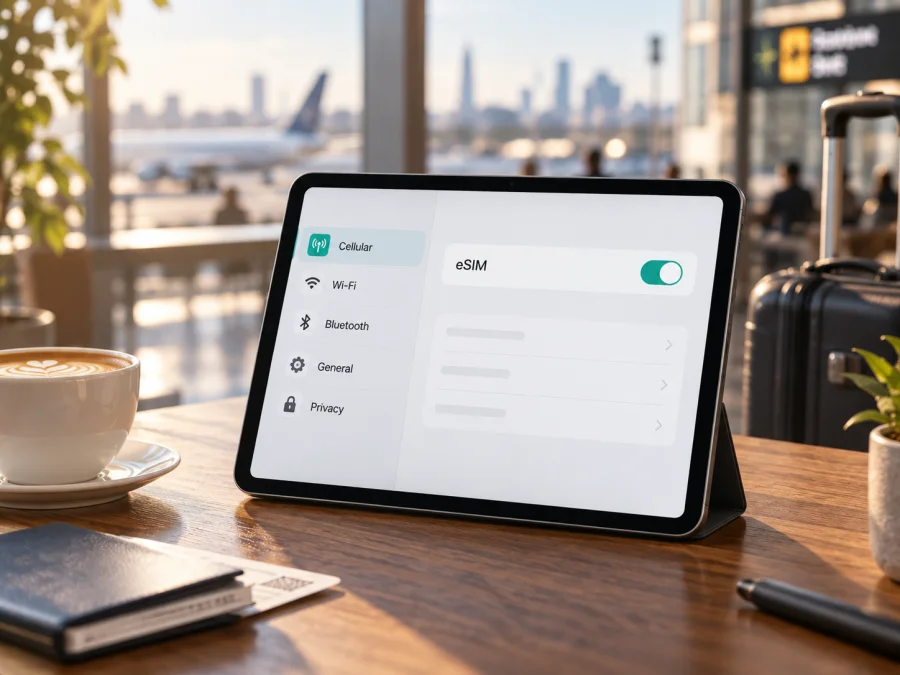
Apple iPad Pro 11-inch 2020 cellular 2TB وeSIM: التوافق وطريقة الإعداد
إذا كنت تبحث عن دعم eSIM في Apple iPad Pro 11-inch 2020 cellular 2TB، فهناك نقطتان ينبغي التحقق منهما قبل شراء باقة بيانات. أولاً، طراز iPad Pro ذي 11 بوصة الذي طرحته Apple في عام 2020 هو الجيل الثاني، وتؤكد Apple أن نسخته Wi‑Fi + Cellular تدعم eSIM في الأسواق التي تتاح فيها هذه الخدمة. ثانياً، لا تسرد Apple سعة 2 تيرابايت لهذا الجيل؛ السعات الرسمية هي 128 و256 و512 جيجابايت و1 تيرابايت. لذلك لا يمكن تأكيد أن وصف «2TB» يمثل تهيئة أصلية لهذا الطراز. احتفظ بالاسم كما ورد في البحث، لكن تحقّق من رقم الطراز وسعة الجهاز الفعلية قبل الاعتماد على النتيجة.
الخلاصة العملية: إذا كان الجهاز في الحقيقة iPad Pro 11-inch (الجيل الثاني، 2020) Wi‑Fi + Cellular بطراز خلوي دولي مثل A2068 أو A2230، فتؤكد مواصفات Apple دعم eSIM خارج برّ الصين الرئيسي، بشرط توافق المزود وعدم وجود قفل مشغل. أما إصدار Wi‑Fi فقط فلا يضيف eSIM. والطراز A2231 مخصص لبرّ الصين الرئيسي؛ لا تفترض توفر eSIM عليه أو قبول ملف من مشغل صيني. طرازات 2020 هذه ليست ضمن قائمة Apple الحالية لتفعيل eSIM من مزودي برّ الصين الرئيسي. لا يكفي الاسم أو السعة في إعلان متجر لتحديد الحالة.
الإجابة السريعة: هل يدعم هذا iPad eSIM؟
يدعم eSIM الطراز الخلوي Wi‑Fi + Cellular من الجيل الثاني، وليس إصدار Wi‑Fi فقط. وفي مواصفات Apple للجيل الثاني تظهر eSIM إلى جانب nano‑SIM ضمن خصائص النماذج الخلوية. هذا يعني أن الجهاز الخلوي يتيح إضافة خطة بيانات رقمية، كما يحتوي على درج nano‑SIM؛ وجود درج فعلي لا ينفي وجود eSIM. لا يعني ذلك أن كل مشغل أو كل باقة متوافقة تلقائياً، إذ يعتمد التفعيل على السوق والمشغل وشروط الخطة.
لكن عبارة «2TB» لا تطابق السعات التي توثقها Apple لهذا الطراز الصادر في 2020. عند البحث عن سعة كبيرة، قد يكون الإعلان قد أخطأ في وصف السعة، أو خلط بين أجيال وأحجام مختلفة من iPad Pro، أو أشار إلى مساحة أخرى غير سعة التخزين الداخلية. لا تستنتج من ذلك وحده أن الجهاز مزيف أو أن eSIM غير مدعوم؛ اطلب رقم الطراز والسعة الظاهرة في الإعدادات، ثم قارنها ببيانات Apple. لا تشترِ خطة eSIM اعتماداً على وصف «2TB» قبل هذا الفحص.
| البند | ما ينبغي معرفته عن نسخة 2020 ذات 11 بوصة |
|---|---|
| الاسم الرسمي للجيل | iPad Pro 11-inch (الجيل الثاني)، صدر في 2020 |
| نوع النسخة المطلوبة للاتصال الخلوي | Wi‑Fi + Cellular؛ نسخة Wi‑Fi لا تدعم بيانات الهاتف أو eSIM |
| السعات التي تسردها Apple | 128 و256 و512 جيجابايت و1 تيرابايت؛ لا تظهر سعة 2 تيرابايت لهذا الجيل |
| أرقام الطراز الخلوي المعروفة | A2068 أو A2230؛ والطراز A2231 مخصص لبرّ الصين الرئيسي |
| eSIM خارج برّ الصين الرئيسي | مدعوم في النسخ الخلوية الدولية مثل A2068 وA2230؛ تحقق من EID في A2231 |
| eSIM لمشغل صيني داخل برّ الصين الرئيسي | طراز 2020 ليس ضمن طرازات iPad التي تسردها Apple لهذا الاستخدام |
| الشريحة التقليدية | درج nano‑SIM في النسخة الخلوية؛ لا يثبت الدرج وحده أن eSIM متاح لدى مشغلك |
| ما يجب فحصه في الجهاز | رقم الطراز، ووجود EID، وخيار إضافة خطة خلوية، وحالة قفل المشغل |
لماذا يهم وصف Cellular؟
يتوفر هذا الجيل بإصدار Wi‑Fi وإصدار Wi‑Fi + Cellular. لا يكفي عنوان السلعة لإثبات أن الجهاز خلوي؛ إصدار Wi‑Fi لا يتصل بشبكات الهاتف ولا يضيف eSIM. أما الخلوي فيحتاج أيضاً إلى توافق السوق والمشغل.
وجود درج nano‑SIM على الحافة اليمنى وظهور IMEI قرينتان على أن الجهاز خلوي، لكن تحقق من رقم الطراز في «حول». فالدرج لا يثبت قبول eSIM لدى المشغل، وعدم وجود خطة حالياً لا ينفي دعم الجهاز لها.
اختلاف الطرازات حسب السوق والمشغل
تذكر Apple لطراز iPad Pro 11-inch من الجيل الثاني أرقاماً مختلفة بحسب المنطقة. يظهر A2068 وA2230 ضمن طرازات Wi‑Fi + Cellular، بينما A2231 مخصص لبرّ الصين الرئيسي. افحص الرقم في الجهاز نفسه؛ لا تعتمد على صورة العلبة أو عنوان صفحة البيع. وبالنسبة إلى A2231 لا تفترض دعم eSIM اعتماداً على أن الموديل خُلوي: تحقق من ظهور EID وخيار الإضافة، ولا تخلط بين إمكانية الاتصال الخلوي وبين قبول ملف eSIM.
التفريق بين «يدعم الجهاز eSIM» و«تعمل هذه الخطة هنا» أساسي. الدعم العتادي العام للطراز الخلوي خارج الصين لا يجبر كل مشغل على إتاحة تسجيله في شبكته. قد تختلف شروط التسجيل بحسب بلد إصدار الجهاز، وبلد وجودك، ونوع الحساب، وما إذا كانت الخطة مسبقة الدفع أو مخصصة للأجهزة اللوحية، إضافةً إلى قيود المشغل. وقد يفرض المشغل قفلاً على الجهاز أو يمنع الانتقال بين الخطط. اسأل المزود عن دعم eSIM لأجهزة iPad وعن أهلية رقم الطراز قبل الدفع.
أما برّ الصين الرئيسي فهو سوق محدد، لا مرادف لكل آسيا أو لكل خطة إقليمية. توضح Apple أن الطرازات غير المدرجة في قائمتها لا تستطيع تثبيت ملفات eSIM من مزودي الخدمة في الصين، حتى إن اشتريت خارج المنطقة، وتذكر China Unicom بوصفها مزود eSIM المدعوم لأجهزة iPad هناك. طراز 2020 ذي 11 بوصة غير مدرج حالياً؛ لذلك لا ينبغي افتراض أن A2068 أو A2230 أو A2231 سيقبل ملف مشغل صيني لمجرد أنه Cellular.
هذا التحديد يخص ملفات مزودي الخدمة في برّ الصين الرئيسي، ولا يعني أن الجهاز لا يدعم eSIM في الأسواق الأخرى. إذا كان الجهاز مستورداً، تحقق من بلد الاستخدام وتعليمات المشغل الحالية.
تحقق من الطراز وEID قبل شراء الخطة
أجرِ الفحص على الجهاز الذي ستستخدمه فعلياً، وليس على رقم تسلسلي أو لقطة شاشة من إعلان. افتح الإعدادات > عام > حول. في صفحة «حول»، اضغط على رقم الجزء إذا لزم الأمر حتى يظهر رقم الطراز بصيغة تبدأ بحرف A. دوّن الرقم، ثم تحقق مما إذا كان من طرازات Wi‑Fi + Cellular للجيل الثاني. راجع أيضاً سعة التخزين التي يعرضها النظام؛ إذا كان الجهاز يقول 1 تيرابايت بينما الإعلان يقول 2TB، فاطلب من البائع توضيحاً قبل إتمام الصفقة.
في الصفحة نفسها مرّر إلى الأسفل وابحث عن EID. تشرح Apple أن EID معرّف الشريحة المدمجة، ويمكن العثور عليه في «الإعدادات > عام > حول» على أجهزة iPad المناسبة، إلى جانب IMEI وبيانات تعريف أخرى. ظهور EID قرينة قوية على وجود مكوّن eSIM في الجهاز، لكنه لا يؤكد أن الخطة التي تريدها مؤهلة للعمل. لا تنشر EID أو IMEI علناً؛ شاركهما فقط مع جهة دعم موثوقة إذا طلبتهما لإجراء التفعيل أو التشخيص.
افتح الإعدادات > البيانات الخلوية وابحث عن «إضافة eSIM» أو «إضافة خطة خلوية»؛ قد تختلف التسمية حسب لغة النظام وإصداره. ظهور الخيار يعني أن مسار الإعداد متاح، لكنه لا يضمن دعم مشغل أو بلد بعينه.
إذا لم تجد EID أو خيار إضافة خطة، أعد التحقق من رقم الطراز وأن الجهاز ليس إصدار Wi‑Fi فقط. ثبّت تحديث iPadOS المتاح، أعد تشغيل iPad، ثم افحص الصفحة مرة أخرى. إن بقيت النتيجة ملتبسة، اعرض رقم الطراز على دعم Apple أو على المشغل قبل شراء eSIM. لا تعتمد على اختبارات عشوائية عبر مواقع IMEI غير الرسمية، ولا تحاول تغيير المنطقة أو تثبيت ملفات مجهولة لإظهار خيار غير متاح.
قائمة تحقق سريعة
- [ ] الجهاز هو iPad Pro 11-inch من الجيل الثاني الصادر في 2020، وليس جيلاً آخر أو طرازاً بحجم مختلف.
- [ ] رقم الطراز يطابق نسخة Wi‑Fi + Cellular؛ نسخة Wi‑Fi فقط لا تكفي.
- [ ] سعة التخزين في الإعدادات متوافقة مع السعة الموثقة للطراز؛ Apple لا تسرد 2 تيرابايت لهذا الجيل.
- [ ] يظهر EID في «عام > حول» أو يظهر خيار إضافة خطة خلوية في إعدادات البيانات الخلوية.
- [ ] البلد الذي ستستخدم فيه الخدمة ليس سوقاً له استثناء خاص، والمشغل يقبل طراز iPad ورقم نسختك.
- [ ] لا يوجد قفل مشغل أو قيد إدارة مؤسسية يمنع إضافة خطة.
- [ ] تعرف متى تبدأ صلاحية الباقة، وما إذا كان يلزم تثبيتها أو تفعيلها في وجهة السفر.
ما الذي تعنيه eSIM في iPad؟
eSIM ملف رقمي يتيح للجهاز التسجيل في خطة بيانات خلوية من دون إدخال بطاقة SIM جديدة. في هذا iPad لا تتحول eSIM إلى رقم هاتف محمول تلقائياً؛ خطط بيانات الأجهزة اللوحية تكون عادةً مخصصة للاتصال بالإنترنت. تحقق من شروط الخطة نفسها إذا كنت تحتاج إلى رقم أو مكالمات تقليدية أو رسائل SMS. يمكن استخدام تطبيقات الاتصال والمراسلة عبر الإنترنت عندما تكون متاحة، لكن ذلك يختلف عن توفير رقم خلوي عادي.
وجود eSIM لا يضمن الاتصال بكل شبكة. موديل 2020 يدعم LTE وليس 5G، ويعتمد الاتصال على ترددات البلد وتوافق المشغل وتوافر الخدمة. اقرأ الوجهات المشمولة وحدود البيانات والسرعة في شروط الخطة.
طريقة تثبيت eSIM وتفعيلها
قبل البدء، اتصل بشبكة Wi‑Fi مستقرة، واشحن الجهاز، وحدّث iPadOS إذا كان هناك تحديث متاح. جهّز بيانات التفعيل التي يقدمها مزود الخطة؛ قد تكون رمز QR أو رابطاً أو خطوات داخل تطبيق أو إجراءً عبر إعدادات المشغل. ليست كل الخطط تستخدم الطريقة نفسها، وبعض رموز QR تكون لمرة واحدة أو مرتبطة بجهاز معين. لا تمسح الرمز من صورة عامة، ولا تحذف ملف eSIM بعد تثبيته إلا إذا أوضح المزود أن إعادة التنزيل ممكنة.
- تأكد من الأهلية. راجع رقم الطراز وEID، وتأكد من دعم مزود الخدمة لـ eSIM على iPad في بلد الاستخدام. تحقق من أن الجهاز غير مقفل أو خاضع لقيد يمنع إضافة الخطة.
- افتح إعدادات البيانات الخلوية. انتقل إلى «الإعدادات > البيانات الخلوية» ثم اختر «إضافة eSIM» أو «إضافة خطة خلوية»، بحسب ما يظهر في إصدار النظام. أبقِ Wi‑Fi متصلاً أثناء الإعداد.
- اختر وسيلة التفعيل التي يوفرها المزود. إذا كان لديك QR، استخدم الكاميرا لمسحه واتبع الإشعار الذي يظهر. في iPadOS 17.4 أو أحدث، يمكن إضافة QR الوارد في رسالة أو صفحة ويب بالضغط المطوّل عليه ثم اختيار إضافة eSIM، عندما تكون هذه الطريقة متاحة. قد يطلب المزود رمز تأكيد.
- اتبع التعليمات حتى اكتمال التنزيل. وافق على إضافة الخطة، وانتظر رسالة نجاح التثبيت. قد يستغرق التسجيل بعض الوقت. لا تغلق صفحة الإعداد فوراً ولا تحذف ملفاً يبدو غير نشط قبل معرفة سبب ذلك.
- سمّ الخطة بوضوح. إذا أتاح النظام ذلك، استخدم اسماً مثل «السفر» لتعرف أي ملف تختار لاحقاً. التسمية محلية على جهازك ولا تغيّر شروط الباقة.
- اختر خط بيانات الهاتف المحمول. ضمن إعدادات البيانات الخلوية، حدد ملف eSIM المقصود للبيانات. إذا احتفظت بخطة أخرى، تأكد من اختيار الخط الصحيح حتى لا تستخدم باقة غير مقصودة.
- فعّل البيانات عند الوقت المناسب. بعض الخطط تبدأ صلاحيتها بعد التثبيت، وبعضها يبدأ عند أول اتصال بالشبكة أو عند الوصول إلى الوجهة. اقرأ شرط بدء الصلاحية قبل تثبيتها بوقت طويل، ثم شغّل بيانات هذا الخط وفق الإرشادات.
- اختبر الاتصال. بعد الوصول إلى المنطقة المشمولة، أوقف Wi‑Fi مؤقتاً، وتأكد من اختيار eSIM لبيانات الهاتف وانتظر التسجيل على الشبكة. افتح صفحة بسيطة أو تطبيقاً يستخدم الإنترنت. أعد Wi‑Fi بعد الاختبار إذا أردت تقليل استهلاك البيانات.
تختلف أسماء القوائم قليلاً حسب إصدار iPadOS والمنطقة ولغة الجهاز. إذا كانت تعليمات مزودك لا تطابق الشاشة، لا تكرر تنزيل الملف ولا تمسح الخطة القديمة. راجع تعليمات تثبيت eSIM على iOS واتبع كذلك الخطوات الخاصة بالخطة التي اخترتها. ولمن يجهّز هاتفاً آخر يعمل بنظام Android، يمكن الرجوع إلى تعليمات Android؛ أما هذا iPad فيتبع إعدادات iPadOS.
قبل الضغط على «إضافة»
اقرأ بعناية متى تبدأ مدة الصلاحية، وعدد الأيام، وحجم البيانات، والدول التي تشملها الخطة، وما إذا كانت إعادة التثبيت مسموحة. لا تفترض أن تنزيل الملف يعني دائماً بدء الاستخدام، ولا تفترض العكس. إذا كان لديك رحلة متعددة البلدان، تأكد أن الخطة تشمل كل محطة أو اختر خططاً مناسبة لكل جزء من المسار. بعض الخطط قد تتطلب تفعيل تجوال البيانات لملف eSIM كي يتصل بالشبكة المضيفة؛ لا تشغّل هذا الخيار إلا للخط المعني وبعد مراجعة شروط المزود.
استخدام iPad للإنترنت أثناء السفر
قبل المغادرة، اختر الوجهة وقارن حجم البيانات والمدة والتغطية والشروط. يختلف الاستهلاك باختلاف الاستخدام؛ مكالمة فيديو أو مزامنة صور قد تستهلك أكثر من الرسائل والتصفح. نزّل الخرائط والملفات الكبيرة عبر Wi‑Fi مسبقاً عند الإمكان.
بعد تثبيت الملف، اترك الخط المحلي المعتاد متاحاً إذا كنت تحتاجه، لكن اختر eSIM السفر خطاً لبيانات الهاتف في الإعدادات. على iPad ذي خطة بيانات واحدة أو أكثر، راجع دائماً الخط المعروض أسفل «البيانات الخلوية». عند الوصول، امنح الجهاز بضع دقائق للاتصال. إذا لم يحدث ذلك، تحقق من تشغيل الخط واختيار شبكة مدعومة، ثم جرّب إعادة تشغيل الجهاز. يمكن تفعيل تجوال البيانات لملف السفر فقط إذا تطلبت تعليمات الخطة ذلك؛ قد تترتب رسوم على خطوط أخرى، لذلك تحقق من الخط المحدد قبل تغيير الإعداد.
مثال: رحلة قصيرة إلى بلد واحد. افحص أن البلد مدرج ضمن الوجهة، واشترِ سعة تتناسب مع استخدامك، ثم ثبت الملف قبل المغادرة إذا كان ذلك لا يبدأ مدة الصلاحية مبكراً. عند الوصول، اختره لبيانات الهاتف واختبر الاتصال. لا تحذف ملف الرحلة لمجرد انتهاء البيانات؛ تحقق أولاً مما إذا كانت الخطة تسمح بإعادة الشحن أو ما إذا كان الملف قابلاً للاستخدام مرة أخرى.
مثال: رحلة عمل. قد تحتاج الاجتماعات والتنزيلات إلى بيانات أكثر من الخرائط والمراسلة. راجع أي حد للسرعة بعد استهلاك كمية معينة، واحتفظ بتعليمات التثبيت متاحة دون اتصال.
مثال: مسار متعدد الدول. لا تفترض أن خطة دولة واحدة تشمل جارتها. طابق الوجهات مع خط السير، وعند عبور الحدود امنح iPad وقتاً للتسجيل على شبكة مدعومة.
مثال: جهاز Wi‑Fi فقط. إذا كشف رقم الطراز أن جهازك إصدار Wi‑Fi، فلن تضيف إليه eSIM. يمكنك استخدام نقطة اتصال من هاتف متوافق أو شبكة Wi‑Fi موثوقة، مع مراعاة استهلاك بيانات الهاتف الذي يشارك الاتصال. هذا حل مختلف عن تثبيت ملف على iPad، ولا يحول إصدار Wi‑Fi إلى Cellular.
في Kaspersky eSIM Store يمكن استخدام التطبيق أو الموقع لاختيار eSIM وتفعيلها مع خطة مناسبة للإنترنت في رحلة خارجية. قبل الاختيار، راجع الوجهة ومدة الرحلة وحجم البيانات، وتأكد من أن iPad نفسه مؤهل وأن شروط الخطة تناسب استخدام الأجهزة اللوحية. التطبيق والموقع يساعدانك على إعداد eSIM للسفر؛ خدمة الاتصال الخلوي نفسها تعتمد على مزودي الشبكات المتاحين وشروط الخطة في البلد المقصود.
مشكلات شائعة وكيفية فحصها
لا يظهر خيار إضافة eSIM
تحقق أولاً من أن الجهاز هو نسخة Wi‑Fi + Cellular، ومن رقم الطراز في «عام > حول». إصدار Wi‑Fi لا يمكنه إضافة خطة خلوية. افحص وجود EID، وحدّث iPadOS وأعد تشغيل الجهاز. إذا كان الطراز خلوياً وما زال الخيار غائباً، فقد يكون هناك قيد سوقي أو إداري أو مشكلة في الجهاز؛ تواصل مع Apple أو البائع قبل شراء خطة. لا تحاول تجاوز القيد بتغيير إعداد المنطقة.
يوجد EID لكن مسح الرمز لا يعمل
تأكد من أن رمز QR مخصص لخطة iPad وأنه لم يُستخدم سابقاً، وأن الشاشة أو الورقة واضحة بما يكفي للمسح. اعرض الرمز على جهاز آخر إذا كان معروضاً على iPad نفسه. اتصل بـ Wi‑Fi وأعد فتح الكاميرا أو خيار الإضافة من إعدادات البيانات الخلوية. إذا ظهرت رسالة بأن الخطة لا يمكن إضافتها، اطلب من مزودها التحقق من حالة الرمز وEID بدلاً من حذف ملفات أخرى أو إعادة ضبط الجهاز.
تم تنزيل الملف لكن لا يوجد إنترنت
تأكد من أن eSIM مفعّلة وأنها مختارة لبيانات الهاتف، وأن بيانات الهاتف نفسها قيد التشغيل. تحقق من أن تاريخ التفعيل ووجهة الخطة صحيحان وأنك في منطقة مشمولة. قد يلزم تفعيل تجوال البيانات لهذا الملف وفق إرشادات المزود. أوقف Wi‑Fi لبضع لحظات كي تتأكد أن الاختبار يمر عبر الشبكة الخلوية، ثم أعد تشغيل iPad إذا ظل الاتصال عالقاً. إذا ظهرت إشارة شبكة ولا توجد بيانات، افحص إعدادات APN فقط إذا زودك المشغل بقيم محددة؛ لا تدخل قيماً عشوائية.
تعمل الخطة في بلد ولا تعمل في بلد آخر
راجع قائمة الدول المشمولة، وتحقق من أن الوجهة ليست مستثناة أو خاضعة لشروط مختلفة. وجود ملف eSIM مثبت لا يضمن وجود شريك شبكة أو تغطية في كل موقع. افحص اختيار الشبكة التلقائي، ثم جرّب الاختيار اليدوي إذا طلب مزود الخدمة ذلك. تأكد من أن الطراز الإقليمي متوافق في ذلك السوق، خصوصاً عند السفر إلى برّ الصين الرئيسي حيث توجد قيود خاصة على ملفات eSIM لأجهزة iPad.
رسالة «غير متوافق» أو «تعذر تنشيط الخطة»
قارن رقم الطراز بالنسخة التي يقبلها المشغل، وتأكد من عدم وجود قفل مشغل أو حد على عدد الملفات. بعض الخطط مرتبطة بجهاز واحد أو لا تسمح بالنقل وإعادة التثبيت. قد يكون الخلل في الرمز أو في أهلية الخطة، لا في eSIM المدمجة نفسها. احتفظ بنص رسالة الخطأ ووقت ظهورها، وتواصل مع دعم الجهة التي أصدرت الخطة. لا ترسل صوراً علنية تحتوي على رمز QR أو EID أو IMEI.
الاتصال بطيء أو البيانات تنفد بسرعة
تحقق من استهلاك البيانات في إعدادات iPad، وأوقف تحديث التطبيقات ومزامنة الصور عبر البيانات الخلوية إن لم تكن بحاجة إليها. جودة الاتصال تتغير بحسب تغطية الشبكة والازدحام وموقعك، ولا تعني بالضرورة وجود خلل في ملف eSIM. قارن المتبقي في إعدادات الجهاز مع معلومات الخطة، مع العلم أن عداد الجهاز قد لا يطابق دورة القياس لدى المزود تماماً. استخدم Wi‑Fi للتنزيلات الكبيرة متى كان ذلك مناسباً.
تبدو السعة أو هوية الجهاز مختلفة عن الإعلان
ارجع إلى «الإعدادات > عام > حول» وافحص اسم الطراز ورقم الطراز والسعة. Apple لا تسرد 2TB ضمن سعات iPad Pro 11-inch (الجيل الثاني، 2020). إذا ظهر اختلاف، اطلب من البائع فاتورة أو توضيحاً مكتوباً قبل الشراء، ولا تسمح لهذا الاختلاف بأن يحسم موضوع eSIM وحده. تأكد من الطراز الفعلي أولاً ثم تحقق من دعمه الخلوي بشكل مستقل.
أسئلة متكررة
هل كل Apple iPad Pro 11-inch 2020 يدعم eSIM؟
لا. الدعم يخص نسخة Wi‑Fi + Cellular. إصدار Wi‑Fi فقط لا يملك اتصالاً خلوياً. كما ينبغي التحقق من رقم الطراز والمنطقة والمشغل، لأن السياسات الإقليمية قد تحد من الخطط المتاحة.
هل نسخة 2TB موجودة رسمياً لهذا الجيل؟
لا تظهر سعة 2 تيرابايت في قائمة Apple لطراز 2020 ذي 11 بوصة من الجيل الثاني؛ السعة العليا المسردة هي 1 تيرابايت. قد يكون وصف البيع غير دقيق أو قد يشير إلى جهاز مختلف. افحص السعة ورقم الطراز في إعدادات الجهاز قبل اتخاذ قرار الشراء.
هل يمكن تثبيت eSIM صينية على الطراز نفسه؟
تقول Apple إن ملفات eSIM لمزودي الخدمة في برّ الصين الرئيسي لا تعمل إلا على طرازات iPad المدرجة خصيصاً لهذا السوق، كما تذكر China Unicom كمزود eSIM المدعوم لـ iPad. طراز 2020 ذي 11 بوصة غير وارد في قائمتها الصينية الحالية. تحقق من أحدث تعليمات Apple والمشغل قبل السفر أو شراء خطة محلية.
هل وجود درج nano‑SIM يعني عدم وجود eSIM؟
لا. الطراز الخلوي من هذا الجيل يحتوي درج nano‑SIM وتذكر Apple eSIM أيضاً ضمن مواصفاته. وجود الشريحة المادية لا يثبت وحده توافق خطة eSIM معينة؛ افحص EID وإعدادات الجهاز وشروط المزود.
أين أجد EID؟
افتح «الإعدادات > عام > حول» ومرّر إلى أسفل الصفحة. على الجهاز الخلوي المؤهل قد يظهر EID بجوار أرقام تعريف أخرى. إذا لم يظهر، تحقق من نسخة الجهاز ورقم الطراز، ثم استعن بدعم Apple أو المشغل.
هل تعطي eSIM في iPad رقم هاتف؟
لا تفترض ذلك. خطط iPad التي تستخدم eSIM تكون خطط بيانات في العادة، وقد لا تشمل رقم هاتف أو مكالمات خلوية عادية أو SMS. راجع وصف الخطة، واستخدم خدمات الاتصال عبر الإنترنت إذا كانت مناسبة ومتاحة.
الخلاصة: افحص الجهاز ثم اختر خطة السفر
يدعم iPad Pro 11-inch من الجيل الثاني الصادر في 2020 eSIM عندما يكون إصدار Wi‑Fi + Cellular، لكن وصف Apple iPad Pro 11-inch 2020 cellular 2TB يجمع بين تفاصيل لا تؤكدها قائمة Apple: سعة 2TB غير مدرجة لهذا الجيل. احتفظ بالاسم كما ورد، وتحقق عملياً من رقم الطراز وسعة التخزين ووجود EID وخيار إضافة خطة. تذكر أيضاً أن دعم eSIM خارج برّ الصين الرئيسي لا يعني قبول كل مشغل أو خطة، وأن استخدام eSIM لمزود صيني داخل برّ الصين الرئيسي يخضع لقائمة Apple الإقليمية.
قبل شراء باقة، تأكد من أن جهازك خلوي وغير مقفل، وأن EID وخيار الإضافة متاحان، وأن الخطة تشمل بلد الرحلة وجهاز iPad وتناسب استهلاكك. بعد ذلك يمكنك استخدام تطبيق Kaspersky eSIM Store أو الموقع لاختيار eSIM وتفعيلها لخطة بيانات مناسبة للسفر، ثم تحديدها لبيانات الهاتف عند الوصول. بهذه الخطوات تتجنب الالتباس بين اسم الإعلان والطراز الحقيقي، وتستعد للاتصال بالإنترنت في الرحلة على أساس توافق تم التحقق منه.


