دليل الاتصال أثناء السفر
Apple iPad Pro 11-inch 2020 cellular 512GB 5G وeSIM
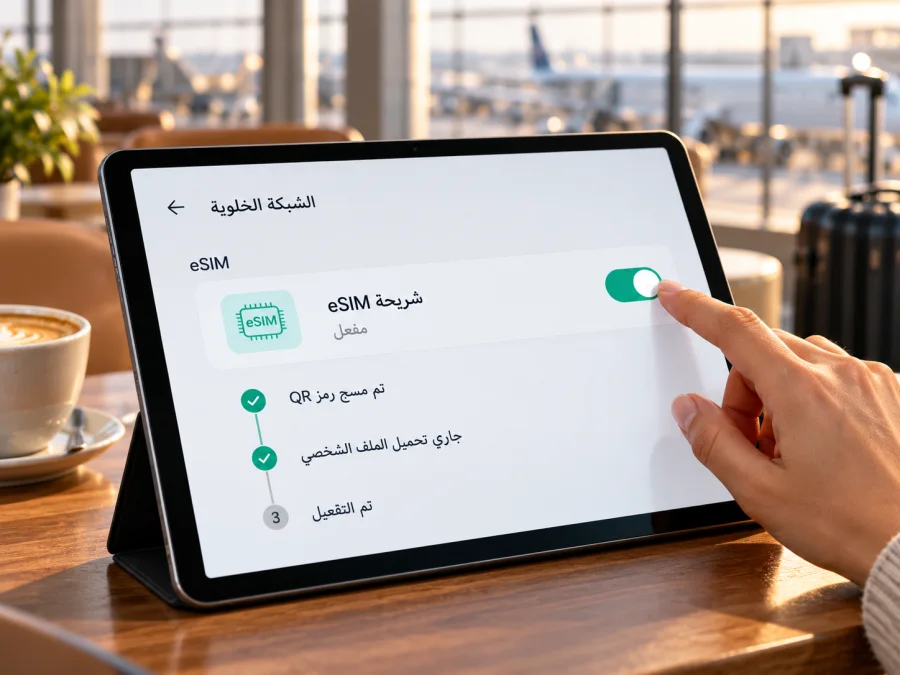
Apple iPad Pro 11-inch 2020 cellular 512GB 5G وeSIM: التوافق والإعداد
إذا كنت تبحث عن توافق Apple iPad Pro 11-inch 2020 cellular 512GB 5G مع eSIM، فهناك تفصيلان مهمان قبل الشراء أو السفر: إصدار Wi‑Fi + Cellular من iPad Pro 11-inch (الجيل الثاني، 2020) يدعم eSIM في الأسواق المدعومة، لكن طراز عام 2020 لا يدعم شبكات الجيل الخامس 5G. وتوضح Apple أن اتصال هذا الجيل الخلوي يعتمد على LTE، وأن eSIM غير متاحة في الصين القارية لهذا الإصدار. لذلك فإن كلمة 5G في اسم العرض لا تثبت وجود 5G في الجهاز؛ تحقّق من رقم الطراز وإعداداته الفعلية قبل الاعتماد عليه.
الاسم الذي أدخلته يضم «Apple» و«2020» و«cellular» و«512GB» و«5G»، وسنحتفظ بهذه العناصر كما هي عند الحديث عن المقصود. لكن هذه الكلمات وحدها لا تحدد رقم الطراز الإقليمي. جواب التوافق المشروط: إذا كان الجهاز فعلاً iPad Pro 11-inch من الجيل الثاني، إصدار Wi‑Fi + Cellular المخصص لسوق يدعم eSIM، فيمكنه تثبيت ملف eSIM متوافق للبيانات. أما نسخة Wi‑Fi وحدها فلا تتصل بشبكة الهاتف، والجهاز المخصص للصين القارية لا يقبل ملفات eSIM في هذا الجيل وفق مواصفات Apple. لا تفترض وجود 5G؛ هذه النسخة LTE.
خلاصة سريعة للمواصفات المرتبطة بالاتصال
| البند | ما يمكن تأكيده عن الجيل الثاني لعام 2020 | ما ينبغي التحقق منه في جهازك |
|---|---|---|
| الفئة | iPad Pro 11-inch (الجيل الثاني) | ظهور الجيل والطراز في «حول» |
| السعة المذكورة | تتوفر نسخة 512GB رسمياً | أن الجهاز المعروض هو بالفعل 512GB |
| الاتصال الخلوي | نسخة Wi‑Fi + Cellular تدعم بيانات الهاتف | ألا تكون نسخة Wi‑Fi فقط |
| eSIM | مدعومة في الأسواق والطرازات المؤهلة | ظهور EID أو إضافة خطة خلوية، وموافقة السوق |
| الشريحة المادية | درج nano‑SIM في النسخ الخلوية | وجود الدرج لا يعني غياب eSIM |
| الشبكة | LTE / Gigabit‑class LTE بحسب الطراز والسوق | توافق نطاقات LTE مع مشغل الوجهة |
| 5G | لا يدعم هذا الجيل 5G | لا تعتمد على تسمية البائع أو الإعلان |
| الطراز الصيني | A2231 بحسب قائمة Apple لهذا الجيل | قيود eSIM في الصين القارية |
هذه معلومات للجيل، وليست إثباتاً بأن جهازاً مستعملاً بعينه أصلي أو غير مقفل أو جاهز للتفعيل. وتذكر Apple أن توافر eSIM وشروط شركات الاتصالات يختلفان، وأن طرازات iPad الخلوية مُهيأة للعمل مع تقنيات وشبكات محددة. كما أن السعة لا تحدد دعم eSIM؛ فالتمييز الحاسم هنا هو إصدار Wi‑Fi + Cellular ورقم الطراز وسوق البيع.
ماذا تعني عبارة 5G في اسم المنتج؟
تتضمن تسمية الطلب كلمة 5G، لذلك يجدر التعامل معها كجزء من عبارة البحث أو وصف البائع، لا كصفة مؤكدة للجهاز. تسرد المواصفات التقنية الرسمية للجيل الثاني شبكات UMTS وGSM وGigabit‑class LTE؛ ولا تذكر اتصال NR/5G. قد يكون المقصود من الكلمة في صفحة متجر هو 5 GHz لشبكة Wi‑Fi، أو قد تكون إضافة تسويقية غير دقيقة، لكن لا يمكن استنتاج ذلك من العنوان وحده. تردد Wi‑Fi البالغ 5 GHz شيء مختلف عن شبكة الهاتف 5G.
عند مراجعة إعلان أو فاتورة، اطلب رقم الطراز المكتوب بصيغة Axxxx، وصورة من «الإعدادات» ثم «عام» ثم «حول». طابق المعلومات مع تعريف Apple للطراز. إذا وعد الإعلان باتصال خلوي 5G، فاطلب من البائع توضيحاً كتابياً قبل الدفع؛ لا تغيّر تعريف الجهاز إلى جيل أحدث لمجرد أن 5G مذكورة في الاسم. يمكن أن يظل الجهاز مناسباً للبيانات الخلوية وeSIM في ظروفه المدعومة حتى دون 5G، إذ تختلف ملاءمة LTE حسب البلد وشبكات المشغل.
الطرازات الإقليمية: لماذا يهم رقم Axxxx؟
تسجل Apple لجهاز iPad Pro 11-inch (الجيل الثاني) عام 2020 السعات 128GB و256GB و512GB و1TB. وتذكر طراز Wi‑Fi برقم A2228، ونسخ Wi‑Fi + Cellular بأرقام منها A2068 وA2230، إضافة إلى A2231 المخصص للصين القارية. هذه الأرقام ليست أسماء تسويقية؛ إنها وسيلة لتمييز التكوين والمنطقة. وقد تختلف نطاقات LTE واللوائح وشروط تشغيل ملفات eSIM من سوق إلى آخر.
وفق مواصفات Apple لهذا الجيل، تتوافر eSIM ضمن مواصفات Wi‑Fi + Cellular، مع ملاحظة صريحة بأن eSIM وApple SIM غير متاحتين في الصين القارية لهذا الطراز. وتوضح صفحة تعريف الطراز أن A2231 هو إصدار Wi‑Fi + Cellular للصين القارية فقط. لا تخلط بين أمرين: بلد وجودك الحالي، والسوق أو النسخة التي صُنّع الجهاز لها. قد يسافر جهاز تم شراؤه خارج الصين إلى الصين، لكن القيود الخاصة بملفات مشغلي الصين القارية تظل مختلفة عن استخدام ملف من بلد آخر. كما أن توافر الخدمة في مكان ما لا يحول نسخة غير مؤهلة إلى نسخة متوافقة.
قد يكون للجهاز المستعمل قفل شبكة أو قيود حساب أو ملف إدارة مؤسسية، أو يكون قد خضع لإصلاح. هذه أمور لا تثبتها مواصفات الجيل العامة. اطلب من البائع إثبات أن الجهاز يعمل على شبكة خلوية، وافحصه بنفسك بإذن البائع، وتأكد من عدم ظهور تنبيه منع أو إدارة عن بُعد أثناء الإعداد. إذا كان الجهاز مستورداً، تحقّق تحديداً من سياسة eSIM في بلد استخدامه ومن قبول مزود الخدمة للطراز ورقم IMEI/EID عند الحاجة. لا يكفي أن يذكر البائع «يدعم الشريحة الإلكترونية» من دون تحديد الرقم.
قائمة تحقق قبل شراء خطة أو جهاز
- [ ] في «الإعدادات» > «عام» > «حول»، يظهر اسم iPad Pro 11-inch (الجيل الثاني) أو ما يطابق سنة 2020، وليس جهازاً آخر قريب الاسم.
- [ ] رقم الطراز يبدأ بحرف A ويتوافق مع إصدار Wi‑Fi + Cellular. في هذا الجيل تذكر Apple A2068 وA2230 للنسخ الخلوية الدولية، وA2231 للصين القارية.
- [ ] الجهاز ليس A2228، وهو إصدار Wi‑Fi من دون اتصال خلوي مدمج.
- [ ] تظهر خانة EID أو يظهر في «البيانات الخلوية» خيار لإضافة خطة خلوية/eSIM. قد تتغير أسماء القوائم حسب إصدار iPadOS واللغة.
- [ ] أزيل قفل الشبكة أو أي قيود إدارة، ويستطيع الجهاز استخدام خدمة خلوية في السوق الذي ستسافر إليه.
- [ ] الخطة المقصودة تدعم iPad والأجهزة اللوحية، لا الهواتف فقط، وتعمل في وجهتك وعلى نطاقات LTE المناسبة.
- [ ] لا أشتري الجهاز على أساس ادعاء 5G؛ الجيل الثاني لعام 2020 يدعم LTE لا 5G.
- [ ] أراجع مدة الصلاحية، وحجم البيانات، والتغطية المذكورة وشروط بدء الاستخدام قبل الدفع.
كيف تتحقق من دعم eSIM بنفسك؟
ابدأ برقم الطراز، لا باسم الجهاز المنقوش في الإعلان. افتح الإعدادات > عام > حول، ثم اقرأ «رقم الطراز». قد يظهر أولاً رقم قطعة يبدأ بحرف، وعند الضغط عليه يتحول العرض إلى رقم الطراز Axxxx. دوّن الرقم بدقة وقارنه بقائمة Apple. كذلك افحص إصدار النظام وحالة الجهاز. إن تعذر فتح الإعدادات، يمكن أن تجد رقم الطراز على الغلاف الخلفي أو على العبوة الأصلية، لكن بيانات الجهاز نفسه أفضل عند شراء مستعمل.
في شاشة «حول»، ابحث عن EID؛ وهو معرّف الشريحة المدمجة. وجود EID مؤشر مفيد على توفر مكوّن eSIM، لكنه لا يضمن بمفرده أن كل خطة أو شركة أو دولة ستعمل. يجب أن يتوافق الجهاز مع شروط المنطقة والمشغل، وقد تكون الخدمة مقيدة بسبب قفل أو سياسة مؤسسية. إذا لم تجد EID، افتح الإعدادات > البيانات الخلوية (قد يظهر الاسم «بيانات الهاتف المحمول») وابحث عن خيار مثل «إضافة خطة خلوية» أو «إضافة eSIM». عدم ظهور الخيار يستدعي التأكد من رقم الطراز وإصدار iPadOS واتصال Wi‑Fi، ثم سؤال Apple أو المشغل قبل الدفع.
إذا ظهر خيار إضافة الخطة، لا تبدأ مسح رمز QR لمجرد التجربة: بعض رموز التفعيل أحادية الاستخدام، وقد تُربط بالجهاز فور الإضافة. احتفظ برسالة التفعيل واتبع ما يقوله مزود الخطة بشأن وقت التثبيت والتفعيل. اسأل أيضاً إن كان مسح الرمز ينزل الملف فقط أو يبدأ مدة الباقة؛ سياسات بدء الصلاحية تختلف باختلاف العرض. فحص عملي قبل الدفع: اطلب من البائع إظهار رقم الطراز وEID وخيار إضافة eSIM، من غير تفعيل ملف لا تريده. لا تنشر EID أو IMEI علناً، واسأل مزود الخطة هل يقبل إصدار iPad هذا تحديداً.
بعد التأكد من رقم الطراز والسوق ودعم eSIM، يمكنك استعراض الموقع العربي لـKaspersky eSIM Store والتحقق من الخيارات الحالية للوجهة. اختر البلد أو المنطقة في صفحة المتجر، ثم اقرأ حجم البيانات ومدة الاستخدام والتغطية وشروط التفعيل المعروضة للخطة نفسها قبل إتمام الاختيار. هذه الصفحة مدخل عام لاستعراض الخيارات؛ ولا تمثل تعرفة بلد بعينه أو ضماناً بأن كل خطة مناسبة لهذا الجهاز.
خطوات تثبيت eSIM على iPad Pro
نفّذ التثبيت بينما لديك اتصال Wi‑Fi موثوق، ويفضل قبل السفر إذا كانت شروط الخطة تسمح بذلك. جهّز بيانات حسابك ورمز QR أو طريقة التثبيت المباشر التي يوفرها مزود الخطة. لا تحذف eSIM الحالية ولا تمسح رمزاً جديداً إن لم تكن متأكداً من شروط النقل وإعادة الإصدار؛ عادةً لا يمكن استخدام رمز التفعيل مرة ثانية بعد تثبيت الملف.
- حدّث النظام وتحقق من الاتصال. افتح الإعدادات وتأكد من اتصال Wi‑Fi ومن تثبيت تحديث iPadOS المتاح الذي يناسب جهازك. أعد تشغيل iPad إذا ظهرت مشكلة مؤقتة في قائمة البيانات الخلوية.
- افتح إعدادات الخلوي. انتقل إلى «الإعدادات» ثم «البيانات الخلوية» أو «بيانات الهاتف المحمول». إذا لم يظهر القسم، تحقق مرة أخرى من أن الجهاز إصدار Wi‑Fi + Cellular وليس Wi‑Fi فقط.
- اختر إضافة خطة. اضغط «إضافة eSIM» أو «إضافة خطة خلوية»، بحسب نسخة النظام والمنطقة. قد تعرض Apple خيارات مختلفة مثل نقل خطة أو العثور على خطة أو استخدام رمز QR؛ ليس كل خيار متاحاً في جميع الأسواق.
- امسح رمز التفعيل أو استخدم التطبيق. اختر «استخدام رمز QR» ووجّه الكاميرا إلى الرمز المقدم للخطة. إذا كان الرمز معروضاً على شاشة الجهاز نفسه، اطبعه أو افتح الرسالة على جهاز آخر. يمكن أن يوفر مزود الخدمة رمزاً يدوياً أو تثبيتاً داخل التطبيق؛ اتبع طريقته المحددة.
- انتظر إضافة الملف. اترك Wi‑Fi متصلاً ولا تغلق شاشة الإعداد أثناء التنزيل. عند طلب اسم للخطة، اختر تسمية سهلة مثل «بيانات السفر» كي تميزها عن شريحتك الأساسية.
- حدد استخدام البيانات. عند الوصول إلى الوجهة، اختر eSIM الخاصة بالسفر ضمن إعدادات البيانات الخلوية. اترك خطك المعتاد مفعلاً للمكالمات أو الرسائل فقط إذا كنت تحتاجه وتعرف رسوم التجوال. أوقف تبديل البيانات الخلوية التلقائي إن كان متاحاً لتقليل احتمال استخدام الخط الأساسي للبيانات.
- فعّل تجوال البيانات عند طلب المزود. بعض خطط بيانات السفر تتطلب تشغيل تجوال البيانات لملف eSIM نفسه حتى يتصل بالشبكة الشريكة. اقرأ تعليمات الخطة: تفعيل هذا الخيار على شريحة السفر لا يعني تلقائياً الموافقة على تجوال بيانات شريحتك المحلية. تحقق من الخط المحدد قبل تشغيله.
- اختبر الاتصال. أوقف Wi‑Fi مؤقتاً بعد الوصول، وتحقق من ظهور الشبكة ومن عمل صفحة ويب أو تطبيق. قد يستغرق التسجيل في الشبكة بضع دقائق. إذا لم يتصل الجهاز، راجع اختيار خط البيانات وAPN والتجوال ثم تواصل مع دعم مزود الخطة.
تشرح Apple طرق إعداد خطة على iPad، ومنها التنشيط من المشغل، ونقل خطة مدعومة، واستخدام QR أو تطبيق المشغل. لا تعتمد على أسماء القوائم في هاتف iPhone حرفياً؛ جهازك هنا iPad وقد تختلف الخطوات. راجع تعليمات التثبيت على iOS للتعرف على مسار QR وإعدادات الخط والبيانات، ثم اتبع تعليمات خطة iPad التي حصلت عليها. ورابط تعليمات Android مخصص لأجهزة Android المدعومة؛ لا تطبق مسارات Samsung على iPad.
استخدام iPad في رحلة خارجية
يكون iPad مفيداً عندما تحتاج اتصالاً مستقلاً للعمل أو الدراسة أو الخرائط أو نقطة اتصال لأجهزة أخرى. جهّز eSIM قبل السفر إذا كان التثبيت متاحاً مبكراً، لكن اقرأ متى تبدأ صلاحية الباقة: تنزيل ملف eSIM لا يعني دائماً بدء استهلاك البيانات، كما أن بعض الخطط تبدأ عند التثبيت أو عند أول اتصال في الوجهة. دوّن وقت البداية والمدة والحصة بالوحدات كما تظهر في شروط خطتك، وضع تنبيهاً قبل انتهاء الصلاحية.
عند الوصول، افتح «الإعدادات > البيانات الخلوية»، شغّل ملف السفر واجعله خط البيانات المختار. لا تفعّل بيانات الشريحة الأساسية بلا داعٍ، وتحقق من إعداد «السماح بتبديل البيانات الخلوية» إن وجد. إذا أردت إبقاء رقمك الشخصي متاحاً، تذكّر أن أجهزة iPad الخلوية تستخدم البيانات الخلوية، ولا تعمل كبديل تلقائي عن الهاتف للمكالمات والرسائل الخلوية التقليدية. قد تعمل مكالمات FaceTime وتطبيقات المحادثة عبر الإنترنت وفق الحساب والاتصال؛ راجع احتياجك إلى رقم هاتف مستقل قبل الرحلة.
للتنقل بين أكثر من بلد، افحص أن الوجهات مدرجة فعلاً ضمن الخطة أو المنطقة التي تنوي اختيارها، وأن مدة الصلاحية وحجم البيانات يناسبان مدة الرحلة. قد تختلف الشبكة الشريكة والتغطية بين المدن والمناطق، وحتى داخل البلد الواحد؛ وجود دولة في اسم الخطة لا يضمن إشارة في كل موقع. في المناطق ضعيفة التغطية، قد تساعدك خرائط محفوظة دون اتصال أو شبكة Wi‑Fi موثوقة. لا تحذف ملف eSIM بعد الرحلة إلا إذا تأكدت من سياسة إعادة التثبيت، فقد يكون رمز التفعيل صالحاً لمرة واحدة فقط.
قد تستهلك مزامنة الصور وتحديث التطبيقات والفيديو ومشاركة الاتصال البيانات بسرعة. نزّل الخرائط والملفات عبر Wi‑Fi، وأوقف النسخ الاحتياطي والتحديث الخلوي إن رغبت. قارن عداد iPad برصيد المزود، فقد يتأخر تحديث أحدهما.
تحقق من أن الخطة تسمح بمشاركة الاتصال، واستخدمها عند الحاجة فقط. احم الجهاز برمز قفل وميزة العثور عليه. وخطة eSIM للبيانات لا تتضمن بالضرورة رقماً أو مكالمات ورسائل SMS؛ راجع شروطها.
إذا لم تعمل eSIM: تشخيص منظم
لا يظهر خيار إضافة eSIM: راجع رقم Axxxx والسعة وإصدار Cellular. قد يكون الجهاز Wi‑Fi فقط أو نسخة إقليمية غير مؤهلة، أو قد يخفي النظام الخيار بسبب ملف إدارة. أعد تشغيل الجهاز واتصل بشبكة Wi‑Fi، ثم راجع «حول» للتأكد من وجود EID. لا تثبت ملفات تعريف عشوائية ولا تغير المنطقة للتحايل على القيود.
مسح رمز QR لا يبدأ: ارفع سطوع شاشة الرمز، وتأكد من أنه لم يُستخدم ومن أنه مخصص لهذه الخطة. إذا ظهر غير صالح، اسأل المزود عن حالته أو إعادة إصداره قبل حذف ملف موجود.
تمت الإضافة لكن لا توجد إشارة: تأكد من تشغيل خط eSIM واختياره لبيانات الهاتف. أوقف وضع الطيران ثم أعد تشغيله، وانتظر بضع دقائق. تحقق من أن تاريخ التفعيل بدأ وأن البلد الحالي ضمن الوجهة، ومن أن باقة البيانات لم تنته أو تنفد. قد يتطلب ملف السفر تجوال البيانات على الخط نفسه؛ راجع التعليمات الخاصة بذلك الملف. لا تغيّر إعدادات APN إلا إذا أعطاك المزود قيمة محددة.
تظهر الإشارة ولا يعمل الإنترنت: افحص اختيار خط البيانات، واسم نقطة الوصول APN، والتجوال المطلوب، والرصيد أو حد البيانات. أوقف Wi‑Fi لاختبار الاتصال الخلوي وحده، ثم جرّب فتح موقع آمن أو تطبيق مختلف. تأكد من عدم تفعيل VPN أو ملف DNS أو إعداد شبكة يوقف الاتصال، ثم أعد تشغيل الجهاز. إذا بقيت المشكلة، أرسل للمزود رقم الطراز ووقت ومكان الاختبار ورسالة الخطأ، لكن تجنب نشر EID/IMEI علناً.
الشبكة بطيئة أو تتقطع: جرّب مكاناً مفتوحاً وتحقق من تغطية الشبكة ونطاق LTE. هذا الجيل لا يتصل بـ5G؛ وتتأثر السرعة بالتغطية والازدحام. اترك اختيار الشبكة تلقائياً إن أمكن.
لا تعمل الخطة في بلد معين: لا تستنتج أن كل نسخة iPad تعمل في كل سوق. قد يكون القيد متعلقاً بالطراز الإقليمي أو بقواعد بلد الاستخدام أو بشروط مزود الخطة أو بتوافق الجهاز اللوحي نفسه. اذكر البلد ورقم الطراز للشركة قبل الشراء، وتحقق من دعم iPad صراحةً. لا تستخدم صفحة بلد عامة كدليل على أن خطة محددة متاحة أو مناسبة.
أسئلة شائعة
هل يدعم Apple iPad Pro 11-inch 2020 cellular 512GB 5G شريحة eSIM؟
الجواب يعتمد على الطراز الفعلي خلف هذا الاسم. يدعم iPad Pro 11-inch (الجيل الثاني، 2020) إصدار Wi‑Fi + Cellular ميزة eSIM في الأسواق المؤهلة خارج الصين القارية. أما إصدار Wi‑Fi فقط فلا يدعم شبكة الهاتف، ونسخة الصين القارية A2231 مستثناة من eSIM في مواصفات هذا الجيل. ابحث عن EID وخيار إضافة الخطة وتحقق من رقم الطراز قبل الشراء.
هل كلمة 5G تعني أن الجهاز يتصل بشبكات الجيل الخامس؟
لا. مواصفات Apple للجيل الثاني لعام 2020 تذكر LTE ولا تسرد 5G الخلوية. قد تشير الكلمة في وصف بائع إلى تردد Wi‑Fi أو تكون تسمية غير دقيقة؛ لا يمكن حسم قصد البائع من العنوان. اعتبر الجهاز LTE إلى أن يثبت رقم الطراز خلاف ذلك، ولا تدفع سعراً إضافياً لقاء 5G بناءً على عبارة الإعلان وحدها.
هل نسخة 512GB تختلف في توافق eSIM عن نسخة أخرى؟
لا تجعل السعة وحدها معياراً للتوافق. تذكر Apple السعة 512GB ضمن خيارات هذا الجيل، لكن دعم الاتصال يتحدد بكون الجهاز Wi‑Fi + Cellular وبالطراز والمنطقة وشروط الشبكة. قد تجد نسخة 512GB من دون اتصال خلوي؛ تحقق من Axxxx ومن إعدادات الجهاز بدلاً من الاعتماد على السعة.
هل وجود درج nano‑SIM يعني أن eSIM غير مدعومة؟
لا. تذكر Apple كلاً من درج nano‑SIM وeSIM في مواصفات الجيل الثاني الخلوي. يمكن أن تتوافر الطريقتان في الجهاز نفسه، لكن دعم المشغل والمنطقة يظل شرطاً منفصلاً. وجود درج الشريحة لا يثبت أن eSIM مفعلة لكل سوق.
أين أجد EID؟
افتح «الإعدادات > عام > حول» وابحث عن خانة EID. قد يختلف ترتيب المعلومات وفق إصدار النظام. يمكنك أيضاً مراجعة «البيانات الخلوية» بحثاً عن «إضافة eSIM» أو «إضافة خطة». لا تشارك المعرفات علناً، واحتفظ بها لاستخدام الدعم الرسمي عند الحاجة.
هل يمكن تثبيت eSIM وأنا في الصين القارية؟
توضح Apple أن eSIM غير متاحة لهذا الجيل في الصين القارية، وأن A2231 هو إصدار Cellular للصين القارية. القواعد المتعلقة بملفات الشركات المحلية تختلف عن استخدام الاتصال في بلد آخر. تحقّق مباشرةً من الجهة المحلية ومن طراز الجهاز قبل السفر أو شراء خطة؛ لا تفترض أن ملفاً دولياً يزيل القيود المحلية.
هل يلزم الاتصال بالإنترنت أثناء التثبيت؟
عادةً تحتاج إلى اتصال Wi‑Fi أو اتصال إنترنت آخر لتنزيل الملف وإتمام خطوات التفعيل. جهز الاتصال قبل بدء العملية، واحتفظ برسالة التفعيل على جهاز آخر أو مطبوعة عند استخدام QR. إذا لم يعمل التثبيت، لا تعاود استخدام الرمز مرات متتالية قبل مراجعة المزود، فقد تكون له سياسة استخدام واحدة.
هل eSIM السفر تشمل المكالمات والرسائل؟
خطط بيانات السفر مخصصة غالباً للإنترنت، ولا ينبغي افتراض وجود رقم أو مكالمات صوتية ورسائل SMS. تحقق من شروط الخطة نفسها. يمكن إجراء مكالمات ورسائل عبر تطبيقات الإنترنت إذا كان لديك اتصال وحسابات مفعلة مسبقاً، بينما يظل رقمك المعتاد خاضعاً لرسوم وسياسات مشغلك.
قبل الانطلاق
لا تعتمد على عبارة Apple iPad Pro 11-inch 2020 cellular 512GB 5G وحدها لتأكيد تفاصيل الاتصال. طابق الاسم مع iPad Pro 11-inch (الجيل الثاني)، وتحقق من رقم Axxxx ووجود EID وخيار إضافة eSIM، ثم تأكد أن الإصدار خلوّي وغير مقفل وأن مزود الخطة يقبل iPad في وجهتك. تذكّر أن هذا الجيل LTE لا 5G وأن النسخة الصينية لها استثناءات eSIM.
بعد التحقق، راجع شروط البيانات والصلاحية والتغطية وخطوات التثبيت للوجهة التي ستزورها. يمكن لـKaspersky eSIM Store، عبر التطبيق والموقع، مساعدتك على اختيار وإتمام تفعيل eSIM بخطة بيانات للرحلة؛ الخدمة ليست مشغلاً أو مالكاً للشبكة، ولا ينبغي اعتبار صفحة المتجر ضماناً للتغطية أو التوافق. ابدأ من الموقع العربي لـKaspersky eSIM Store لاستعراض الخيارات المتاحة حالياً، ثم اشترِ فقط بعد مطابقة الخطة مع رقم الطراز واحتياجك الفعلي.


