دليل الاتصال أثناء السفر
Apple iPad Pro 11-inch 2020 cellular eSIM: التوافق
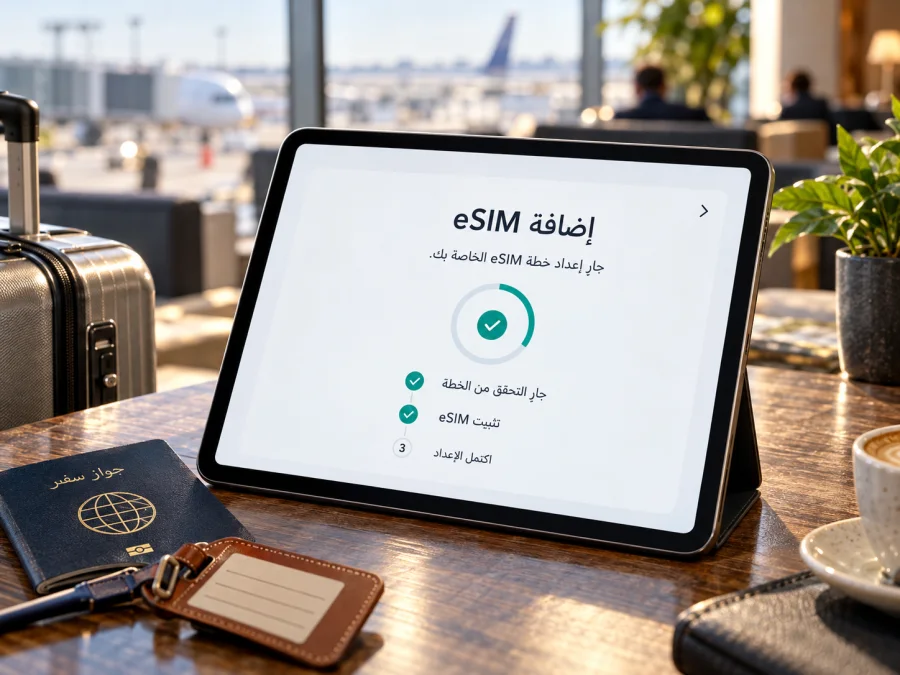
eSIM في Apple iPad Pro 11-inch 2020 cellular: التوافق والإعداد
الإجابة المختصرة: يدعم Apple iPad Pro 11-inch 2020 cellular استخدام eSIM في نسخ Wi‑Fi + Cellular المخصصة للأسواق التي تتيح ذلك، بشرط أن يقبل المشغل أو مزود الخطة هذا الطراز وأن يكون الجهاز غير مقفل على شبكة تمنع إضافة الخط. أما نسخة Wi‑Fi فقط فلا تتصل بشبكة خلوية ولا تدعم تثبيت eSIM. وتوجد استثناءات إقليمية مهمة: الطراز A2231 مخصص للصين القارية، كما أن استخدام eSIM داخل الصين القارية يخضع لقائمة أجهزة ومشغلين معتمدة خاصة؛ لذلك لا يكفي اسم الجهاز وحده لإثبات التوافق.
إذا كنت تخطط لاستخدام الجهاز على الطريق، فتحقق من رقم الطراز ومن ظهور EID أو خيار إضافة خطة خلوية قبل اختيار باقة. يشرح هذا الدليل الفروق بين النسخ، وطريقة فحص الإعدادات، وخطوات تثبيت eSIM واختيارها للبيانات، وما ينبغي فعله إذا لم تعمل.
هل يدعم Apple iPad Pro 11-inch 2020 cellular eSIM؟
نعم، مواصفات Apple الرسمية تذكر eSIM ضمن خصائص طراز Wi‑Fi + Cellular من iPad Pro 11-inch (الجيل الثاني، إصدار 2020). يدعم هذا الطراز كذلك درج nano‑SIM، لكن وجود درج البطاقة لا يعني أن كل باقة أو شبكة ستعمل تلقائياً. يجب أن تكون نسخة الجهاز الخلوية متوافقة مع نطاقات الشبكة وسياسات المشغل في البلد الذي ستستخدمه فيه.
كلمة cellular في اسم الجهاز تعني أن المقصود هو النسخة المزودة باتصال خلوي، وليست نسخة Wi‑Fi فقط. اسم المنتج في بعض المتاجر قد يُكتب بصيغ مختلفة، لذا افحص رقم الطراز الفعلي في الإعدادات أو على العبوة بدلاً من الاعتماد على عنوان الإعلان. أرقام الطراز التي توردها Apple لهذا الجيل هي A2068 وA2230 لنسخ Wi‑Fi + Cellular، وA2231 لنسخة Wi‑Fi + Cellular المخصصة للصين القارية. أما A2228 فهو طراز Wi‑Fi فقط.
تذكر Apple أن دعم eSIM ليس متاحاً مع كل المشغلين، كما تضع قيداً للصين القارية في مواصفات هذا الجيل. وتوضح صفحة الدعم الإقليمية الحالية أن الأجهزة الوحيدة التي يمكنها تثبيت ملفات eSIM من مزودي الخدمة داخل الصين القارية هي طرز iPad محددة أحدث؛ ولا تدرج iPad Pro 11-inch 2020 ضمنها. هذا قيد جغرافي وخاص بخدمة eSIM المحلية في الصين القارية، وليس حكماً بأن كل جهاز A2068 أو A2230 لن يعمل مع أي ملف eSIM في كل بلد. وفي المقابل لا تفترض أن A2231 سيقبل خطة سفر خارج الصين لمجرد أنه إصدار Cellular؛ افحص وجود EID وخيار الإضافة على الجهاز نفسه، واسأل مزود الخطة عن رقم الطراز ومكان التثبيت.
ملخص خصائص الاتصال
| العنصر | ما ينبغي معرفته |
|---|---|
| الجهاز المقصود | Apple iPad Pro 11-inch 2020 cellular، الجيل الثاني |
| الاتصال الخلوي | متاح في نسخ Wi‑Fi + Cellular فقط |
| eSIM | مدعومة في نسخ Cellular المؤهلة بحسب السوق والمشغل |
| الشريحة التقليدية | درج nano‑SIM في نسخ Wi‑Fi + Cellular لهذا الجيل |
| أرقام الطراز الشائعة | A2068 وA2230 لنسخ Cellular؛ A2231 للصين القارية؛ A2228 لنسخة Wi‑Fi |
| الشبكات | يدعم LTE؛ توافق النطاقات والخطة يتوقف على نسخة الجهاز والمشغل والبلد |
| الصوت والرسائل الخلوية | خطط iPad الخلوية مخصصة للبيانات عادةً؛ لا تفترض وجود رقم هاتف أو رسائل SMS ضمن باقة السفر |
هذه الخلاصة تخص الموديل والجيل المحددين في عنوان المقال، ولا تنطبق تلقائياً على أجهزة iPad Pro أخرى أو على نسخة Wi‑Fi. إذا كان الجهاز مستعملاً أو اشتريته من سوق مختلف، فاجعل رقم الطراز وإعدادات iPadOS مرجعك الأول.
اختلاف النسخ الإقليمية ومكان الاستخدام
قد تتشابه الأجهزة من الخارج بينما تختلف أرقام الطراز، ونطاقات LTE، وسياسات استخدام eSIM حسب سوق البيع. في هذا الجيل، تميّز Apple صراحةً A2231 بوصفه إصدار Wi‑Fi + Cellular للصين القارية. كما تذكر A2068 وA2230 كأرقام لطرازات Cellular أخرى. لا تستنتج من هذه القائمة وحدها أن كل مزود عالمي يدعم كل نسخة؛ فالتوافق النهائي يعتمد على تقنية الشبكة ونطاقاتها وشروط تفعيل الخطة لدى مشغل البلد المقصود.
من المهم التفريق بين ثلاثة أمور:
- القدرة المدمجة في الجهاز: هل يحتوي الجهاز على مكونات وملف تعريف eSIM؟ يمكن أن يساعد EID وخيار إضافة الخطة في التحقق.
- السوق أو المنطقة: قد تفرض القواعد المحلية قيوداً على ملفات eSIM التي يمكن تثبيتها داخل بلد معين. الصين القارية مثال واضح على سوق له قائمة دعم خاصة بأجهزة iPad ومشغل مدعوم محدد.
- شبكة المشغل أو مزود الخطة: قد يكون الجهاز قادراً على eSIM، لكن المشغل لا يدعم خطط iPad أو لا يقبل رقم الطراز أو لا يوفر خدمة في وجهتك. كما قد تؤثر قفلة الشبكة أو إدارة الجهاز من جهة عمل في الإعداد.
إذا كنت في الصين القارية، فلا تخلط بين دعم الجهاز لـ eSIM في سوق آخر وبين القدرة على تنزيل ملف من مشغل صيني داخل الصين. إرشادات Apple الحالية تقصر تفعيل eSIM المحلي على طرز iPad المحددة في قائمتها، مع China Unicom كمشغل iPad eSIM المدعوم هناك. هذا الطراز الصادر في 2020 غير مدرج. أما خارج الصين القارية، فينبغي تقييم الطراز والخطة والوجهة بصورة مستقلة؛ لا تستخدم القيد المحلي كدليل تلقائي على عدم عمل eSIM دولية في كل مكان.
طريقة معرفة النسخة ورقم الطراز
- افتح الإعدادات على iPad.
- اختر عام ثم حول.
- ابحث عن خانة رقم الطراز. قد يظهر أولاً رقم قطعة يبدأ بحرف، فاضغط عليه مرة لعرض رقم الطراز الذي يبدأ بحرف A.
- سجّل الرقم كاملاً، ثم قارنه بالنسخة التي أكدها البائع أو مزود الخدمة.
- افحص درج nano‑SIM على جانب الجهاز كقرينة على أنه Cellular، لكن لا تعتمد على الدرج وحده لإثبات توافق eSIM أو نطاقات الشبكة.
إذا كان الجهاز لا يعمل، راجع ملصق العبوة أو نقش رقم الطراز على ظهره. عند الشراء المستعمل، اطلب من البائع صورة شاشة الإعدادات > عام > حول، وتحقق من أن الرقم يخص الجهاز المعروض لا جهازاً آخر.
<a id="kesim-device-compatibility"></a>
ما الذي تتحقق منه قبل شراء eSIM؟
قبل اختيار خطة بيانات للسفر، أكمل هذا الفحص. وجود كلمة Cellular في وصف المنتج أو ظهور درج SIM لا يغني عن مراجعة الإعدادات ومعلومات المزود.
- [ ] الجهاز هو نسخة Wi‑Fi + Cellular وليس Wi‑Fi فقط.
- [ ] رقم الطراز معروف، وخصوصاً إذا كان الجهاز مستورداً أو من الصين القارية.
- [ ] يظهر EID في الإعدادات > عام > حول، أو يظهر خيار إضافة خطة خلوية/eSIM في إعدادات البيانات الخلوية. غياب أحد المؤشرين يستدعي التحقق من رقم الطراز والنسخة والمنطقة قبل الدفع.
- [ ] لا توجد قفلة من مشغل أو قيود إدارة مؤسسية تمنع إضافة خطة أخرى.
- [ ] مزود الخطة يؤكد قبول iPad ونسخة الجهاز، لا الهواتف فقط. بعض الخطط مصممة للهاتف ولا يمكن تثبيتها على جهاز لوحي.
- [ ] الوجهة مدعومة، ونطاقات LTE المناسبة متاحة لدى شبكة الشريك المحلي في البلد الذي ستزوره.
- [ ] لديك اتصال Wi‑Fi موثوق أثناء تثبيت الملف، لأن تنزيل eSIM يحتاج اتصالاً بالإنترنت.
- [ ] راجعت حجم البيانات، ومدة صلاحية الخطة، وبلد الاستخدام، وسياسة بدء الصلاحية وإعادة التثبيت قبل إتمام الطلب.
- [ ] احتفظت بوسيلة اتصال بديلة أو بصورة من تعليمات التثبيت إذا كنت ستصل إلى وجهتك من دون إنترنت.
في صفحة حول قد تجد EID، وهو معرّف الشريحة الإلكترونية المدمجة، إلى جانب IMEI ومعلومات أخرى. لا تنشر هذه الأرقام في منتدى أو صورة عامة؛ شاركها فقط عند الحاجة مع دعم Apple أو مزود الخدمة عبر قناة موثوقة. ظهور EID علامة مفيدة، لكنه لا يضمن وحده أن المشغل أو خطة السفر سيقبلان الجهاز.
تحقق من توافق جهازك قبل اختيار eSIM. وإذا كان خيار إضافة الخطة غير ظاهر، أعد فحص رقم الطراز وإصدار iPadOS والمنطقة، ثم تواصل مع Apple أو مزود الخطة بدلاً من شراء ملف قد لا يمكن تثبيته.
كيف تثبت eSIM وتفعّلها على iPad؟
تختلف أسماء القوائم قليلاً بحسب إصدار iPadOS ولغة الواجهة، وقد تختلف وسيلة التنشيط التي يقدمها مزود الخدمة. في هذا الطراز، يمكن أن يكون المسار عبر رمز QR أو رابط تثبيت أو تطبيق مزود الخدمة أو إعداد يرسله المشغل إلى الجهاز. لا تحذف ملفاً موجوداً ولا تمسح رمز QR بعد نجاح التثبيت إذا كانت شروط المزود لا تسمح بتنزيله مرة أخرى.
قبل البدء
تأكد من أن iPad متصل بشبكة Wi‑Fi، وأن التاريخ والوقت مضبوطَان تلقائياً، وأن النظام محدث إلى إصدار يدعم آلية التثبيت التي ستستخدمها. جهّز رمز QR أو رابط التنشيط أو بيانات الخطة من مزودها، وتحقق أن الرمز مخصص لهذا الجهاز ولم يُستخدم من قبل. إذا كان رمز QR معروضاً على شاشة iPad نفسه، افتحه على جهاز آخر أو استخدم طريقة التثبيت من رابط/تطبيق التي يتيحها المزود.
التثبيت باستخدام رمز QR
- افتح الإعدادات.
- اختر البيانات الخلوية أو بيانات الهاتف المحمول، وفق تسمية الواجهة.
- اضغط إضافة eSIM أو إضافة خطة خلوية. في بعض الإصدارات قد تظهر تسمية قريبة من إضافة خطة بيانات.
- اختر مسح رمز QR، ثم وجّه كاميرا iPad إلى الرمز الذي أصدره مزود الخطة.
- أدخل رمز التأكيد إذا طلبه المزود، واقرأ شاشة تفاصيل الخطة قبل المتابعة.
- وافق على إضافة الخطة وانتظر تنزيل الملف وظهور الخط في إعدادات البيانات الخلوية.
- سمِّ الخط باسم واضح، مثل «السفر»، حتى تميّزه عن أي خط آخر.
- اختر توقيت تشغيله وفق تعليمات الخطة. إذا كانت صلاحية الباقة تبدأ عند التثبيت أو عند أول اتصال، فتحقق من ذلك قبل تشغيل البيانات.
إذا وصل رمز QR في بريد أو صفحة ويب وكان iPadOS يدعم إضافة eSIM من صورة/رمز معروض، قد تتمكن من الضغط مطولاً على الرمز واختيار الإضافة. وإذا لم يظهر الخيار، استخدم كاميرا جهاز آخر أو الطريقة البديلة المعتمدة من المزود. لا تكرر محاولة تثبيت الرمز مرات متتابعة إذا ظهرت رسالة بأنه مستخدم؛ اطلب من مزود الخدمة فحص حالة التفعيل أو إصدار تعليمات جديدة.
التثبيت عبر رابط أو تطبيق المزود
إذا أرسل مزود الخدمة رابطاً لتثبيت الخطة، افتحه على iPad واتبع تنبيه تفعيل eSIM الذي يظهر على الشاشة. وافق على التنزيل ثم أكمل الخطوات التي يعرضها النظام. وإذا كان التثبيت عبر تطبيق مزود الخدمة، نزّل التطبيق من مصدر رسمي، وسجّل الدخول بالطريقة المطلوبة، ثم اتبع تعليماته. لا تثبت ملفاً من رابط مجهول أو من رسالة غير متوقعة.
يمكن أن يطلب المزود بيانات تحقق إضافية، أو يؤخر ظهور الخط بضع دقائق. اترك الجهاز متصلاً بالإنترنت ولا تغلق شاشة الإعداد مباشرة إذا كان النظام ما زال ينزّل الملف. بعد الإضافة، افتح إعدادات البيانات الخلوية وتأكد من أن الخط ظاهر وحالته مفعلة. إضافة الملف لا تعني دائماً أن استهلاك البيانات بدأ؛ توقيت التفعيل وبداية الصلاحية تحددهما شروط الخطة.
للتفاصيل العامة، راجع تعليمات eSIM على iOS. وإذا كنت تقارن الإعداد بجهاز Android آخر تستخدمه في الرحلة، فهذه تعليمات eSIM على Android. اتبع دائماً الخطوات التي تظهر على iPad وشروط مزود الخطة، لأن القوائم وطرق التفعيل قد تختلف.
اختيار eSIM لاستخدام بيانات الجوال
بعد تثبيت الملف، حدّد أي خط سيستخدم iPad للاتصال بالإنترنت. افتح الإعدادات > البيانات الخلوية، واختر خطة السفر للبيانات الخلوية. إذا كان لديك أكثر من خط، راجع الاسم الذي أعطيته لكل واحد قبل تبديل الاختيار. لا تفترض أن وجود الملف يعني أنه الخط المستخدم حالياً.
للاستخدام في الخارج، قد تحتاج إلى تفعيل تجوال البيانات لخط eSIM الخاص بالسفر، وذلك بحسب تعليمات المزود. فعّله للخط المقصود فقط عندما تتطلب الخطة ذلك، وتحقق من أن الشبكة والبلد مدعومان. إذا لم تكن متأكداً، اتركه مغلقاً حتى تتأكد من شروط الخطة؛ إعدادات التجوال الخاطئة قد تؤدي إلى اتصال عبر خط آخر أو إلى رسوم غير متوقعة من مشغل شريحتك الأساسية.
يمكنك إبقاء خطك المعتاد للوظائف التي يدعمها، واختيار eSIM للسفر للبيانات فقط. لكن هذا iPad ليس هاتفاً تقليدياً، كما أن خطة بيانات الجهاز اللوحي لا تمنح تلقائياً رقماً للمكالمات العادية أو SMS. يمكن استخدام تطبيقات الرسائل والمكالمات عبر الإنترنت عند اتصال الجهاز بالبيانات، وفق شروط التطبيق والحساب.
سيناريو عملي قبل الرحلة وبعد الوصول
قبل المغادرة: تحقق من التوافق وأكمل شراء الخطة بعد قراءة شروطها. ثبّت eSIM في مكان يتوفر فيه Wi‑Fi، إذا كانت تعليمات الخطة تسمح بالتثبيت قبل السفر. احتفظ بتفاصيل التثبيت، ولا تحذف eSIM بعد إضافتها. يمكنك تسمية الخط «بيانات السفر» وتركه غير محدد للبيانات حتى يحين وقت الاستخدام، إذا كانت شروط التفعيل تسمح بذلك.
بعد الوصول: افتح إعدادات البيانات الخلوية، واختر eSIM السفر، ثم فعّل تجوال البيانات إذا كان المزود يطلب ذلك. انتظر اتصال الجهاز بالشبكة المحلية؛ قد يستغرق التسجيل بعض الوقت. افتح صفحة ويب بسيطة للتحقق من الاتصال، ثم راقب استهلاك البيانات من إعدادات iPad أو من حساب الخطة إن توفر. إذا لم يتصل، لا تحذف ملف eSIM فوراً، لأن إعادة التثبيت قد لا تكون متاحة.
أثناء التنقل: إذا عبرت إلى بلد آخر، تحقق من أن الخطة تشمل الوجهة الجديدة؛ فالتغطية ليست مضمونة لمجرد أن الخطة عملت في البلد السابق. أوقف تحديث التطبيقات والنسخ الاحتياطي الخلوي عند الحاجة، واستخدم Wi‑Fi للملفات الكبيرة إذا كان ذلك مناسباً. راجع استهلاك البيانات المتبقي وشروط صلاحية الخطة، ولا تشارك نقطة اتصال إلا إذا كانت الخطة والجهاز يسمحان بذلك.
Kaspersky eSIM Store هو التطبيق والموقع اللذان يساعدانك على اختيار خطة eSIM وإتمامها وتفعيلها لبيانات الهاتف المحمول في رحلة خارجية. بعد التأكد من توافق iPad والوجهة، يمكنك استخدامه لمراجعة الخيارات المتاحة وشروطها؛ دعم الجهاز لا يحدد وحده البلدان أو الخطط المتوفرة.
مشكلات شائعة وكيفية فحصها
لا أرى EID أو خيار إضافة eSIM
ارجع إلى الإعدادات > عام > حول، وانتظر لحظات حتى تظهر المعلومات، ثم مرّر إلى أسفل الصفحة. تحقق من رقم الطراز: A2228 هو Wi‑Fi فقط، بينما أرقام Cellular المذكورة أعلاه تخص نسخ الاتصال الخلوي. أعد تشغيل الجهاز وافحص تحديث iPadOS. إذا لم يظهر EID ولا خيار الخطة على نسخة يفترض أنها Cellular، لا تعتبر ذلك عيباً قابلاً للحل بتغيير إعداد عشوائي؛ اطلب من Apple أو البائع التحقق من رقم الطراز والمنطقة وحالة الجهاز.
لا يقبل iPad مسح رمز QR
نظّف عدسة الكاميرا، وارفع سطوع الشاشة التي تعرض الرمز، ثم قرّب الجهاز أو أبعده حتى يلتقطه. تأكد أن الرمز كامل وغير مقصوص، وأنه صادر عن مزود الخطة ومخصص للتثبيت على iPad. يمكن تجربة مسح الرمز من كاميرا جهاز آخر أو فتحه على جهاز يدعم إضافة eSIM من رمز معروض. إذا ظهرت رسالة «الرمز غير صالح» أو «تم استخدام الرمز»، تواصل مع المزود قبل طلب رمز جديد أو حذف أي ملف.
اكتمل التثبيت لكن لا توجد شبكة
تحقق أولاً من ظهور الخطة في الإعدادات > البيانات الخلوية ومن اختيارها لبيانات الجوال. تأكد أن وضع الطيران مغلق، وأن الجهاز ليس في منطقة لا توجد فيها تغطية، وأن الوجهة ضمن الخطة. راجع مع المزود ما إذا كان تجوال البيانات مطلوباً. بعد ذلك أوقف الخط وأعد تشغيله، أو أعد تشغيل iPad وانتظر بضع دقائق. لا تغيّر إعدادات APN إلا إذا أعطاك المزود قيماً دقيقة؛ القيم الخاطئة قد تمنع الاتصال.
توجد إشارة لكن الإنترنت لا يعمل
تأكد من أن eSIM السفر هي خط البيانات المحدد، لا الشريحة الأخرى. افتح صفحة بسيطة بعد إيقاف Wi‑Fi مؤقتاً للتأكد من اختبار الشبكة الخلوية فعلاً. افحص حد البيانات والصلاحية، وأعد تشغيل البيانات الخلوية. إذا اتصل الجهاز بالشبكة ولم يمرر البيانات، اطلب من المزود تأكيد أن الخطة مفعلة وأن إعدادات الشبكة صحيحة. لا تحذف الملف قبل إرشاد الدعم.
الخط لا يضاف أو تظهر رسالة أن الجهاز غير مؤهل
قد يكون السبب نسخة Wi‑Fi فقط، أو إصداراً إقليمياً لا يدعم ملف المزود، أو قفلة مشغل، أو سياسة خاصة بخطط iPad، أو قيوداً جغرافية. أرسل إلى الدعم رقم الطراز ومعلومات الخطأ، لكن لا تنشر EID أو IMEI علناً. في الصين القارية، راجع القائمة الرسمية المحلية للأجهزة المدعومة؛ التوافق خارج الصين لا يعني أن مزوداً محلياً هناك سيقبل الجهاز.
لا أجد «تجوال البيانات» أو تختلف أسماء القوائم
قد تختلف تسمية الإعداد حسب إصدار النظام أو لغة الواجهة. افتح صفحة الخطة نفسها ضمن إعدادات البيانات الخلوية وابحث عن خيارات بيانات الخط. تحقق من تحديث iPadOS ومن تعليمات مزودك. لا تفعّل التجوال على كل الخطوط لمجرد ظهور خيار عام؛ تأكد من أنك تعدل eSIM المقصودة.
لا أستطيع إعادة تثبيت eSIM بعد حذفها
بعض رموز QR تستخدم مرة واحدة أو ترتبط بجهاز واحد. حذف الخطة لا يعيدها تلقائياً إلى حالتها الأولى. اتصل بمزودها من اتصال Wi‑Fi واطلب التحقق من إمكانية إصدار رمز أو ملف جديد، واذكر رقم الطلب ورسالة الخطأ. لا تشتري خطة ثانية قبل معرفة حالة الملف الأول وشروط النقل أو إعادة التنزيل.
أسئلة شائعة
هل كل Apple iPad Pro 11-inch 2020 يدعم eSIM؟
لا. نسخة Wi‑Fi فقط لا تحتوي على اتصال خلوي ولا تدعم eSIM. المقصود هو نسخة Wi‑Fi + Cellular، وحتى فيها يعتمد التفعيل على رقم الطراز والسوق والمشغل والخطة. النسخة الصينية A2231 لها قيود إقليمية ينبغي التحقق منها على الجهاز وفي بلد الاستخدام.
هل يمكن استخدام eSIM في الصين القارية على هذا الطراز؟
بحسب إرشادات Apple الحالية، لا يُدرج طراز 2020 ضمن أجهزة iPad التي يمكنها تثبيت eSIM لمشغلي الصين القارية. قائمة Apple المحلية تحصر الدعم في موديلات محددة أحدث، وتذكر China Unicom للمشغل. هذا يتعلق بتفعيل eSIM محلية داخل الصين القارية. أما استخدام eSIM سفر خارج الصين فيحتاج إلى تقييم مستقل وفق الطراز والموقع ومزود الخطة.
كيف أتحقق من أن جهازي نسخة Cellular؟
افتح الإعدادات > عام > حول واضغط على خانة رقم الطراز حتى يظهر رمز A. أرقام A2068 وA2230 تخص نسخ Wi‑Fi + Cellular، وA2231 إصدار الصين القارية، بينما A2228 نسخة Wi‑Fi. يمكن أن يساعد وجود درج nano‑SIM على التمييز، لكن رقم الطراز أدق.
هل يكفي ظهور EID لشراء أي باقة؟
لا. ظهور EID مؤشر على وجود معرّف eSIM في الجهاز، لكنه لا يثبت قبول كل مشغل أو مزود أو بلد. تحقق من أهلية iPad والخطة، وقفل الشبكة، والوجهة، ونطاقات LTE وشروط التفعيل.
هل أحتاج إلى إزالة الشريحة الفعلية؟
ليس بالضرورة. يستطيع هذا الجيل الجمع بين درج nano‑SIM وملف eSIM، لكن عدد الخطوط النشطة وسياسة الاختيار يعتمدان على النظام والمشغل. اختر خط البيانات المقصود بوضوح، ولا تزل الشريحة إلا إذا طلبت تعليمات المزود ذلك.
هل توفر eSIM رقم هاتف أو رسائل SMS؟
لا تفترض ذلك. خطط iPad للسفر تكون عادةً لبيانات الجوال، وميزات الصوت والرسائل تعتمد على الخطة والخدمة ولا تُعد جزءاً منها ما لم يُذكر ذلك صراحةً. يمكن التواصل عبر تطبيقات الإنترنت عند توفر اتصال مناسب.
هل يمكنني تثبيت eSIM قبل السفر؟
قد يكون ذلك ممكناً إذا كانت الخطة تسمح بالتثبيت المسبق. اقرأ متى تبدأ مدة الصلاحية: عند تنزيل الملف، أو عند تفعيله، أو عند اتصاله بشبكة الوجهة. إذا لم تكن الشروط واضحة، اسأل مزود الخطة قبل التثبيت.
هل يمكن نقل eSIM من iPad إلى آخر؟
يعتمد ذلك على دعم المزود وشروط الملف. بعض المشغلين يوفرون نقل الخطة، بينما ترتبط ملفات أخرى بالجهاز أو لا تسمح بإعادة التنزيل. لا تمسح الملف من الجهاز الحالي قبل التأكد من إمكانية النقل.
ماذا أفعل إذا لم تعمل الخطة في الوجهة؟
تأكد من اختيارها كخط بيانات، ومن دعم الوجهة، ومن تشغيل تجوال البيانات إذا كان مطلوباً. جرّب إعادة تشغيل الجهاز وانتظر قليلاً. إذا استمر العطل، اتصل بمزود الخطة عبر Wi‑Fi مع رقم الطراز ولقطة لرسالة الخطأ، مع إخفاء الأرقام التعريفية الحساسة من أي مشاركة عامة.
خلاصة: تحقق من جهازك ثم اختر eSIM للسفر
يدعم Apple iPad Pro 11-inch 2020 cellular eSIM في نسخ Wi‑Fi + Cellular المؤهلة، لكن كلمة Cellular وحدها لا تحسم التوافق. افحص رقم الطراز وEID وخيار إضافة الخطة، وانتبه إلى القيود الجغرافية، خصوصاً عند وجود الجهاز أو استخدامه في الصين القارية. بعد ذلك تأكد من أن مزود الخطة يقبل iPad ورقم طرازك وأن الباقة تشمل وجهتك وتناسب مدة الرحلة واستهلاكك.
إذا اجتاز جهازك هذه الفحوص، اختر eSIM للسفر وفق شروطها، وثبّتها باتصال Wi‑Fi، ثم حددها لبيانات الجوال عند الحاجة. يساعدك Kaspersky eSIM Store عبر التطبيق والموقع على اختيار eSIM وإتمامها وتفعيلها لخطة بيانات في رحلة خارجية. راجع توافق الجهاز أولاً، ثم اختر الوجهة والخطة التي تلائم رحلتك.


