دليل الاتصال أثناء السفر
Apple iPad Pro 11-inch 5G 1TB Cellular eSIM
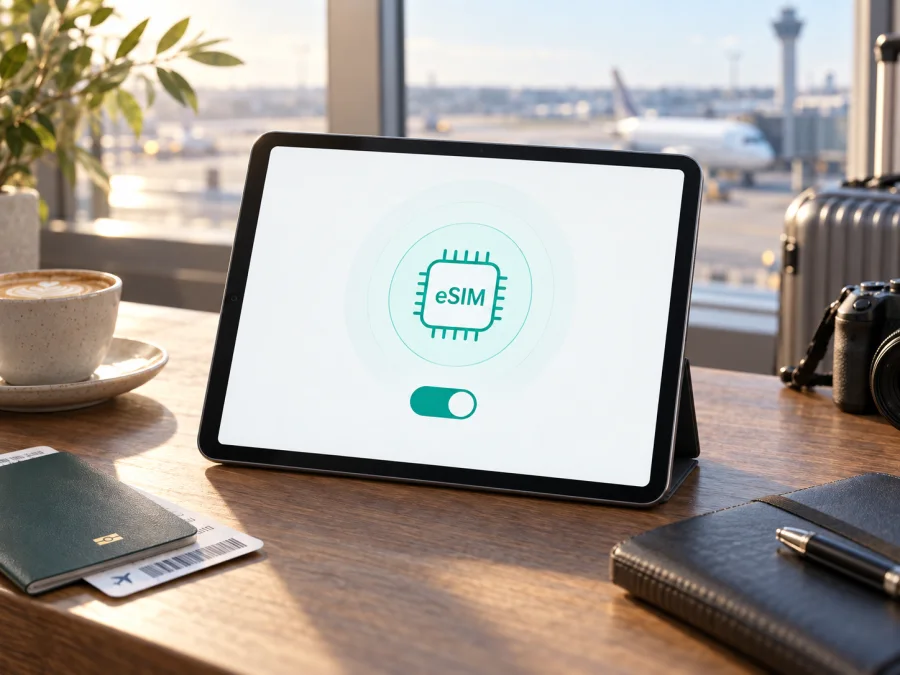
Apple iPad Pro 11-inch 5G 1TB Cellular وeSIM: التوافق والإعداد
إذا كنت تستخدم Apple iPad Pro 11-inch 5G 1TB Cellular، فالإجابة المختصرة هي أن طرازات iPad Pro مقاس 11 بوصة المزودة باتصال خلوي وبدعم 5G، بدءًا من الجيل الثالث، تدعم eSIM. لكن الاسم وحده لا يحدد سنة الجهاز أو رقم الطراز أو سوق البيع. لذلك تحقّق من رقم الطراز ووجود EID على جهازك قبل اختيار باقة؛ فقد تختلف طريقة الاتصال الخلوي وخصائص الشريحة وفق جيل الجهاز والمنطقة وشركة الاتصالات.
يدعم الجهاز اللوحي الخلوي المتوافق إضافة ملف eSIM رقمي واستخدامه لبيانات الهاتف المحمول، من دون إدخال شريحة SIM مادية عند توافر eSIM في النسخة المعنية. تشير Apple إلى دعم eSIM في طرز iPad Pro 11-inch Wi‑Fi + Cellular من الجيل الثالث إلى الرابع، كما تذكر أجيال M4 الأحدث ضمن الأجهزة المدعومة، مع اختلاف تصميم الشريحة حسب الجيل والسوق. لا يكفي وجود كلمة 5G أو سعة 1TB وحدهما لإثبات أن كل نسخة إقليمية متطابقة؛ افحص جهازك نفسه قبل شراء الباقة.
<a id="kesim-device-compatibility"></a>
خلاصة التوافق
- النتيجة: نعم، إذا كان المقصود طراز iPad Pro 11-inch الخلوي من الجيل الثالث أو أحدث، وكان الجهاز غير مقفل على مشغل يمنع الإضافة، وكانت خدمة eSIM متاحة في بلد الاستخدام.
- نوع الاستخدام: eSIM على iPad مخصصة لخدمة البيانات الخلوية. لا تفترض أنها تمنح رقم هاتف أو مكالمات خلوية عادية أو رسائل SMS؛ راجع شروط الباقة، واستخدم تطبيقات الاتصال والمراسلة عبر الإنترنت عند الحاجة.
- التحقق الفردي: ابحث عن EID وعن خيار إضافة eSIM في إعدادات الجهاز. وجود الخيار مؤشر عملي مهم، لكن قبول الملف يعتمد كذلك على شركة الاتصالات والبلد وخطة البيانات.
- قبل الشراء: طابق رقم الطراز والجيل، وتأكد من أن الجهاز غير مقفل، وأن الباقة تغطي وجهتك وتدعم الأجهزة اللوحية.
مواصفات تساعد على تحديد النسخة
| البند | ما يعنيه بالنسبة إلى eSIM |
|---|---|
| الاسم الوارد | Apple iPad Pro 11-inch 5G 1TB Cellular؛ نحافظ على الاسم الكامل كما ورد |
| الحجم والسعة | 11 بوصة و1TB كما يحدده الاسم؛ السعة التخزينية لا تحدد دعم eSIM بحد ذاتها |
| الاتصال | Cellular و5G يشيران إلى فئة اتصال خلوي، لكن راجع رقم الطراز للتأكد من الجيل والمنطقة |
| eSIM | مدعومة في طرز iPad Pro 11-inch الخلوية المؤهلة؛ التوافر الفعلي يتبع طراز الجهاز والسوق ومشغل الشبكة |
| الاستخدام المعتاد | بيانات الهاتف المحمول؛ ليس بديلاً تلقائياً عن خطة هاتف بصوت ورسائل |
| ما ينبغي فحصه | الإعدادات، EID، رقم الطراز، قفل المشغل، دعم خطة البيانات والوجهة |
تسميات المنتجات في المتاجر قد تجمع بين المقاس والسعة والشبكة من دون ذكر الجيل. كما أن Apple غيّرت مواصفات الشرائح عبر الأجيال والأسواق: توجد أجهزة خلوية تستخدم eSIM إلى جانب درج SIM، وأجيال أحدث تعتمد eSIM فقط في بعض الأسواق أو تباع دون درج مادي. لذا لا تستنتج من شكل الجهاز أو سعته أو دعم 5G وحده أنه نسخة محددة. افتح «الإعدادات» ثم «عام» ثم «حول» وسجّل رقم الطراز، وانقر على رقم القطعة إذا لزم لإظهار رقم الطراز بصيغته التي تبدأ بحرف A. قارن هذه المعلومات بتفاصيل الجهاز لدى البائع أو بدعم Apple في بلدك.
فحص eSIM وEID على الجهاز
نفّذ التحقق قبل طلب باقة سفر، ويفضل أن يكون الجهاز متصلاً بشبكة Wi‑Fi وأن يكون نظام iPadOS محدثاً:
- افتح الإعدادات واضغط عام ثم حول. ابحث في صفحة المعلومات عن EID. هذا معرّف الشريحة المضمنة، ويساعد على تأكيد وجود مكوّن eSIM في الجهاز. لا تنشره ولا ترسله إلا إلى جهة موثوقة عند الحاجة للدعم.
- ارجع إلى الإعدادات وابحث عن البيانات الخلوية أو البيانات المتنقلة. في النسخة الداعمة، قد يظهر خيار مثل إضافة eSIM أو إضافة خطة خلوية أو إضافة خطة بيانات؛ قد تختلف التسمية باختلاف إصدار النظام واللغة.
- افحص رقم الطراز في صفحة حول وتأكد من أن الجهاز إصدار Wi‑Fi + Cellular، لا إصدار Wi‑Fi فقط. تحقّق أيضاً من عدم وجود قفل أو إدارة مؤسسية تمنع إضافة الخطط الخلوية.
- إذا لم يظهر EID أو خيار الإضافة، أعد تشغيل iPad، وثبّت تحديث iPadOS المتاح، ثم أعد الفحص. عدم ظهوره يستدعي التحقق من رقم الطراز مع Apple أو البائع قبل الشراء؛ لا تعتبر خطوات إعادة التشغيل ضماناً لإضافة eSIM.
- اسأل مزود الخطة إن كانت الباقة مخصصة للأجهزة اللوحية وتدعم طرازك وبلد الاستخدام. بعض الخطط أو وسائل التفعيل مرتبطة بحساب أو جهاز معين، وقد لا تقبل رمزاً سبق استخدامه.
اختلافات الأجيال والمناطق وشركات الاتصالات
يرتبط الاسم بعدة أجيال من iPad Pro 11-inch. تدرج Apple طرز Wi‑Fi + Cellular من الجيل الأول إلى الرابع ضمن الأجهزة التي يمكن إعداد eSIM عليها، كما تشمل قوائمها أجيالاً أحدث مثل M4 وM5. أما النسخ التي لا تحمل اتصالاً خلوياً فلا تضيف خطة بيانات عبر eSIM. وجود 5G في الوصف يشير إلى اتصال خلوي، لكنه لا يحل محل رقم الطراز الدقيق.
قد تختلف نسخة الجهاز المخصصة لسوق معين عن نسخة أخرى من حيث درج SIM، أو توفر eSIM، أو نطاقات الشبكة. وبعض الأجهزة الحديثة تكون eSIM فقط، فيما تسمح أجهزة أخرى باستخدام eSIM أو SIM فعلية بحسب تكوينها. تختلف كذلك خدمات شركات الاتصالات: قد تدعم شركة eSIM على الهاتف دون أن تدعمها على iPad، أو تفرض طريقة تفعيل محددة، أو لا تسمح بخطة سفر من مزود آخر. كما يمكن لقفل الشبكة أو ملف إدارة جهاز تابع لمؤسسة أن يحد من إضافة خطة جديدة.
قبل الشراء، تحقّق من توافق جهازك مع eSIM. توافق الجهاز لا يعني تلقائياً أن كل خطة أو شبكة تعمل في كل دولة؛ فالتغطية ونطاقات التردد وشروط التفعيل ترتبط بمزود الخدمة والوجهة.
تثبيت eSIM وتفعيلها على iPad
قبل البدء، جهّز اتصال Wi‑Fi مستقراً، وتأكد من أن خطة البيانات صالحة لوجهتك وأن لديك تعليمات التفعيل أو رمز QR من مزود الخطة. قد يتم التفعيل عبر رمز QR، أو تطبيق، أو إدخال يدوي، أو تنزيل مباشر من مزود الخدمة. اتبع الطريقة المحددة للباقة؛ ليس كل مزود يتيح كل الطرق.
- اختر موعد التثبيت. راجع تعليمات الباقة لمعرفة متى تبدأ مدة الصلاحية. إذا بدأت المدة عند التثبيت أو الاتصال بشبكة الوجهة، ثبّت الملف وفقاً لذلك. لا تفترض أن بدء الصلاحية مؤجل تلقائياً.
- اتصل بالإنترنت. استخدم Wi‑Fi لتتمكن من تنزيل ملف eSIM. أبقِ iPad قيد التشغيل، وافتح قفل الشاشة، وتأكد من ضبط التاريخ والوقت تلقائياً.
- ابدأ الإضافة. انتقل إلى الإعدادات > البيانات الخلوية > إضافة eSIM أو الخيار المشابه. امسح رمز QR باستخدام الكاميرا أو خيار المسح داخل الإعدادات، أو أدخل بيانات التفعيل يدوياً إذا زودك بها مقدم الخطة.
- اتبع رسائل النظام. وافق على تنزيل الخطة وانتظر إتمام الإضافة. لا تغلق صفحة الإعداد، ولا تمسح رمز QR أو تعيد استخدامه على جهاز آخر أثناء العملية. إذا كان التفعيل عبر تطبيق المزود، افتح التطبيق واتبع خطواته على الجهاز نفسه.
- سمّ الخطة. اختر اسماً يسهل تمييزه مثل «السفر» أو اسم الوجهة، مع إبقاء شريحتك المعتادة واضحة إذا كانت موجودة. هذا يساعدك على اختيار خط البيانات الصحيح لاحقاً.
- حدد خط البيانات. من إعدادات البيانات الخلوية، اجعل eSIM الخاصة بالسفر خطة البيانات عند الوصول أو عند الوقت الذي تنوي استخدام الخدمة فيه. أبقِ الخط الرئيسي للمكالمات أو الرسائل فقط إذا كنت تحتاج إليه وكانت شروط مشغلك تسمح بذلك.
- فعّل بيانات التجوال عند الحاجة. بعض باقات السفر تتطلب تشغيل تجوال البيانات على ملف eSIM، وبعضها يطلب إيقافه أو استخدام إعداد آخر. اتبع تعليمات الخطة تحديداً؛ لا تغيّر إعدادات خطك الأساسي بالخطأ.
- اختبر الاتصال. عندما تصبح في منطقة تغطية الخطة، أوقف Wi‑Fi مؤقتاً، وتحقق من ظهور اسم الشبكة أو مؤشر الاتصال، ثم افتح صفحة إنترنت. قد يستغرق تسجيل الشبكة بضع دقائق.
تجد تعليمات عامة لإضافة الخطة على أجهزة Android في تعليمات تثبيت eSIM لنظام Android وعلى أجهزة Apple في تعليمات تثبيت eSIM لنظام iOS. iPad يعمل بنظام iPadOS، لذلك استخدم أيضاً المسارات المعروضة على الجهاز وتعليمات مزود الخطة؛ قد تختلف أسماء الأزرار عن الهاتف.
بعد التثبيت، تميّز بين إضافة الملف وبدء استخدامه. قد يظهر ملف eSIM في الإعدادات قبل أن يصل الجهاز إلى شبكة الوجهة، وقد يتطلب الاتصال تشغيل خط البيانات والتجوال. لا تحذف ملفاً لا يعمل فوراً؛ احفظ رسالة الخطأ وتواصل مع مزود الخطة أولاً. حذف ملف eSIM لا يعيد بالضرورة رمز QR أو صلاحية التنزيل.
استخدام eSIM في رحلة خارجية
تخيل رحلة تبدأ في المطار، ثم تستمر إلى الفندق واجتماعات أو جولات في المدينة. يمكن إعداد eSIM قبل السفر إذا كانت شروط الخطة تسمح، ثم إبقاء بياناتها غير نشطة حتى تحتاج إليها. عند الوصول، اخترها كخط بيانات، واتبع شرط التجوال، واختبر اتصالاً بسيطاً. بهذه الطريقة يمكن تنزيل الخرائط، ومراجعة الحجوزات، وإرسال الرسائل عبر التطبيقات، من دون الاعتماد الكامل على شبكة Wi‑Fi عامة. نجاح ذلك يظل مرتبطاً بالتغطية المتاحة في الموقع وبشروط الباقة.
يمكن إبقاء الشريحة المحلية في الجهاز إذا كان الطراز يحتوي على درج وكانت الخطة المحلية نشطة؛ أما النسخ التي تعتمد eSIM فقط فلا تحتوي على شريحة قابلة للإدخال. في الحالتين، راجع أي خيار تبديل البيانات الخلوية وأوقفه إذا كنت تريد منع الانتقال التلقائي إلى خط آخر. لا تفعّل التجوال على خطك الأساسي إلا بعد معرفة رسوم مشغلك. eSIM البيانات لا توفر بالضرورة رقم هاتف أو رسائل نصية؛ استخدم تطبيقات المراسلة عبر الإنترنت للمكالمات والرسائل، واترك وسيلة اتصال بديلة إذا كنت تحتاج إلى استقبال رمز تحقق.
Kaspersky eSIM Store هو تطبيق وموقع يساعدانك على اختيار eSIM وإتمام طلبها وتفعيلها مع باقة بيانات لرحلة خارجية. قبل الاختيار، راجع الوجهة وحجم البيانات ومدة الصلاحية وطريقة التفعيل والأجهزة المؤهلة. تفاصيل الشبكة والتغطية وشروط الخدمة تخص مزود الخطة وشبكاته، لذلك لا تعتبر اسم التطبيق ضماناً لتوافر اتصال في كل مكان. بعد تأكيد التوافق، يمكنك الانتقال إلى مراجعة توافق الجهاز واختيار eSIM للوجهة ثم اختيار باقة تناسب مدة الرحلة واستهلاك البيانات.
حل المشكلات الشائعة
لا أرى خيار إضافة eSIM. تأكد أولاً أن جهازك Wi‑Fi + Cellular، لا Wi‑Fi فقط. افتح عام > حول وابحث عن EID ورقم الطراز. ثبّت أحدث إصدار متاح من iPadOS وأعد تشغيل الجهاز. إذا ظل الخيار غائباً، اطلب من Apple أو البائع تأكيد الطراز والمنطقة؛ لا تشترِ خطة قبل حسم التوافق.
تعذر مسح QR أو تنزيل الخطة. افحص اتصال Wi‑Fi، ونظافة الكاميرا، وإضاءة المكان، وتأكد أن الرمز كامل وغير مستخدم أو منتهي. إذا كان الرمز معروضاً على شاشة الجهاز نفسه، قد تحتاج إلى طريقة إدخال بديلة يوفرها المزود. لا تنشر الرمز ولا ترسله لشخص آخر، لأنه قد يسمح بإضافة خطتك.
تمت الإضافة ولا يوجد إنترنت. تحقق من أن خطة السفر محددة لبيانات الهاتف المحمول، وأن الخط قيد التشغيل، وأن بيانات الهاتف مفعلة. راجع إعداد التجوال حسب تعليمات مزود الباقة، وأوقف Wi‑Fi مؤقتاً للاختبار، ثم أعد تشغيل iPad. امنح الجهاز وقتاً للتسجيل في شبكة متاحة. لا تغيّر إعداد APN إلا إذا طلب المزود ذلك وأعطاك القيم الدقيقة.
تظهر الشبكة لكن التطبيقات لا تتصل. تحقق من صلاحية الباقة ومتبقي البيانات، ومن أن الوجهة الحالية مشمولة، ومن عدم تفعيل نمط الطيران أو قيود البيانات. جرّب فتح موقع بسيط بعد إيقاف VPN أو إعداد شبكة خاصة مؤقتاً إن كان ذلك مناسباً، ثم أعد تشغيل الاتصال الخلوي. لا تحذف ملف eSIM كخطوة أولى؛ اسأل المزود إن كان الملف قابلاً لإعادة التنزيل.
تعمل الخطة على هاتف ولا تعمل على iPad. قد تكون الخطة أو رمز التفعيل مخصصاً لهاتف أو لجهاز واحد، أو قد لا يدعم المزود تفعيل الخدمة على جهاز لوحي. أرسل رقم الطراز ونوع الجهاز إلى دعم المزود من قناة خاصة، واسأله تحديداً عن دعم iPad وEID وسياسة إعادة إصدار الملف.
تتصل الخدمة في بلد ولا تتصل في بلد آخر. راجع قائمة الدول المشمولة وشروط الخطة، وتحقق من توافر شبكة شريكة في موقعك ومن توافق نطاقات الشبكة. تغيّر الموقع أو وجودك في منطقة داخلية قد يؤثر على الإشارة. لا يعني وجود 5G في اسم الجهاز أن شبكة 5G متاحة في كل وجهة؛ قد يتصل الجهاز بـLTE أو لا يجد تغطية، حسب الشبكة المحلية.
أخشى رسوم خطي الأساسي. راجع تسمية كل خط في الإعدادات، واجعل خطة السفر خط البيانات المقصود، وأوقف تجوال خطك المحلي إن كنت لا تريد استخدامه خارج بلده. أبقِ استقبال المكالمات والرسائل وفق شروط مشغلك، لأن بعض الخطوط تفرض رسوماً حتى عند عدم استخدام البيانات. راقب مؤشرات الخطين قبل مغادرة المطار.
قائمة مراجعة قبل شراء الباقة
- [ ] يطابق الجهاز Apple iPad Pro 11-inch 5G 1TB Cellular كما هو محدد، وتأكدت من أن الجهاز نفسه إصدار Cellular لا Wi‑Fi فقط.
- [ ] تحققت من رقم الطراز والجيل في الإعدادات > عام > حول.
- [ ] ظهر EID أو خيار إضافة eSIM، أو أكدت Apple دعم رقم الطراز لدى منطقتك.
- [ ] الجهاز غير مقفل أو خاضع لإدارة تمنع إضافة خطة جديدة.
- [ ] مزود الباقة أكد دعم eSIM للأجهزة اللوحية وطريقة التفعيل المناسبة لهذا iPad.
- [ ] الوجهة أو كل الدول في مسار الرحلة مشمولة، وفهمت حجم البيانات والمدة وموعد بدء الصلاحية.
- [ ] عرفت إن كان يلزم تشغيل تجوال البيانات، وما الخط الذي سيستخدم البيانات أثناء السفر.
- [ ] لديك اتصال Wi‑Fi أو بيانات أخرى لإتمام تنزيل الملف، واحتفظت بتعليمات التفعيل بأمان.
أسئلة شائعة
هل يدعم Apple iPad Pro 11-inch 5G 1TB Cellular eSIM؟
نعم، إذا كان طرازاً خلوياً مؤهلاً من iPad Pro 11-inch، بدءاً من الجيل الثالث ضمن الطرز التي تذكرها Apple، أو من الأجيال الأحدث المدعومة. يبقى رقم الطراز والسوق ومزود الخدمة عوامل حاسمة. افحص EID وخيار إضافة eSIM على الجهاز قبل شراء خطة سفر.
هل تكفي سعة 1TB أو عبارة 5G لإثبات التوافق؟
لا. السعة التخزينية لا تحدد وجود الشريحة المضمنة، و5G يصف قدرة اتصال خلوي في النسخة المذكورة ولا يكشف وحده عن الجيل أو سياسة eSIM. تحقّق من رقم الطراز ووجود EID.
هل يمكن استخدام eSIM للسفر دون إزالة الشريحة المحلية؟
إذا كان جهازك يحتوي على درج SIM ويدعم تشغيل خطين وفق تكوينه، فقد تتمكن من إبقاء الخط المحلي واستخدام eSIM للبيانات. أما النسخ التي تعمل بـeSIM فقط فلا تقبل SIM مادية. راجع إمكانات طرازك وإعدادات البيانات وشروط شركة الاتصالات.
هل تشمل eSIM مكالمات هاتفية ورسائل SMS؟
ليس بالضرورة. خطط البيانات المخصصة للسفر توفر عادةً بيانات الهاتف المحمول فقط ما لم تنص شروط الخطة صراحة على خدمات إضافية. يمكن استخدام تطبيقات الاتصال والمراسلة عبر الإنترنت عندما يتوفر اتصال بيانات.
هل أحتاج إلى تثبيت الخطة قبل السفر؟
ليس دائماً. يعتمد ذلك على آلية التفعيل وفترة الصلاحية. اقرأ تعليمات مزود الخطة لتعرف هل يبدأ العد عند التثبيت أو عند الاتصال بالشبكة أو عند تاريخ محدد. يمكنك إعداد الملف قبل السفر إذا سمحت الشروط، ثم اختيار موعد استخدامه بعناية.
ماذا أفعل إذا لم يظهر EID؟
افحص رقم الطراز وإصدار Cellular، وحدّث iPadOS وأعد تشغيل الجهاز. إذا لم يظهر EID أو خيار الإضافة، تواصل مع Apple أو البائع لتحديد النسخة والمنطقة قبل الدفع. لا تعتمد على وصف عام أو صورة لجهاز مختلف.
الخلاصة: افحص الجهاز ثم اختر eSIM للرحلة
يمكن أن يكون Apple iPad Pro 11-inch 5G 1TB Cellular مناسباً لـeSIM إذا كان من جيل iPad Pro 11-inch الخلوي المدعوم، لكن الاسم المختصر لا يكشف رقم الطراز أو السوق. ابدأ بفحص الإعدادات > عام > حول بحثاً عن EID ورقم الطراز، ثم تحقق من خيار إضافة eSIM ومن عدم وجود قفل يمنع الخطة. اسأل مزود الخدمة عن دعم iPad والوجهة وطريقة التفعيل قبل الشراء.
بعد تأكيد التوافق، اختر باقة بيانات تتناسب مع مدة الرحلة واستهلاكك، واتبع تعليمات التثبيت الخاصة بها. يمكنك استخدام تطبيق وموقع Kaspersky eSIM Store لاختيار eSIM وإتمام طلبها وتفعيل باقة بيانات للسفر، مع مراجعة شروط المزود والتغطية في كل وجهة. افحص جهازك أولاً، ثم جهّز eSIM التي تناسب خط سيرك.


