دليل الاتصال أثناء السفر
Apple iPad Pro 11-inch 5G 1TB eSIM
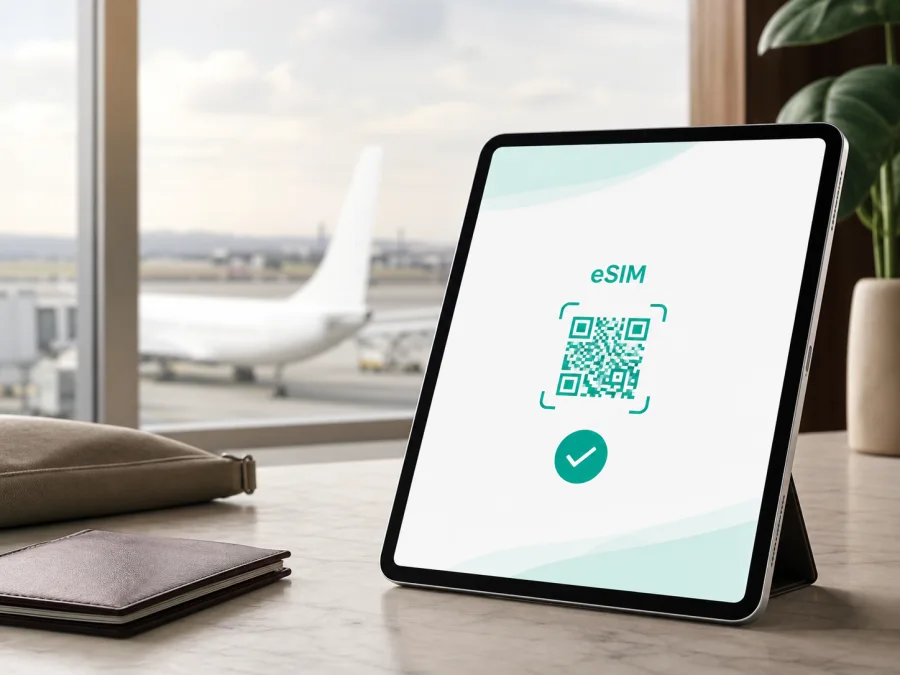
eSIM لجهاز Apple iPad Pro 11-inch 5G 1TB
إذا كنتم تملكون Apple iPad Pro 11-inch 5G 1TB وتستعدون للسفر، فالإجابة المختصرة هي: نعم، تدعم نسخة Wi‑Fi + Cellular من هذا التكوين eSIM، لكن نجاح التفعيل لا يتحدد بالاسم التجاري أو سعة التخزين وحدهما. يجب أن يكون الجهاز هو النسخة الخلوية الفعلية، وأن يسمح رقم الطراز والمنطقة والمشغّل بإضافة خطة بيانات إلكترونية. كما يجب أن يكون الجهاز غير مقفل على مشغّل يمنع استخدام ملف eSIM آخر.
الخلاصة السريعة
بالنسبة إلى Apple iPad Pro 11-inch 5G 1TB الخلوي، eSIM مناسبة عادةً لاستخدام بيانات الهاتف في السفر. سعة 1TB تحدد مساحة التخزين ولا تمنح أو تمنع eSIM بحد ذاتها. العامل الحاسم هو أن تكون نسخة Wi‑Fi + Cellular وأن يظهر في النظام خيار إضافة خطة خلوية أو رقم EID. أما إصدار Wi‑Fi فلا يستطيع إضافة eSIM خلوية لمجرد أنه يحمل اسم iPad Pro 11-inch.
قبل اختيار باقة، افحصوا الجهاز نفسه لا صندوقاً مشابهاً أو وصفاً مختصراً من المتجر. افتحوا «الإعدادات»، ثم «عام»، ثم «حول» وسجّلوا «رقم الطراز». يمكن النقر على رقم الجزء الظاهر للانتقال إلى رقم الطراز الفعلي. احتفظوا أيضاً برقم EID إن ظهر؛ فهو معرّف مكوّن eSIM وليس رقم الهاتف أو الرقم التسلسلي.
ماذا يعني دعم eSIM في هذا التكوين؟
eSIM هي شريحة SIM رقمية مدمجة في الجهاز. بدلاً من إدخال بطاقة بلاستيكية، يُضاف ملف مشغّل أو مزوّد بيانات إلى إعدادات iPad عبر تفعيل مباشر أو تطبيق أو QR. في حالة باقة السفر، يُستخدم الملف عادةً لبيانات الهاتف، بينما يبقى خطكم الأساسي متاحاً وفق إعداداتكم إذا كانت النسخة والمنطقة والمشغّل يسمحان بذلك.
تؤكد صفحات Apple الخاصة بإعداد eSIM على iPad أن iPad Pro 11-inch Wi‑Fi + Cellular من الأجيال الأولى حتى الرابعة، وكذلك الإصدارات التي تحمل شرائح M4 وM5، مدرجة ضمن الأجهزة القابلة لإعداد خطة بيانات عبر eSIM. كما تذكر مواصفات Apple لطرازات 5G الخلوية وجود eSIM. هذه المعلومة تدعم التكوين الوارد في هذه الصفحة، لكنها لا تلغي التحقق من رقم الطراز؛ فاسم الجهاز لا يكشف وحده السوق الذي بيع فيه ولا قيود المشغّل.
مواصفات الاتصال التي تهم التحقق
| العنصر | ما ينبغي معرفته عن Apple iPad Pro 11-inch 5G 1TB |
|---|---|
| الاسم المستهدف | Apple iPad Pro 11-inch 5G 1TB، من دون حذف أي جزء من الاسم |
| نوع الاتصال | نسخة Wi‑Fi + Cellular هي المقصودة بعبارة 5G؛ نسخة Wi‑Fi فقط مختلفة |
| التخزين | 1TB؛ هذه سعة تخزين وليست دليلاً منفرداً على وجود eSIM |
| شبكة الهاتف | 5G وLTE وفق المودم ونسخة المنطقة والخطة المتاحة |
| SIM | eSIM في طرازات iPad Pro الخلوية المدعومة؛ وقد توجد شريحة فعلية في بعض الأجيال والأسواق |
| البيانات | iPad خلوي مخصص للبيانات؛ توفر المكالمات والرسائل يعتمد على الخطة والجهاز |
| عامل الحسم | رقم الطراز، المنطقة، إصدار iPadOS، قفل المشغّل، وتوافق مزوّد الخدمة |
| قبل السفر | EID أو خيار «إضافة eSIM/خطة خلوية» واتصال Wi‑Fi لإتمام الإعداد |
لا نضيف إلى الاسم جيلاً غير مذكور في الطلب. فقد يشير الاسم نفسه في كتالوجات مختلفة إلى جيل يدعم 5G أو إلى إعادة تسمية تجارية مختصرة. إذا أردتم مطابقة الجهاز مع قائمة Apple، استخدموا رقم الطراز الظاهر في «حول» بدلاً من الاعتماد على اللون أو شكل الكاميرا أو سعة 1TB. هذه الخطوة مهمة خصوصاً عند شراء جهاز مستعمل أو مستورد.
الاختلافات الإقليمية وإصدارات المشغّلين
دعم eSIM في iPad ليس وعداً عالمياً لكل سوق. قد تطابق الأجهزة في الشكل والسعة، بينما تختلف أرقام الطراز والشرائح المتاحة وطرق التنشيط بحسب بلد البيع. كذلك قد يفرض المشغّل قيوداً على إضافة خطة بيانات، أو يطلب تفعيل eSIM من تطبيقه، أو لا يدعم نوع ملف البيانات المقدم للسفر. لذلك نقول إن Apple iPad Pro 11-inch 5G 1TB متوافق مبدئياً مع eSIM عندما تكون النسخة الخلوية ضمن قائمة Apple، وليس إن كل نسخة تحمل هذا الوصف مضمونة بلا فحص.
توجد ملاحظة مهمة بشأن الصين القارية. توضح Apple أن استخدام eSIM مع iPad داخل الصين القارية محصور في طرازات محددة بأرقام طراز محددة، وأن طرازات iPad الأخرى قد لا تتمكن من تثبيت ملف eSIM من مشغّلي الصين القارية. كما تشير معلومات Apple إلى أن China Unicom هو المشغّل المدعوم لهذا الاستخدام المحلي وفق الشروط السارية. لا تنقلوا هذه القاعدة إلى كل دولة، ولا تفترضوا أن جهازاً اشتُري خارج الصين سيحصل تلقائياً على نفس خيارات الجهاز المحلي. إذا كانت الرحلة تشمل الصين القارية، تحقّقوا من رقم الطراز ومزوّد الخدمة قبل الدفع.
افحصوا EID وخيار إضافة eSIM قبل الشراء
أفضل اختبار عملي يتم على الجهاز الموجود بين أيديكم. نفّذوا الخطوات التالية قبل اختيار باقة سفر:
1. افتحوا صفحة المعلومات
انتقلوا إلى «الإعدادات» ثم «عام» ثم «حول». اتركوا الصفحة مفتوحة بضع ثوانٍ حتى تظهر معلومات الاتصال الكاملة.
2. ابحثوا عن EID
مرّروا إلى أسفل وابحثوا عن «EID». إذا ظهر رقم طويل بجانب هذا الحقل، فهذا مؤشر قوي على وجود مكوّن eSIM في الجهاز. لا تنشروا الرقم علناً ولا ترسلوه إلا لجهة دعم موثوقة عند الحاجة.
3. افحصوا رقم الطراز
في صفحة «حول»، اضغطوا على «رقم الطراز» أو رقم الجزء حتى يظهر رقم يبدأ بحرف A. دوّنوا الرقم كما يظهر، لأن النسخة الخلوية والنسخة المخصصة لسوق مختلف قد تحملان رقمين مختلفين.
4. افتحوا إعدادات البيانات
ارجعوا إلى «الإعدادات» وابحثوا عن «البيانات الخلوية» أو «البيانات المحمولة». ابحثوا عن خيار مثل «إضافة خطة خلوية»، «إضافة eSIM» أو «إعداد البيانات الخلوية». قد تختلف التسمية قليلاً باختلاف لغة iPadOS والإصدار.
5. تحقّقوا من القفل والشبكة
إذا ظهر خيار الإضافة لكن فشل الملف، فقد تكون المشكلة في المشغّل أو الخطة لا في العتاد. اسألوا المشغّل عن قفل الشبكة أو قيود خط البيانات، وتأكدوا من أن الخطة تدعم iPad وليست مخصصة للهاتف فقط.
إذا لم يظهر EID ولا أي إعداد خلوي في Apple iPad Pro 11-inch 5G 1TB، أوقفوا عملية الشراء مؤقتاً. قد تكون النسخة Wi‑Fi فقط، أو أن الجهاز مقيد إقليمياً، أو أن النظام يحتاج تحديثاً، أو أن الوصف التجاري لا يطابق رقم الطراز. تحققوا من توافق جهازكم قبل اختيار حجم الترافيك ومدة الصلاحية.
قائمة التوافق قبل اختيار باقة السفر
استخدموا قائمة الفحص هذه في نفس اليوم الذي تنوون فيه الطلب، ولا تكتفوا بعبارة «يدعم 5G» في صفحة متجر:
- [ ] الجهاز هو Apple iPad Pro 11-inch 5G 1TB الخلوي، وليس نسخة Wi‑Fi فقط.
- [ ] ظهر EID في «الإعدادات > عام > حول».
- [ ] ظهر خيار «إضافة eSIM» أو «إضافة خطة خلوية» في إعدادات البيانات.
- [ ] رقم الطراز معروف، وبلد البيع لا يفرض قيداً غير متوقع.
- [ ] iPadOS محدث إلى إصدار تدعمه الخطة وطريقة التفعيل.
- [ ] الجهاز غير مقفل على مشغّل أو خطة تمنع ملفاً آخر.
- [ ] يتوفر اتصال Wi‑Fi أو نقطة اتصال أثناء تثبيت الملف.
- [ ] اتجاه الرحلة ضمن البلدان أو المناطق المشمولة بالخطة المختارة.
- [ ] حجم البيانات ومدة الصلاحية مناسبان لاستخدامكم المتوقع.
- [ ] تعرفون متى يبدأ احتساب مدة الخطة أو استهلاك البيانات وفق شروطها.
كيف تختارون eSIM لرحلة باستخدام iPad؟
ابدؤوا بالمسار لا بالكمية: اختاروا اتجاهاً يغطي البلد أو المنطقة التي ستزورونها، وراجعوا الخيارات الحالية في صفحة الوجهة أو التطبيق.
في Kaspersky eSIM Store، يمكنكم استخدام التطبيق أو الموقع لاختيار اتجاه السفر والاطلاع على شروط الباقة وحجم الترافيك ومدتها، ثم إتمام الطلب وتفعيل eSIM المتوافقة. دوره هو تبسيط هذا المسار للمستخدم، وليس العمل كمشغّل أو امتلاك شبكة. باقة البيانات نفسها ترتبط بالشروط المعروضة للاتجاه المختار وبالشبكات المحلية التي تسمح بالخدمة.
تثبيت eSIM وتفعيلها خطوة بخطوة
ثبّتوا الملف قبل السفر إذا سمحت الشروط، أو بعد الوصول إذا كانت الصلاحية تبدأ عند التثبيت. احتفظوا بالبريد أو QR في جهاز آخر، ولا تحذفوا ملفاً مفعلاً لمجرد تأخر الاتصال.
1. جهّزوا اتصالاً بالإنترنت
اتصلوا بشبكة Wi‑Fi مستقرة أو نقطة اتصال من جهاز آخر. يحتاج iPad إلى اتصال أثناء تنزيل ملف eSIM، حتى لو كان الهدف استخدامه لاحقاً عبر الشبكة الخلوية.
2. افتحوا إضافة الخطة الخلوية
في iPadOS، انتقلوا إلى «الإعدادات» ثم «البيانات الخلوية». اختاروا «إضافة خطة خلوية» أو الخيار الذي يتضمن eSIM. إذا لم يظهر الخيار، عودوا إلى فحص EID ورقم الطراز قبل متابعة أي خطوة.
3. امسحوا رمز QR أو استخدموا طريقة التفعيل
وجّهوا كاميرا iPad إلى QR الذي وصل بعد إتمام الطلب، أو اختاروا التفعيل داخل التطبيق إذا قدمت الخطة هذه الطريقة. اتبعوا التعليمات التي تظهر على الشاشة. لا تمسحوا رمزاً منشوراً في مكان عام، ولا تشاركوا رمز التفعيل مع شخص آخر.
4. سمّوا ملف البيانات
أعطوا eSIM اسماً واضحاً مثل «سفر» أو اسم الوجهة. يساعد ذلك على عدم اختيار الخط الأساسي بالخطأ عند وجود أكثر من ملف، ولا يغيّر الاسم شروط الخطة أو تغطيتها.
5. أكملوا تنزيل الملف
انتظروا حتى تنتهي إضافة الخطة. قد يستغرق الاتصال بضع دقائق بحسب iPadOS والاتصال المحلي. لا تغلقوا الإعدادات ولا تعيدوا تشغيل الجهاز أثناء التنزيل إلا إذا طلب النظام ذلك.
6. اختاروا الخط لبيانات الهاتف
عند سؤال iPad عن خط البيانات، اختاروا ملف eSIM الجديد إذا كان المقصود هو الإنترنت أثناء السفر. اتركوا خطكم الأساسي للمكالمات أو الرسائل حسب حاجتكم، أو عطلوه مؤقتاً لتقليل احتمال استهلاك التجوال.
7. اضبطوا التجوال والاختيار التلقائي
افتحوا إعدادات eSIM وتحققوا من «تجوال البيانات» وفق تعليمات الخطة. قد تحتاج بعض خطط السفر إلى تشغيله حتى تسجل eSIM على شبكة محلية، بينما يكون من الأفضل إبقاؤه مغلقاً على الخط الأساسي لتجنب رسوم غير متوقعة. يمكن أيضاً تجربة اختيار الشبكة تلقائياً أولاً، ثم اتباع تعليمات الدعم إذا لم يتم التسجيل.
لشرح عام لطريقة الإعداد، يمكنكم مراجعة تعليمات Android وتعليمات iOS. تختلف القوائم بين النظامين؛ وبالنسبة إلى iPad، اتبعوا تحديداً مسار «البيانات الخلوية» في iPadOS. بعد الإضافة، لا تحذفوا الملف عند العودة من الرحلة قبل التأكد من شروط إعادة استخدامه أو انتهاء صلاحيته.
استخدام eSIM في المطار والرحلة
هناك ثلاثة سيناريوهات عملية. في السيناريو الأول، تثبّتون eSIM في المنزل عبر Wi‑Fi، لكن تبقون على الخط الأساسي للبيانات حتى تهبطوا. بعد الوصول، افتحوا إعدادات البيانات واختاروا eSIM، ثم شغّلوا خط السفر وتجوال البيانات إذا تطلبته الخطة. جرّبوا فتح صفحة خفيفة أو إرسال رسالة عبر تطبيق إنترنت قبل بدء الاستخدام المكثف.
في السيناريو الثاني، تنتقلون بين دول عدة. اتركوا eSIM المناسبة للمسار مفعّلة للبيانات، وتابعوا البلد الذي يظهر في معلومات الخطة. عند عبور الحدود، قد يستغرق الانتقال إلى شبكة جديدة بضع دقائق؛ جرّبوا وضع الطيران ثم أوقفوه، وتأكدوا من اختيار الشبكة تلقائياً ومن ضبط التجوال لخط السفر فقط. لا يعتمد ظهور 5G وحده على جودة ثابتة؛ فقد يتغير الاتصال إلى LTE أو 4G بحسب الشبكة المحلية.
استكشاف الأخطاء الشائعة
لا يظهر EID أو خيار الإضافة
أعيدوا تشغيل iPad، وثبتوا اتصال Wi‑Fi، وافحصوا «حول» مرة أخرى. تأكدوا أن الجهاز Wi‑Fi + Cellular فعلاً وأن رقم الطراز لا يخص نسخة مختلفة. ثبّتوا تحديث iPadOS المتاح إذا كان آمناً ومناسباً، ثم راجعوا قيود المنطقة. إذا بقيت الحقول غائبة، لا تشتروا الخطة اعتماداً على اسم المتجر.
رمز QR لا يُقرأ
ارفعوا سطوع الشاشة التي تعرض الرمز، ونظفوا عدسة الكاميرا، وأبعدوا الجهاز قليلاً حتى يظهر الرمز كاملاً. إذا كان QR مفتوحاً على iPad نفسه، اعرضوه على هاتف أو كمبيوتر آخر. لا تستخدموا لقطة منخفضة الدقة أو رمزاً منتهي الصلاحية. يمكن أحياناً إدخال بيانات التفعيل يدوياً إذا وفرتها الخطة، لكن لا تخمّنوا أي حقل.
أضيف الملف لكن لا توجد شبكة
افتحوا «البيانات الخلوية» وتأكدوا من تشغيل eSIM واختيارها لبيانات الهاتف. افحصوا تجوال البيانات للملف الصحيح، لا للخط الأساسي، ثم أوقفوا وضع الطيران وشغلوه مرة واحدة. تحققوا من أن الرحلة داخل نطاق الخطة وأن مدة الصلاحية بدأت. إذا ظل اسم الشبكة غائباً، جرّبوا اختيار الشبكة تلقائياً ثم تواصلوا مع الدعم ومعكم رقم الطلب ورقم الطراز، من دون نشر EID علناً.
يتصل iPad لكن الترافيك لا ينقص أو لا تعمل التطبيقات
قد تكون الخطة لم تبدأ بعد، أو أن iPad ما زال يستخدم الخط الأساسي للبيانات. راجعوا «خط البيانات الخلوية» وأوقفوا Wi‑Fi مؤقتاً للاختبار، ثم افتحوا صفحة بسيطة. افحصوا «النمط منخفض البيانات» وإعدادات DNS أو ملفات الإدارة إن كان الجهاز تابعاً لجهة عمل. إذا كانت التطبيقات محظورة في البلد، فهذه ليست مشكلة eSIM؛ لا تستخدموا المنتج بوصفه VPN أو طريقة لتجاوز القيود.
تظهر رسوم غير متوقعة على الخط الأساسي
أوقفوا «تجوال البيانات» عن الخط الأساسي، واجعلوا eSIM هي خط البيانات، وأوقفوا التبديل التلقائي إن ظهر في إعدادات iPadOS. راجعوا شروط مشغّلكم الأساسي قبل تفعيل أي تجوال. وجود eSIM للسفر لا يلغي تلقائياً خطة التجوال المحلية.
أسئلة شائعة
هل يدعم Apple iPad Pro 11-inch 5G 1TB eSIM؟
نعم، إذا كان المقصود هو إصدار Wi‑Fi + Cellular المتوافق مع قائمة Apple، وكانت المنطقة والمشغّل يسمحان بذلك. وجود 5G وظهور EID أو خيار إضافة خطة خلوية يؤكدان الحالة العملية. لا يكفي اسم السعة وحده، ولا تشمل الإجابة نسخة Wi‑Fi فقط.
هل 1TB أو الذاكرة يغيران دعم eSIM؟
لا. سعة 1TB تتعلق بالتخزين. دعم eSIM مرتبط بالمودم الخلوي ورقم الطراز والسوق والمشغّل وإصدار النظام، وليس بمقدار المساحة المتبقية. لذلك افحصوا الجهاز الفعلي حتى لو تطابق التخزين واللون مع إعلان آخر.
هل eSIM مخصصة للمكالمات والرسائل؟
ليس بالضرورة. باقة السفر في هذا السياق مخصصة للموبايل إنترنت، ولا توفر رقماً صوتياً أو SMS إلا إذا ذكرت الشروط ذلك بوضوح. استخدموا تطبيقات المراسلة عبر البيانات عند الحاجة إلى الاتصال.
ماذا أفعل إذا كانت الرحلة إلى الصين القارية؟
افحصوا رقم الطراز مع قيود Apple المحلية ومشغّل الخطة. Apple تحصر eSIM المحلية في iPad بأرقام طراز محددة، لذلك لا يكفي أن يكون الجهاز 5G أو أن تكون eSIM متاحة له في بلد آخر. اسألوا الجهة التي ستقدم الخطة قبل الدفع.
ما دور Kaspersky eSIM Store؟
هو تطبيق وموقع يساعدانكم على اختيار وإتمام الطلب وتفعيل eSIM مع باقة للموبايل إنترنت في رحلة خارجية. لا يُعد مشغّل اتصالات، ولا مالك شبكة، ولا مورداً للموبايل إنترنت. كما أنه ليس VPN أو أداة تجاوز حجب. تبقى أهلية الجهاز وشروط التغطية والخطة مرتبطة بالجهاز والوجهة والجهات التي تشغّل الشبكات المحلية.
الخلاصة
Apple iPad Pro 11-inch 5G 1TB خيار مناسب مبدئياً لـ eSIM عندما يكون إصدار Wi‑Fi + Cellular، وتؤكد صفحة «حول» وجود EID وخيار إضافة خطة خلوية. مواصفات Apple الحالية تدعم هذا الاستنتاج لطرازات iPad Pro الخلوية ذات 5G، لكنها تذكر أيضاً أن توفر eSIM ليس موحداً في كل البلدان والمناطق والمشغّلين. لذلك لا تستبدلوا الفحص العملي بتطابق الاسم أو سعة 1TB.
قبل الشراء، حدّدوا رقم الطراز، افحصوا EID، راجعوا حالة القفل، وصلوا إلى Wi‑Fi، وقارنوا بلد الرحلة مع شروط الباقة وحجم الترافيك ومدتها. قبل المغادرة، ثبّتوا الملف في الوقت المناسب، وسمّوه بوضوح، واجعلوه خط بيانات الهاتف عند الوصول. إذا لم تظهر الشبكة، ابدأوا من إعدادات الخط وتجوال البيانات ثم انتقلوا إلى فحص المنطقة والمشغّل والدعم.
تحققوا من الجهاز ثم اختاروا eSIM للرحلة
لا تبدأوا باختيار الباقة قبل التأكد من أن Apple iPad Pro 11-inch 5G 1TB الموجود لديكم هو الإصدار الخلوي الذي يعرض EID وخيار إضافة eSIM. بعد نجاح الفحص، استخدموا Kaspersky eSIM Store عبر التطبيق أو الموقع لاختيار اتجاه السفر، وإتمام طلب eSIM، وتفعيل باقة الموبايل إنترنت المناسبة لمدتكم واستخدامكم. بهذه الخطوات يصبح القرار مبنياً على توافق فعلي وشروط واضحة، لا على اسم تجاري وحده.


