دليل الاتصال أثناء السفر
Apple iPad Pro 11-inch 5G 256GB Cellular eSIM
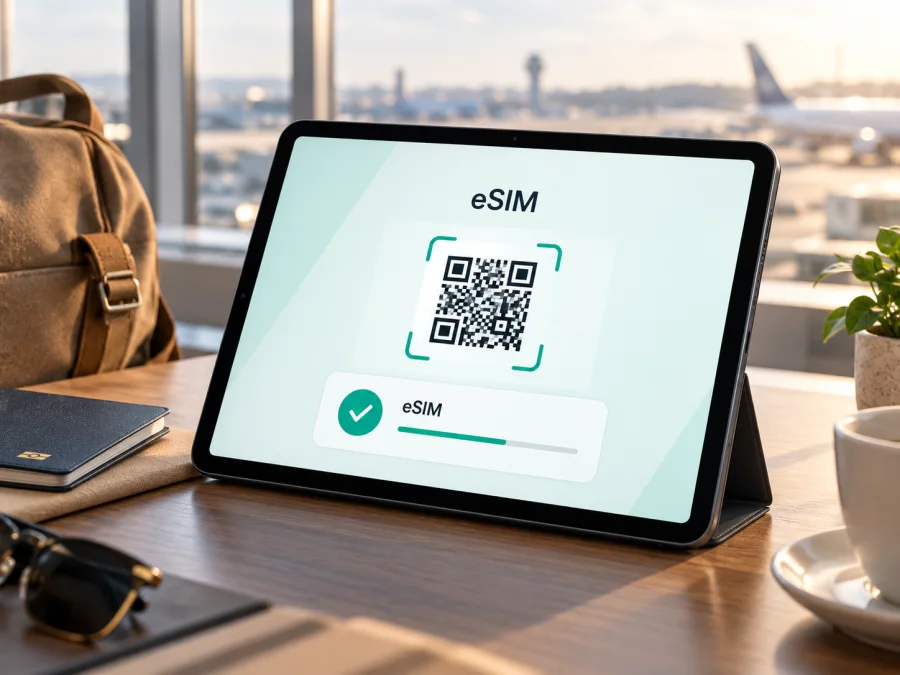
eSIM في Apple iPad Pro 11-inch 5G 256GB Cellular
هل يمكن استخدام eSIM في Apple iPad Pro 11-inch 5G 256GB Cellular؟ الإجابة تعتمد على رقم الطراز الفعلي؛ فالاسم الوارد يحدد الحجم والسعة والاتصال الخلوي، لكنه لا يذكر الجيل. وقد أصدرت Apple عدة أجيال من iPad Pro مقاس 11 بوصة بسعة 256GB، كما أن وجود 5G لا يكفي وحده لتحديد طريقة استخدام SIM. لذلك لا يمكن الجزم بدعم هذا الجهاز المحدد اعتمادًا على الاسم وحده.
بحسب معلومات Apple، تدعم طرز iPad Pro Wi‑Fi + Cellular مقاس 11 بوصة الأجيال من الأول حتى الرابع eSIM إلى جانب خيارات SIM المتاحة لها، بينما طرازات M4 وM5 الخلوية تستخدم eSIM ولا تتضمن درج nano‑SIM. لكن هذه المعلومة تخص عائلات الطرازات، ولا تعني أن كل جهاز يباع بالوصف نفسه له مواصفات متطابقة في كل سوق. افحص رقم الطراز في إعدادات الجهاز قبل شراء باقة أو محاولة تثبيتها. وإذا لم يثبت الرقم أن جهازك يدعم eSIM، فتعامل مع التوافق على أنه غير مؤكد إلى أن تؤكده Apple أو الجهة الخلوية التي ستستخدمها.
خلاصة سريعة
| البند | ما يمكن قوله عن هذا الاسم |
|---|---|
| الاسم كما ورد | Apple iPad Pro 11-inch 5G 256GB Cellular |
| الفئة | جهاز لوحي من Apple مع اتصال خلوي، وفق الوصف؛ يلزم التحقق من رقم الطراز |
| السعة | 256GB كما في الاسم، ولا تحدد وحدها دعم eSIM |
| الشبكة الخلوية | يظهر وصف 5G في الاسم، لكن نطاقات الشبكة وتوفرها يرتبطان بالطراز والمنطقة وشبكة الشريك |
| دعم eSIM | موجود في طرز iPad Pro 11-inch Wi‑Fi + Cellular المدعومة؛ طريقة SIM تختلف حسب الجيل والسوق |
| ما لا نعرفه من الاسم | سنة الإصدار، رقم الطراز Axxxx، بلد البيع، حالة القفل، إصدار iPadOS، وشروط مزود الخدمة |
| الخطوة الحاسمة | افتح «الإعدادات» ← «عام» ← «حول» وتحقق من رقم الطراز ووجود EID وخيارات البيانات الخلوية |
ما معنى الوصف، وما الذي لا يثبته؟
يشير اسم Apple iPad Pro 11-inch 5G 256GB Cellular إلى جهاز iPad Pro بشاشة 11 بوصة، وذاكرة تخزين 256GB، وإمكان الاتصال الخلوي بحسب النسخة. أما 5G فيصف تقنية اتصال خلوية واردة في تسمية الجهاز أو العرض التجاري. لا تكشف هذه الكلمات وحدها عن رقم الموديل ولا عن وجود درج SIM فعلي أو طريقة إضافة ملف eSIM. كذلك فإن Wi‑Fi + Cellular اسم تستخدمه Apple لوصف النسخة التي تضم اتصالًا خلويًا، وليس تأكيدًا أن كل شبكة أو خطة بيانات ستعمل في كل بلد.
تطلق Apple أجيالًا متتابعة بالحجم والسعة نفسيهما، منها iPad Pro 11-inch (3rd generation) لعام 2021 و(4th generation) لعام 2022 و(M4) لعام 2024 و(M5) لعام 2025. أجيال 2021 وما بعدها تدعم 5G في النسخ الخلوية؛ لذا يرجح وصف 5G أحدها، لكنه لا يميز بينها. وقد يختصر البائع اسم الجيل أو يستخدم وصفًا تجاريًا غير كافٍ لتحديد الطراز.
من المهم الفصل بين ثلاثة أمور:
- قدرة الجهاز على إضافة eSIM: يحددها رقم الطراز وإصدار الجهاز والمنطقة، وتظهر عادة في إعدادات البيانات الخلوية أو من خلال EID.
- إمكانية تنزيل ملف eSIM: تحتاج إلى اتصال بالإنترنت وطريقة تفعيل صالحة من مزود الخطة، مثل رمز QR أو التفعيل عبر تطبيق أو ملف معين.
- عمل الخطة في الوجهة: يعتمد على شروط الخطة والشبكات المدعومة في البلد، وليس على دعم eSIM وحده. كما أن دعم 5G لا يعني أن الخدمة ستتصل دائمًا بشبكة 5G.
لذلك فإن الجواب العملي ليس «نعم لكل نسخة» أو «لا». إذا كان جهازك من طراز iPad Pro 11-inch الخلوي المدعوم وظهر فيه خيار إضافة خطة خلوية أو EID، فهذه علامة قوية على أن العتاد والبرنامج يتيحان eSIM. لكن يلزم أيضًا أن تقبل الخطة الجهاز اللوحي وأن تكون متاحة في السوق والوجهة المقصودتين. لا تستنتج التوافق من سعة 256GB أو من كلمة Cellular فقط.
كيف تختلف الأجيال والنسخ الإقليمية؟
وفق قوائم Apple، تظهر فروق ملموسة في طريقة SIM بين أجيال iPad Pro 11-inch. أجيال 2018 و2020 و2021 و2022 الخلوية تتضمن درج nano‑SIM، كما تدرج Apple هذه الأجهزة ضمن الطرز التي يمكنها استخدام eSIM في الأسواق التي تدعم ذلك. أما نسختا M4 وM5 الخلويتان فتعملان باستخدام eSIM ولا تحتويان على درج nano‑SIM بحسب معلومات التعريف والدعم المنشورة من Apple. قد يختلف رقم الطراز الإقليمي، فقارنه بمرجع Apple بدل عنوان المتجر.
| عائلة الطراز الخلوي 11 بوصة | سنة الإصدار | أمثلة لأرقام الطراز الخلوية | طريقة SIM التي توضحها Apple |
|---|---|---|---|
| الجيل الأول | 2018 | A2013، A1934؛ وA1979 لنسخة الصين القارية | درج nano‑SIM، ودعم eSIM بحسب السوق والخدمة |
| الجيل الثاني | 2020 | A2068، A2230؛ وA2231 لنسخة الصين القارية | درج nano‑SIM، ودعم eSIM بحسب السوق والخدمة |
| الجيل الثالث | 2021 | A2459، A2301؛ وA2460 لنسخة الصين القارية | درج nano‑SIM، ودعم eSIM بحسب السوق والخدمة |
| الجيل الرابع | 2022 | A2761، A2435؛ وA2762 لنسخة الصين القارية | درج nano‑SIM، ودعم eSIM بحسب السوق والخدمة |
| M4 | 2024 | A2837؛ وA3006 لنسخة الصين القارية | eSIM فقط، دون درج nano‑SIM |
| M5 | 2025 | A3358؛ وA3359 لنسخة الصين القارية | eSIM فقط، دون درج nano‑SIM |
الأرقام أمثلة لطرازات خلوية منشورة من Apple وليست بديلًا عن رقم جهازك. تختلف النسخ الإقليمية في الرمز ودعم الشبكات وطرق التفعيل. والصفان 2018 و2020 للمقارنة في الاسم وSIM فقط؛ فهما لا يطابقان وصف 5G الوارد في اسم الجهاز. في الصين القارية، تدرج Apple طرازي iPad Pro 11-inch M4 A3006 وM5 A3359 لدعم eSIM، وتذكر أن China Unicom هي مزود iPad eSIM المدعوم هناك. الطرز الأخرى، بما فيها المشتراة خارج الصين القارية، لا تثبت عليها ملفات eSIM من مزودي الصين القارية. أما استخدام نسخة الصين خارجها فيتطلب مراجعة شروط الخطة وإعدادات الموقع. لذلك اطلب رقم Axxxx وبلد البيع، ولا تنقل التوافق بين الأسواق.
قد تكون النسخة الخلوية مقفلة أو خاضعة لقيود حساب؛ لا تكشف كلمة 5G أو ظهور EID ذلك. اسأل البائع عن حالة القفل. ويتطلب 5G شبكة وخطة متوافقتين وتغطية مناسبة، وقد يعمل الجهاز على LTE عند غيابها.
التحقق من رقم الطراز ووجود eSIM
ابدأ من الجهاز نفسه، لا من الفاتورة أو نص الإعلان:
- افتح الإعدادات على iPad.
- اختر عام ثم حول.
- ابحث عن رقم الطراز. قد يظهر أولًا رقم قطعة يبدأ بحرف، ويمكنك النقر عليه لإظهار رقم الطراز الذي يبدأ عادة بحرف A وأربعة أرقام، مثل A2837. دوّن الرقم كما يظهر كاملًا.
- من صفحة «حول» ابحث عن EID. وجود معرّف EID يشير إلى شريحة eSIM مدمجة في الجهاز. لا تنشر هذا المعرّف علنًا ولا ترسله إلى جهة غير موثوقة؛ قد تحتاجه جهة الدعم للتحقق، لكن رمز QR وبيانات تفعيل الخط أيضًا معلومات خاصة.
- ارجع إلى الإعدادات وافتح البيانات الخلوية أو بيانات الهاتف المحمول. تختلف التسمية قليلًا حسب اللغة وإصدار iPadOS. ابحث عن خيار إضافة خطة أو إضافة eSIM أو إعداد البيانات الخلوية.
- قارن Axxxx بالجيل الصحيح في قائمة Apple، وتأكد من أن الطراز خلوِي وليس Wi‑Fi فقط. إذا لم يظهر EID أو خيار الإضافة، أعد تشغيل الجهاز وتحقق من تحديث iPadOS، ثم راجع رقم الطراز والسوق قبل استنتاج السبب.
وجود درج SIM لا يعني غياب eSIM في الأجيال الأقدم؛ بعضها يجمع بينهما. أما M4 وM5 الخلويان فيعتمدان على eSIM دون درج nano‑SIM. وقد تقيد إدارة المؤسسة بعض الخيارات؛ استفسر من المسؤول قبل تغيير إعدادات الإدارة.
قائمة تحقق قبل الشراء أو التفعيل:
- [ ] رقم الطراز Axxxx معروف ومطابق لنسخة Wi‑Fi + Cellular.
- [ ] الجيل والبلد الذي بيع فيه الجهاز محددان.
- [ ] يظهر EID أو خيار إضافة خطة خلوية، أو أكدت Apple/جهة الخدمة دعم الطراز.
- [ ] لا يوجد قفل أو قيد يمنع استخدام مزود آخر.
- [ ] مزود الخطة يقبل iPad أو الأجهزة اللوحية، لا الهواتف فقط.
- [ ] الخطة تعمل في الوجهة التي ستسافر إليها وتناسب استخدام البيانات.
- [ ] الجهاز متصل بإنترنت Wi‑Fi أثناء التنزيل، ونظامه محدث.
تحقق من توافق جهازك مع eSIM قبل شراء الخطة. لا تعتمد على ظهور زر إضافة eSIM باعتباره تأكيدًا أن كل خطة متوافقة؛ فهو يثبت وجود مسار إعداد في الجهاز، لكن أهلية الجهاز وتغطية الوجهة وشروط التفعيل أمور منفصلة.
إعداد eSIM وتفعيلها على iPad
تختلف أسماء القوائم قليلًا بين إصدارات iPadOS واللغات، وقد تختلف طريقة التنزيل وفق مزود الخطة. عادة تحتاج إلى اتصال Wi‑Fi، وأن يكون الجهاز غير مقيد بطريقة تمنع إضافة خط. جهّز رمز QR أو رابط التفعيل أو تطبيق المزود، واحتفظ به في جهاز آخر أو اطبعه إذا كانت الكاميرا ستستخدم لمسحه. لا تمسح رمز التفعيل قبل التأكد من أن الخطة مخصصة لهذا الجهاز وأنه يمكن إعادة إصدارها عند تعطل التثبيت؛ بعض الرموز للاستخدام مرة واحدة.
التثبيت باستخدام QR:
- اتصل بشبكة Wi‑Fi مستقرة وافتح الإعدادات ← البيانات الخلوية.
- اختر إضافة eSIM أو إضافة خطة خلوية، ثم اختر استخدام رمز QR إذا ظهر الخيار.
- وجّه كاميرا iPad إلى الرمز الذي أرسله مزود الخطة. اتبع الإشعار الذي يظهر على الشاشة.
- إذا كان رمز QR محفوظًا في رسالة أو صفحة ويب، فقد تسمح بعض إصدارات iPadOS بإضافة الخطة بالضغط المطول على الرمز ثم اختيار إضافة eSIM. قد تختلف هذه الإمكانية حسب إصدار النظام وطريقة عرض الرمز.
- اضغط متابعة أو إضافة خطة خلوية، وأدخل رمز تأكيد فقط إذا طلبه المزود وأرسله عبر قناة موثوقة.
- انتظر حتى يكتمل التنزيل والتفعيل. لا تغلق صفحة الإعداد ولا تحذف ملف eSIM أثناء العملية.
- افتح إعدادات البيانات الخلوية، واختر ملف الخطة الجديدة، ثم فعّل البيانات الخلوية لذلك الخط عند الاستعداد لاستخدامه.
قد لا تعمل طريقة QR إذا كان الرمز منتهيًا أو سبق استخدامه، أو إذا كانت الخطة مخصصة لطراز/دولة أخرى. اطلب من جهة إصدار الخطة إعادة التحقق من صلاحية الملف عند ظهور رسالة خطأ؛ لا تحاول مسح الرمز مرات متكررة بلا داعٍ. كما قد توفر جهة الخدمة التفعيل عبر رابط، أو تطبيق، أو تخصيص الخطة مباشرة إلى الجهاز. اتبع تعليماتها الحالية ولا تفترض أن جميع الخطط تستخدم خطوات واحدة.
بعد التثبيت، افحص اسم الخطة وحالة الاتصال من إعدادات البيانات الخلوية. فعّل تجوال البيانات للخط فقط إذا نصت تعليمات مزود الخطة على ذلك. اسمح بتحديد الشبكة تلقائيًا في البداية، ثم أعد تشغيل الجهاز إذا لم يسجل على الشبكة. بعض الخطط تبدأ مدة الصلاحية عند تثبيت الملف، وأخرى عند أول اتصال بالشبكة في الوجهة؛ اقرأ الشرط المعروض قبل الضغط على التثبيت حتى لا يبدأ احتساب المدة في وقت غير مناسب. تنزيل ملف eSIM وتفعيل خطة البيانات وبدء مدة الباقة قد تكون أحداثًا منفصلة.
اتبع تعليمات iPad ومزود الخطة أولًا. قد تفيدك تعليمات تثبيت eSIM على iPhone وiPad في فهم خطوات iOS. أما تعليمات Android فهي لأجهزة Android، ولا تطبق قوائمها على iPad. يتيح Kaspersky eSIM Store عبر التطبيق والموقع اختيار eSIM وإتمامها وتفعيلها لاستخدام بيانات الهاتف في رحلة خارجية، بشرط التحقق من توافق الطراز والخطة قبل الاختيار.
استخدام iPad في رحلة خارجية
يمكن أن يكون iPad وسيلة عملية للاتصال أثناء السفر عندما تريد استخدام الخرائط أو البريد أو الاجتماعات أو مشاركة الإنترنت مع أجهزتك، لكن الخطة الخلوية للجهاز اللوحي ليست بالضرورة بديلًا عن خط هاتف. خطط البيانات غالبًا لا تتضمن رقمًا عاديًا أو مكالمات صوتية ورسائل SMS إلا إذا ذكرت الشروط ذلك صراحة. للمكالمات والرسائل عبر الإنترنت، استخدم تطبيقاتك المعتادة مع اتصال البيانات، وتأكد من إعداد الحسابات قبل المغادرة.
قبل السفر بوقت كافٍ، تحقق من رقم الطراز ومن أن الخطة تشمل الدولة أو المنطقة التي ستزورها. إذا كانت رحلتك تمر بأكثر من بلد، راجع التغطية والشروط لكل وجهة على حدة؛ تسمية «إقليمية» أو «عالمية» لا تكفي دون قراءة قائمة الدول الفعلية. قارن كمية البيانات ومدة الصلاحية وسياسة السرعة بعد استهلاك الحد، وتأكد مما إذا كانت مشاركة الاتصال من iPad مسموحة. لا تفترض أن كل باقة تسمح بنقطة اتصال أو أن التغطية واحدة في المدن والمناطق النائية.
سيناريو قبل الرحلة: تحقق من التوافق واختر الوجهة وراجع شروط الخطة. إذا كانت مدة الصلاحية تبدأ عند التثبيت، انتظر حتى الوقت المناسب؛ وإذا كان التنزيل المسبق مطلوبًا، استخدم Wi‑Fi واتبع تعليمات المزود. عند الوصول، اختر ملف eSIM للبيانات وشغّل تجوال البيانات فقط عند الحاجة. راقب الاستهلاك، وعند العودة لا تحذف الملف قبل مراجعة سياسة إعادة التثبيت أو النقل.
إذا احتفظت بخطك الأساسي، تأكد من اختيار eSIM المناسبة للبيانات؛ فقد يؤدي التجوال على الخط المعتاد إلى رسوم من مزوده. وتتأثر الإشارة بالمكان والازدحام والشبكة الشريكة، لذلك لا تضمن مواصفات الجهاز سرعة أو تغطية ثابتة.
بعض الخطط المخصصة للهواتف لا تقبل iPad حتى إن كان الجهاز يدعم eSIM. اسأل المزود عن دعم الأجهزة اللوحية وطريقة التفعيل والبلدان المشمولة. عبر تطبيق وموقع Kaspersky eSIM Store يمكنك اختيار eSIM وإتمامها وتفعيل خطة بيانات للرحلة؛ راجع شروطها والتغطية المتاحة.
مشكلات شائعة وكيفية فحصها
لا يظهر خيار إضافة eSIM. تحقق أولًا من أن الجهاز نسخة Wi‑Fi + Cellular، ثم دوّن رقم Axxxx. قد يكون الجهاز من سوق أو جيل مختلف، أو خاضعًا لإدارة مؤسسة، أو يحتاج إلى تحديث. افحص وجود EID في «الإعدادات» ← «عام» ← «حول». إذا لم يظهر EID ولم يظهر خيار الخطة، لا تشترِ باقة اعتمادًا على عنوان المنتج؛ اطلب من Apple أو البائع التأكد من الطراز. وقد يتطلب الجهاز إعادة تشغيل بعد التحديث.
رمز QR لا يُقرأ أو تظهر رسالة أنه غير صالح. ارفع سطوع الشاشة التي تعرض الرمز، ونظف الكاميرا، وتأكد من أن الصورة كاملة وغير مقصوصة. تأكد من أن الرمز مخصص لخطة eSIM وليس رابطًا أو رمزًا منتهيًا، وأنه لم يستخدم سابقًا. جرّب شبكة Wi‑Fi مستقرة. إذا سبق بدء التثبيت، لا تحذف الملف فورًا؛ تواصل مع الجهة التي أصدرته لأن بعض الملفات لا يمكن تثبيتها مجددًا دون إعادة إصدار.
تم تنزيل الملف لكن لا توجد بيانات. افتح إعدادات البيانات الخلوية وتأكد من أن الخط مثبت ومفعّل وأنه المختار للبيانات. راجع ما إذا كانت الخطة تبدأ فقط عند الوصول إلى الوجهة، وما إذا كان تجوال البيانات مطلوبًا. أوقف وضع الطيران، ثم أعد تشغيل الجهاز، وانتظر دقائق قليلة. إذا بقيت المشكلة، جرّب اختيار الشبكة تلقائيًا، ثم راجع اسم الشبكة أو إعدادات APN فقط إذا زودك بها المزود. لا تغيّر قيم APN بالتخمين.
تظهر إشارة لكن التطبيقات لا تتصل. تحقق من أن البيانات الخلوية مفعلة للخط الصحيح، وأن الخطة لا تزال ضمن مدة الصلاحية ولم ينفد رصيد البيانات. أوقف VPN أو ملف شبكة خاص مؤقتًا أثناء التشخيص إذا كنت تستخدمه، وتحقق من إعدادات الوقت والتاريخ. جرّب فتح موقع بسيط أو تطبيق آخر لمعرفة ما إذا كانت المشكلة عامة. قد تكون الشبكة المحلية مزدحمة أو ضعيفة في المكان؛ انتقل إلى منطقة أخرى أو أعد الاختبار لاحقًا.
الخطة لا تتصل على شبكة 5G. دعم 5G في اسم iPad لا يثبت أن مزود الخطة أو الشبكة الشريكة يقدمان 5G في الموقع. تحقق من شروط الخطة وتغطية الوجهة والطراز الإقليمي، ثم اترك اختيار الشبكة تلقائيًا. إذا لم تتوفر 5G، فقد تتصل الخطة عبر LTE أو شبكة أخرى متاحة، وهذا لا يعني بالضرورة فشل eSIM.
الخطة تعمل على الهاتف ولا تقبلها على iPad. قد يكون ملف التفعيل مقيدًا بجهاز واحد أو بنوع جهاز محدد. لا تنقل QR من جهاز إلى آخر ولا تحذف الخطة بقصد إعادة استخدامها قبل مراجعة الشروط. اسأل المزود عن توافق خطة البيانات مع iPad، وعن نقلها أو إعادة إصدارها. يمكن تخزين عدة ملفات eSIM في بعض أجهزة Apple، لكن عدد الملفات القابلة للتخزين لا يعني أنها كلها نشطة في الوقت نفسه أو أن كل مزود يسمح بالتبديل بينها.
تظهر رسالة أن الخطة غير متاحة في المنطقة. فرّق بين وجود eSIM في الجهاز وبين السماح بتفعيل خطة في سوق معيّن. قد تكون هناك قيود إقليمية أو شروط تنظيمية أو متطلبات من مزود الشبكة. تحقق من أن السوق والوجهة مدعومان، وأن الطراز مخصص للمنطقة الصحيحة. لا تستخدم أدوات تغيير الموقع أو بيانات غير مطابقة للتحايل على شروط التفعيل؛ تواصل مع مزود الخدمة للحصول على تأكيد رسمي.
لا يمكن نقل ملف eSIM من iPad سابق. نقل الخط يعتمد على دعم المزود وطراز الجهاز ونسخة النظام، وليس كل خط قابلًا للنقل. ابحث عن خيار نقل الخطة ضمن إعدادات البيانات الخلوية، واتبع التعليمات التي تظهر على الجهازين. إذا لم يظهر خيار النقل، اطلب من المزود طريقة تفعيل جديدة. لا تمسح الجهاز القديم قبل التأكد من أن الخطة تعمل على الجهاز الجديد.
عند طلب المساعدة، اذكر رسالة الخطأ ورقم الطراز وإصدار النظام والبلد والشبكة الظاهرة. لا ترسل رمز QR أو كلمة مرور علنًا؛ شارك EID فقط عبر قناة الدعم الرسمية عند الحاجة.
أسئلة متكررة
هل يدعم Apple iPad Pro 11-inch 5G 256GB Cellular eSIM؟
قد يدعمها، لكن الاسم وحده لا يحسم الجيل أو المنطقة. طرز iPad Pro 11-inch الخلوية من الأجيال التي تدرجها Apple تدعم eSIM، مع اختلاف مهم: إصدارات M4 وM5 eSIM فقط، بينما الأجيال الأقدم المذكورة تجمع eSIM ودرج nano‑SIM في نسخها الخلوية. تحقق من Axxxx وEID قبل الشراء.
هل سعة 256GB تغير التوافق؟
لا. سعة التخزين لا تحدد وجود eSIM. تعرض Apple سعة 256GB في أجيال مختلفة، لذا افحص رقم الطراز وسنة/اسم الجيل بدل الاستدلال بالسعة.
هل كلمة Cellular تعني أن الجهاز مفتوح لكل الشبكات؟
لا. هي تميز النسخة ذات الاتصال الخلوي عن نسخة Wi‑Fi فقط. لا تثبت غياب القفل أو قبول كل مزود لخطة البيانات أو توافق كل الشبكات الإقليمية. تحقق من حالة الجهاز وشروطه مع البائع والمزود.
هل أحتاج إلى درج SIM لإضافة eSIM؟
لا. eSIM ملف رقمي، ولا تحتاج إلى إدخال شريحة فعلية. وجود درج في أجيال أقدم لا يمنع eSIM بالضرورة، بينما طرازات M4 وM5 الخلوية لا تحتوي على درج nano‑SIM بحسب Apple.
هل أستطيع الاتصال الصوتي وإرسال SMS؟
تعتمد الوظائف على الخطة. خطط بيانات السفر لا تتضمن عادة رقم هاتف تقليديًا أو مكالمات ورسائل SMS إلا إذا أوضحت الشروط خلاف ذلك. يمكن استخدام تطبيقات الاتصال والمراسلة عبر الإنترنت مع اتصال البيانات.
هل أستطيع تثبيت eSIM قبل الرحلة؟
قد يكون ذلك ممكنًا إذا سمحت الخطة، لكن وقت بدء الصلاحية يختلف. اقرأ متى يبدأ احتساب المدة أو البيانات: عند التنزيل، أو التفعيل، أو أول اتصال في الوجهة. لا تفعل ملف السفر مبكرًا إذا كان ذلك سيبدأ المدة قبل حاجتك إليه.
ماذا لو لم أجد EID؟
تحقق من رقم الطراز ومن أنك داخل «عام» ← «حول»، ثم حدّث النظام وأعد تشغيل الجهاز. غياب EID أو خيار الإضافة يعني أن عليك التحقق من الطراز والمنطقة مع Apple أو البائع؛ لا تفترض أن الإعلان التجاري دقيق ولا تتابع إلى شراء الخطة قبل تأكيد الدعم.
هل eSIM تعمل أينما يوجد 5G؟
لا. يجب أن تتوافق الخطة والشبكة الشريكة مع الوجهة والطراز. ويمكن أن يعمل الجهاز على تقنية مختلفة عن 5G بحسب التغطية وشروط الخدمة. راجع البلدان والشبكات المذكورة في تفاصيل الخطة.
قبل شراء الخطة: راجع هذه النقاط
قبل إتمام الاختيار، اجمع بين بيانات الجهاز وشروط الخطة. احتفظ برقم الطراز، وتأكد من أن الجهاز خلوي وأن eSIM متاحة في نسخته الإقليمية. اطلب من المزود بيانًا واضحًا بشأن دعم iPad، وطريقة التثبيت، وما إذا كان الرمز يستخدم مرة واحدة، ومتى تبدأ صلاحية الباقة. ثم طابق الوجهة مع قائمة البلدان المدعومة، واقرأ حد البيانات والمدة وسياسة السرعة ومشاركة الاتصال، إن كانت ذات صلة. لا تخلط بين زر تثبيت eSIM وبين ضمان اتصالها في كل منطقة.
إذا تعذر تأكيد التوافق، أوقف الشراء مؤقتًا واستوضح من Apple أو بائع الجهاز أو الجهة التي تصدر الخطة. يمكنك بدلًا من الاعتماد على هذا iPad وحده استخدام شبكة Wi‑Fi موثوقة أو نقطة اتصال من جهاز آخر متوافق، أو اختيار جهاز لوحي/هاتف يؤكد مزوده دعم eSIM. البديل الأنسب يتوقف على حاجتك للبيانات خارج المنزل، ومدة الرحلة، وسياسة جهازك الأساسي؛ لا تشترِ جهازًا آخر قبل مقارنة هذه الشروط.
الخلاصة: تحقق أولًا ثم اختر eSIM للرحلة
اسم Apple iPad Pro 11-inch 5G 256GB Cellular يحافظ على وصف النسخة المطلوبة، لكنه لا يحدد جيلها ولا سوقها. وتوضح معلومات Apple دعم eSIM لأجهزة iPad Pro الخلوية المتوافقة، بينما تميز بين الأجيال ذات درج nano‑SIM ونسخ M4 وM5 التي تعتمد على eSIM وحدها. القرار الآمن يبدأ من رقم الطراز Axxxx ووجود EID أو خيار إضافة خطة، ثم مراجعة دعم السوق ومزود الخطة. بعد ذلك فقط اختر باقة بيانات تناسب البلدان ومدة السفر واستخدامك.
يمكنك استكشاف خيارات eSIM للوجهة عبر الموقع العربي لـ Kaspersky eSIM Store، ثم اختيار الخطة وإتمامها وتفعيلها لبيانات رحلة خارجية بعد التحقق من توافق iPad. راجع حدود البيانات والمدة وموعد بدء الصلاحية قبل المغادرة.


