دليل الاتصال أثناء السفر
Apple iPad Pro 11-inch 5G 2TB Cellular eSIM
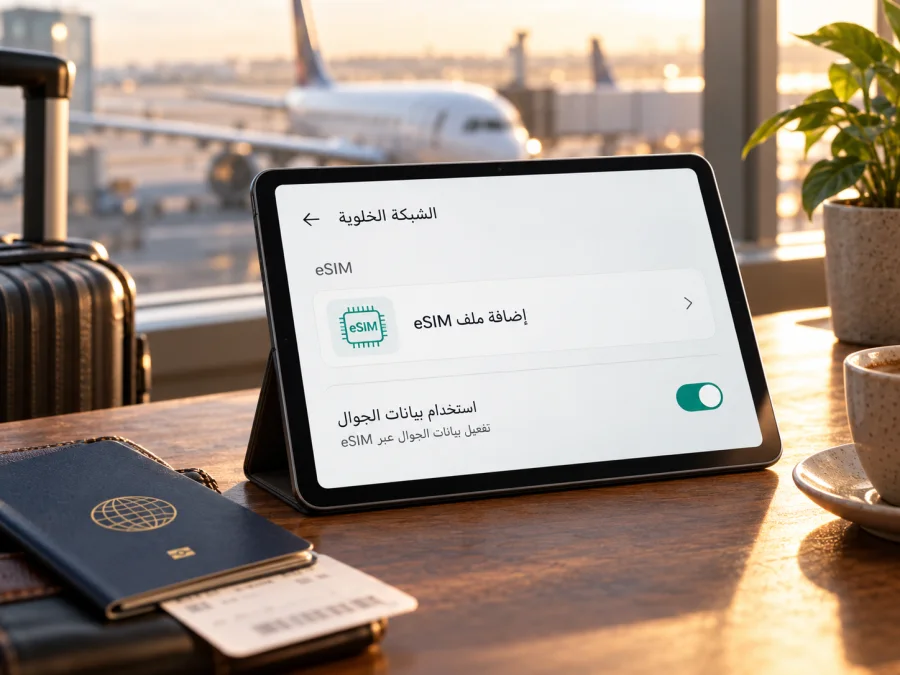
توافق eSIM مع Apple iPad Pro 11-inch 5G 2TB Cellular: الفحص والإعداد
إذا كان لديك Apple iPad Pro 11-inch 5G 2TB Cellular، فالإجابة العملية هي: إصدار Wi‑Fi + Cellular من iPad Pro مقاس 11 إنش يدعم عادةً إعداد خطة بيانات عبر eSIM، لكن اسم الجهاز وحده لا يحدد الجيل أو رقم الطراز أو سوق البيع. لذلك لا يكفي وصف «5G» أو سعة «2TB» لإثبات أن نسخة بعينها ستقبل ملف eSIM في بلدك. افحص رقم الطراز وخيارات البيانات الخلوية في iPad نفسه قبل شراء أي خطة.
توضح صفحة المواصفات التقنية الحالية من Apple توفر iPad Pro مقاس 11 إنش بسعة 2TB، وتدرج اتصال 5G وeSIM ضمن مواصفات طرازات Wi‑Fi + Cellular المعروضة. كما تسرد تعليمات Apple طرازات iPad Pro 11-inch من أجيال متعددة بوصفها متوافقة مع eSIM. ومع ذلك، فهذه معلومات عن طرازات محددة وليست مصادقة على كل جهاز يباع تحت الاسم المختصر الوارد هنا؛ فالجيل، ورقم الطراز، والسوق، وإتاحة مشغّل الخدمة عوامل مهمة. إذا اختلفت الشاشة أو القوائم لديك عن الوصف أدناه، اعتمد على رقم الطراز ومعلومات Apple الخاصة بسوقه.
الإجابة المختصرة: هل يدعم هذا الإصدار eSIM؟
نعم، إذا كان جهازك هو إصدار Wi‑Fi + Cellular متوافقًا من iPad Pro 11-inch، وكانت ميزة eSIM متاحة في منطقة الجهاز ومع مزود الخطة الذي اخترته. سعة 2TB لا تمنح دعم eSIM بحد ذاتها، ووجود مودم خلوي أو دعم 5G لا يثبت وحده أن كل ملف تعريف أو مشغّل سيعمل. إصدار Wi‑Fi فقط لا يتصل بشبكة خلوية ولا يمكنه استخدام خطة eSIM للبيانات الخلوية.
يستعمل iPad اتصالًا خلويًا مخصصًا للبيانات؛ لا ينبغي افتراض أنه هاتف بديل. خطط السفر التي تُعدّ للاستخدام مع Kaspersky eSIM Store مخصصة لبيانات الهاتف المحمول في السفر، ولا تمنح رقمًا عاديًا للمكالمات أو الرسائل النصية ما لم تنص شروط خطة بعينها صراحة على ذلك. ويمكن استخدام تطبيقات المراسلة والمكالمات عبر الإنترنت عندما تتوفر البيانات.
ما الذي يعنيه اسم الجهاز، وما الذي لا يثبته؟
تتضمن عبارة Apple iPad Pro 11-inch 5G 2TB Cellular الحجم والاتصال الخلوي وشبكة الجيل الخامس والسعة، لكنها لا تحدد الجيل أو رقم الطراز (Model Number) أو رقم القطعة الإقليمية (Part Number). وقد تستخدم المتاجر عناوين مختلفة للجيل نفسه؛ لذلك لا تفترض أن 5G أو Cellular تعني تطابق القيود الإقليمية.
| البند | ما يمكن قوله بأمان | ما ينبغي التحقق منه |
|---|---|---|
| الفئة والحجم | iPad Pro بقياس 11 إنش بحسب وصف المنتج | الجيل الدقيق ورقم الطراز من الإعدادات أو العبوة |
| الاتصال | الوصف يذكر 5G وCellular | أن الجهاز نفسه هو Wi‑Fi + Cellular وليس Wi‑Fi فقط |
| التخزين | الوصف يذكر 2TB | السعة لا تغيّر دعم eSIM، لكنها تساعد على تمييز نسخة الشراء |
| eSIM | طرازات iPad Pro الخلوية المتوافقة تتيح خطط بيانات eSIM | وجود «إضافة خطة» أو «إضافة eSIM»، وأهلية الجهاز في سوقه |
| الشبكات | دعم 5G لا يضمن الاتصال بكل شبكة أو نطاق | توافق نطاقات التردد، البلد، التغطية، والمشغّل المحدد |
| شريحة فعلية | بعض أجيال iPad Pro الحديثة تعتمد eSIM ولا تحتوي منفذ SIM فعليًا | لا تستنتج نوع درج SIM من اسم متجر؛ راجع رقم الطراز |
الفروق بين النسخ الإقليمية ومشغّلي الخدمة
قد يختلف رقم الطراز بحسب السوق والجيل، حتى لو تطابق الاسم التجاري والسعة. الاختلافات العملية المحتملة تشمل نطاقات LTE و5G، دعم شريحة فعلية أو الاقتصار على eSIM، وإمكانية تنزيل خطة من مشغّل محلي. لهذا السبب، لا تنقل نتيجة تجربة جهاز من بلد إلى نسخة أخرى من دون مقارنة رقم الطراز. وإذا كان الجهاز مستعملًا أو اشتريته من متجر غير محلي، اطلب من البائع رقم الطراز الكامل وحالة القفل قبل الدفع.
تضع Apple قيدًا جغرافيًا خاصًا بالصين mainland. وفق معلومات دعم Apple، لا تستطيع كل أجهزة iPad تثبيت ملفات eSIM من مشغّلي الصين mainland؛ القائمة هناك محددة بطرازات بعينها، وChina Unicom هو مشغّل eSIM المدعوم لـ iPad في ذلك السوق. يتطلب تفعيل الخطة المحلية جهازًا ضمن القائمة وخطة مؤهلة من المشغّل. هذا حكم على سوق المشغّل الصيني وخططه، وليس تصنيفًا عامًا لكل جهاز صُنع في الصين أو اشتُري منها.
وتوضح Apple أيضًا أن بعض طرازات iPad المدعومة في الصين mainland يمكنها تثبيت خطط بيانات eSIM من مشغّلين خارج الصين عند السفر إلى خارج mainland، مع اشتراطات منها تشغيل خدمات الموقع أثناء التثبيت. لا تعمم ذلك على أي iPad أو أي خطة، ولا تعتبره تأكيدًا على توافر خدمة سفر داخل الصين. تحقّق من بلد الاستخدام الفعلي، ومكان شراء الجهاز، ورقم الطراز، وشروط الجهة التي أصدرت الملف. وقد تفرض شركة اتصالات أو جهة بيع الجهاز قفلًا أو قيودًا مستقلة عن مواصفات Apple.
كيف تتحقق بنفسك من EID وخيار إضافة eSIM؟
نفّذ الفحص على الجهاز المقصود، لا على جهاز عرض في المتجر. اشحن iPad واتصل بشبكة Wi‑Fi موثوقة، ثم اتبع الخطوات:
- افتح الإعدادات.
- اختر عام، ثم حول.
- راجع رقم الطراز. قد يظهر أولًا رقم القطعة؛ اضغط عليه مرة لعرض رقم الطراز بصيغة Axxxx. دوّنه كما هو، بما في ذلك الأحرف والأرقام.
- في الصفحة نفسها، ابحث عن EID إذا كان معروضًا. هذا معرّف شريحة eSIM المدمجة، ووجوده مؤشر مفيد، لكن لا تعتمد عليه وحده بدل التحقق من دعم الطراز والسوق والمشغّل.
- ارجع إلى الإعدادات وافتح البيانات الخلوية أو البيانات المحمولة؛ تختلف التسمية حسب لغة النظام وإصداره.
- تحقق من وجود خيار مثل إضافة خطة جديدة أو إضافة eSIM أو إضافة خطة خلوية. لا تضغط تأكيد شراء أو تفعيل أثناء الفحص.
إذا وجدت EID وخيار إضافة خطة، فهذه علامة قوية على أن iPad مجهز لإدارة eSIM. لكن يمكن أن يظل التفعيل غير متاح إذا كان الجهاز مقفلًا، أو إذا لم يدعم المشغّل الجهاز، أو إذا كانت الخطة غير مخصصة للبلد الحالي. وإذا غاب EID أو خيار الإضافة، لا تستنتج فورًا أن الجهاز تالف: تأكد أولًا أنه إصدار Cellular، حدّث iPadOS، أعد تشغيله، ثم قارن رقم الطراز بصفحة Apple الخاصة بذلك الجيل والمنطقة. إذا بقيت القوائم غائبة، اسأل Apple أو البائع عن أهلية رقم الطراز المحدد.
لا تشارك لقطة شاشة تعرض EID أو الرقم التسلسلي علنًا. عند طلب الدعم، أرسل البيانات عبر قناة موثوقة وبالقدر المطلوب فقط. لا تنشر رمز QR الخاص بالخطة؛ فهو قد يسمح بتثبيت ملفك أو استهلاك فرصة التفعيل.
قائمة تحقق قبل شراء خطة سفر
- [ ] الجهاز هو iPad Pro 11-inch بإصدار Wi‑Fi + Cellular، وليس Wi‑Fi فقط.
- [ ] دوّنت رقم الطراز Axxxx والجيل، ولم تعتمد على اسم المنتج المختصر وحده.
- [ ] ظهر EID أو خيار إضافة خطة eSIM في الإعدادات، أو أكد مصدر رسمي أهلية هذا الطراز.
- [ ] الجهاز غير مقفل على مشغّل يمنع إضافة ملف من مزود آخر.
- [ ] البلد أو المنطقة التي ستسافر إليها مشمولة في شروط الخطة المختارة.
- [ ] عرفت هل يبدأ احتساب مدة الخطة عند تثبيتها أم عند اتصالها بالشبكة أم وفق شرط آخر.
- [ ] راجعت حجم البيانات، مدة الصلاحية، وسياسة إعادة التثبيت أو النقل قبل الدفع.
- [ ] لديك Wi‑Fi أو اتصال آخر أثناء الإعداد، واحتفظت بتفاصيل التثبيت في مكان آمن.
للمزيد حول الجهاز ومؤشرات التوافق، تحقق من توافق جهازك. يظل فحص الإعدادات ورقم الطراز أهم من نتيجة عامة باسم الجهاز، خصوصًا عند الشراء من سوق مختلف.
اختيار خطة البيانات المناسبة لرحلتك
بعد التحقق من الجهاز، حدّد مسار السفر قبل اختيار الخطة. إن كانت الرحلة في دولة واحدة، تأكد من أن الخطة مرتبطة بتلك الوجهة تحديدًا. وإذا كانت الرحلة تمر بدول متعددة، افحص هل تغطي خطة إقليمية جميع المحطات، وما إذا كانت هناك استثناءات أو قواعد استخدام مختلفة. لا تفترض أن خطة بلد مجاور أو خطة عالمية تشمل كل مكان.
قدّم مدة الرحلة على تقدير الاستهلاك اليومي. استخدام الخرائط والرسائل والبريد أقل عادة من بث الفيديو أو رفع ملفات كبيرة أو مشاركة اتصال iPad مع أجهزة أخرى. احسب احتياجك بصورة واقعية، واترك هامشًا معقولًا، ثم قارن حجم البيانات ومدة الصلاحية والسعر الظاهرين وقت الاختيار. الأسعار والخيارات قابلة للتغيير، ولذلك لا تعتمد على أرقام قديمة أو إعلان غير مرتبط بوجهتك.
راجع أيضًا متى يبدأ عدّ مدة الصلاحية، وهل يلزم الاتصال بشبكة الوجهة لبدء الاستخدام، وما الذي يحدث عند نفاد البيانات. تعليمات التثبيت لا تعني بالضرورة أن الخطة بدأت، كما أن إضافة ملف التعريف لا تعني دائمًا أن البيانات ستعمل فورًا. افصل بين ثلاث مراحل: تثبيت الملف، تفعيل الخطة بحسب تعليماتها، ثم اختيارها للبيانات والاتصال بالشبكة. إذا كانت الرحلة تتضمن عبور حدود، انتبه إلى أن الاتصال قد ينقطع مؤقتًا بينما يسجل الجهاز على شبكة أخرى.
تطبيق وموقع Kaspersky eSIM Store يساعدانك على اختيار eSIM وإتمامها وتفعيلها مع خطة مناسبة لبيانات الهاتف المحمول أثناء السفر إلى الخارج. قبل المتابعة، أدخل الوجهة المطلوبة واقرأ الشروط المعروضة للخطة نفسها؛ فالخدمة لا تعني أن كل وجهة أو كل طراز مضمون التوافق. استعرض خيارات eSIM لوجهتك عبر الصفحة العربية، وتأكد من الوجهة والشروط المتاحة عند الاستخدام.
تثبيت eSIM وتفعيلها على iPad
تحتاج عادةً إلى جهاز متوافق، واتصال Wi‑Fi، وبيانات التثبيت التي أتاحها مزود الخطة. قد تكون طريقة الإضافة عبر رمز QR أو رابط تثبيت أو تطبيق يدعمه المزود. اتبع دائمًا طريقة التفعيل التي تظهر في تعليمات خطتك، ولا تمسح رمزًا من مصدر غير موثوق.
الخطوات الأساسية
- جهّز الاتصال. اتصل بشبكة Wi‑Fi مستقرة، وحدّث iPadOS إذا كان هناك تحديث مناسب، وتأكد من أن البطارية كافية. لا تحذف ملفًا قائمًا لمجرد أن الإعداد الجديد لم ينجح.
- افتح إعدادات البيانات الخلوية. انتقل إلى الإعدادات > البيانات الخلوية، ثم اختر إضافة خطة جديدة أو الخيار المقابل في إصدار النظام لديك.
- اختر طريقة الإضافة. إذا حصلت على QR صالح، استخدم الكاميرا أو خيار المسح من شاشة إضافة الخطة. على الإصدارات التي تسمح بذلك، يمكن الضغط مطولًا على رمز QR الظاهر في رسالة أو صفحة موثوقة ثم اختيار إضافة eSIM. إذا وفر المزود رابطًا أو تطبيقًا، استخدم المسار الذي يحدده بدل إدخال بيانات عشوائية.
- امسح الرمز أو افتح الرابط. وجّه الكاميرا إلى رمز QR الخاص بالخطة. إذا طُلب رمز تأكيد، أدخله من تعليمات المزود. إذا ظهر تحذير بأن الرمز استُخدم بالفعل أو غير صالح، توقف وتواصل مع الجهة التي أصدرت الخطة قبل إعادة المحاولة.
- راجع الخطة قبل الإضافة. تحقق من اسم الخطة والوجهة وأي وصف يظهر على الشاشة، ثم أكد إضافة خطة الهاتف المحمول. قد يستغرق تنزيل الملف أو تسجيل الخطة بضع دقائق.
- سمِّ الخط. اختر تسمية واضحة مثل «سفر» أو اسم الوجهة، كي تميز eSIM عن أي خط آخر في القائمة.
- اختر الخط للبيانات. في إعدادات البيانات الخلوية، اجعل eSIM الخاصة بالسفر خط البيانات عند بدء استخدامها. إذا أردت الاحتفاظ بإعدادك الحالي حتى الوصول، اتركه نشطًا مؤقتًا وبدّل الخط عند الحاجة.
- اضبط التجوال حسب التعليمات. بعض خطط السفر تتطلب تشغيل تجوال البيانات على ملف eSIM، بينما قد لا تتطلبه خطط أخرى. اتبع شروط مزود الخطة تحديدًا؛ لا تشغّل التجوال لخطك الأساسي بلا حاجة، لتتجنب رسومًا غير مقصودة.
- اختبر الاتصال. بعد الوصول إلى منطقة مدعومة، شغّل البيانات الخلوية للخط الصحيح، وانتظر تسجيل الشبكة، ثم افتح صفحة ويب بسيطة أو تطبيقًا يحتاج اتصالًا. ظهور اسم الخطة في الإعدادات وحده لا يثبت أن البيانات تتصل.
تقدم Apple طرقًا متعددة لإعداد بيانات iPad عبر eSIM، منها رمز QR وخطة من مزود الخدمة أو تطبيقه، لكن الخيارات المتاحة تختلف حسب المشغّل والبلد والإصدار. راجع أيضًا تعليمات التثبيت لأجهزة iOS؛ فالتسمية داخل iPadOS قد تختلف عن مصطلحات iPhone. أما تعليمات Android فهي مخصصة للأجهزة التي تعمل بنظام Android وليست خطوات لجهاز iPad.
قبل تثبيت الخطة أو عند تأجيل استخدامها
تحقق من تعليمات مزود الخطة لمعرفة متى يبدأ سريان المدة. بعض الخطط تبدأ عند التثبيت أو التفعيل، وأخرى عند أول اتصال بشبكة مدعومة؛ لا توجد قاعدة واحدة لكل الخطط. إذا أردت حفظ الخطة للرحلة، لا تثبتها مبكرًا إلا بعد التأكد من توقيت بدء الصلاحية. واحتفظ بوسيلة بديلة للاتصال كي تتمكن من قراءة التعليمات أو التواصل مع الدعم عند الحاجة.
لا تحذف eSIM بعد تثبيتها بغرض «إعادة ضبطها» إلا إذا طلب مزودها ذلك. قد يكون رمز QR صالحًا للتثبيت مرة واحدة، وقد لا تتمكن من تنزيل الملف مجددًا بعد الحذف. كذلك لا تنقل الخطة إلى جهاز آخر تلقائيًا: نقل ملفات eSIM يخضع لدعم الجهة المصدرة وشروط الخطة، وقد يتطلب إصدار رمز جديد.
استخدام iPad للبيانات أثناء السفر
عند مغادرة بلدك، اترك شريحة الاتصال الأساسية مسؤولة عن المكالمات أو الرسائل إن كنت تحتاجها، واختر ملف السفر للبيانات الخلوية. تسميات الخطوط مفيدة لتجنب اختيار غير مقصود. أوقف تجوال البيانات للخط الأساسي إذا كان ذلك مناسبًا لعقدك، وتحقق من صفحة شركة الاتصالات الأصلية بشأن أي رسوم. أما ملف السفر، فشغّل التجوال عليه فقط إذا نصت تعليمات خطتك على ذلك.
يظل iPad جهازًا لوحيًا؛ ليس من الضروري أن يكون مناسبًا لإجراء المكالمات الخلوية العادية حتى لو اتصل بشبكة بيانات. يمكنك استخدام تطبيقات البريد والخرائط والاجتماعات والمراسلة عبر الإنترنت، مع مراعاة إعدادات الصوت والكاميرا والتطبيقات. كما يمكن استخدام نقطة الاتصال الشخصية أو مشاركة البيانات إن كان الجهاز والخطة يسمحان، لكن مشاركة الاتصال تستهلك البيانات بسرعة وقد لا تكون متاحة في كل خطة.
مثال لرحلة قصيرة: ثبّت الخطة عندما تسمح شروطها، واتصل بشبكة Wi‑Fi في مكان الإقامة أو المطار قبل بدء الاستخدام. عند الوصول، اختر eSIM ضمن إعدادات البيانات، فعّل التجوال إذا طُلب، ثم اختبر الاتصال. احتفظ بخرائط غير متصلة بالإنترنت في حال تأخر تسجيل الشبكة.
مثال لرحلة عبر أكثر من دولة: راجع أسماء الوجهات المدرجة في الخطة قبل الدفع، لا تكتفِ بوصف «إقليمي». سجّل حدود التغطية ومدة الصلاحية، وتأكد من أن كل دولة في المسار مدرجة. عند عبور الحدود، قد يحتاج الجهاز إلى وقت للاتصال بشبكة جديدة؛ أوقف البيانات وشغّلها أو أعد تشغيل iPad إذا ظل الاتصال عالقًا بعد التأكد من توفر الخدمة في تلك الوجهة.
حل المشكلات الشائعة
لا يظهر خيار إضافة eSIM
تأكد أولًا أن الجهاز Cellular وأنك في الإعدادات > البيانات الخلوية. حدّث iPadOS وأعد التشغيل. راجع رقم الطراز، ثم تحقق من القيود الخاصة بالسوق. إذا كان الجهاز من سوق الصين mainland، فتأكد من دخوله ضمن الطرازات التي تسمح بها Apple للخطة المحلية. إذا استمرت المشكلة، أرسل رقم الطراز إلى Apple أو البائع واسأل تحديدًا عن إضافة eSIM، بدل الاكتفاء بالسؤال عن 5G.
لا يتم مسح رمز QR
نظف عدسة الكاميرا، زد إضاءة الشاشة التي تعرض الرمز، وأبعد الجهاز قليلًا حتى يظهر الرمز كاملًا. إذا كان الرمز على iPad نفسه، اعرضه على شاشة أخرى أو استخدم طريقة الضغط المطول أو الرابط إذا كان نظامك ومزودك يدعمانها. لا تستخدم لقطة شاشة منخفضة الجودة. إذا ظهر أن الرمز غير صالح أو مستهلك، اطلب من المصدر التحقق من حالته؛ لا تشترِ خطة ثانية مباشرة.
تظهر رسالة فشل الإضافة أو التنشيط
تحقق من اتصال Wi‑Fi، وإعدادات التاريخ والوقت التلقائية، وتحديث النظام. تأكد من أن رمز QR أو رابط التثبيت يخص الخطة والجهاز الصحيحين. لا تكرر المسح مرات كثيرة إذا كانت المحاولة قد تستهلك الرمز. أوقف تشغيل VPN أو مرشح الشبكة مؤقتًا فقط إذا كانت تعليمات المزود تشير إلى تعارضه مع التنزيل، ثم أعد تشغيل iPad وحاول مرة واحدة أخرى. إن بقيت الرسالة، تواصل مع مزود الخطة واذكر نص الخطأ دون نشر الرمز علنًا.
أُضيفت الخطة لكن لا يوجد اتصال
راجع أن ملف eSIM مفعّل، وأنه المختار ضمن البيانات الخلوية، وأن البيانات الخلوية نفسها تعمل. افحص ما إذا كانت وجهتك مشمولة، وما إذا كان يلزم تشغيل تجوال البيانات لهذا الملف. انتظر عدة دقائق في مكان ذي تغطية، ثم فعّل وضع الطيران لبضع ثوانٍ وأوقفه، أو أعد تشغيل الجهاز. لا تغيّر إعدادات APN إلا إذا قدم المزود قيمة محددة وتعليمات واضحة.
الاتصال بطيء أو ينقطع
قد تتأثر الخدمة بالموقع الداخلي أو الازدحام أو التغطية المحلية أو توافق نطاقات الشبكة. انتقل إلى مكان مفتوح، أوقف وضع الطيران، وتأكد من أن الخطة ما زالت ضمن مدة الصلاحية ولم ينفد رصيد البيانات. إذا كان الجهاز يتيح اختيار الشبكة يدويًا وكانت تعليمات المزود تسمح بذلك، جرّب الاختيار الموصى به. لا يعني ظهور 5G في وصف الجهاز أن كل منطقة أو خطة ستوفر اتصال 5G؛ قد يتصل الجهاز بـ LTE بحسب الشبكة والتغطية.
البيانات تنفد أسرع من المتوقع
راجع إعدادات استخدام البيانات والتطبيقات التي تعمل بالخلفية. أوقف التنزيل التلقائي والنسخ الاحتياطي عبر البيانات الخلوية أو قلل جودة الفيديو. افحص هل يشارك iPad الاتصال مع جهاز آخر. قارن استهلاك الجهاز بما يظهر في حساب الخطة، مع الانتباه إلى أن تحديث المؤشرات قد يتأخر. عند الحاجة، اختر خطة إضافية بعد مراجعة شروطها.
لا أعرف هل الخطة فُعّلت
افصل بين حالة الملف في الإعدادات وبين حالة الخطة في حساب مزودها. تحقق من رسالة التثبيت، ووقت بدء الصلاحية في الشروط، وظهور الشبكة واستهلاك البيانات. إذا كانت حالة الخطة غير واضحة، أرسل لمزودها وقت التثبيت والمنطقة ورسالة الخطأ، ولا تحذف الملف قبل تلقي التوجيه.
الأسئلة الشائعة
هل يدعم Apple iPad Pro 11-inch 5G 2TB Cellular eSIM؟
يدعم eSIM إذا كان المقصود إصدار Wi‑Fi + Cellular متوافقًا. تسرد Apple طرازات iPad Pro 11-inch خلوية ضمن الأجهزة التي يمكنها إعداد خطة eSIM، لكن اسم الإدخال لا يحدد الجيل أو رقم الطراز أو السوق. افحص EID وخيار إضافة خطة، ثم طابق رقم الطراز قبل الشراء.
هل سعة 2TB أو شبكة 5G تضمن دعم eSIM؟
لا. السعة تصف التخزين، و5G تصف قدرة اتصال خلوي؛ لا يكفي أي منهما منفردًا لتأكيد أهلية ملف eSIM. تحقق من Wi‑Fi + Cellular ورقم الطراز والقائمة الظاهرة في الإعدادات.
هل يمكن تثبيت eSIM على إصدار Wi‑Fi فقط؟
لا. إصدار Wi‑Fi فقط لا يحتوي اتصالًا خلويًا لإضافة خطة بيانات eSIM. يمكنه استخدام الإنترنت عبر Wi‑Fi أو نقطة اتصال من جهاز آخر، لكن ذلك لا يحوله إلى إصدار Cellular.
هل تعمل eSIM في الصين mainland؟
تخضع خطط المشغّلين المحليين لقائمة Apple المحددة، وChina Unicom هو مشغّل eSIM المدعوم لـ iPad هناك وفق معلومات Apple. تحقق من رقم الطراز وسوق الخدمة. لا تخلط بين استخدام ملف من مشغّل أجنبي أثناء السفر خارج الصين وبين تفعيل خطة محلية داخل mainland.
هل تمنح eSIM رقم هاتف أو مكالمات عادية؟
ليس بالضرورة. خطط بيانات السفر المقصودة هنا تركز على الإنترنت، ولا تتضمن رقمًا عاديًا أو مكالمات أو SMS ما لم تذكر الشروط خلاف ذلك. يمكن إجراء المكالمات عبر تطبيقات الإنترنت عندما تتوفر البيانات.
هل يجب تشغيل تجوال البيانات؟
يعتمد ذلك على الخطة. اتبع تعليمات ملف السفر وحده، وتحقق من اختيار الخط الصحيح للبيانات. لا تفعّل التجوال على خطك الأساسي دون معرفة الرسوم التي قد يفرضها مشغّلك.
ماذا أفعل إذا لم يظهر EID؟
تأكد من أن iPad إصدار Cellular، وأنك تنظر إلى الإعدادات > عام > حول. طابق رقم الطراز مع معلومات Apple، وحدّث النظام وأعد التشغيل. إذا بقي EID وخيار إضافة الخطة غير ظاهرين، اطلب من Apple أو البائع تأكيد أهلية رقم الطراز المحدد.
خلاصة: تحقّق من الجهاز ثم اختر خطة الرحلة
يدعم Apple iPad Pro 11-inch 5G 2TB Cellular eSIM عندما يكون جهازًا خلويًا من طراز مؤهل وفي سوق ومشغّل يسمحان بالتفعيل. لكن الوصف المختصر لا يكشف الجيل أو رقم الطراز، لذلك لا يمكن تأكيد كل نسخة إقليمية من الاسم وحده. ابدأ بصفحة حول، سجّل رقم Axxxx، وابحث عن EID وخيار إضافة خطة في إعدادات البيانات الخلوية. راجع قيود سوق البيع والاستخدام، بما فيها قواعد الصين mainland عند انطباقها، وتأكد من عدم وجود قفل على المشغّل.
بعد ذلك طابق الوجهة ومدة السفر وحجم البيانات وشروط بدء الصلاحية مع خطتك. ثبّت eSIM عبر طريقة المزود، واخترها لبيانات الهاتف المحمول عند الحاجة، واضبط التجوال وفق التعليمات الخاصة بها. يساعدك Kaspersky eSIM Store عبر التطبيق والموقع على اختيار eSIM وإتمامها وتفعيلها لخطة بيانات سفر؛ افحص التوافق أولًا، ثم تصفح خيارات الوجهة والخطط المتاحة واقرأ الشروط الحالية قبل المتابعة.


