دليل الاتصال أثناء السفر
Apple iPad Pro 11-inch 5G 2TB eSIM
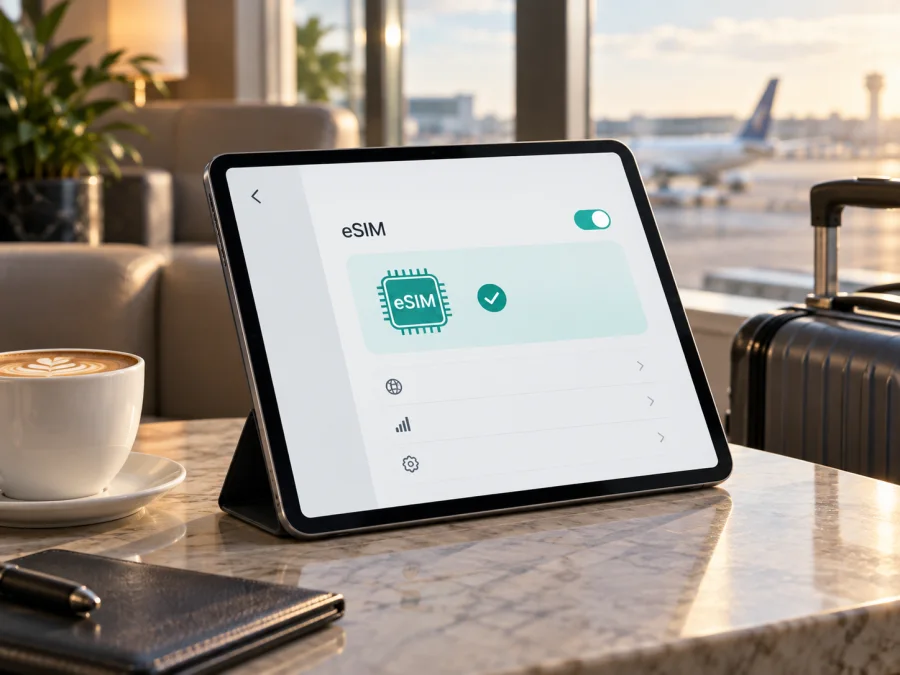
Apple iPad Pro 11-inch 5G 2TB eSIM
إذا كنت تبحث عن eSIM لجهاز Apple iPad Pro 11-inch 5G 2TB، فالإجابة العملية هي: نعم، يدعم هذا الاسم eSIM عندما يكون المقصود إصدار iPad Pro مقاس 11 بوصة المزود بالاتصال الخلوي، وليس إصدار Wi‑Fi فقط. لكن الاسم التجاري وحده لا يحدد جيل الشريحة أو رقم الموديل أو سوق البيع. لذلك يجب تأكيد الجهاز الموجود بين يديك من الإعدادات قبل شراء أي باقة. توضح مواصفات Apple الحالية أن أجهزة iPad Pro Wi‑Fi + Cellular الحديثة تستخدم eSIM، وتوضح صفحات الدعم أن إصدارات 11 بوصة الخلوية من M4 وM5، وكذلك أجيالاً سابقة محددة، تدخل ضمن الأجهزة القابلة لإعداد خطة بيانات عبر eSIM.
هل يدعم Apple iPad Pro 11-inch 5G 2TB eSIM؟
يدعم Apple iPad Pro 11-inch 5G 2TB eSIM إذا كان الجهاز إصدار Wi‑Fi + Cellular الذي يشير إليه وصف 5G. وتذكر Apple أن iPad Pro الخلوي الحديث يعتمد eSIM لتفعيل خط البيانات، وأن المواصفات تشمل اتصال 5G وLTE في النماذج الخلوية. كما أن سعة 2TB متاحة ضمن تكوينات iPad Pro مقاس 11 بوصة؛ وهي تصف مساحة التخزين، ولا تغير بحد ذاتها طريقة عمل eSIM.
مع ذلك، لا يمكن اعتبار كل إعلان يحمل الاسم نفسه مطابقاً تلقائياً. قد يستخدم البائع عبارة 5G للدلالة على الفئة الخلوية من دون ذكر جيل M4 أو M5، وقد يخلط بين نسخة Wi‑Fi + Cellular ونسخة Wi‑Fi. كما توجد فروق في رقم الموديل والنطاقات وسياسة التفعيل بين الأسواق. لذلك فالنتيجة الدقيقة لجهازك هي: متوافق غالباً مع eSIM إذا ظهر EID وقسم البيانات الخلوية أو خيار إضافة eSIM، لكن يجب التحقق من الإصدار والمنطقة والمزود قبل الدفع.
ملخص المواصفات ذات الصلة
| العنصر | ما يعنيه بالنسبة إلى eSIM |
|---|---|
| الاسم المطلوب | Apple iPad Pro 11-inch 5G 2TB |
| فئة الجهاز | iPad Pro مقاس 11 بوصة، إصدار خلوي عند تحقق وصف 5G |
| السعة | 2TB؛ سعة التخزين لا تلغي وظيفة eSIM ولا تثبتها وحدها |
| الاتصال | 5G وLTE في إصدار Wi‑Fi + Cellular وبحسب النطاقات المتاحة في السوق |
| نوع SIM | eSIM في أجيال iPad Pro الخلوية الحديثة؛ بعض الأجيال الأقدم قد تختلف في وجود درج SIM فعلي |
| البيانات | جهاز iPad الخلوي مخصص لبيانات الهاتف المحمول، وليس خط هاتف عادي بالضرورة |
| ما يجب تأكيده | رقم الموديل، EID، خيار إضافة خطة، السوق، قفل المشغل، ودعم مزود الخطة |
إذن لا ترتبط eSIM بسعة 2TB وحدها. العامل الحاسم هو العتاد الخلوي والنسخة الإقليمية. إذا كان الجهاز Wi‑Fi فقط فلن يتحول إلى اتصال خلوي بمجرد مسح QR. أما إذا كان Cellular وظهر EID وخيار البيانات، فيمكن عادة إضافة خطة eSIM متوافقة.
ما الذي قد يختلف حسب الجيل والمنطقة؟
الاسم الوارد في صفحة المتجر لا يحدد وحده سنة الإصدار. فمقاس 11 بوصة وسعة 2TB وعبارة 5G قد تشير إلى تكوين من جيل M4 أو M5. ولا يذكر الاسم المطلوب سعة RAM أو جيلاً محدداً، لذلك لا ينبغي نسبهما إلى هذه النسخة من دون رقم الموديل. ابدأ برقم الموديل الظاهر في الإعدادات > عام > حول. اضغط على رقم الجزء إذا احتجت إلى إظهار رقم الموديل بصيغة Axxxx، ثم قارنه ببيانات العبوة أو فاتورة الشراء.
وفق معلومات Apple الحالية، تدعم نماذج iPad Pro 11-inch Wi‑Fi + Cellular من M4 وM5 إعداد eSIM، وتوجد أجيال خلوية سابقة ضمن القائمة أيضاً. لكن المشغل والنطاقات وطريقة التفعيل تختلف حسب البلد؛ لذلك يجب أن تتوافق الخطة مع iPad والوجهة، لا مع اسم العائلة فقط.
توجد حالة إقليمية مهمة في البرّ الرئيسي للصين. توضح Apple أن تفعيل eSIM هناك متاح لنماذج محددة وبشروط مزود محلي، وأن أجهزة أخرى، ومنها بعض الأجهزة المشتراة خارج البرّ الرئيسي، قد لا تثبت ملفاً صينياً. إذا كان الجهاز مستورداً أو كانت الرحلة تشمل الصين، افحص رقم الموديل والبلد والمشغل معاً؛ لا تفسر 5G في الاسم على أنه ضمان عالمي.
في البلدان الأخرى، قد تعمل eSIM للسفر إذا كانت الخطة مخصصة لـ iPad أو للأجهزة اللوحية وتغطي الدولة المطلوبة. وقد تمنع سياسة المشغل تفعيل جهاز مقفل أو خطة موجهة للهواتف فقط؛ استخدم EID وخيار إضافة eSIM وتعليمات المزود كاختبار عملي.
التحقق من التوافق قبل شراء eSIM
<a id="kesim-device-compatibility"></a>
نفذ الفحوص التالية على Apple iPad Pro 11-inch 5G 2TB نفسه. لا تعتمد على صورة الإعلان أو على تشابه الاسم مع جهاز آخر، خصوصاً إذا كان الجهاز مستورداً أو مستعملاً.
قائمة فحص سريعة
- تأكد من أن الجهاز هو Apple iPad Pro 11-inch 5G 2TB بإصدار Wi‑Fi + Cellular، وليس iPad Pro 11-inch Wi‑Fi فقط.
- افتح الإعدادات > عام > حول، وسجل رقم الموديل والرقم التسلسلي كما يظهران. قد تحتاج إلى لمس رقم الجزء لعرض رقم الموديل الحقيقي.
- مرر صفحة «حول» وابحث عن EID. هذا هو معرّف eSIM المدمجة، ووجوده مؤشر مهم على وجود المكوّن المطلوب. لا تنشره في إعلان أو رسالة عامة.
- افتح الإعدادات > البيانات الخلوية وابحث عن «إضافة eSIM» أو «إضافة خطة خلوية» أو «العثور على خطة جديدة». قد تختلف التسمية باختلاف لغة iPadOS والمنطقة.
- طابق رقم الموديل مع بلد الشراء وبلد الاستخدام. إذا كان الجهاز مرتبطاً بسوق خاص أو اشتري من الخارج، اسأل البائع والمزود عن القيود قبل الدفع.
- تأكد من أن iPadOS محدث، وأن الجهاز غير خاضع لملف إدارة مؤسسي يمنع إضافة خط، وأن الجهاز ليس مقفلاً بطريقة تمنع مزوداً آخر.
- تحقق من أن الخطة تدعم iPad أو الأجهزة اللوحية، وتغطي الدولة أو الإقليم، وتوضح حجم البيانات والمدة ووقت بدء الصلاحية.
- جهز اتصال Wi‑Fi أو نقطة اتصال، واشحن الجهاز، واحتفظ بمعلومات الحساب ورمز التأكيد عند بدء التثبيت.
بعد هذه الخطوات، تحقق من جهازك مرة أخرى قبل إتمام الشراء. إذا غاب EID وخيار البيانات الخلوية معاً، فلا تشتر الخطة على أمل أن يحل رمز QR المشكلة. راجع رقم الموديل أولاً، لأن السبب قد يكون نسخة Wi‑Fi أو اختلافاً إقليمياً أو قيداً إدارياً.
أين تجد EID وخيار إضافة eSIM؟
افتح الإعدادات > عام > حول ومرر الصفحة إلى أن يظهر EID، وقد ترى بجانبه IMEI أو ICCID. هذه معرفات مختلفة؛ لا تستبدل EID برقم IMEI عند التواصل مع دعم eSIM.
بعد ذلك انتقل إلى الإعدادات > البيانات الخلوية. في جهاز متوافق قد ترى «إضافة eSIM» أو «إضافة خطة خلوية». لا تظهر كل الخيارات لكل المستخدمين؛ فقد يستخدم المزود تطبيقاً أو تفعيل مشغل بدلاً من QR. وجود EID مع غياب خيار محدد يستدعي تحديث iPadOS وإعادة التشغيل وسؤال المزود عن الطريقة المدعومة. تحقق من جهازك قبل شراء الخطة.
اختيار الخطة والاستعداد للتثبيت
اختر الخطة وفق طريقة استخدامك في الرحلة. الخرائط والرسائل والتصفح الخفيف أقل استهلاكاً من بث الفيديو والاجتماعات المرئية ورفع الصور. اقرأ حجم البيانات وسياسة السرعة بعد انتهاء الحصة، وحدد ما إذا كانت الخطة إقليمية أو مرتبطة بدولة واحدة.
راجع مدة الصلاحية ووقت بدايتها بدقة. قد تبدأ بعض الخطط عند تثبيت ملف eSIM، بينما يبدأ بعضها عند أول اتصال بشبكة مدعومة أو عند تشغيل البيانات. هذه ليست قاعدة واحدة لكل المنتجات. اسأل عن إمكانية إعادة التثبيت والنقل، وآلية الدعم إذا ظهر خطأ في QR. احتفظ برسالة التفعيل في مكان آمن، ولا ترسل رمزاً أحادي الاستخدام إلى شخص غير موثوق.
Kaspersky eSIM Store هو تطبيق وموقع يساعدك على اختيار وإتمام وتفعيل eSIM مع خطة للموبايل إنترنت في رحلة خارجية. راجع فيه الدولة والحجم والمدة بعد فحص جهازك. مزودو الشبكات أو الشركاء يحددون الشبكة والتغطية؛ Kaspersky eSIM Store ليس مشغلاً ولا مالك شبكة ولا مزوداً مباشراً للموبايل إنترنت.
طريقة تثبيت eSIM وتفعيلها على iPad
تأكد قبل البدء من اتصال Wi‑Fi ومن أن خطة البيانات صالحة لجهاز iPad. عند ظهور رمز QR على نفس iPad، افتحه من بريد أو صفحة ويب يمكن لمسها مطولاً إذا كان iPadOS يدعم ذلك؛ وإلا اعرضه على هاتف أو حاسوب آخر. يمكنك مراجعة تعليمات تثبيت eSIM على iOS للتفاصيل العامة. أما تعليمات تثبيت eSIM على Android فتفيد إذا كان الرمز معروضاً على هاتف Android آخر؛ تبقى خطوات الإضافة على iPad هي خطوات iPadOS التالية.
التثبيت باستخدام QR
- اتصل بشبكة Wi‑Fi، وافتح رسالة الخطة أو صفحة التفعيل على جهاز آخر. اجعل رمز QR واضحاً وكاملاً، ولا تقص حوافه أو تستخدم صورة منخفضة الجودة.
- وجه الكاميرا إلى الرمز وانتظر إشعار اكتشاف الخطة. اضغط متابعة ثم «إضافة خطة خلوية» أو الزر المكافئ الذي يظهر على الشاشة.
- أدخل رمز التأكيد فقط إذا طلبه مزود الخطة، وانتظر تنزيل الملف. لا تغلق الإعدادات ولا تفصل Wi‑Fi أثناء التثبيت.
- بعد الإضافة، سمِّ الخطة اسماً واضحاً مثل «رحلة أوروبا» أو اسم البلد. افتح بياناتها وتأكد من ظهورها ومن حالتها قبل مغادرة الشاشة.
في iPadOS 17.4 أو أحدث قد تتمكن من لمس QR مطولاً داخل بريد أو صفحة ويب ثم اختيار «إضافة eSIM». إذا لم يظهر الخيار، استخدم الكاميرا من جهاز آخر. بعض الرموز للاستخدام مرة واحدة؛ لا تعاود المسح إذا ظهرت رسالة تفيد بأن الرمز مستخدم.
التفعيل واختيار خط البيانات
بعد تنزيل الملف، افتح الإعدادات > البيانات الخلوية واضغط اسم الخطة الجديدة. فعّل الخط، ثم اختره ضمن البيانات الخلوية أو الخط الافتراضي للبيانات. إذا أبقيت خطة أخرى فعالة، عطّل تبديل البيانات الخلوية تلقائياً إن ظهر الخيار، حتى لا ينتقل الاستهلاك إلى خطك الأساسي من دون قصد.
في خطة سفر، قد تحتاج إلى تشغيل تجوال البيانات للخط الجديد، حسب شروط المزود. لا تشغّل التجوال لخطك الأساسي إلا إذا كنت تقبل رسومه وشروطه. بعد اختيار eSIM، أوقف وضع الطيران وانتظر حتى يظهر اسم الشبكة أو مؤشر البيانات. افتح صفحة بسيطة، ثم تحقق من أن الاستهلاك يُسجّل على الخطة المقصودة.
استخدام eSIM للموبايل إنترنت في السفر
قبل المغادرة
يمكن تثبيت الملف قبل السفر إذا سمحت الشروط بذلك. دوّن اسم eSIM والبلدان المشمولة، ولا تشغّل البيانات مبكراً إذا كانت الصلاحية تبدأ عند أول اتصال أو عند التثبيت. نزّل الخرائط أو ملفات العمل الضرورية عبر Wi‑Fi.
عند الوصول إلى المطار
أوقف البيانات أو التجوال على الخط الأساسي، فعّل eSIM الخاصة بالرحلة واجعلها خط البيانات. اترك اختيار الشبكة تلقائياً، ثم افتح خريطة أو صفحة حجز وتحقق من اسم الخط والعداد. بهذه الطريقة تصل إلى النقل أو التواصل من دون البحث عن متجر SIM، ما دام البلد مشمولاً.
في رحلة متعددة الدول
افحص هل الخطة تغطي الإقليم بأكمله أم دولة واحدة. قبل عبور الحدود، راجع البلدان المشمولة والمدة المتبقية. إذا احتجت خطة ثانية، سمِّ الملفين بوضوح واختر الصحيح في إعدادات البيانات الخلوية، ولا تحذف الأولى قبل التأكد من انتهاء الحاجة إليها؛ قد يكون QR أحادي الاستخدام.
ما الذي لا توفره الخطة عادة؟
خطط السفر المخصصة للبيانات لا تمنح بالضرورة رقماً عادياً للمكالمات أو الرسائل النصية. استخدم تطبيقات المراسلة عبر الإنترنت إذا كانت الخطة والشبكة تسمحان، وتحقق مسبقاً من متطلبات رموز التحقق البنكية. جهاز iPad الخلوي يدعم بيانات الهاتف المحمول، لكنه ليس بديلاً تلقائياً عن خدمة هاتف صوتية. كما أن eSIM ليست VPN ولا تتجاوز قيوداً قانونية أو حجباً محلياً.
مشكلات شائعة وطرق فحص الإعدادات
لا يظهر خيار إضافة eSIM
ابدأ بالتأكد من أن الجهاز Apple iPad Pro 11-inch 5G 2TB هو Cellular وليس Wi‑Fi فقط. افتح «حول» وابحث عن EID ورقم الموديل، ثم تحقق من وجود قسم البيانات الخلوية. حدّث iPadOS، فعّل Wi‑Fi وأعد التشغيل. إذا ظهر EID، اسأل المزود هل يستخدم تطبيقاً أو تفعيل مشغل بدلاً من زر QR. إذا لم يظهر EID ولا أي خيار خلوي، أوقف الشراء وراجع البائع أو Apple، لأن المشكلة قد تكون في النسخة أو السوق.
الكاميرا لا تتعرف على QR
ارفع سطوع الشاشة، ونظف عدسة الكاميرا، وأظهر الرمز كاملاً على جهاز آخر إذا لزم. استخدم اللمس المطول داخل البريد عندما يدعم النظام ذلك. لا تستخدم QR مشوشاً ولا تستبدل رمز التأكيد برقم EID.
ظهرت الخطة لكن لا توجد شبكة
افتح الإعدادات > البيانات الخلوية وتأكد من تشغيل الخط الجديد واختياره للبيانات. عطّل وضع الطيران، وأعد تشغيل iPad، وتحقق من تشغيل تجوال البيانات للـ eSIM إذا اشترطت الخطة ذلك. راجع البلد المشمول بالشروط، وانتظر قليلاً بعد التنشيط. لا تغيّر APN إلا إذا قدم المزود قيمة دقيقة؛ إدخال قيمة عشوائية قد يمنع الاتصال.
تعمل الشبكة لكن الإنترنت بطيء أو لا يستهلك من الخطة
تأكد من أن الخط الصحيح محدد للبيانات وأن «السماح بتبديل البيانات الخلوية» لا يوجه الاستخدام إلى خط آخر. راجع الرصيد أو الحصة والمدة، وأوقف VPN أو ملف إدارة شبكة إن وجد. جرّب مكاناً مفتوحاً أو اترك اختيار الشبكة تلقائياً، فالتغطية والازدحام قد يخفضان السرعة. إذا استمرت المشكلة، جهز اسم الخطة ورقم الموديل وصورة من إعدادات البيانات وتواصل مع دعم مزود الخطة.
فشل التفعيل أو ظهر أن QR مستخدم
لا تحذف الملف وتعيد تثبيته عشوائياً. راجع الحساب والبلد والوقت، ثم اتصل بالمزود واطلب إرشاداً أو إعادة إصدار إذا كانت السياسة تسمح. بعض الملفات ترتبط بجهاز واحد بعد بدء التثبيت، ووجود دعم eSIM في iPad لا يعني أن كل رمز قابل للنقل إلى جهاز آخر.
الجهاز مستورد أو سيُستخدم في الصين
افحص رقم الموديل في الإعدادات > عام > حول وقارنه بقائمة Apple الخاصة بالبرّ الرئيسي للصين وبشروط المزود المحلي. تذكر Apple أن نماذج محددة فقط مؤهلة لتفعيل eSIM هناك، وأن الأجهزة الأخرى، ومنها أجهزة مشتراة خارج البرّ الرئيسي، قد لا تثبت ملف مزود صيني. لا تعتمد على تشابه الاسم أو على نجاح الخطة في بلد سابق. خارج الصين قد يعمل خط سفر متوافق، لكن المنطقة والمشغل يظلان عاملين حاسمين.
أسئلة شائعة
هل تمنع سعة 2TB استخدام eSIM؟
لا. السعة تخص التخزين، ولا تمنع eSIM. المهم أن يكون Apple iPad Pro 11-inch 5G 2TB من فئة Wi‑Fi + Cellular وأن يظهر EID وخيار بيانات خلوية. لا تستخدم السعة وحدها لإثبات التوافق.
هل أحتاج إلى بطاقة SIM فعلية؟
لا عند استخدام eSIM. تذكر Apple أن إصدارات iPad Pro الخلوية الحديثة تستخدم eSIM ولا تعتمد على SIM فعلية. تحتاج مع ذلك إلى خطة بيانات ومزود يسمح بالتفعيل على iPad في البلد المقصود؛ ويبقى رقم الموديل أهم من شكل الجهاز.
هل يمكن تخزين أكثر من eSIM؟
يمكن تخزين عدة ملفات بحسب حدود iPadOS والمزود، ثم اختيار ملف البيانات. لا يعني ذلك أن كل الملفات تعمل معاً أو أن النقل مسموح؛ سمِّ الملفات ولا تحذف ما قد تحتاج إلى إعادة تفعيله.
هل تمنح eSIM رقماً للمكالمات والرسائل؟
الخطة المعروضة للموبايل إنترنت في السفر تكون عادةً للبيانات فقط. لا تفترض وجود رقم أو مكالمات أو SMS ما لم تنص الشروط على ذلك. يمكنك استخدام تطبيقات الاتصال والمراسلة عبر البيانات، لكن تحقق من استهلاكها ومن طريقة استقبال رموز التحقق قبل المغادرة.
هل Kaspersky eSIM Store هو المشغل؟
لا. Kaspersky eSIM Store هو تطبيق وموقع يساعدك على اختيار وإتمام وتفعيل eSIM مع خطة مناسبة للموبايل إنترنت في رحلة خارجية. لا ينبغي وصفه بأنه مشغل أو مالك شبكة أو مزود تغطية؛ الشبكة الفعلية وشروطها تعتمد على مزود الخطة والشبكات المحلية المتاحة.
الخلاصة
يدعم Apple iPad Pro 11-inch 5G 2TB eSIM عندما يكون الإصدار الخلوي المقصود هو Wi‑Fi + Cellular، وتؤكد معلومات Apple أن إصدارات iPad Pro 11 بوصة الخلوية الحديثة تستخدم eSIM لإعداد بيانات الهاتف المحمول. لكن الاسم المقدم لا يحدد جيل M4 أو M5 ولا رقم الموديل، لذلك يجب تأكيد EID وخيار إضافة eSIM على الجهاز نفسه. كما يجب مطابقة السوق والمشغل والخطة، مع الانتباه إلى القيود الخاصة بالبرّ الرئيسي للصين.
التحقق النهائي واختيار eSIM للرحلة
قبل الشراء، طابق الاسم الكامل Apple iPad Pro 11-inch 5G 2TB مع العبوة والإعدادات، وتأكد من أن الجهاز Cellular. افتح عام > حول للعثور على EID ورقم الموديل، ثم البيانات الخلوية للبحث عن إضافة eSIM. راجع بلد الرحلة، الحجم، المدة، بدء الصلاحية والتجوال. بعد ذلك اختر من Kaspersky eSIM Store خطة للمسار، وثبّت الملف عبر Wi‑Fi واجعله خط البيانات عند الوصول. إذا لم يظهر اتصال، راجع الإعدادات والمزود قبل حذف الملف؛ هكذا يكون اختيار eSIM مبنياً على توافق النسخة والمنطقة.


