دليل الاتصال أثناء السفر
Apple iPad Pro 11-inch 5G 512GB Cellular eSIM
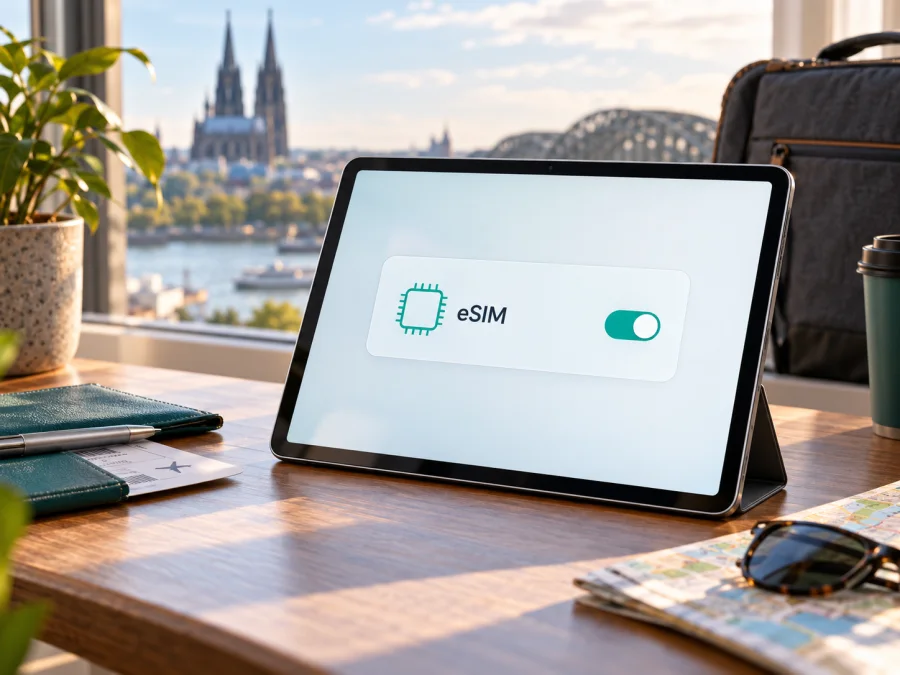
Apple iPad Pro 11-inch 5G 512GB Cellular ودعم eSIM
إذا كان المقصود هو إصدار Apple iPad Pro 11-inch 5G 512GB Cellular المزوّد باتصال خلوي، فالإجابة المختصرة هي: نعم، تدعم إصدارات iPad Pro مقاس 11 بوصة المزودة بـ Wi‑Fi + Cellular من جيلي M4 وM5 تفعيل بيانات الهاتف عبر eSIM وفق معلومات Apple الحالية. لكن اسم الجهاز الوارد هنا لا يحدد جيل الشريحة أو رقم الطراز أو سوق البيع؛ لذلك لا يكفي وحده لتأكيد أن كل جهاز يحمل اسماً تجارياً قريباً سيعمل مع كل ملف eSIM أو شبكة محلية. طابق رقم الطراز في الإعدادات مع بلد شراء الجهاز وبلد الاستخدام ومشغّل الخطة قبل الدفع.
توفر eSIM لا يعني وجود رقم هاتف عادي أو دعم المكالمات والرسائل القصيرة. المقصود في هذا الدليل هو ملف رقمي لخطة بيانات خلوية، يمكن أن يتيح الإنترنت على iPad أثناء السفر إذا كانت الخطة ومشغّل الشبكة متوافقين. كما أن عبارة 5G تصف قدرة الاتصال اللاسلكي في إصدار Cellular؛ ولا تضمن وحدها توفر 5G في وجهتك أو أن الخطة المختارة تسمح به.
خلاصة التوافق لهذا الاسم
| العنصر | ما يمكن تأكيده | ما يلزم التحقق منه |
|---|---|---|
| الفئة | iPad Pro مقاس 11 بوصة مع Wi‑Fi + Cellular هي النسخة المقصودة بعبارة Cellular | تأكد أن الجهاز ليس إصدار Wi‑Fi فقط؛ لا يمكنه الاتصال بشبكة جوال مباشرة |
| السعة | 512GB سعة تخزين، ولا تحدد بحد ذاتها دعم eSIM | طابق رقم الطراز، لأن السعة نفسها قد تتوفر في أجيال وأسواق متعددة |
| الاتصال | إصدارات Cellular المعنية تدعم اتصال البيانات الخلوية و5G بحسب طراز السوق والنطاقات المتاحة | دعم النطاقات وسرعة الخدمة يعتمدان على رقم الطراز والشبكة المحلية والخطة |
| eSIM | Apple تدرج iPad Pro 11-inch (M4, M5) Wi‑Fi + Cellular ضمن الأجهزة التي يمكن إعدادها باستخدام eSIM | تحقق من EID وخيار إضافة الخطة، ومن قيود السوق ومشغّل الخدمة |
| الصين القارية | توجد طرز محددة فقط يمكنها تثبيت ملف eSIM من مشغّل محلي هناك | وفق Apple، يشترط الطراز المدعوم والسوق/المشغّل المعني؛ وChina Unicom هو المشغّل المدعوم لخدمة iPad eSIM المحلية |
يجب قراءة الجدول باعتباره توجيهاً لفئة الجهاز، لا بديلاً عن فحص الوحدة الموجودة لديك. قد يكون وصف المتجر مختصراً أو قد يخلط بين أسماء أجيال مختلفة. كما قد تتغير الخيارات الظاهرة بحسب إصدار iPadOS والبلد الذي أُعد فيه الجهاز، ولا يعني غياب زر بعينه وحده أن العتاد يفتقر إلى eSIM؛ استخدم أكثر من علامة تحقق.
لماذا لا يكفي الاسم التجاري؟
تبيع Apple جهاز iPad Pro 11-inch بخيارات Wi‑Fi فقط وWi‑Fi + Cellular، كما تتكرر سعة 512GB في أجيال مختلفة. وجود 5G أو كلمة Cellular في عنوان المنتج يرجّح أن البائع يقصد النسخة الخلوية، لكنه لا يثبت رقم الطراز ولا بلد التوزيع. وتؤكد Apple دعم eSIM في طرز iPad Pro 11-inch Wi‑Fi + Cellular الأحدث، ومنها M4 وM5، بينما يجب فحص الطرازات الأقدم وفق مواصفاتها الخاصة؛ لا تنقل نتيجة جيل إلى جيل آخر لمجرد تشابه الاسم.
ومن المهم الفصل بين ثلاث نقاط:
- القدرة التقنية للجهاز: وجود مكوّن eSIM وظهور معلوماته في النظام.
- السوق الجغرافي: قد تفرض بعض البلدان قواعد مختلفة على تفعيل ملفات المشغّلين المحليين. الصين القارية مثال واضح؛ لدى Apple قائمة طرز معتمدة خاصة بها، ولا تكفي عبارة «يدعم eSIM عالمياً» لإثبات إمكانية إضافة ملف محلي هناك.
- مشغّل الخطة: يجب أن يقبل المشغّل eSIM على iPad، وأن تكون خطته مخصصة للبيانات ومتاحة في البلد المقصود. توافق eSIM في الهاتف لا يضمن أن خطة الهاتف نفسها تعمل على الجهاز اللوحي.
بحسب معلومات Apple المنشورة للصين القارية، تشمل الطرز المدعومة هناك iPad Pro 11-inch (M4) Wi‑Fi + Cellular برقم A3006 وiPad Pro 11-inch (M5) Wi‑Fi + Cellular برقم A3359. وتذكر Apple أن China Unicom هو المشغّل المدعوم لـ eSIM على iPad في هذا السوق. أما الطرز الأخرى فلا ينبغي اعتبارها صالحة لتثبيت ملف eSIM من مشغّل صيني محلي لمجرد أنها تدعم eSIM في بلد آخر. هذه ملاحظة عن السوق والمشغّل المحليين، وليست تصنيفاً جغرافياً للجهاز نفسه أو دليلاً على أن كل خطة سفر دولية متاحة أو غير متاحة هناك؛ افحص شروط الخطة ومصدرها وبلد تفعيلها تحديداً.
كيف تتحقق من جهازك قبل شراء خطة؟
ابدأ من الجهاز نفسه، ثم قارن النتيجة بوثائق Apple أو بالبائع والمشغّل. لا تشارك رقم EID أو IMEI علناً؛ فهذه معرّفات خاصة بالجهاز ويكفي استخدامها في قنوات الدعم الرسمية عند الحاجة.
- افتح الإعدادات على iPad.
- انتقل إلى عام ثم حول.
- ابحث في بيانات الجهاز عن EID. قد تحتاج إلى التمرير إلى أسفل. تعرض صفحة «حول» أيضاً رقم الطراز وبيانات أخرى؛ اضغط على رقم القطعة إذا لزم الأمر لإظهار رقم الطراز الذي يبدأ عادة بحرف A.
- تحقق من وجود قسم البيانات الخلوية في الإعدادات. على جهاز متوافق، قد تظهر خيارات مثل إضافة خطة جديدة أو إعداد البيانات الخلوية، لكن أسماء القوائم تختلف باختلاف إصدار النظام والمنطقة.
- دوّن رقم الطراز كما يظهر على الجهاز، ثم قارن طرازك بدليل Apple الخاص بجيل iPad وبالسوق الذي ستستخدمه فيه. عند الشراء المستعمل، اطلب من البائع لقطة من شاشة «حول» بعد إخفاء الرقم التسلسلي وIMEI وEID.
- قبل شراء خطة بعينها، اسأل مشغّلها إن كانت مخصصة لجهاز iPad أو تدعم تفعيلها عليه، وما إذا كان التثبيت يتم عبر رمز QR أو تطبيق أو طريقة أخرى.
وجود EID علامة قوية على أن الجهاز يحتوي على مكوّن eSIM، لكنه ليس ضماناً منفرداً لقبول كل مشغّل أو خطة. وغيابه يستدعي التحقق من رقم الطراز ومن أن النسخة هي Cellular فعلاً؛ قد تكون الشاشة التي تفحصها جهاز Wi‑Fi فقط، أو قد تكون البيانات غير متاحة في ظروف الإعداد الحالية. إذا بقي الأمر غير محسوم، لا تدفع مقابل الخطة اعتماداً على عنوان الإعلان وحده.
إذا كان الجهاز بيدك، نفّذ الفحص على الوحدة نفسها بعد تحديث النظام والاتصال بالإنترنت، ولا تعتمد على صورة مواصفات لطراز مشابه. سجّل رقم الطراز من شاشة «حول» ثم ابحث في صفحة Apple الرسمية عن المواصفات الخاصة بهذا الرقم، لا عن اسم السلسلة وحده. عند الشراء عن بُعد، اطلب من البائع تأكيد أن النسخة Wi‑Fi + Cellular وإظهار وجود EID مع إخفاء بقية المعرّفات. وبعد ذلك تواصل مع الجهة التي ستصدر الخطة واسألها عن قبول iPad في بلد التفعيل والوجهة، وعن طريقة تنزيل الملف وما إذا كان الرمز قابلاً لإعادة الاستخدام. هذه الخطوات تفصل بين دعم العتاد وبين أهلية المشغّل والخطة، وتقلل احتمال شراء ملف لا يمكن تثبيته على جهازك.
تحقق من توافق جهازك قبل الانتقال إلى اختيار الخطة. هذا الفحص مهم خصوصاً إذا كان الجهاز مستورداً أو اشتريته مستعملاً أو ستستخدمه في سوق له قواعد eSIM محلية مختلفة.
قائمة تحقق سريعة
- [ ] يظهر في «حول» رقم طراز واضح، وتحققت من جيله وسوقه.
- [ ] الجهاز هو Wi‑Fi + Cellular، لا Wi‑Fi فقط.
- [ ] يظهر EID أو خيار إضافة خطة خلوية في الإعدادات.
- [ ] مشغّل الخطة يؤكد دعم eSIM على iPad، لا على الهواتف فقط.
- [ ] بلد الوجهة والمشغّل المحلي متوافقان مع مصدر ملف eSIM وشروطه.
- [ ] الجهاز غير مقيد على مشغّل أو حساب سابق، وقد أُزيلت منه ملفات المالك السابق عند الشراء المستعمل.
- [ ] قرأت حجم البيانات ومدة الصلاحية وسياسة بدء الاستخدام والتغطية المعلنة للخطة.
هل نسخة 512GB Cellular تعمل في كل بلد؟
لا يمكن الإجابة بنعم مطلقة من دون معرفة رقم الطراز والسوق والمشغّل. توضح مواصفات Apple أن أجهزة iPad Pro الخلوية تختلف في نطاقات الاتصال بحسب طراز السوق. لذلك قد يدعم الجهاز eSIM، لكن لا تظهر له شبكة متوافقة في منطقة معينة، أو قد لا يقبل المشغّل خطة مخصصة للهاتف. يمكن أن تعمل شبكة LTE حتى عندما لا تتاح 5G، إذا كانت النطاقات والخطة والتغطية مناسبة؛ لا تجعل تسمية 5G معيار الشراء الوحيد.
كذلك فإن موقع الجهاز في بلد ما يختلف عن منشأ الجهاز. جهاز مستورد من سوق آخر قد يعمل في بلد السفر إذا كان الطراز متوافقاً، لكن استيراده لا يمنحه تلقائياً أهلية تفعيل خدمة محلية خاضعة لقواعد خاصة. افحص الأمرين منفصلين: ما الطراز الذي تملكه؟ وما قواعد المشغّل والبلد الذي ستتصل به؟ عند الصين القارية، ارجع إلى قائمة Apple المحلية للطرازات والمشغّلين تحديداً، ولا تستنتج الأهلية من وجود eSIM في جهاز دولي.
اسأل مزود الخطة أيضاً عن كون ملفه مخصصاً للأجهزة اللوحية أو قابلاً للتثبيت على iPad. بعض الخطط أو طرق التفعيل تُعرض لواجهة هاتف أو تشترط تطبيقاً غير متاح على جهازك، وبعضها يعتمد على شبكة شريكة في وجهة محددة. لا تفترض أن كلمة «عالمي» تعني جميع البلدان أو جميع الأجهزة؛ اقرأ قائمة الوجهات والاستثناءات وشروط التفعيل الفعلية.
إعداد eSIM على iPad خطوة بخطوة
قبل البدء، اتصل بشبكة Wi‑Fi مستقرة، حدّث iPadOS إن أمكن، وتأكد من أن الخطة صادرة لك وأنها لم تُفعّل مسبقاً على جهاز آخر. احتفظ بتعليمات التفعيل ورمز QR على شاشة ثانية أو مطبوعة؛ يصعب مسح الرمز إذا كان معروضاً على iPad نفسه. لا تحذف الملف الحالي ولا تمسح رمز QR؛ فقد يكون الاستخدام لمرة واحدة أو مرتبطاً بالجهاز.
- افتح الإعدادات واختر البيانات الخلوية. قد يكون الاسم في نسختك «البيانات المحمولة» أو «Cellular Data» وفق لغة النظام.
- اضغط إضافة خطة جديدة أو خيار إعداد البيانات الخلوية. إذا عرض النظام قائمة مشغّلين، استخدمها فقط عندما يظهر مشغّل مناسب ويؤكد توافق الخطة مع جهازك.
- لاستخدام رمز QR، اختر المسح إذا ظهر هذا الخيار، ووجّه الكاميرا إلى الرمز الذي أصدره مزوّد الخطة. على إصدارات النظام المدعومة، يمكن أحياناً فتح رمز QR من رسالة أو صفحة ويب والضغط مطولاً عليه لإضافة eSIM.
- أدخل رمز التأكيد إذا طلبه المشغّل. لا تستخدم رمزاً من صورة أو رسالة غير موثوقة؛ اطلب بيانات التفعيل من القناة التي اشتريت منها الخطة.
- راجع اسم الخطة والوجهة، ثم أكّد الإضافة. انتظر حتى ينتهي تنزيل الملف وتظهر الخطة في إعدادات البيانات الخلوية. أبقِ Wi‑Fi متصلاً إلى أن يكتمل التفعيل.
- اختر الخطة الجديدة كمصدر للبيانات عند الحاجة. إذا كنت في بلدك قبل السفر، اترك إعدادات الاستخدام كما توصي بها تعليمات مزوّد الخطة؛ لا تشغّل تجوال البيانات مبكراً إلا إذا نصت التعليمات على ذلك.
- عند الوصول إلى الوجهة، فعّل الخط أو الخطة، وشغّل تجوال البيانات لهذا الخط فقط إذا تطلبت الخطة ذلك. أوقف وضع الطيران، ثم انتظر تسجيل الشبكة. اختبر فتح صفحة ويب أو تطبيق يستخدم الإنترنت.
- إذا أردت إبقاء شريحتك الأساسية لمهام أخرى، تحقق من خط البيانات الافتراضي ومن إعدادات كل خطة على حدة. iPad يعرض الخطط وإدارتها ضمن إعدادات البيانات الخلوية؛ سلوك التجوال والاختيار يعتمد على ملف المشغّل والخطة.
للمساعدة العامة في إدارة eSIM على iPad، راجع تعليمات iOS، مع ملاحظة أن قوائم iPadOS قد تختلف قليلاً عن قوائم iPhone. ولمن يستخدم جهاز Android آخر في الرحلة، توجد تعليمات Android. اتبع دائماً خطوات مزوّد الخطة إذا اختلفت عن الشرح العام، لأن طريقة التفعيل تعتمد على المشغّل.
قبل السفر: اختيار خطة البيانات المناسبة
بعد التأكد من أن iPad يدعم eSIM وأن مشغّل الخطة يقبله، حدد وجهتك بدقة. إن كانت الرحلة بين عدة بلدان، تحقق مما إذا كانت الخطة تشمل كل بلد في المسار، لا الدولة التي تهبط فيها فقط. قارن كمية البيانات ومدة الصلاحية وطريقة احتسابها ورسوم أو حدود الاستخدام العادل إن وجدت. مكالمات الفيديو ورفع ملفات العمل وبث الفيديو قد تستهلك البيانات بسرعة أكبر من الخرائط والرسائل.
Kaspersky eSIM Store هو تطبيق وموقع يمكن من خلالهما اختيار وإتمام تفعيل eSIM بخطة بيانات لرحلة خارجية. راجع الوجهة والتفاصيل الظاهرة للخطة قبل إتمام الاختيار، وتحقق من توافق جهازك مع تعليمات التفعيل. إذا كنت تريد تصفح الخطط المتاحة لوجهتك، يمكنك زيارة متجر Kaspersky eSIM باللغة العربية ومقارنة الوجهات والخيارات المنشورة حالياً؛ الصفحة الرئيسية تساعدك على الاستكشاف ولا تمثل تعرفة محددة لبلد بعينه. توافر الخطة وشروطها وتغطيتها يحدّدها ما يظهر في تفاصيلها ومشغّلو الشبكات المعنيون، وليس مجرد ظهور اسم الوجهة في عنوان الصفحة.
خطط السفر المعدة للبيانات لا تمنح بالضرورة رقم هاتف محلياً أو مكالمات تقليدية أو رسائل SMS. إذا كان هذا ضرورياً، احتفظ بخطك الأساسي أو تحقق من شروط مشغّلك. ويمكن استخدام تطبيقات المراسلة والمكالمات عبر الإنترنت عند توفر البيانات، مع الانتباه إلى استهلاكها. لا تعتبر eSIM بديلاً كاملاً عن خدمة الهاتف المعتادة إلا إذا نصت شروط الخطة صراحة على ذلك.
سيناريوهات عملية
رحلة قصيرة إلى بلد واحد: اختر خطة تغطي بلد الوصول وتكفي مدة الإقامة. ثبّت الملف في المنزل عندما يكون لديك اتصال ثابت، لكن راجع متى يبدأ احتساب مدة الخطة: عند الشراء أو التثبيت أو أول اتصال بالشبكة. إذا بدأ العداد عند التفعيل، قد يكون الأنسب الانتظار إلى قرب السفر وفق تعليمات المزود.
رحلة عبر أكثر من بلد: تأكد من أن جميع الدول مشمولة صراحة أو أن الخطة إقليمية مناسبة. افحص الشروط للبلدان التي تمر بها، بما في ذلك التوقف القصير في المطار إذا كنت تحتاج إلى اتصال أثناءه. قد تتغير الشبكة الشريكة أو السرعة من بلد إلى آخر، ولا يعني اسم المنطقة وجود تغطية متساوية في كل موقع.
استخدام iPad للعمل: راقب مزامنة الملفات والنسخ السحابي وتحديثات التطبيقات، واضبط التطبيقات التي تستهلك البيانات في الخلفية إذا رغبت. عند مشاركة اتصال iPad كنقطة اتصال، قد يزيد الاستهلاك وتطبق الخطة حدوداً مختلفة؛ تحقق من السماح بالمشاركة قبل الاعتماد عليها في اجتماع أو رحلة عمل.
الاحتفاظ بالخط الأساسي: دوّن أي خط تستخدمه للبيانات، وسمّ الخطتين بأسماء واضحة مثل «أساسي» و«السفر». لا تحذف الخطة الأساسية لمجرد إضافة eSIM. وإذا كنت تحتاج رسائل التحقق أو خدمات الحسابات على رقمك المعتاد، تأكد من استمرار عمل الخط الأساسي وفق إعداداته وتكاليف التجوال الخاصة به.
استكشاف المشكلات الشائعة
لا أجد خيار إضافة eSIM. تحقق أولاً من أن الجهاز Cellular، ثم راجع رقم الطراز وإصدار iPadOS وأعد فتح الإعدادات بعد الاتصال بالإنترنت. ابحث عن EID ضمن «عام» ثم «حول». إذا لم يظهر EID أو بيانات الاتصال الخلوي، قارن رقم الطراز بوثائق Apple واطلب من البائع تأكيد النسخة. إذا كان الجهاز مستخدماً، افحص أيضاً ما إذا كان هناك ملف إدارة مؤسسي أو قيود إعدادات تمنع الإضافة.
رمز QR لا يُقرأ. ارفع سطوع الشاشة التي تعرض الرمز، ونظف الكاميرا، وتأكد من ظهور الرمز كاملاً ومن عدم انتهاء صلاحيته. إذا كان الرمز على iPad نفسه، افتحه على هاتف أو حاسوب آخر. استخدم طريقة الإدخال اليدوي فقط إذا وفّر المزود بياناتها، ولا تكرر محاولة تفعيل رمز قد يكون أحادي الاستخدام قبل التواصل مع الدعم.
يظهر خطأ أثناء تنزيل الملف. تأكد من استقرار Wi‑Fi ومن صحة التاريخ والوقت التلقائيين، ثم أعد تشغيل الجهاز وحاول مرة أخرى وفق تعليمات المزود. تحقق من أن ملف eSIM لم يُثبّت من قبل وأن الخطة ما زالت صالحة. لا تحذف ملفاً ظهر في القائمة ولا تطلب رمزاً جديداً قبل معرفة ما إذا كانت المحاولة السابقة قد استهلكت الرمز.
تمت الإضافة لكن لا يوجد إنترنت. افتح «البيانات الخلوية» وتأكد من تفعيل الخطة الصحيحة واختيارها للبيانات. تأكد من إيقاف وضع الطيران، ثم أعد تشغيل الجهاز وانتظر قليلاً حتى يسجل على الشبكة. إذا كانت الخطة تتطلب تجوال البيانات، شغّله للخط المقصود فقط. تحقق من الوجهة ومن أن الخطة بدأت صلاحيتها وأنها لم تبلغ حد البيانات.
تظهر LTE ولا تظهر 5G. هذا لا يعني تلقائياً أن eSIM غير متوافقة. قد لا تتوفر 5G في الموقع أو ضمن الخطة، أو قد لا يدعم طراز السوق النطاق المستخدم محلياً، أو قد يختار الجهاز LTE بسبب الإشارة. افحص دعم النطاقات والتغطية لدى المشغّل، وجرب موقعاً آخر، ولا تغيّر إعدادات الشبكة عشوائياً إذا كانت الخدمة تعمل.
الخطة لا تقبل جهاز iPad. اسأل مزودها صراحة عن دعم iPad Pro Cellular، لأن قبول QR وحده لا يثبت أن شروط الاشتراك مخصصة للجهاز اللوحي. بعض المشغلين يصممون خططاً لجهاز أو حساب معين. لا تحاول إعادة استخدام ملف شخص آخر؛ اطلب من الجهة التي أصدرت الخطة توضيح أهلية الجهاز أو توفير طريقة متوافقة.
لا أستطيع تفعيلها في بلد معين. افصل بين موقعك الحالي وبلد إصدار الجهاز ومصدر ملف eSIM. تحقق من قيود السوق المحلي ومن المشغّل الذي يفعّل الخطة، خصوصاً في الصين القارية حيث تنشر Apple قائمة محددة لطرازات iPad والمشغّل المدعوم. اسأل جهة الخطة عن تفعيلها في بلدك الحالي، ولا تفترض أن النجاح في بلد آخر يثبت التوافق هنا.
الأسئلة الشائعة
هل يدعم Apple iPad Pro 11-inch 5G 512GB Cellular eSIM؟
تدعم إصدارات iPad Pro 11-inch Wi‑Fi + Cellular من M4 وM5 eSIM وفق Apple. لكن الاسم الوارد لا يذكر جيل M أو رقم الطراز؛ لذلك أكد النسخة من الإعدادات قبل الاعتماد على الإجابة لجهاز محدد. إذا كان طرازك أقدم أو موجهاً إلى سوق خاص، فارجع إلى مواصفات رقم الطراز نفسه.
هل سعة 512GB تعني أن eSIM تعمل؟
لا. السعة مساحة تخزين، وليست مؤشراً على الشريحة الخلوية. إصدار Wi‑Fi فقط قد يحمل السعة ذاتها لكنه لا يتصل بشبكة الجوال. المطلوب هو Wi‑Fi + Cellular وطراز متوافق.
هل أحتاج إلى شريحة بلاستيكية؟
في طرز iPad Pro 11-inch الحديثة التي تعمل عبر eSIM، تُضاف الخطة رقمياً ولا تحتاج إلى تركيب بطاقة SIM فعلية. تحقّق من مواصفات رقم طرازك؛ لا تفترض أن تصميم أحد الأجيال يطابق جميع الأجيال.
هل أستطيع استخدام eSIM للسفر خارج بلدي؟
يمكن ذلك إذا كان الجهاز يدعم eSIM، والخطة تغطي البلد، والمشغّل يسمح بتثبيتها واستخدامها على iPad في السوق المعني. افحص البلدان المشمولة وتاريخ بدء الصلاحية ومتطلبات التجوال قبل السفر.
هل eSIM تعني أن لدي رقم هاتف؟
ليس بالضرورة. خطط البيانات المخصصة للسفر قد توفر اتصالاً بالإنترنت فقط، من دون رقم عادي أو مكالمات صوتية أو SMS. راجع وصف الخطة، واستخدم تطبيقات الإنترنت للاتصال إذا كان ذلك مناسباً.
هل يمكنني نقل الملف بين iPad وآخر؟
لا تفترض أن ذلك ممكن. يختلف النقل بحسب المشغّل وشروط ملف eSIM، وقد يكون الملف مقيداً بجهاز واحد أو يتطلب إصداراً جديداً. اسأل مزود الخطة قبل حذف الملف أو مسح الجهاز.
هل أستطيع تفعيلها قبل السفر؟
في حالات كثيرة يمكن تثبيت الملف عبر Wi‑Fi قبل الرحلة، لكن وقت بدء صلاحية الخطة يختلف. اقرأ التعليمات لمعرفة إن كانت المدة تبدأ عند التثبيت أو عند أول اتصال بالشبكة، ونفّذ الخطوات في التوقيت المناسب.
الخلاصة: افحص الجهاز ثم اختر خطة الرحلة
اسم Apple iPad Pro 11-inch 5G 512GB Cellular يشير إلى جهاز لوحي خَلَوي بسعة 512GB، وتؤكد Apple دعم eSIM في طرز 11-inch Wi‑Fi + Cellular من M4 وM5. مع ذلك، لا يحتوي الاسم وحده على رقم الطراز أو سوق البيع؛ لذا تحقق من EID ورقم الطراز في الإعدادات ← عام ← حول، ثم طابقهما مع قواعد بلد الاستخدام ومشغّل الخطة. افحص خصوصاً القيود المحلية على المشغّلين، ولا سيما متطلبات الصين القارية.
بعد التأكد، اختر خطة بيانات تغطي البلدان التي ستزورها وتناسب مدة الرحلة واستهلاكك المتوقع. اقرأ متطلبات التفعيل والتجوال ومتى تبدأ الصلاحية، ثم أضف eSIM عبر الإعدادات أو طريقة المزود. بهذه الخطوات تستطيع تحديد ما إذا كانت نسختك بعينها صالحة قبل شراء الخطة، وتجهيز الإنترنت للرحلة دون الخلط بين توافق الجهاز وتوفر الخدمة في كل شبكة أو بلد.


