دليل الاتصال أثناء السفر
Apple iPad Pro 11-inch 5G Cellular وeSIM
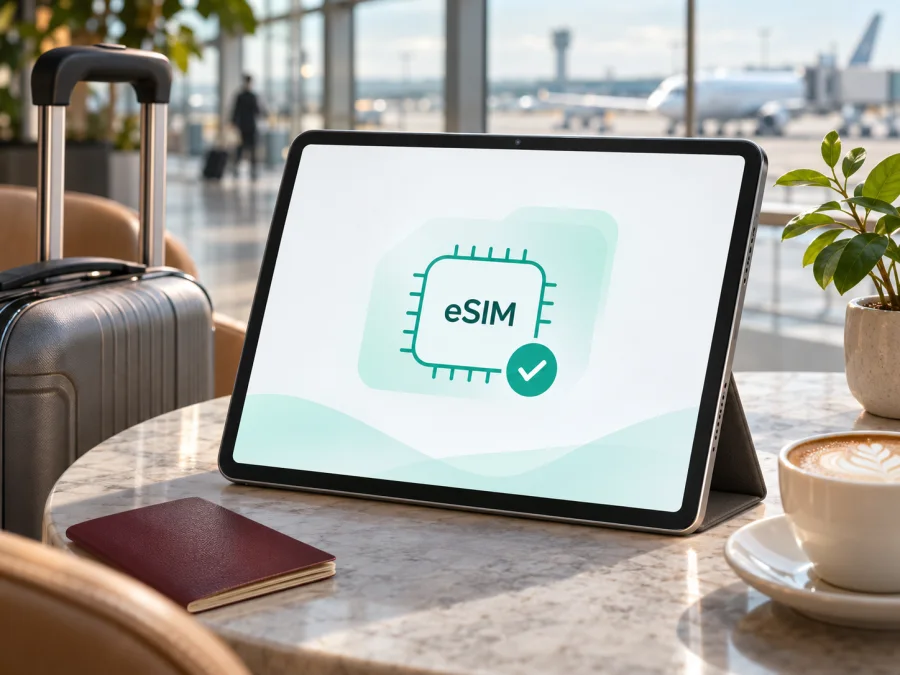
هل يدعم Apple iPad Pro 11-inch 5G Cellular تقنية eSIM؟
إذا كان المقصود جهاز Apple iPad Pro 11-inch 5G Cellular بنسخة Wi‑Fi + Cellular، فالإجابة المختصرة هي: نعم، تدعم نسخ iPad Pro الخلوية المتوافقة إضافة eSIM، ويمكن استخدامها لبيانات الهاتف أثناء السفر عندما يسمح رقم الطراز والبلد ومشغّل الشبكة بذلك. لكن الاسم الوارد لا يحدد جيل الجهاز أو رقم الطراز أو سوق البيع؛ لذلك لا تكفي عبارة 5G Cellular وحدها لتأكيد توافق كل جهاز مع كل ملف eSIM.
تدرج Apple ضمن أجهزتها المتوافقة طرازات iPad Pro 11-inch الخلوية من الجيل الثالث إلى الرابع، إضافة إلى إصدارات M4 وM5. أما طرازات Wi‑Fi فقط فلا تتصل بشبكة الهاتف المحمول ولا تحتوي على خيار إعداد eSIM. وتوجد استثناءات إقليمية، أبرزها قواعد تفعيل eSIM لمشغّلي الصين القارية. افحص رقم الطراز في إعدادات iPad قبل شراء الباقة، وتأكد من أن المشغّل والبلد المقصودين يدعمان eSIM على الأجهزة اللوحية.
الإجابة السريعة وبيانات الطراز
| العنصر | ما ينبغي معرفته |
|---|---|
| الاسم الوارد | Apple iPad Pro 11-inch 5G Cellular |
| نوع الاتصال المطلوب | Wi‑Fi + Cellular؛ نسخة Wi‑Fi وحدها لا تدعم بيانات الهاتف أو eSIM |
| دعم eSIM | نعم في طرازات iPad Pro 11-inch الخلوية المتوافقة، ومنها إصدارات 5G المؤهلة |
| ما لا يحدده الاسم | الجيل، رقم الطراز A، بلد البيع، قفل المشغّل وإصدار iPadOS |
| وظيفة eSIM على iPad | ملف رقمي لبيانات الهاتف؛ لا يعني تلقائيًا وجود رقم هاتف للمكالمات والرسائل التقليدية |
| التحقق الأول | الإعدادات > عام > حول، ثم راجع رقم الطراز ووجود EID وخيار إضافة eSIM أو خطة خلوية |
هذا دليل للطراز المحدد كما ورد اسمه، وليس جمعًا بينه وبين مقاس آخر أو جهاز iPad مختلف. تعني كلمة 11-inch حجم الفئة، بينما تصف 5G Cellular الاتصال الخلوي المقصود؛ ولا تحدد أي منهما وحدهما منطقة البيع أو طريقة تفعيل الملف. لذلك نستخدم هنا معلومات Apple الرسمية عن فئة iPad Pro 11-inch الخلوية، ونوضح المواضع التي يلزم فيها فحص الجهاز الفعلي.
هل يدعم Apple iPad Pro 11-inch 5G Cellular eSIM؟
نعم، إذا كانت الوحدة هي إصدار Wi‑Fi + Cellular من جيل يدعم eSIM وفي سوق يسمح بهذا الاستخدام. توضح Apple أن طرازات iPad Pro 11-inch الخلوية من الجيل الأول حتى الرابع تدعم إعداد eSIM، كما تدرج أجيال M4 وM5 الخلوية ضمن الطرازات المدعومة. وبما أن عبارة 5G تستبعد عادةً الإصدارات الخلوية الأقدم التي لا تدعم 5G، فالنسخ الخلوية المؤهلة من هذه الفئة تدعم eSIM في الأسواق التي تتوفر فيها خدمة المشغّل المناسبة.
هناك فرق بين قدرة الجهاز على تخزين ملف eSIM وبين تفعيل خطة بيانات على شبكة معينة. يجب أن يدعم المشغّل eSIM لأجهزة iPad، وأن يسمح بإنشاء الخطة في البلد الذي ستستخدمها فيه، وأن تكون الوحدة مطابقة لشروط المنطقة. كما أن دعم 5G لا يضمن ظهور شبكة 5G في كل مكان؛ يعتمد ذلك على تغطية المشغّل والخطة والترددات المتاحة في الموقع. وإذا لم تتوفر 5G، قد يتصل الجهاز بتقنية خلوية أخرى يدعمها المشغّل والجهاز.
لا يعني وصف الجهاز بأنه Cellular أنه مزود تلقائيًا بخدمة إنترنت نشطة. يلزم اختيار خطة بيانات من مشغّل أو مزوّد eSIM، وإضافتها إلى الجهاز، ثم اختيار ملف البيانات عند الاستخدام. كما أن التوافق التقني لا يثبت أن خطة بعينها صالحة في وجهتك؛ تحقق من شروط الخطة والبلد ومشغّل الشبكة قبل الدفع.
لماذا يهم رقم الطراز والسوق؟
تبيع Apple نسخًا خلوية من iPad بأساليب مختلفة حسب الجيل والسوق. بعض الإصدارات الأحدث المباعة عالميًا تعتمد على eSIM فقط ولا تحتوي على درج SIM فعلي، بينما تضمنت أجيال أقدم في أسواق كثيرة درجًا لشريحة فعلية إلى جانب eSIM. وجود الدرج أو غيابه لا يكفي وحده للحكم: فقد يكون الجهاز الخلوي مهيأً لملف رقمي، وقد تختلف طريقة توفير الخدمة من سوق إلى آخر.
تذكر Apple قيودًا خاصة بالصين القارية: لا تقبل كل أجهزة iPad ملفات eSIM المقدمة من مشغّلي الاتصالات المحليين هناك. وتقتصر قائمة الطرازات التي تدعم eSIM في هذا السوق على أرقام محددة من إصدارات أحدث، كما تشير Apple إلى أن China Unicom هو مشغّل iPad eSIM المدعوم. لا يجوز تعميم هذه القاعدة على كل بلد أو افتراض أن نسخة صينية تعمل بالطريقة نفسها مع خطة محلية أو دولية؛ راجع رقم الطراز وشروط الخدمة للسوق الذي ستستخدم فيه الخطة.
قد تختلف أيضًا أسماء القوائم قليلًا باختلاف إصدار iPadOS واللغة. قد يظهر القسم باسم «البيانات الخلوية» أو «بيانات الهاتف المحمول»، وقد يكون خيار الإضافة باسم «إضافة eSIM» أو «إضافة خطة خلوية». تحديث النظام قد يغيّر ترتيب القوائم، لكنه لا يحوّل نسخة Wi‑Fi فقط إلى جهاز خلوي ولا يزيل قيود الطراز أو المشغّل. إذا اشتريت الجهاز مستعملًا أو من سوق آخر، اطلب من البائع رقم الطراز الكامل، وتحقق من أهليته قبل الاعتماد على وصف المتجر.
قائمة تحقق التوافق قبل شراء الخطة
استخدم هذه الخطوات على الجهاز نفسه؛ فهي أدق من الاعتماد على عنوان الإعلان أو شكل درج الشريحة:
- افتح «الإعدادات» ثم «عام» ثم «حول». ابحث عن «رقم الطراز». يظهر أولًا رقم قطعة يبدأ عادةً بحرف، ويمكن الضغط عليه لإظهار رقم الطراز بصيغة A متى كان متاحًا.
- في الصفحة نفسها، مرّر إلى «EID». وجود معرّف EID دليل عملي على وجود مكوّن eSIM في الوحدة، لكنه لا يؤكد وحده قبول كل مشغّل أو كل خطة.
- افتح «الإعدادات» وابحث عن «البيانات الخلوية» أو «بيانات الهاتف المحمول». تحقق مما إذا كان خيار إضافة eSIM أو إضافة خطة خلوية ظاهرًا. قد تختلف التسمية حسب لغة النظام وإصداره.
- طابق رقم الطراز A والجيل مع صفحة Apple الخاصة بتحديد iPad، ثم افحص أي قيد خاص ببلد البيع أو البلد الذي ستفعّل فيه الخدمة.
- اسأل المشغّل أو مزوّد الخطة صراحةً هل يدعم eSIM على iPad، لا على iPhone فقط، وهل يقبل رقم الطراز والسوق لديك.
- تأكد من أن الجهاز غير مقيد بشروط مشغّل تمنع استخدام ملف آخر. اطلب من الجهة التي باعت الجهاز توضيح حالة القفل، خصوصًا عند الشراء المستعمل أو من بلد مختلف.
- اتصل بشبكة Wi‑Fi مستقرة قبل التثبيت، وحدّث iPadOS إلى إصدار متاح ومتوافق، وتأكد من أن الخطة تغطي البلد أو المنطقة التي ستسافر إليها.
من الأفضل تدوين رقم الطراز وإصدار النظام لنفسك قبل التواصل مع الدعم؛ لا تكتفِ باسم «iPad Pro 11-inch»، لأن عدة أجيال تشترك في هذا الاسم. إذا كانت لديك شاشة الجهاز فقط، فافتح «حول» وصوّر القسم الذي يعرض اسم الطراز ورقم الطراز، مع إخفاء الرقم التسلسلي وEID قبل إرسال الصورة لأي جهة لا تحتاجهما. وإذا كنت تفحص الجهاز قبل شرائه، اطلب من البائع تشغيله وعرض صفحة «حول» وخيار البيانات الخلوية مباشرةً. صورة العلبة أو وصف الإعلان قد يساعدان في التعرف إلى النسخة، لكنهما لا يثبتان حالة الجهاز الحالية أو خلوه من القيود.
انتبه إلى الفرق بين ظهور «بيانات خلوية» وبين وجود باقة نشطة: قد يفتح القسم على جهاز متوافق حتى قبل إضافة ملف، بينما تظل الخدمة بحاجة إلى خطة صالحة. كذلك، وجود درج شريحة في بعض الأجيال لا يعني أن كل خطة سفر ستعمل عبر الشريحة المادية أو الرقمية؛ اتبع صيغة التفعيل التي يدعمها المزود. أما إن كان الجهاز تابعًا لشركة أو مؤسسة، فقد تخضع إعدادات الشبكة لإدارة المؤسسة، وعندها اطلب من مسؤول الجهاز معرفة ما إذا كانت إضافة ملف جديد مسموحة.
للوصول إلى خطوة التحقق من جهازك قبل اختيار باقة، استخدم صفحة فحص توافق الجهاز. إذا ظهر EID لكن لم يظهر خيار الإضافة، لا تفترض فورًا أن الجهاز تالف: قد يكون السبب إصدار النظام أو سياسة السوق أو المشغّل. اجمع رقم الطراز وإصدار iPadOS ورسالة الخطأ، ثم اسأل Apple أو مشغّل الخدمة عن هذه المعلومات مجتمعةً.
بعد تأكيد التوافق، يمكنك استعراض الوجهة وشروط البيانات المتاحة عبر الموقع العربي لـ Kaspersky eSIM Store. يساعد الموقع والتطبيق على اختيار eSIM وإتمام إجراءاتها وتفعيلها بخطة لبيانات الهاتف أثناء رحلة خارجية؛ افحص دائمًا نطاق الوجهة، وحجم البيانات، ومدة الصلاحية، وتاريخ بدء الاستخدام قبل إتمام الاختيار.
أين تجد EID وما معنى ظهوره؟
عرّف EID هو رقم تعريف الشريحة الرقمية المدمجة. على iPad، افتح «الإعدادات» > «عام» > «حول»، ثم مرّر حتى تجد EID. تعرض Apple أيضًا معرّفات الجهاز في شاشة المعلومات قبل إكمال الإعداد الأولي، ويمكن أن تظهر في العبوة الأصلية أو في أدوات إدارة الجهاز على الحاسوب. لا تنشر EID أو ترسله إلى جهة غير موثوقة؛ شاركه فقط مع الدعم الذي يحتاجه للتحقق من التوافق أو إعداد الخدمة.
إذا كان EID موجودًا، فهذا يشير إلى أن الوحدة تحتوي على مكوّن مناسب لإدارة ملف eSIM. لكن لا يثبت وحده أن نسخة الجهاز مؤهلة في بلد معين، أو أن شركة اتصال محددة تتيح خطط iPad، أو أن الجهاز مفتوح للاستخدام مع أي خدمة. لهذا اجمع بين ثلاث علامات: EID، خيار إضافة الخطة في الإعدادات، وتأكيد رقم الطراز والمشغّل. أما غياب EID وخيار الإضافة معًا فيستدعي التحقق من أنك تملك نسخة Wi‑Fi + Cellular فعلًا، ومن رقم الطراز ودليل Apple قبل الشراء.
لا تخلط بين EID وIMEI. الأول يرتبط بملف eSIM، أما IMEI فيعرّف الجهاز الخلوي على الشبكة. قد يطلب مقدم الخدمة أحدهما أو كليهما لإتمام التفعيل. اقرأ التعليمات الظاهرة في عملية الإعداد ولا ترسل معلومات الجهاز كاملة في منشور عام أو محادثة غير موثوقة.
كيف تثبّت eSIM على iPad Pro 11-inch؟
قبل البدء، احتفظ بتفاصيل الخطة أو رمز QR الذي أرسله مزود الخدمة، واشحن الجهاز بما يكفي، واتصل بشبكة Wi‑Fi. لا تحذف ملفًا قديمًا لمجرد أن التثبيت تعثر؛ قد تكون إعادة تنزيل الملف ممنوعة أو تحتاج إلى إعادة إصدار من مقدم الخدمة. تختلف الخيارات المتاحة بحسب مشغّل الشبكة والسوق وإصدار iPadOS، لذا اتبع المسار الذي يعرضه مزود الخطة.
- افتح «الإعدادات» ثم «البيانات الخلوية» أو «بيانات الهاتف المحمول».
- اضغط «إضافة eSIM» أو «إضافة خطة خلوية». إذا أتاح المشغّل تفعيلًا مباشرًا، اتبع التعليمات التي تظهر على الشاشة وسجّل الدخول إلى حسابه عند الطلب.
- إذا استلمت رمز QR، اختر استخدام رمز QR وامسحه بكاميرا iPad، أو اعرضه على شاشة جهاز آخر. في بعض إصدارات iPadOS الحديثة يمكن الضغط مطولًا على رمز QR الذي وصلك في رسالة أو صفحة ويب ثم اختيار إضافة eSIM.
- إذا لم تستطع مسح الرمز، تحقق من أن الصورة واضحة وغير مقصوصة، وأن الرمز لم يُستخدم سابقًا، وأن شاشة الرمز ليست مفتوحة على iPad نفسه الذي تحاول إعداد eSIM عليه. استخدم إدخال التفاصيل يدويًا فقط إذا قدم لك المزود هذه البيانات.
- راجع اسم الخطة وتفاصيلها، ثم أكّد الإضافة. انتظر حتى يكتمل تنزيل الملف وتظهر الخطة في إعدادات البيانات الخلوية. قد يستغرق ذلك بعض الوقت تبعًا للاتصال وخوادم المشغّل.
- سمّ الخطة باسم واضح مثل «السفر» لتتعرف عليها لاحقًا. لا تحذف الملف بعد التفعيل إلا إذا أكد مزود الخدمة أن إزالته آمنة وأنه يمكن تثبيته مجددًا.
- اختر الخطة المناسبة للبيانات عند الحاجة، ثم اتبع شروط المزود بشأن التجوال وتاريخ بدء الصلاحية. تثبيت الملف لا يعني دائمًا أن مدة الخطة بدأت؛ بداية الصلاحية تحددها شروط الخطة نفسها.
يمكنك مراجعة تعليمات التثبيت على iOS لخطوات عامة لملف eSIM. iPad Pro يعمل بنظام iPadOS، وقد تختلف أسماء القوائم عن iPhone، لذلك اعتمد على الإعدادات المعروضة على iPad وشروط المزود. أما تعليمات Android فهي مخصصة للأجهزة التي تعمل بنظام Android ولا تطبق مباشرةً على هذا iPad.
التفعيل واختيار بيانات الهاتف في الرحلة
بعد إضافة الملف، ارجع إلى إعدادات البيانات الخلوية وتأكد من أن الخطة مفعلة. حدد eSIM بوصفها خط بيانات الهاتف إذا كان لديك أكثر من ملف، واتبع توجيهات مزود الخدمة بخصوص «تجوال البيانات». بعض خطط السفر تحتاج إلى تفعيله كي تتصل بشبكة شريكة، بينما قد يوصي مزود آخر بتركه مغلقًا؛ لا تغيّر هذا الخيار بالتخمين، بل راجع تعليمات الخطة.
يمكن تثبيت الخطة قبل السفر عبر Wi‑Fi إذا سمحت تعليماتها بذلك، لكن لا تفترض أن التثبيت يبدأ فترة الصلاحية؛ راجع شروط الباقة لمعرفة وقت بدء المدة. وإذا طلب المزود التفعيل بعد الوصول، انتظر حتى تكون في بلد مشمول واتبع الإرشادات.
عند الوصول، فعّل بيانات الهاتف للخطة التي اخترتها، وأوقفها مؤقتًا إذا كنت تريد تجنب استخدامها خارج وجهة الخطة. افحص أن وضع الطيران مغلق وأن البيانات الخلوية مفعلة. إذا لم يظهر اسم شبكة، انتظر قليلًا ثم أعد تشغيل iPad مرة واحدة، أو أوقف الخط وأعد تشغيله وفق تعليمات المزود. لا تحذف الملف ولا تعِد ضبط الشبكة قبل التواصل مع الدعم، لأن بعض الخطط لا تسمح بإعادة تنزيل ملف التفعيل بعد حذفه.
تُستخدم eSIM على iPad عادةً لبيانات الهاتف، ولا تفترض أنها تضيف رقمًا للمكالمات أو الرسائل النصية. راجع وصف الخطة؛ ويمكن استخدام خدمات الاتصال عبر الإنترنت عند توفر البيانات.
كيف تختار خطة سفر مناسبة لهذا الجهاز؟
ابدأ بالوجهة لا باسم الجهاز. ابحث عن الدولة أو المنطقة التي ستقيم فيها، وتحقق مما إذا كانت الخطة تشمل كل نقاط الرحلة أو بلدًا واحدًا فقط. في رحلة متعددة المحطات، لا يكفي أن تكون eSIM متوافقة تقنيًا؛ يجب أن يشمل نطاق الخطة البلدان التي ستزورها، وأن تكون الخدمة متاحة فيها وفق الشروط الحالية.
قدّر استخدامك اليومي: الخرائط، البريد، الرسائل، الاجتماعات المرئية، مشاركة الملفات ومشاهدة الفيديو تستهلك كميات مختلفة من البيانات. قارن حجم البيانات ومدة الصلاحية والسعر قبل اختيار الخطة، وتحقق مما يحدث عند انتهاء البيانات أو المدة. لا تعتمد على تقدير ثابت للاستهلاك؛ فالتحديثات التلقائية والنسخ الاحتياطي ومشاهدة الفيديو قد تستهلك بيانات أكثر مما تتوقع.
إذا كان iPad سيعمل كنقطة اتصال لأجهزة أخرى، اسأل مقدم الخطة إن كان يسمح بمشاركة الإنترنت، وراقب الاستهلاك. لا تفترض أن كل باقة تسمح بنقطة اتصال أو أن كل التطبيقات ستعمل بالطريقة نفسها. يمكنك تقليل الاستخدام غير الضروري بإيقاف تحديث التطبيقات والنسخ الاحتياطي عبر بيانات الهاتف، وتنزيل الخرائط والملفات الكبيرة قبل السفر عبر Wi‑Fi.
Kaspersky eSIM Store هو تطبيق وموقع يساعدان على اختيار eSIM وإتمامها وتفعيلها بخطة لبيانات الهاتف في رحلة خارجية. لا يعني استخدام الموقع أن كل وجهة أو كل طراز مشمول تلقائيًا؛ راجع تفاصيل البلد، والتغطية المحددة في وصف الخطة، وقيود الاستخدام، والمدة، وآلية التفعيل. الخطط الخلوية تعتمد على شبكات المشغّلين المحليين أو شركاء الخدمة، لذلك قد تختلف التجربة بحسب المكان والشبكة المتاحة.
أمثلة عملية
رحلة قصيرة إلى بلد واحد: تحقق من أن البلد مدرج ضمن الوجهة، ثم اختر كمية بيانات ومدة تغطيان أيام الرحلة. ثبّت الملف عبر Wi‑Fi قبل المغادرة إذا كانت تعليماته تسمح بذلك، واترك تفعيل البيانات أو التجوال إلى الوقت الذي يحدده المزود. احتفظ ببيانات الدخول ورمز التفعيل في مكان آمن.
تنقل بين عدة بلدان: افحص نطاق الخطة لكل بلد على حدة. قد تكون خطة إقليمية مناسبة إذا كانت شروطها تغطي جميع المحطات، وقد تحتاج إلى خطة مختلفة إذا استثنت بلدًا من المسار. لا تفترض أن الخطة تستمر تلقائيًا عند عبور الحدود؛ تحقق من الشبكات المدعومة وآلية اتصال الجهاز في كل دولة.
العمل والدراسة أثناء السفر: احتفظ باتصال احتياطي لموعد مهم، ولا تعتمد على 5G قبل التحقق من توفرها في الموقع. نزّل الملفات الضرورية مسبقًا، وراقب استهلاك البيانات من إعدادات iPad وحساب مزود الخطة؛ فقد تختلف الأرقام بينهما.
استخدام iPad كنقطة اتصال: إن كانت خطتك تسمح بمشاركة البيانات، فعّل نقطة الاتصال عند الحاجة فقط، ثم أوقفها بعد الانتهاء. الأجهزة المتصلة قد تبدأ تحديثات أو نسخًا احتياطيًا تلقائيًا، لذلك اضبطها قبل الربط وراقب حجم البيانات المتبقي.
مشكلات شائعة وكيفية فحصها
لا يظهر خيار إضافة eSIM
تأكد أولًا من أن الجهاز هو Wi‑Fi + Cellular وليس Wi‑Fi فقط. راجع EID ورقم الطراز A في «الإعدادات» > «عام» > «حول»، ثم تحقق من إصدار iPadOS وقيود السوق. إذا كان الجهاز من سوق خاضع لقيود خاصة، اسأل Apple أو المشغّل عن أهلية الرقم المحدد بدل الاعتماد على اسم الطراز العام.
رمز QR لا يعمل
اتصل بـ Wi‑Fi، وارفع سطوع الشاشة التي تعرض الرمز، ونظف عدسة الكاميرا، وجرّب مسح الرمز من مسافة مناسبة. تحقق من أن الرمز مخصص لجهازك ولم يسبق استخدامه، وأن الخطة لم تنته صلاحيتها. إذا ظهرت رسالة بأن الرمز غير صالح أو مستخدم، تواصل مع الجهة التي أصدرت الخطة؛ لا تنشر الرمز ولا تشاركه مع شخص آخر.
تم تثبيت الملف لكن لا يوجد اتصال
تحقق من تفعيل الخطة ومن اختيارها لبيانات الهاتف. أوقف وضع الطيران، وتأكد من وجود تغطية خلوية في المكان، ثم راجع هل يلزم تشغيل تجوال البيانات لهذه الخطة. أعد تشغيل iPad وانتظر تسجيله على الشبكة. إذا استمر الانقطاع، افحص رصيد البيانات ومدة الخطة، وحدود البلد، وأي تعليمات لإعداد نقطة الوصول APN يرسلها المزود.
الاتصال موجود لكن الإنترنت لا يعمل
تأكد من أن بيانات الهاتف مفعلة على ملف السفر الصحيح، لا على خط آخر غير متصل. افصل Wi‑Fi مؤقتًا للاختبار، ثم افتح صفحة أو تطبيقًا خفيفًا. تحقق من إعداد APN فقط إذا زودك مقدم الخدمة بقيمة محددة، ولا تدخل قيَمًا عشوائية. راجع كذلك ما إذا كان الملف يحتاج إلى التجوال أو اختيار شبكة تلقائيًا.
السرعة أقل من المتوقع أو لا تظهر علامة 5G
تعتمد 5G على توفرها في الموقع ودعم الشبكة والخطة والتوافق الإقليمي. انتقل إلى مكان آخر، وتحقق من إعداد الشبكة ومن شروط الخطة، ثم اختبر الاتصال لاحقًا. قد يتصل iPad بـ LTE أو تقنية أخرى إذا لم تكن 5G متاحة؛ غياب رمز 5G لا يعني تلقائيًا أن ملف eSIM فشل.
لا يمكن إعادة تثبيت eSIM بعد حذفها
بعض رموز التفعيل تستخدم مرة واحدة أو ترتبط بملف واحد. تواصل مع مزود الخطة لمعرفة إن كان يستطيع إصدار رمز جديد، ولا تحذف ملفًا فعّالًا لمجرد محاولة إصلاح الشبكة. قبل إزالة أي eSIM، اقرأ تعليمات النقل وإعادة التثبيت وشروط الاسترجاع.
الخطة تعمل على جهاز آخر ولا تعمل على iPad
قد يدعم مزود الخدمة eSIM للهواتف دون أن يدعمها للأجهزة اللوحية، أو قد يقيد التفعيل برقم طراز أو سوق محدد. أرسل للدعم نوع الجهاز ورقم الطراز وإصدار iPadOS ورسالة الخطأ، من دون نشر EID أو IMEI علنًا. اطلب تأكيدًا واضحًا بأن الخطة مخصصة لـ iPad قبل شراء بديل.
الأسئلة الشائعة
هل يدعم Apple iPad Pro 11-inch 5G Cellular eSIM؟
نعم، إذا كانت الوحدة من فئة Wi‑Fi + Cellular المؤهلة. توثق Apple دعم eSIM لأجيال iPad Pro 11-inch الخلوية، بما فيها الأجيال الحديثة ذات 5G. يظل رقم الطراز وسوق البيع ومشغّل الخطة عوامل حاسمة، خصوصًا عند استخدام الخدمة في الصين القارية.
هل إصدار Wi‑Fi فقط يدعم eSIM؟
لا. يلزم إصدار Wi‑Fi + Cellular. الاتصال بشبكة Wi‑Fi لا يضيف مكوّنًا خلويًا ولا يسمح بتنزيل ملف eSIM لشبكة الهاتف.
هل أحتاج إلى EID لشراء الخطة؟
ليس دائمًا لإتمام التصفح أو الاختيار، لكن وجود EID وخيار إضافة eSIM يساعدانك على التحقق من الجهاز. قد يطلب مزود الخطة EID أو IMEI أثناء التفعيل؛ اتبع الطلب داخل القناة الرسمية فقط.
هل تمنح eSIM رقم هاتف ومكالمات عادية؟
لا تفترض ذلك. تُستخدم خطط السفر المعروضة لبيانات الهاتف ما لم تذكر شروط الخطة خلاف ذلك بوضوح. راجع تفاصيل الخدمة قبل الاختيار، ويمكن استخدام تطبيقات اتصال عبر الإنترنت عند توفر البيانات.
هل تعمل eSIM بمجرد تثبيتها؟
ليس بالضرورة. قد تحتاج إلى اختيار الملف لبيانات الهاتف، أو تشغيل التجوال بحسب تعليمات مقدم الخطة، أو الانتظار حتى الوصول إلى بلد مشمول. تثبيت الملف وبدء فترة الصلاحية والاتصال بالشبكة مراحل قد تكون منفصلة.
هل أستطيع استخدام خطة واحدة في كل الدول؟
لا. تعتمد صلاحية الخطة على وجهتها وشروطها. راجع البلدان أو المناطق المشمولة قبل السفر، ولا تستنتج التغطية من علامة 5G أو من توافق الجهاز مع eSIM.
الخلاصة: افحص iPad ثم اختر eSIM للرحلة
يدعم Apple iPad Pro 11-inch 5G Cellular eSIM عندما يكون إصدارًا خلويًا مؤهلًا، لكن الاسم وحده لا يكشف الجيل أو رقم الطراز أو قيود السوق. ابدأ من «الإعدادات» > «عام» > «حول»: تحقق من EID ورقم الطراز، ثم ابحث عن خيار إضافة الخطة الخلوية. أكد أهلية الطراز مع Apple ومزود الخدمة، ولا سيما إذا كان الجهاز قد اشتُري من سوق مختلف أو ستستخدم الخطة في الصين القارية.
قبل إتمام اختيارك، تأكد من توافق eSIM، وعدم وجود قفل يمنع الخدمة، ودعم المشغّل لجهاز iPad، وشمول بلد الرحلة، وحجم البيانات ومدة الصلاحية وطريقة بدء استخدامها. بعد ذلك يمكن استخدام Kaspersky eSIM Store، عبر التطبيق أو الموقع، لاختيار eSIM وإتمامها وتفعيل خطة بيانات مناسبة للرحلة. راجع الشروط الحالية للوجهة والخطة قبل المغادرة، واحتفظ بتفاصيل التفعيل آمنة.


