دليل الاتصال أثناء السفر
Apple iPad Pro 11-inch 5G وeSIM: التوافق والتفعيل
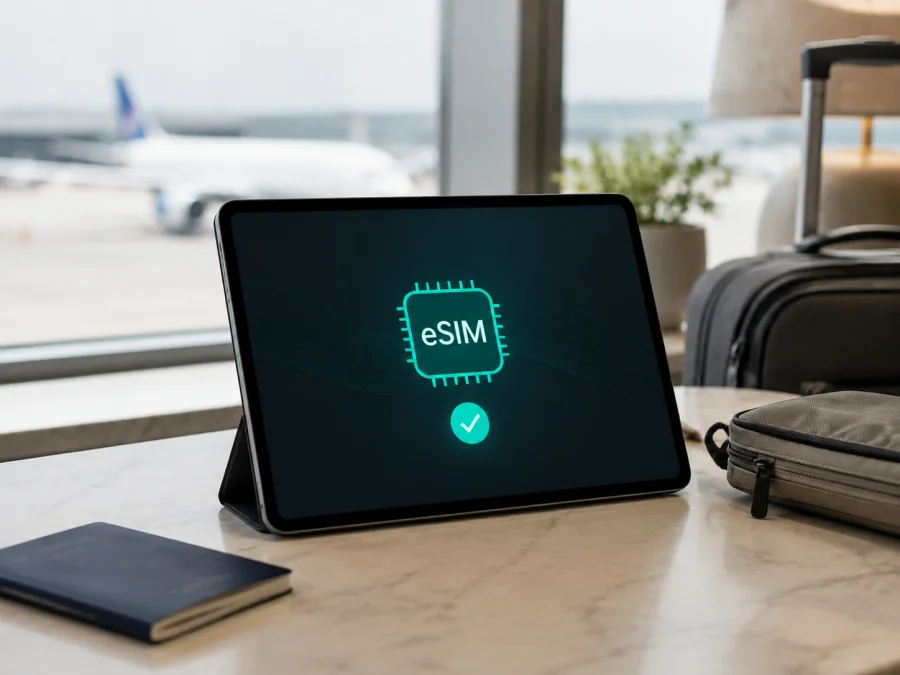
Apple iPad Pro 11-inch 5G وeSIM: التوافق وطريقة التفعيل
إذا كنت تبحث عن eSIM لجهاز Apple iPad Pro 11-inch 5G، فالإجابة المختصرة هي: نعم، يمكن استخدام eSIM على جهاز iPad Pro 11 بوصة من فئة Wi‑Fi + Cellular عندما يكون الطراز الفعلي من الإصدارات التي تدعم البيانات الخلوية. وتؤكد معلومات Apple الحالية أن أجهزة iPad Pro 11 بوصة الخلوية من الجيل الأول إلى الجيل الرابع، وكذلك إصدارات M4 وM5 الخلوية، تدعم إعداد خطة بيانات عبر eSIM. لكن اسم البحث Apple iPad Pro 11-inch 5G لا يذكر الجيل أو رقم الطراز أو السوق؛ لذلك لا يكفي وحده لإثبات أن كل جهاز يحمل هذا الوصف متطابق.
المقصود هنا اتصال بيانات للـ iPad، وليس رقماً هاتفياً بالضرورة. كما أن 5G يصف قدرة الشبكة في النسخة الخلوية، ولا يعني أن جهاز Wi‑Fi فقط يستطيع إضافة eSIM. قبل شراء باقة، افحص رقم الطراز ووجود EID وقائمة البيانات الخلوية، ثم تأكد من إتاحتها في البلد الذي ستزوره.
الجواب الدقيق: هل يدعم Apple iPad Pro 11-inch 5G eSIM؟
يدعم Apple iPad Pro 11-inch 5G eSIM إذا كان جهازك هو إصدار Wi‑Fi + Cellular فعلاً، وكانت قائمة إعداد البيانات الخلوية متاحة في iPadOS، ولم توجد قيود تخص بلد البيع أو مزود الخدمة. في هذه الحالة تستطيع إضافة ملف eSIM لخطة بيانات، وتعيينه لبيانات الهاتف، ثم استخدامه أثناء السفر من دون إدخال بطاقة SIM فعلية.
هذا الاستنتاج يعتمد على عائلة iPad Pro 11 بوصة الخلوية التي تدرجها Apple في معلومات الدعم الرسمية، وليس على تشابه الاسم التجاري فقط. إصدارات M4 وما بعدها التي تعتمد eSIM قد لا تحتوي على منفذ SIM فعلي، بينما قد تجمع الإصدارات الأقدم بين eSIM وSIM فعلية بحسب الطراز والسوق. تحقق من الجهاز المحدد.
ملخص المواصفات المتعلقة بالاتصال
| العنصر | ما يعنيه بالنسبة إلى Apple iPad Pro 11-inch 5G |
|---|---|
| نوع الجهاز في هذا الدليل | Apple iPad Pro 11-inch 5G، بالاسم الكامل الوارد في الطلب |
| الاتصال المطلوب | إصدار Wi‑Fi + Cellular، وليس إصدار Wi‑Fi فقط |
| شبكة الهاتف | يدعم الطراز الخلوي شبكات 5G وLTE وفق النطاقات المتاحة في رقم الطراز والبلد |
| eSIM | مدعومة في iPad Pro 11 بوصة الخلوي من أجيال متعددة، ومنها الجيل 1–4 وM4 وM5 وفق قائمة Apple الحالية |
| نوع الاستخدام | بيانات خلوية؛ الصوت والرسائل القصيرة لا تدخل تلقائياً في خطة بيانات السفر |
| الذاكرة واللون | لا يحددان دعم eSIM؛ لا تغيّر سعة التخزين قرار التوافق |
| العامل الحاسم | رقم الطراز، بلد البيع، إصدار iPadOS، قفل مزود الخدمة، ودعم الخطة للشبكات المحلية |
لماذا يختلف التوافق حسب الجيل والمنطقة؟
تُظهر صفحة إعداد eSIM الرسمية دعماً لـ iPad Pro 11 بوصة الخلوي من الجيل الأول إلى الرابع، إضافة إلى M4 وM5. أما تسمية 5G فلا تكشف وحدها الجيل أو رقم الطراز، لذلك لا تكفي لتأكيد جهاز بعينه.
افصل دائماً بين وجود مكوّن eSIM، وظهور خيار الإضافة في iPadOS، وقبول مزود eSIM للجهاز والشبكات في الدولة المقصودة.
قد ينجح اختبار العتاد ولا تنجح عملية التنشيط بسبب المزود أو المنطقة. وقد تختفي القائمة لأن النسخة Wi‑Fi فقط أو لأن الجهاز مقيد بسياسة مشغل. كما أن توافق 5G لا يضمن عمل كل شبكة 5G؛ قد تتصل الخطة بـ LTE.
حالة الصين القارية
تذكر Apple قيداً إقليمياً منفصلاً للصين القارية. ففي تلك المنطقة لا يكفي أن يكون الجهاز iPad Pro 11 بوصة خلوياً؛ فإتاحة eSIM لخطط مزودي الخدمة داخل الصين القارية مرتبطة بقائمة طرز محددة وبمزود مدعوم. وتذكر Apple من بين الطرز المدعومة هناك iPad Pro 11 بوصة M4 برقم طراز A3006 وM5 برقم طراز A3359، مع اشتراطات المزود المحلي، وتوضح أن China Unicom هي مزود eSIM المدعوم لـ iPad في هذا السياق. أما الطرز الأخرى، بما فيها أجهزة اشتُريت خارج الصين القارية، فقد لا تستطيع تثبيت ملف eSIM من مزودي الصين القارية.
إذا كان جهازك من نسخة صينية أو ستصل إلى الصين القارية، تحقق من رقم الطراز والخطة والقيود الحالية قبل الدفع. عند تثبيت eSIM لبلد آخر قد يلزم تفعيل خدمات الموقع؛ لا تخمّن النتيجة من بلد الشراء وحده.
التحقق من الجهاز قبل شراء eSIM
نفّذ الاختبارات التالية والجهاز متصل بـ Wi‑Fi، لأن تنزيل ملف eSIM يحتاج إلى الإنترنت.
1. اعثر على رقم الطراز
افتح الإعدادات > عام > حول. بجانب «رقم الطراز» اضغط على رمز الجزء ليظهر رقم الطراز بصيغة Axxxx. سجّله ولا تخلطه بالرقم التسلسلي، ثم قارنه بمعلومات Apple والبائع قبل شراء الخطة.
2. ابحث عن EID
في صفحة حول مرر إلى EID. وهو معرّف الشريحة المدمجة وظهوره دليل قوي على وجود eSIM. لا تنشره في لقطة شاشة عامة؛ قد يطلبه الدعم عند حل مشكلة التنشيط.
إذا لم يظهر EID، أعد تشغيل iPad وثبّت آخر تحديث متاح من iPadOS ثم افحص «حول» مرة أخرى. إذا بقي غائباً ولم يظهر قسم البيانات الخلوية، فاعتبر التوافق غير مؤكد حتى لو كتب المتجر 5G.
3. افحص قائمة البيانات الخلوية
افتح الإعدادات وابحث عن البيانات الخلوية أو Cellular Data. في الجهاز المدعوم قد ترى «إضافة eSIM» أو «إعداد البيانات الخلوية» أو «استخدام رمز QR». تختلف التسمية حسب لغة iPadOS وإصداره، فابحث عن الوظيفة لا الترجمة الحرفية.
وجود زر «إضافة eSIM» أفضل من الاعتماد على شكل الجهاز. اضغط عليه عندما تكون مستعداً؛ بعض رموز QR مخصصة لجهاز واحد أو لا تسمح بإعادة الاستخدام. إذا رأيت «Cellular Data» بلا زر إضافة، استخدم مسار إعداد الخطة أو QR الذي يدعمه المزود.
قائمة تحقق التوافق
استخدم هذه القائمة قبل إتمام الطلب:
- [ ] الاسم على الجهاز أو الفاتورة يطابق Apple iPad Pro 11-inch 5G، مع عدم استبداله بجيل أو مقاس آخر.
- [ ] الجهاز إصدار Wi‑Fi + Cellular، وليس iPad Pro Wi‑Fi فقط.
- [ ] رقم الطراز Axxxx معروف ويمكن التحقق من سوقه وإمكاناته.
- [ ] يظهر EID في الإعدادات > عام > حول.
- [ ] تظهر «البيانات الخلوية» أو خيار إعداد خطة خلوية.
- [ ] يعمل iPadOS بعد تحديثه، والجهاز متصل بشبكة Wi‑Fi مستقرة.
- [ ] لا توجد رسالة تفيد بأن الجهاز مقفل أو أن الخطة غير مسموح بها.
- [ ] مزود الخطة يدعم أجهزة iPad، وليس الهواتف فقط.
- [ ] الوجهة، والنطاقات المحلية، وفترة الصلاحية، وحجم البيانات مناسبة للرحلة.
- [ ] فهمت ما إذا كانت الخطة بيانات فقط، وما إذا كان يجب تشغيل تجوال البيانات.
تحقق من جهازك مرة أخرى إذا ظهرت نتيجة مختلفة بين صفحة المتجر وإعدادات iPad. لا تشترِ خطة eSIM لمجرد أن الوصف يذكر «Apple iPad Pro 11-inch 5G»؛ القرار النهائي هو اجتماع العتاد والنظام والمزود والمنطقة.
تثبيت eSIM على Apple iPad Pro 11-inch 5G
بعد التأكد من EID وقائمة البيانات الخلوية، جهّز QR أو رابط التنشيط. أبقِ Wi‑Fi متصلاً واشحن الجهاز، ولا تحذف ملفاً قديماً قبل معرفة أثر ذلك.
الطريقة الأولى: إضافة eSIM من الإعدادات
- افتح الإعدادات ثم البيانات الخلوية.
- اختر إضافة eSIM أو إعداد البيانات الخلوية. إذا عرض iPad أكثر من خيار، اختر استخدام رمز QR أو الطريقة التي أرسلها مزود الخطة.
- امسح رمز QR بكاميرا iPad. إذا كان معروضاً على الجهاز نفسه، افتحه على كمبيوتر أو هاتف آخر. وفي iPadOS المدعوم قد تختار Add eSIM بالضغط مطولاً على QR في بريد أو صفحة.
- راجع اسم الخطة، ثم اضغط متابعة أو إضافة الخطة الخلوية. قد يطلب المزود رمز تأكيد إضافياً؛ أدخله كما وصلك من القناة الرسمية.
- انتظر تنزيل الملف وظهور الخطة ضمن البيانات الخلوية، ولا تغلق Wi‑Fi أثناء الإضافة.
- سمِّ الخطة اسماً واضحاً مثل «سفر» أو اسم البلد، حتى لا تختار الملف الخطأ عند وجود أكثر من eSIM.
قد تظهر الخطة «مفعّلة» فور الإضافة، بينما يبدأ احتساب المدة عند الاتصال بشبكة أو عند أول استخدام، بحسب شروطها. لا تفترض أن تثبيت الملف هو لحظة بدء الاستهلاك.
الطريقة الثانية: تفعيل تلقائي أو نقل خطة
بعض مزودي الخدمة يدعمون تنشيط eSIM تلقائياً أو نقل خطة من iPad آخر. عند ظهور إشعار «خطة خلوية جاهزة للتثبيت»، افتحه من الإعدادات واتبع الخطوات. وللنقل، ابحث في البيانات الخلوية عن خيار نقل خطة iPad، مع العلم أن المشغل قد يفرض قيوداً على النقل أو يطلب التحقق من الحساب.
إذا ربطت iPad بخطة iPhone، قد يظهر خيار Join iPhone Plan. يلزم عادةً تشغيل Wi‑Fi والحساب نفسه على الجهازين، كما يجب أن يدعم المشغل الطريقة. يعتمد ذلك على سياسة الخطة.
للدليل العملي على أجهزة Apple، راجع تعليمات تثبيت eSIM على iOS. وإذا كنت تجهز هاتف Android كنقطة اتصال أو جهازاً آخر في الرحلة، فهذه تعليمات تثبيت eSIM على Android. وجود الرابطين لا يغيّر أن مسار Apple iPad Pro 11-inch 5G يعتمد على قائمة البيانات الخلوية في iPadOS.
تفعيل الخطة واختيارها للبيانات
إضافة ملف eSIM لا تعني دائماً أن iPad اختاره تلقائياً للإنترنت. بعد التثبيت:
- افتح الإعدادات > البيانات الخلوية وتأكد من أن ملف السفر ظاهر ومفعّل.
- عند وجود أكثر من خطة، اختر eSIM السفر في قسم البيانات الخلوية أو «الخط الافتراضي للبيانات» حسب إصدار iPadOS.
- إذا كانت الخطة مخصصة للاستخدام خارج بلدك، فعّل تجوال البيانات لهذا الملف فقط عندما تنص تعليماته على ذلك. لا تفعّل التجوال للخط الأساسي بلا حاجة، حتى لا تستهلك باقته المحلية.
- أوقف «السماح بتبديل البيانات الخلوية» إن كان موجوداً، إذا كنت تريد منع iPad من الانتقال تلقائياً إلى خط آخر عند ضعف الشبكة.
- عطّل الخطة الأساسية مؤقتاً إذا كان ذلك مناسباً، أو اتركها مفعلة للمكالمات والخدمات المرتبطة بها مع منعها من استخدام بيانات الهاتف.
- أوقف Wi‑Fi لدقيقة واختبر فتح صفحة بسيطة. افحص اسم الشبكة ومؤشر الإشارة، ثم أعد Wi‑Fi إذا انتهى الاختبار.
في iPad تكون eSIM غالباً خطة بيانات، وليست خطاً هاتفياً كاملاً. لذلك استخدم تطبيقات المراسلة ومكالمات الإنترنت عند الحاجة، وتحقق من الشروط إذا كنت تتوقع رقماً أو رسائل SMS. لا تعد الخطة بميزات لا ينص عليها عرضها.
اختيار eSIM قبل الرحلة
بعد تأكيد التوافق، يساعدك Kaspersky eSIM Store عبر التطبيق والموقع على اختيار وجهة وخطة eSIM للموبايل إنترنت في السفر، ثم إتمام الخطوات وتفعيل الملف على جهاز متوافق. قارِن البيانات بمدة الرحلة.
للخرائط والرسائل استهلاك مختلف عن الفيديو ورفع الصور ونقاط الاتصال. راجع مدة الصلاحية والمنطقة وتوقيت البدء وإمكان المشاركة في التطبيق أو الموقع.
يمكن إعداد الخطة قبل المغادرة عبر Wi‑Fi ثم تفعيل البيانات عند الوصول إذا سمحت الشروط. قد يبدأ الاستخدام عند اتصال الجهاز بالشبكة. لا تحذف eSIM قبل معرفة سياسة إعادة الاستخدام؛ كثير من الملفات لا يمكن نقلها ثانية.
سيناريوهات عملية أثناء السفر
قبل الإقلاع
افحص EID ورقم الطراز، وحدّث iPadOS، واشحن iPad، ونزّل الخرائط أو التذاكر اللازمة. ثبّت eSIM عبر Wi‑Fi إذا اخترت الإعداد المسبق، لكن لا تحددها للبيانات قبل معرفة توقيت بدء الخطة. احتفظ بتفاصيل الخطة دون مشاركة EID أو QR.
عند الوصول
افتح البيانات الخلوية وحدد ملف السفر. فعّل تجوال البيانات للـ eSIM فقط إذا طلبت الخطة ذلك. أوقف Wi‑Fi مؤقتاً وانتظر تسجيل iPad على شبكة شريكة، ثم راقب أن البيانات تُخصم من الخطة الصحيحة.
عند التنقل بين بلدين
إذا كانت الخطة إقليمية أو عالمية، تحقق من شمول البلد الثاني قبل العبور. قد يحتاج iPad إلى إعادة تسجيل؛ بدّل وضع الطيران دون حذف eSIM، وتذكر أن العبور لا يمدد الصلاحية.
عند استخدام نقطة الاتصال
بعض خطط iPad تسمح بمشاركة البيانات وبعضها يقيّدها. إذا لم يظهر خيار نقطة الاتصال، تحقق من شروط الخطة وسياسة الشبكة، وقلّل تحديثات التطبيقات ورفع الصور تلقائياً.
استكشاف الأخطاء وإصلاحها
لا يظهر EID أو خيار البيانات الخلوية
تأكد أولاً من أن الجهاز ليس إصدار Wi‑Fi فقط، ومن أنك قرأت صفحة «حول» كاملة. أعد التشغيل وثبّت تحديث iPadOS. إذا ظل EID وقسم البيانات الخلوية غائبين، راجع رقم الطراز مع Apple أو البائع؛ لا تواصل شراء الخطط على أساس كلمة 5G في الإعلان.
رمز QR لا يُقرأ
ارفع سطوع الشاشة ونظّف الكاميرا ووسّع الرمز. إذا كان QR داخل بريد، استخدم الضغط المطول إذا دعم iPadOS ذلك أو اعرضه على هاتف آخر. تأكد أن الرمز غير مستخدم وأنه مخصص لـ eSIM، ولا تشاركه.
يرفض iPad إضافة الملف
تحقق من Wi‑Fi ووقت الجهاز والمساحة وتحديث النظام. قد تعني الرسالة أن الملف منتهي أو أن الخطة لا تدعم iPad أو أن ملفاً قديماً يحتاج إلى إدارة. لا تحذف ملفاً نشطاً قبل معرفة أثر ذلك، واطلب مساعدة المزود إذا استمر الرفض.
تمت الإضافة لكن لا توجد شبكة
تأكد من تشغيل ملف السفر واختياره للبيانات، ثم افحص تجوال البيانات وAPN إذا أعطى المزود قيمة محددة. أوقف وضع الطيران وأعد التشغيل واختبر في منطقة ذات تغطية. لا تغيّر APN عشوائياً؛ وعدم ظهور 5G لا يعني فشل eSIM، فقد تكون الشبكة LTE.
البيانات لا تُستهلك من الخطة الصحيحة
ارجع إلى اختيار خط البيانات وتأكد من تعطيل التبديل التلقائي بين الخطوط. أوقف Wi‑Fi واختبر تطبيقاً واحداً، ثم راجع عداد البيانات وشروط الخطة. قد يكون التطبيق يعمل من شبكة الفندق أو من خط أساسي، أو قد يبدأ احتساب الباقة في لحظة مختلفة عما توقعت. استخدم إعدادات iPad لتقييد التطبيقات الثقيلة وتجنب تحديثات الخلفية.
الجهاز مقفل أو الخطة غير متاحة في المنطقة
الجهاز المقفل على مشغل أو الخطة المقيدة ببلد معين قد يمنعان التنشيط حتى مع وجود EID. تحقق من عدم وجود قفل مشغل، ومن أن مزود الخطة يقبل رقم طراز iPad لديك. لا يوجد إعداد يمكنه تجاوز قيد إقليمي أو تعاقدي. في الصين القارية خصوصاً، افصل بين دعم eSIM العام ودعم eSIM الخاص بخطط المنطقة، وراجع أحدث متطلبات Apple والمزود قبل السفر.
أسئلة شائعة
هل كل Apple iPad Pro 11-inch 5G يدعم eSIM؟
الدعم موجود في إصدارات Wi‑Fi + Cellular المؤهلة، لكن الاسم المختصر لا يحدد الجيل أو السوق أو رقم الطراز. Apple تدرج iPad Pro 11 بوصة الخلوي من الجيل الأول إلى الرابع، وإصدارات M4 وM5، ضمن الأجهزة التي يمكن إعداد eSIM عليها. افحص EID وقائمة البيانات الخلوية قبل الشراء.
هل تعني 5G أن الجهاز خلوّي؟
قد تشير عبارة 5G إلى نسخة خلوية، لكن المرجع الحاسم هو وجود Cellular Data ورقم طراز واضح، لا العنوان التسويقي وحده.
هل أستطيع استخدام eSIM للسفر ثم الاحتفاظ بخطي الأساسي؟
نعم، إذا سمح iPadOS والخطان بذلك. احتفظ بالخط الأساسي عند الحاجة إلى خدماته، واجعل eSIM السفر هو خط البيانات، وأوقف التجوال للخط الأساسي. اسم كل خطة بوضوح لتفادي اختيار خط غير مقصود.
هل تعمل eSIM في كل دولة؟
ليست هناك إجابة واحدة لكل الدول. يجب أن تدعم الخطة البلد أو المنطقة والشبكات الشريكة، وأن يكون رقم طراز iPad مقبولاً هناك. القيود الإقليمية، ومنها القيود التي توضحها Apple للصين القارية، قد تغيّر النتيجة. تحقق من شروط الوجهة وقت الشراء.
الخلاصة
Apple iPad Pro 11-inch 5G متوافق مع eSIM عندما يكون إصدار Wi‑Fi + Cellular مدعوماً وتظهر في إعداداته بيانات خلوية وEID. تدعم Apple طرز iPad Pro 11 بوصة الخلوية من أجيال متعددة، لكن اسم الجهاز الوارد لا يحدد الجيل أو بلد البيع؛ لذلك يبقى فحص رقم الطراز ضرورياً. ابدأ بتحديد الطراز من الإعدادات > عام > حول، وابحث عن EID، ثم أضف eSIM عبر QR أو طريقة التنشيط التي يدعمها مزود الخطة.
بعد التثبيت، اختر eSIM السفر للبيانات وشغّل تجوالها فقط عند الحاجة. تذكّر أن دعم العتاد لا يضمن عمل كل خطة، وأن قفل المشغل والقيود الإقليمية قد تمنع التنشيط. لا تعتمد على كلمة 5G وحدها.
فحص أخير قبل الرحلة واختيار eSIM
قبل الدفع، افحص جهاز Apple iPad Pro 11-inch 5G نفسه: تأكد من إصدار Wi‑Fi + Cellular، وسجّل رقم الطراز، وتحقق من EID، وافتح قائمة البيانات الخلوية، وتأكد من عدم وجود قفل مشغل. بعد ذلك اختر في Kaspersky eSIM Store، من التطبيق أو الموقع، الوجهة المناسبة وخطة eSIM لبيانات الهاتف في رحلتك، وراجع الحجم والمدة والمنطقة وتوقيت بدء الاستخدام. ثبّت الملف عبر Wi‑Fi، ثم فعّله عند الوقت المناسب واتبع تعليمات المزود. بهذه الخطوات تتأكد من الجهاز أولاً وتختار eSIM للسفر على أساس توافق فعلي وشروط واضحة.


