دليل الاتصال أثناء السفر
Apple iPad Pro 11-inch cellular 128GB 5G eSIM
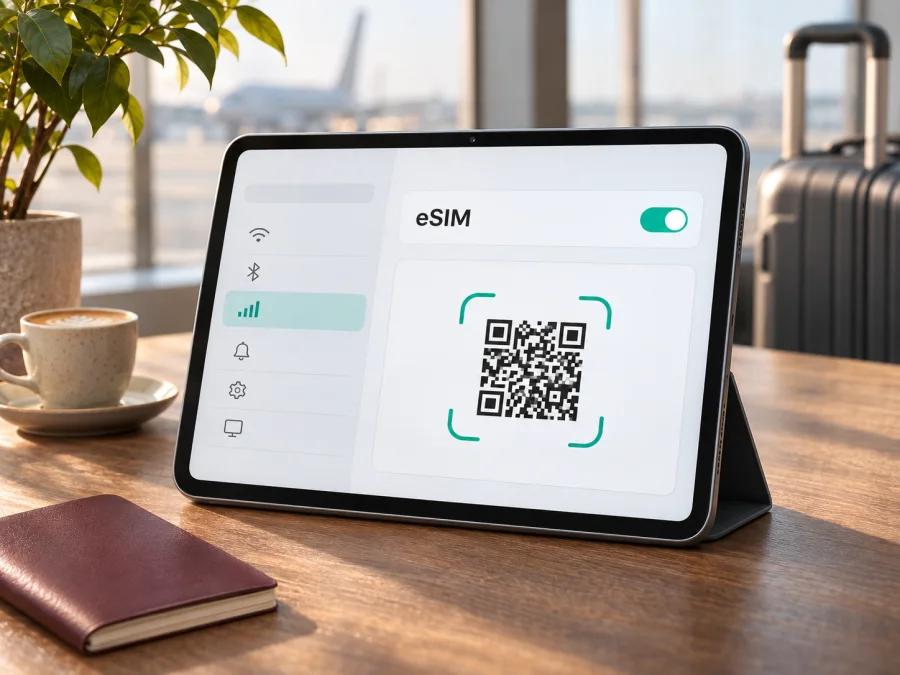
هل يدعم Apple iPad Pro 11-inch cellular 128GB 5G eSIM؟
إذا كان لديك Apple iPad Pro 11-inch cellular 128GB 5G أو تفكر في شرائه للسفر، فالإجابة الأولية هي نعم: إصدارات iPad Pro مقاس 11 بوصة المزودة باتصال خلوي تدعم إضافة باقات بيانات عبر eSIM. لكن الاسم الوارد لا يحدد جيل الجهاز أو رقم طرازه أو سوق شرائه، وهذه التفاصيل مهمة. تختلف إمكانات eSIM بحسب الإصدار والمنطقة، كما أن قبول الملف الرقمي يتوقف على شركة الاتصالات والبلد الذي ستستخدمه فيه. لذلك لا يكفي ظهور عبارة 5G أو سعة 128GB في اسم المنتج لاتخاذ قرار الشراء.
توضح Apple أن طرازات iPad Pro 11-inch المزودة باتصال Wi‑Fi + Cellular تدعم eSIM عبر أجيال متعددة، بما في ذلك الأجيال الأحدث وبعض الأجيال السابقة. وتذكر الشركة استثناءً إقليميًا محددًا: تفعيل eSIM من شركة محلية داخل الصين القارية متاح فقط لطرازات iPad محددة بأرقام طراز معينة، ولا يعني ذلك أن كل جهاز iPad Pro 11-inch يعمل بالطريقة نفسها في ذلك السوق. لذا فالحكم العملي هو: النسخة الخلوية من هذه الفئة مناسبة مبدئيًا لـ eSIM، لكن يلزم التحقق من رقم الطراز وبلد الاستخدام قبل شراء باقة.
مواصفات الاسم وما الذي يثبته
| العنصر | ما يمكن استنتاجه من الاسم | ما ينبغي التحقق منه |
|---|---|---|
| الجهاز | Apple iPad Pro 11-inch | الجيل الدقيق ورقم الطراز من الإعدادات أو العلبة |
| الاتصال | cellular و5G يشيران إلى فئة خلوية | دعم الشبكة في بلدك وتوافق شركة الاتصالات |
| السعة | 128GB مساحة تخزين | لا تحدد سعة التخزين دعم eSIM |
| eSIM | مدعومة في طرازات iPad Pro الخلوية المتوافقة | وجود EID أو خيار إضافة باقة على الجهاز نفسه |
| الاستخدام | بيانات خلوية على iPad | eSIM للسفر تكون عادة لخدمات البيانات، وفق شروط الباقة |
تصف Apple الجهاز في وثائقها باسم Wi‑Fi + Cellular. قد يكتب متجر التجزئة «cellular» أو يضيف «5G» و«128GB» إلى الاسم، لكن هذه الإضافات لا تكشف وحدها رقم الطراز ولا تكوين الشريحة في كل سوق. لا تفترض أن كل جهاز يحمل الاسم التسويقي نفسه نسخة عالمية متطابقة. اطلب من البائع رقم الطراز الفعلي، وتأكد من أنه ليس إصدار Wi‑Fi فقط؛ فنسخة Wi‑Fi لا تتصل بشبكات الهاتف الخلوي ولا تضيف خطة بيانات خلوية.
كذلك لا يعني دعم 5G أن اتصال 5G متاح في كل بلد أو مع كل خطة. يعتمد الاتصال الفعلي على الطراز والترددات التي يستخدمها مشغل الشبكة ومكان وجودك وشروط الباقة. أما eSIM فهي طريقة رقمية لإضافة ملف اشتراك متوافق، وليست باقة بيانات بحد ذاتها.
اختلاف المنطقة ورقم الطراز
تنبع بعض الالتباسات من أن Apple تطرح أجهزة خلوية بأرقام طراز مختلفة للأسواق المختلفة، وقد تختلف خصائص الشبكات أو مسارات التفعيل. وتفرض بعض الأسواق قيودًا محلية على نوع الأجهزة أو شركات الاتصالات التي يمكنها تفعيل eSIM. بحسب توثيق Apple، لا تتاح خطط eSIM المحلية في الصين القارية إلا لطرازات iPad المدرجة صراحة في صفحة الدعم الإقليمية، ومن بينها طرازات iPad Pro 11-inch محددة؛ وتذكر Apple أن China Unicom هي شركة iPad eSIM المدعومة هناك. لا تعمم هذه القاعدة على السفر خارج الصين: توضح Apple أن الجهاز الصيني المتوافق يمكنه تثبيت خطط بيانات من شركات خارج الصين عند السفر، مع تفعيل خدمات الموقع أثناء التثبيت.
إذا كان الجهاز مشتَرى من الصين القارية، أو ستستخدمه هناك، فتحقق من رقم الطراز ومن شروط شركة الاتصالات الصينية قبل الاعتماد عليه. وإذا كان الجهاز من سوق آخر، فلا تستنتج أنه غير متوافق لمجرد اختلاف المنطقة؛ افحص EID وخيار الإضافة على جهازك، ثم تحقق من دعم مزود الباقة في بلد الاستخدام. قد يكون الجهاز الخلوي مزودًا أيضًا بمدخل SIM فعلية في بعض الأجيال أو الأسواق، بينما تذكر Apple أن بعض أجيال iPad الأحدث حول العالم تعتمد eSIM فقط ولا تحتوي على درج SIM. وجود درج أو غيابه لا يكفي وحده لإثبات دعم eSIM أو عدمه.
من المفيد الفصل بين ثلاثة أمور: إمكانات الجهاز، والسماح الإقليمي، ودعم شركة الاتصالات. قد يكون الجهاز قادرًا على تخزين eSIM لكن مزود معين لا يتيح خطته على الأجهزة اللوحية؛ وقد تكون الخطة متاحة في بلد ما ولا تعمل في نطاق جغرافي آخر. أرقام الطراز، وحالة القفل، وشروط الباقة هي التي تحسم الحالة العملية.
كيف تتحقق بنفسك قبل شراء باقة
ابدأ من الجهاز، لا من وصف الإعلان. افتح الإعدادات > عام > حول. راجع رقم الطراز: قد يظهر أولًا رقم قطعة يبدأ بحرف، ويمكن النقر عليه لعرض رقم الطراز بصيغة Axxxx. سجّل أيضًا الرقم التسلسلي عند الحاجة إلى سؤال Apple أو البائع، ولا تنشره علنًا. اسم الجيل أو رقم الطراز الدقيق يتيح مطابقة الجهاز مع صفحة Apple الخاصة بالسوق المقصود.
بعد ذلك ابحث عن EID في صفحة «حول». وجود EID، وهو معرّف الشريحة المضمنة، قرينة قوية على وجود مكوّن eSIM في الجهاز، لكنه لا يغني عن التأكد من أن خطتك وبلدك مدعومان. إذا لم يظهر، أعد تشغيل الجهاز وتحقق من تحديث iPadOS، ثم راجع رقم الطراز مع Apple أو البائع. لا تستنتج من غياب القائمة وحده أن الجهاز لا يدعم eSIM؛ فقد تكون هناك قيود إصدار أو برنامج أو تهيئة شركة اتصالات.
ثم افتح الإعدادات > البيانات الخلوية. ابحث عن «إضافة باقة جديدة» أو خيار مشابه، وعن الخطط الموجودة تحت قسم الشرائح. قد تختلف تسمية القوائم قليلًا باختلاف إصدار النظام واللغة. إذا ظهر خيار إضافة خطة، فهذا يعني أن النظام يتيح مسار إعداد خلوي، لكن نجاح التفعيل يظل مرتبطًا بتوافق ملف eSIM مع iPad وموافقة مزود الخدمة. لا تمسح ملفًا موجودًا لمجرد التجربة؛ فقد يتطلب استعادته إصدار رمز جديد من الجهة التي أصدرته.
قائمة تحقق سريعة
- [ ] الجهاز هو إصدار Wi‑Fi + Cellular، وليس Wi‑Fi فقط.
- [ ] عرفت الجيل ورقم الطراز Axxxx من «الإعدادات > عام > حول».
- [ ] ظهر EID أو خيار إضافة باقة خلوية، وراجعت الأمر مع البائع عند وجود التباس.
- [ ] شركة الاتصالات أو مزود eSIM يؤكد دعم iPad، لا الهواتف فقط.
- [ ] بلد شراء الجهاز وبلد استخدامه لا يفرضان قيدًا يمنع ملف eSIM المقصود.
- [ ] الجهاز غير مقفل على مشغل بطريقة تمنع استخدام ملف آخر، إن كان ذلك ينطبق على النسخة.
- [ ] لديك اتصال Wi‑Fi موثوق لإتمام التنزيل والتفعيل.
يمكنك التحقق من توافق جهازك قبل اختيار باقة. إذا لم تستطع تأكيد رقم الطراز أو حالة EID، أرسل المعلومات إلى البائع أو دعم Apple ومزود الخطة، واطلب إجابة تخص رقم الطراز المحدد وبلد الاستخدام. صورة الإعلان أو عبارة «5G» وحدهما لا تكفيان.
تثبيت eSIM على iPad Pro
تختلف خطوات الإصدار قليلًا حسب طريقة التفعيل التي يقدمها مزود الخطة. جهّز اتصال Wi‑Fi، وتأكد من تحديث iPadOS، ثم استخدم تعليمات الجهة التي أصدرت رمز QR أو التطبيق. لا تمسح رمز QR ولا تشاركه مع شخص آخر؛ قد يكون صالحًا لتثبيت الملف على جهاز واحد أو لعدد محدود من المحاولات.
- راجع شروط الخطة أولًا. تأكد من دعم iPad، والبلد أو المنطقة التي تعمل فيها، وحجم البيانات ومدة الصلاحية، ومتى يبدأ احتساب المدة. تحقق أيضًا مما إذا كان التفعيل يتم عند التثبيت أو عند الاتصال بالشبكة في الوجهة.
- اتصل بشبكة Wi‑Fi. أبقِ الجهاز متصلًا بالطاقة إن أمكن، وافتح الإعدادات وتأكد من أن التاريخ والوقت تلقائيان. قد يحتاج تنزيل ملف eSIM إلى اتصال إنترنت قائم.
- ابدأ الإضافة من الإعدادات. انتقل إلى «البيانات الخلوية» ثم اختر «إضافة باقة جديدة» أو الخيار المكافئ. إذا أعطاك المزود رمز QR، اختر مسح الرمز ووجّه الكاميرا إليه. إذا كانت التفاصيل مقدمة يدويًا، استخدم خيار إدخال التفاصيل عند توفره.
- استخدم تطبيق المزود إذا كان مطلوبًا. بعض شركات الاتصالات تتيح تثبيت الخطة من تطبيق iPad أو من إشعار تفعيل مخصص. اتبع التعليمات الظاهرة على الشاشة، ولا تحاول تثبيت الرمز نفسه عدة مرات إذا فشلت المحاولة.
- سمِّ الخطة بوضوح. اختر تسمية مثل «السفر» لتعرفها إلى جانب أي خطة أخرى. راجع ملخص الخطة قبل التأكيد، ثم انتظر اكتمال التنزيل ولا تغلق الإعدادات أثناء العملية.
- اختر الخطة المستخدمة للبيانات. من «البيانات الخلوية» حدد خطة السفر عند الوصول أو وفق وقت البدء المحدد في شروط المزود. إذا كان لديك أكثر من ملف، يمكن تخزين عدة eSIM على iPad، لكن استخدام البيانات يكون عادة عبر خطة واحدة نشطة في الوقت نفسه.
- اختبر الاتصال. أوقف Wi‑Fi مؤقتًا بعد التفعيل، وتحقق من ظهور الشبكة وإمكانية فتح صفحة ويب. أعد Wi‑Fi بعد الاختبار إن كنت لا تريد استهلاك بيانات الخطة.
قد لا تظهر كل طرق الإضافة على كل طراز أو مع كل مزود. تشرح تعليمات تثبيت eSIM على iOS خطوات عامة لنظام iPadOS؛ كما تتوفر تعليمات Android للمسافرين الذين يجهزون جهازًا آخر. اتبع دائمًا الخطوات الخاصة بمزود eSIM، لأن أسماء القوائم وطريقة التفعيل قد تختلف.
استخدام iPad للإنترنت أثناء السفر
قبل الرحلة، اختر الوجهة أو المنطقة التي تغطي مسار رحلتك، ثم قارن حجم البيانات ومدة صلاحيتها وسعرها وشروط البدء. تقدير الاستخدام يساعدك على اختيار حجم مناسب: الخرائط والرسائل النصية تستهلك عادة أقل من بث الفيديو أو رفع ملفات كبيرة. لا تفترض أن خطة بلد واحد تعمل في بلد مجاور؛ راجع قائمة الوجهات المشمولة في وصف الخطة وقت الشراء.
يمكن تثبيت eSIM قبل المغادرة إذا كان المزود يسمح بذلك. لكن تثبيت الملف لا يعني دائمًا بدء صلاحية الباقة؛ قد تبدأ المدة عند الاتصال بشبكة مدعومة أو عند أول استخدام، وقد تختلف الشروط. اقرأ طريقة التفعيل كما هي موضحة قبل إكمال الشراء، ويمكنك إبقاء خط السفر غير محدد كخطة بيانات أساسية حتى تصل إلى الوجهة إذا كانت تعليمات المزود تنصح بذلك.
عند الوصول، افتح «البيانات الخلوية» وحدد خطة السفر للبيانات. فعّل تجوال البيانات للخطة فقط إذا كانت تعليمات مزودها تطلب ذلك. قد تحتاج بعض ملفات السفر إلى التجوال حتى تتصل بالشبكة الشريكة، لكن لا تغيّر إعدادات خطك الأساسي دون فهم أثرها على الرسوم. أوقف تبديل البيانات الخلوية تلقائيًا إذا كنت تريد تجنب انتقال iPad إلى خطة أخرى. تحقق من اسم الخطة النشطة ومؤشر الشبكة قبل استخدام تطبيقات تستهلك بيانات كثيرة.
iPad جهاز بيانات لوحي، لذلك لا تفترض أن eSIM السفر توفر رقم هاتف عاديًا أو مكالمات صوتية ورسائل SMS. راجع شروط الباقة؛ وفي العادة يمكن استخدام تطبيقات التواصل والمكالمات عبر الإنترنت عندما تتوفر البيانات. كما أن مشاركة الاتصال أو نقطة الاتصال تعتمد على الطراز والخطة وسياسات المزود؛ لا تعتبرها مضمونة ما لم ينص عليها بوضوح.
إذا كنت ستتنقل بين عدة بلدان، اختر باقة تغطي المسار كاملًا أو راجع التغطية لكل بلد على حدة. تحقق قبل السفر من بيانات الخرائط أو المستندات المهمة التي تحتاجها دون اتصال، حتى لا تعتمد على الشبكة في كل لحظة. واحتفظ بطريقة اتصال بديلة مثل Wi‑Fi في مكان موثوق أو باقة خطك الأساسي، مع مراقبة استهلاك البيانات في إعدادات iPad.
إذا تأكدت من توافق iPad Pro ورقم طرازه، يمكنك تصفح Kaspersky eSIM Store لاختيار eSIM وتفعيل باقة بيانات مناسبة لوجهة السفر. راجع تفاصيل الوجهة والسعر والمدة قبل الإكمال؛ الموقع والتطبيق يساعدانك على اختيار الباقة وإعدادها، أما إتاحة الخدمة والاتصال الفعلي فيعتمدان على شروط الخطة والشبكات المحلية المتوافقة.
المشكلات الشائعة وكيفية فحصها
لا أرى خيار «إضافة باقة جديدة»
تأكد أولًا من أن الجهاز نسخة Cellular. راجع رقم الطراز وEID، وثبّت آخر تحديث متاح من iPadOS، ثم أعد تشغيل الجهاز. إذا ظل الخيار غائبًا، قد يكون السبب إصدارًا إقليميًا أو تهيئة مختلفة أو قيودًا من ملف الإدارة المؤسسية. اسأل Apple أو البائع عن رقم الطراز بعينه، ولا تعتمد على اسم البيع وحده.
مسح QR لا يبدأ التثبيت
تحقق من اتصال Wi‑Fi ومن وضوح الرمز، وارفع سطوع الشاشة التي تعرضه. قد يكون الرمز منتهيًا أو سبق استخدامه أو مخصصًا لجهاز آخر. لا تنشره ولا تطلب رمزًا بديلًا قبل قراءة سياسة المزود؛ تواصل معه ليتحقق من حالة الإصدار. إذا توفر تثبيت من تطبيق، استخدم المسار الرسمي بدل إدخال بيانات عشوائية.
تظهر رسالة أن الخطة غير متوافقة
راجع أن الخطة مخصصة للأجهزة اللوحية أو تدعم iPadOS، وأنها متاحة في المنطقة الحالية. قارن رقم الطراز مع قيود السوق، خصوصًا عند الشراء أو التفعيل داخل الصين القارية. قد تكون بعض الملفات مرتبطة بمشغل أو دولة أو حساب محدد. اطلب من المزود تأكيد التوافق قبل إعادة المحاولة.
تم تثبيت eSIM لكن لا يوجد إنترنت
تأكد من اختيار الخطة الصحيحة ضمن «البيانات الخلوية»، وأنها مفعّلة وغير منتهية. جرّب إيقاف Wi‑Fi، ثم تشغيل وضع الطيران لبضع ثوانٍ وإيقافه، وأعد تشغيل الجهاز. افحص إعداد تجوال البيانات وفق تعليمات مزود الخطة، وتحقق من أن المكان يقع ضمن نطاق الخدمة وأن شريك الشبكة متاح. إذا كان اسم الشبكة ظاهرًا لكن البيانات لا تعمل، راجع إعدادات APN فقط إذا قدم المزود قيمًا محددة؛ لا تخمّنها.
الاتصال بطيء أو يتوقف
قد يتأثر الأداء بالتغطية المحلية والازدحام والمباني والترددات وسياسة الخطة. جرّب الانتقال إلى مكان مفتوح، أو اختيار شبكة متاحة يدويًا إذا أوصى المزود بذلك، ثم ارجع للاختيار التلقائي. افحص استهلاك البيانات والمدة المتبقية، وتأكد من عدم نفاد الحزمة أو انتهاء صلاحيتها. لا يدل رمز 5G على أن الشبكة ستستخدم 5G دائمًا؛ قد يتحول الاتصال إلى LTE بحسب التغطية والتوافق.
أخشى حذف الخطة أو نقلها
لا تحذف eSIM أثناء استكشاف الأعطال إلا إذا طلب المزود ذلك صراحة. حذف الملف قد يلغي إمكانية إعادة تنزيله، وقد يحتاج إصدار ملف جديد. كذلك لا تفترض أن نقل الخطة بين الأجهزة ممكن؛ تقيّد بعض الشركات النقل أو تطلب إعادة إصدار. احتفظ بمعلومات الطلب وقناة دعم المزود، من دون مشاركة QR أو بيانات الحساب علنًا.
أسئلة شائعة
هل تدعم نسخة 128GB eSIM؟
سعة 128GB لا تحدد دعم eSIM. العامل الحاسم هو أن يكون الجهاز iPad Pro 11-inch بإصدار Cellular متوافق، مع دعم المنطقة ومزود الخطة. تحقق من EID ورقم الطراز على الجهاز نفسه.
هل 5G تعني أن eSIM تعمل في كل مكان؟
لا. 5G وصف لقدرة اتصال خلوية على الطراز المتوافق، لكن التغطية تعتمد على البلد والشبكة والترددات والخطة. كما أن دعم eSIM وتوافر خطة متوافقة مسألتان منفصلتان عن سرعة الشبكة.
هل يمكن استخدام أكثر من eSIM؟
يمكن لأجهزة iPad المتوافقة تخزين أكثر من ملف eSIM، لكن Apple تشير إلى استخدام خطة eSIM واحدة في الوقت نفسه. قد تختلف تفاصيل إدارة الخطط حسب الطراز ونسخة النظام والمزود. احتفظ بأسماء واضحة ولا تحذف ملفًا تحتاج إلى إعادة تفعيله.
هل تعمل eSIM المشتراة خارج الصين داخل الصين القارية؟
قواعد التفعيل المحلي في الصين القارية محددة. لا تفترض أن أي ملف سفر أو أي جهاز سيعمل هناك. راجع شروط المزود والقيود الإقليمية، وطابق رقم الطراز مع قائمة Apple إذا كان التفعيل محليًا. تختلف هذه الحالة عن استخدام خطة خارج الصين عند السفر.
هل توفر eSIM للسفر رقمًا للمكالمات؟
لا تفترض ذلك. خطط بيانات السفر مخصصة غالبًا للإنترنت ولا تتضمن رقمًا عاديًا أو مكالمات خلوية أو SMS ما لم تنص الشروط على غير ذلك. يمكن استخدام خدمات الاتصال عبر الإنترنت عند توفر البيانات.
هل أفعّل الخطة قبل الرحلة؟
يمكنك إعدادها مسبقًا إذا سمح المزود، لكن اقرأ متى يبدأ احتساب الصلاحية. قد يبدأ التفعيل أثناء التثبيت أو عند أول اتصال بشبكة الوجهة وفق المنتج. لا تحذف الملف إذا لم تبدأ البيانات فورًا؛ تحقق من تعليمات الخطة.
خلاصة: تحقق ثم اختر باقة السفر
يدعم Apple iPad Pro 11-inch cellular 128GB 5G eSIM مبدئيًا بوصفه جهازًا من فئة iPad Pro الخلوية، لكن الاسم وحده لا يحدد الجيل أو رقم الطراز أو القيود الإقليمية. افحص رقم الطراز وEID وخيار «إضافة باقة جديدة»، وتأكد من أن إصدار الجهاز وشركة الاتصالات متوافقان في بلد الاستخدام. إذا كان الجهاز مشتَرى أو سيُستخدم في الصين القارية، راجع قائمة الطرازات المدعومة محليًا بدقة.
بعد تأكيد التوافق، اقرأ شروط eSIM للسفر: الوجهات، حجم البيانات، المدة، توقيت بدء الصلاحية، ومتطلبات التجوال. جهّز الاتصال عبر Wi‑Fi واتبع تعليمات التثبيت الخاصة بالمزود، ثم اختر خطة السفر للبيانات عند الحاجة. ويمكنك استخدام الموقع أو التطبيق في Kaspersky eSIM Store لاستعراض الوجهة واختيار eSIM وتفعيل باقة بيانات للرحلة. ابدأ دائمًا بفحص الجهاز، ثم اختر الخطة التي تناسب مسارك واستخدامك.


