دليل الاتصال أثناء السفر
Apple iPad Pro 11-inch cellular 128GB وeSIM
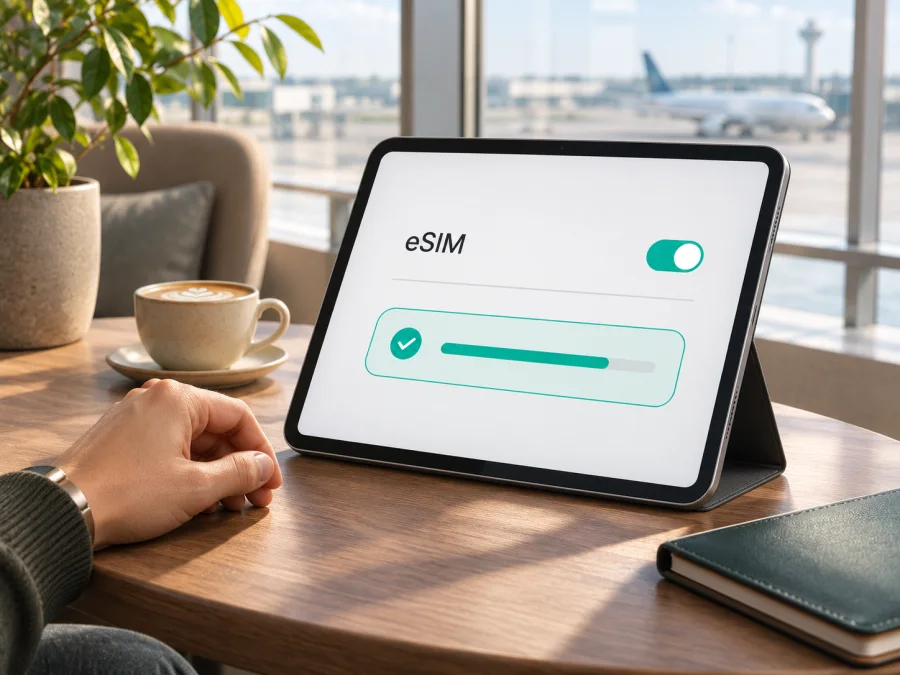
eSIM في Apple iPad Pro 11-inch cellular 128GB: التوافق والإعداد للسفر
الإجابة المختصرة: إذا كان جهازك فعلًا من فئة Wi‑Fi + Cellular لأحد أجيال Apple iPad Pro 11-inch التي تدعم eSIM، فيمكنه استخدام خطة بيانات عبر eSIM في الأسواق ومزوّدي الخدمة المدعومين. لكن اسم Apple iPad Pro 11-inch cellular 128GB وحده لا يحدد سنة الإصدار أو رقم الطراز أو سوق البيع؛ سعة 128GB ظهرت في أكثر من جيل، كما أن إصدارات بعض الأسواق لها قواعد مختلفة. لذلك لا يكفي الاسم لإعطاء تأكيد نهائي لجهاز بعينه. افحص رقم الطراز ووجود EID وخيار إضافة eSIM قبل اختيار خطة سفر.
هذا الدليل يساعدك على تحديد النسخة، والتحقق من الجهاز نفسه، ثم تثبيت خطة بيانات واستخدامها خارج بلدك. لا تفترض أن السعة التخزينية أو عبارة Cellular وحدهما تثبتان توافق eSIM؛ الأساس هو رقم الطراز وإعدادات الجهاز وإتاحة الخدمة في وجهتك.
هل يدعم Apple iPad Pro 11-inch cellular 128GB تقنية eSIM؟
تؤكد Apple أن موديلات iPad Pro 11-inch Wi‑Fi + Cellular من الجيل الأول إلى الرابع تدعم إعداد بيانات الهاتف باستخدام eSIM. وتُظهر قائمة الطرازات الرسمية أن سعة 128GB موجودة في إصدارات 2020 و2021 و2022، أي الجيل الثاني والثالث والرابع. وبناءً على ذلك، فإن النسخة الخلوية ذات 128GB من تلك الأجيال تدعم eSIM من حيث العتاد في الأسواق التي تتوفر فيها الخدمة. لا ينطبق ذلك على نسخة Wi‑Fi فقط، حتى لو كان الاسم التجاري والسعة متشابهين.
توجد نقطة مهمة تخص الإصدار الإقليمي: تسمّي Apple بعض أرقام الطراز «Wi‑Fi + Cellular (الصين القارية فقط)»، وتوضح أن تفعيل خطة eSIM داخل الصين القارية مقصور على موديلات iPad التي تدعم eSIM في ذلك السوق. لذا لا يمكن استنتاج أهلية التفعيل داخل الصين من دعم الجيل لـ eSIM في سوق آخر. كما أن توفر خطة لمشغل معين يختلف حسب البلد والمشغل، وقد تتغير الطرق المتاحة للتفعيل. افحص طرازك وظروف السوق المقصود تحديدًا، ولا تعتمد على إعلان عام عن السلسلة.
في هذه المقالة، المقصود بـ eSIM ملف اتصال رقمي يُضاف إلى الجهاز من دون إدخال شريحة بلاستيكية. وجوده لا يعني تلقائيًا أن أي خطة ستعمل: يجب أن يدعم الجهاز eSIM في نسخته، وأن يسمح المشغل أو مزود الخدمة بإضافة الخطة، وأن تكون الخدمة متاحة في البلد الذي ستستخدمها فيه. كما أن هذا النوع من خطط السفر مخصص عادةً لبيانات الهاتف؛ لا تفترض أنه يوفّر رقمًا للمكالمات الخلوية أو الرسائل النصية ما لم تذكر شروط الخطة ذلك صراحة.
ملخص المواصفات ذات الصلة
| البند | ما يمكن تأكيده | ما يحتاج إلى فحص على جهازك |
|---|---|---|
| الاسم الوارد | Apple iPad Pro 11-inch cellular 128GB | الاسم لا يذكر الجيل أو رقم الطراز |
| نوع الاتصال المطلوب | موديل Wi‑Fi + Cellular | تأكد من صفحة «حول» ومن رقم الطراز؛ موديل Wi‑Fi فقط لا يضيف eSIM |
| السعة | 128GB متاحة في أجيال متعددة | السعة لا تحدد دعم eSIM أو سوق الجهاز |
| eSIM | مدعومة في أجيال iPad Pro 11-inch Wi‑Fi + Cellular المناسبة | تحقق من EID وخيار إضافة eSIM، ومن قيود السوق والمشغل |
| استخدام السفر | بيانات الهاتف عبر خطة متوافقة | التغطية والتفعيل والتجوال وشروط الباقة تعتمد على الوجهة ومزود الخدمة |
تذكر أن الجدول لا يثبت أن جهازًا بعينه أصلي أو غير مقفل أو قابل للتفعيل في كل بلد. المقصود هو توضيح ما تدعمه فئة الأجهزة بحسب المعلومات المنشورة من Apple، ثم تحويل التحقق إلى خطوات عملية على جهازك.
كيف تميّز إصدار 128GB؟
افتح الإعدادات > عام > حول وابحث عن «رقم الطراز». في بعض إصدارات iPad يظهر أولًا رقم قطعة يبدأ بحرف، وعند لمسه يظهر رقم الطراز الذي يبدأ بحرف A. قارنه بقائمة Apple الخاصة بتحديد طراز iPad، ولا تعتمد على شكل الجهاز أو وصف البائع وحده. إذا لم يكن الجهاز أمامك، اطلب صورة واضحة لشاشة «حول» أو رقم الطراز على الغلاف، ثم طابقه مع مصدر Apple الرسمي.
على سبيل المثال، تسرد Apple أرقامًا مختلفة لإصدارات Wi‑Fi وWi‑Fi + Cellular، كما تسرد رقمًا منفصلًا لبعض نسخ الصين القارية. رقم الطراز لا يشرح وحده كل شروط تفعيل خطة سفر، لكنه يحدد النسخة التي ينبغي سؤال البائع أو مزود الخدمة عنها. احتفظ برقم الطراز عند التواصل مع الدعم، ولا تنشر الرقم التسلسلي أو EID علنًا.
ما الذي ينبغي التحقق منه قبل شراء خطة eSIM؟
قبل اختيار باقة بيانات، أكمل الفحوص الآتية. وهي مفيدة حتى إذا ظهر خيار خلوي في الإعدادات، لأن الإعداد قد يتأثر بنسخة الجهاز أو قفل المشغل أو بلد الاستخدام.
- تحقق من النسخة الخلوية. في صفحة «حول» راجع معلومات الطراز، وابحث أيضًا عن درج SIM أو إعدادات البيانات الخلوية. وجود درج فعلي قد يكون طبيعيًا في أجيال iPad Pro ذات 128GB؛ فبعضها يدعم الشريحة المادية وeSIM معًا.
- ابحث عن EID. انتقل إلى الإعدادات > عام > حول ومرّر إلى أسفل. إذا كان الجهاز يدعم eSIM، فقد يظهر معرّف EID ضمن معلومات الجهاز. قد تختلف العناصر المعروضة باختلاف الطراز وإصدار iPadOS، لذلك اعتبر غياب EID سببًا لمزيد من التحقق وليس حكمًا منفردًا.
- ابحث عن خيار إضافة خطة. افتح الإعدادات > البيانات الخلوية (قد يظهر الاسم بصيغة «البيانات المحمولة» بحسب اللغة والإصدار). تحقق مما إذا كان هناك خيار مثل «إضافة eSIM» أو «إضافة خطة خلوية» أو «العثور على خطة جديدة». تختلف التسميات قليلًا، وقد لا يظهر الخيار إذا لم تكن النسخة مؤهلة أو كانت هناك قيود على المشغل أو السوق.
- تأكد من عدم وجود قفل يمنع استخدام مزود آخر. اطلب من البائع أو شركة الاتصالات تأكيد حالة الجهاز وأي قيود على إضافة خطة بيانات. لا تفترض أن كلمة Cellular تعني أن الجهاز غير مقفل.
- راجع بلد الشراء وبلد التفعيل. بعض الإصدارات الإقليمية لها إجراءات مختلفة. إذا كان الجهاز مخصصًا للصين القارية، اسأل Apple أو المشغل عن أهلية الطراز المحدد في السوق الذي ستفعّل فيه الخطة.
- افحص شروط الخطة نفسها. تحقق من البلدان التي تشملها، ومدة الصلاحية، وحجم البيانات، ومتى يبدأ احتساب المدة، والحاجة إلى تشغيل تجوال البيانات، وإمكانية إعادة استخدام ملف eSIM أو نقله. لا تفترض أن التفاصيل واحدة بين الخطط.
- جهّز اتصال Wi‑Fi. يحتاج تنزيل ملف eSIM عادةً إلى اتصال بالإنترنت؛ أبقِ الجهاز متصلًا بشبكة Wi‑Fi موثوقة أثناء الإعداد.
إذا لم تكن النتيجة واضحة، اطلب تأكيدًا على رقم الطراز الكامل قبل اختيار الخطة. فقد يكون ملف eSIM محدود التثبيت أو مرتبطًا بجهاز واحد وفق شروط المزود.
قائمة تحقق سريعة
- [ ] يظهر في معلومات الجهاز أنه موديل Wi‑Fi + Cellular، لا Wi‑Fi فقط.
- [ ] طابقت رقم الطراز الذي يبدأ بـ A مع قائمة Apple الرسمية.
- [ ] ظهر EID أو ظهر خيار إضافة خطة eSIM في الإعدادات، أو أكّد الدعم أهلية النسخة.
- [ ] عرفت سوق الجهاز الأصلي وأي قيود تخص بلد الشراء أو التفعيل.
- [ ] تأكدت من أن الجهاز غير مقيّد بطريقة تمنع إضافة خطة من مزود آخر.
- [ ] اخترت خطة تشمل الوجهة وراجعت حجم البيانات ومدتها وطريقة بدء الصلاحية.
- [ ] لديك اتصال Wi‑Fi لإتمام التنزيل والإعداد.
كيف تتحقق من EID من دون مشاركة بياناتك؟
افتح الإعدادات ثم «عام» ثم «حول»، وابحث عن EID أسفل تفاصيل الشبكة. استخدم الرقم عند طلب المساعدة من Apple أو مزود الخدمة فقط، ولا تنشره أو رمز QR علنًا. إذا لم يظهر، أعد تشغيل iPad وتأكد من تحديث النظام، ثم اسأل الدعم باستخدام رقم الطراز.
ظهور IMEI وحده لا يؤكد قبول الخطة؛ اجمع بين رقم طراز مطابق وEID أو خيار الإضافة وتأكيد المزود دعم موديلات iPad في بلد الاستخدام. إذا بقيت النسخة أو السوق غير واضحة، تحقق من توافق جهازك قبل اختيار eSIM للسفر.
بعد التحقق: اختر خطة السفر المناسبة
بعد التأكد من النسخة، فكّر في كيفية استخدام iPad خلال الرحلة. إذا كان الجهاز سيُستخدم للملاحة، والبريد، والخرائط، والعمل عبر السحابة، فقد تحتاج إلى حجم بيانات أكبر من استخدامه للرسائل والتحقق من الحجوزات فقط. راجع استهلاك التطبيقات في الإعدادات، وأوقف التنزيلات التلقائية أو النسخ الاحتياطي عبر البيانات الخلوية إذا لم تكن بحاجة إليها. هذه الخطوات تساعدك على تقدير الاستخدام، لكنها لا تضمن استهلاكًا ثابتًا؛ مزامنة الصور أو الفيديو قد تستهلك بيانات أكثر مما تتوقع.
يمكنك استخدام شبكة Wi‑Fi في الفندق أو المنزل لتنزيل التطبيقات والخرائط مسبقًا، ثم الاعتماد على خطة البيانات عند التنقل. إذا كان مسارك يشمل أكثر من دولة، فتأكد من أن الخطة تغطي كل بلد في الرحلة لا نقطة الوصول الأولى فقط. افحص الاستثناءات الجغرافية، وسياسة الاستخدام العادل أو السرعة إن كانت مذكورة، والمدة التي تبدأ عند التثبيت أو عند أول اتصال بالشبكة. تختلف هذه الشروط بين الخطط ولا ينبغي افتراضها.
Kaspersky eSIM Store هو التطبيق والموقع اللذان يساعدانك على اختيار eSIM وتقديم طلبها وتفعيلها مع خطة لبيانات الهاتف أثناء السفر إلى الخارج. بعد التأكد من التوافق، يمكنك استعراض الخطط المتاحة لوجهة السفر ومراجعة تفاصيل الخطة المعروضة قبل المتابعة. هذه الصفحة هي مدخل عام للاطلاع على الوجهات والخطط، وليست وعدًا بتوفر خطة لبلد محدد أو تعرفة بعينها. شروط الاتصال والتغطية الفعلية تحددها الخطة ومزود الخدمة والشبكات المحلية المتاحة.
طريقة تثبيت eSIM وتفعيلها على iPad
قد تختلف أسماء الأزرار بحسب لغة iPadOS وإصداره، وقد يقدم مزود الخدمة طريقة تفعيل خاصة. اتبع التعليمات المرفقة بالخطة أولًا. لا تحذف ملف eSIM بعد تثبيته لمجرد أنه لم يتصل فورًا؛ حذف الملف قد يمنع إعادة التثبيت إذا كان رمز التفعيل صالحًا للاستخدام مرة واحدة. جهّز رمز QR أو تعليمات التثبيت، وكلمة مرور Wi‑Fi، وأبقِ الجهاز مشحونًا.
- تحقق من التوافق والاتصال. تأكد من طراز Wi‑Fi + Cellular، ثم اتصل بشبكة Wi‑Fi مستقرة. ثبّت تحديث iPadOS المتاح إذا كان ذلك مناسبًا قبل المغادرة، وتأكد من أن بيانات الخطة مخصصة للبلدان التي ستزورها.
- افتح إعدادات البيانات الخلوية. انتقل إلى الإعدادات > البيانات الخلوية. في بعض الإصدارات قد تجدها باسم «البيانات المحمولة». اختر «إضافة eSIM» أو «إضافة خطة خلوية» أو الخيار الذي يقدمه مزود الخدمة.
- اختر طريقة التثبيت المتاحة. إذا استلمت رمز QR، استخدم الكاميرا لمسحه، أو اضغط مطولًا على الرمز المعروض على صفحة ويب أو رسالة بريد إذا كان نظامك يدعم ذلك. ويمكن أن يظهر خيار إدخال التفاصيل يدويًا أو استخدام تطبيق المزود. استخدم رمزك الشخصي فقط، ولا تمسح رمزًا من مصدر مجهول.
- أكمل خطوات التنزيل. اضغط على «متابعة» أو «إضافة خطة خلوية» عند ظهور المطالبة. أدخل رمز تأكيد إضافيًا إذا طلبه مزود الخدمة. اترك iPad متصلًا بالإنترنت حتى ينتهي تنزيل الملف وتظهر الخطة ضمن الخطط الخلوية.
- سمّ الخطة بوضوح. استخدم تسمية مثل «السفر» لتمييزها عن الشريحة الأساسية أو خطتك المعتادة. الاسم للتنظيم فقط ولا يغيّر خصائص الخطة أو وجهتها.
- حدد خطة البيانات عند الحاجة. في إعدادات البيانات الخلوية اختر ملف السفر ليكون خط البيانات المستخدم. إذا كان هناك خيار لتبديل البيانات تلقائيًا، راجع معناه وأوقفه إن كنت تريد التحكم يدويًا في أي خطة تستخدمها.
- فعّل الخط في الوقت المناسب. بعض الخطط تسمح بالتثبيت قبل السفر وتبدأ مدتها عند أول اتصال، بينما قد تبدأ خطط أخرى وفق وقت أو شرط مختلف. راجع التعليمات المكتوبة ولا تشغّل الخط مبكرًا إلا إذا كنت تعرف متى يبدأ احتساب المدة.
- اختبر الاتصال. عند الوصول إلى الوجهة، أوقف Wi‑Fi مؤقتًا، وتأكد من اختيار خطة السفر للبيانات. انتظر قليلًا حتى يسجل الجهاز على شبكة محلية متاحة. فعّل تجوال البيانات لملف السفر فقط إذا طلبت تعليمات المزود ذلك، وتحقق من اسم الخطة المحددة قبل استخدام البيانات.
لإرشادات مرئية إضافية، راجع تعليمات تثبيت eSIM على iOS. قد تكون إرشادات Android مفيدة إذا كنت تثبّت الملف على هاتف آخر، لكنها ليست مسار إعداد iPad: تعليمات Android. اتبع خطوات مزود الخطة إذا اختلفت عن المسار العام أعلاه.
قبل السفر وبعد الوصول
قبل المغادرة: أضف الخطة إذا سمحت تعليماتها بذلك، واحفظ بياناتها في مكان آمن، ونزّل ما تحتاج إليه عبر Wi‑Fi. بعد الوصول: اختر ملف السفر للبيانات، وأوقف وضع الطيران. إذا تأخر الاتصال، راجع إعدادات التجوال والتغطية قبل التفكير في حذف الملف.
استخدام eSIM للإنترنت أثناء الرحلة
في iPad Pro، تكون فائدة eSIM الأساسية إضافة اتصال بيانات خلوي إلى الجهاز اللوحي بعيدًا عن Wi‑Fi. هذا مناسب لفتح الخرائط، ومراجعة البريد، ومتابعة الاجتماعات عبر التطبيقات، ومشاركة المستندات أثناء التنقل. إذا كان احتياجك مقتصرًا على منطقة الفندق أو قاعة العمل، فقد يكفي Wi‑Fi؛ أما أثناء التنقل، فوجود خطة بيانات متوافقة قد يقلل الحاجة إلى البحث عن شبكة عامة. اختر وفق مسارك وعادات الاستخدام، لا وفق رقم السعة التخزينية.
تعامل مع iPad على أنه جهاز بيانات ما لم تنص شروط خطتك صراحة على غير ذلك. لا تفترض أن eSIM تضيف رقمًا هاتفيًا عاديًا أو تسمح بالمكالمات الخلوية والرسائل النصية. يمكنك استخدام خدمات الاتصال عبر الإنترنت إذا كانت متاحة لديك، لكن ذلك يعتمد على التطبيق والاتصال ولا يحول الخطة إلى خدمة صوتية تقليدية.
تختلف طريقة اختيار خط البيانات بحسب إصدار النظام. افتح إعدادات البيانات الخلوية، واضغط على الخطة التي تريد استخدامها، ثم تحقق من ظهور اسمها في الشاشة قبل التصفح. إذا احتفظت بخطة أساسية إلى جانب خطة السفر، عطّل البيانات للخط الذي لا تريد استخدامه أو أوقف التبديل التلقائي إن كان ظاهرًا. راقب استهلاك البيانات من إعدادات الجهاز ومن حساب الخطة إن كان المزود يعرضه. وقد لا تتطابق طريقة احتساب الاستهلاك في الجهاز مع دورة الفوترة أو تفاصيل مزود الخدمة؛ استخدم معلومات الحساب كمرجع لشروط الباقة.
إذا كانت خطتك تتطلب تجوال البيانات، فعّله على ملف السفر وحده بعد مراجعة التعليمات. إعداد التجوال لا يعني أن الخطة ستعمل في كل بلد؛ يلزم أن تكون الوجهة مشمولة وأن تتوفر شبكة شريكة. تجنب تشغيل التجوال على خطك الأساسي دون مراجعة شروطه حتى لا تتحمل رسومًا غير مقصودة. كما أن تشغيل نقطة الاتصال الشخصية قد يستهلك البيانات بسرعة، وقد يكون غير متاح أو محدودًا وفق شروط الخطة والجهاز.
مشكلات شائعة وكيفية فحصها
لا يظهر خيار «إضافة eSIM»
تأكد أولًا من أن الجهاز هو نسخة Wi‑Fi + Cellular، ثم طابق رقم الطراز مع قوائم Apple. أعد تشغيل iPad، واتصل بـ Wi‑Fi، وتحقق من تحديث النظام. افحص EID في «الإعدادات > عام > حول». إذا كان الطراز من سوق إقليمي مختلف أو كانت صفحة «حول» لا تعرض EID ولا خيار إضافة خطة، أرسل رقم الطراز إلى دعم Apple أو مزود الخدمة للتأكد قبل شراء الخطة. لا تحاول تجاوز قيد سوقي أو قفل مشغل بتغيير إعدادات غير موثوقة.
لا يتم مسح رمز QR
ارفع سطوع الشاشة التي تعرض الرمز، ونظّف عدسة الكاميرا، وتأكد أن الرمز كامل وغير مقصوص. لا تمسح رمزًا سبق استخدامه إذا كانت شروط الخطة تسمح بتثبيت واحد فقط. إذا كان الرمز في رسالة أو صفحة ويب وعلى iPadOS لديك ميزة إضافة eSIM بالضغط المطول، اتبع الإجراء الذي تعرضه الشاشة؛ وإلا استخدم الكاميرا أو أدخل التفاصيل بالطريقة الرسمية التي وفرها مزود الخدمة. لا ترسل صورة الرمز إلى طرف آخر.
تظهر رسالة أن الخطة لا يمكن إضافتها
راجع أن الخطة مخصصة لجهاز iPad أو تدعم الأجهزة اللوحية، وأنها لم تثبت من قبل على جهاز آخر. تحقق من وجود اتصال إنترنت، ومن أن التاريخ والوقت مضبوطَان تلقائيًا، ثم أعد المحاولة مرة واحدة. احتفظ بنص رسالة الخطأ وتواصل مع الجهة التي أصدرت رمز التفعيل. لا تحذف ملفًا جزئيًا أو قائمًا قبل معرفة ما إذا كان ذلك سيؤثر في صلاحية الرمز.
تمت الإضافة لكن لا توجد شبكة
تحقق من تفعيل البيانات الخلوية ومن اختيار ملف السفر، ثم أغلق وضع الطيران. أعد تشغيل الجهاز وانتقل إلى منطقة ذات تغطية مفتوحة. راجع البلد المشمول، ووقت بدء الخطة، وأي شرط لتشغيل التجوال. إن ظهر اختيار الشبكة يدويًا، فابدأ بالاختيار التلقائي ما لم يطلب الدعم غير ذلك. عدم ظهور الشبكة قد يعني أن الملف نُزّل بنجاح لكن لم يكتمل تسجيله بعد، أو أن الشبكة غير متاحة في الموقع.
الشبكة ظاهرة لكن التطبيقات لا تتصل
تأكد من أن «البيانات الخلوية» مفعّلة وأن خطة السفر هي المستخدمة للبيانات. أوقف Wi‑Fi مؤقتًا للاختبار، وتأكد من أن التطبيق لا يستخدم وضع توفير البيانات أو إعداد VPN للشبكة المحلية. راجع رصيد البيانات أو حالة الخطة لدى المزود، وجرّب فتح صفحة بسيطة. إذا كان الاتصال يعمل لتطبيقات دون أخرى، فقد تكون المشكلة في إعداد التطبيق أو الخدمة التي تحاول الوصول إليها وليس في ملف eSIM.
استهلاك البيانات أسرع من المتوقع
افتح إعدادات البيانات الخلوية لمعرفة التطبيقات الأكثر استخدامًا، وأوقف تحديث التطبيقات ومزامنة الصور عبر البيانات إذا لم تكن ضرورية. فعّل تنزيل الخرائط والمحتوى عبر Wi‑Fi، وأوقف تشغيل الفيديو التلقائي في التطبيقات. ميزة نقطة الاتصال قد تجعل أجهزة أخرى تستهلك من الخطة، فافصلها عند عدم الحاجة. قارن قراءة الجهاز بما يظهر في حساب المزود، لأن طريقة التحديث أو دورة القياس قد تختلف.
كيف تعرف جهة الدعم المناسبة؟
إذا لم يظهر EID أو كان رقم الطراز غير واضح، ابدأ بدعم Apple أو البائع لتحديد النسخة. إذا كان الجهاز مؤهلًا لكن رمز التفعيل أو الخطة يرفض الإضافة، تواصل مع مزود الخطة واذكر الطراز ورسالة الخطأ. لا تشارك كلمة مرور Apple Account أو رمز QR أو بيانات دفعك في محادثة عامة. احتفظ بمعلومات الطلب اللازمة للدعم في قناة آمنة.
أسئلة متكررة
هل كل جهاز بسعة 128GB من هذه الفئة يدعم eSIM؟
لا. يجب أن يكون الجهاز من إصدار Wi‑Fi + Cellular مؤهل، كما أن سعة 128GB لا تحدد نوع الاتصال ولا سوق الجهاز. افحص رقم الطراز وEID وخيار إضافة الخطة.
هل عبارة Cellular تعني أن لدي eSIM؟
تعني أن النسخة مصممة لدعم اتصال خلوي، لكنها لا تؤكد وحدها أن eSIM متاحة في كل منطقة أو مع كل مزود. تحقق من الإعدادات ومن رقم الطراز وشروط السوق.
هل أحتاج إلى إزالة الشريحة الفعلية؟
ليس بالضرورة. بعض أجيال iPad Pro 11-inch Wi‑Fi + Cellular تجمع درج SIM فعليًا مع إمكان استخدام eSIM. يمكنك استخدام طريقة الاتصال التي يدعمها الطراز والخطة، ولا تزل شريحة قائمة إلا إذا كان لديك سبب واضح.
هل يمكن تثبيت eSIM في المنزل ثم تفعيلها في الرحلة؟
قد تسمح الخطة بذلك، لكن توقيت بدء الصلاحية وشروط التفعيل يختلفان. اقرأ تعليمات الخطة قبل التثبيت؛ بعض الخطط تبدأ المدة عند أول اتصال، ولا ينبغي افتراض ذلك لكل الخطط.
هل يمكن تخزين أكثر من eSIM؟
تدعم أجهزة iPad بعض إمكانات إضافة الخطط وإدارتها، لكن العدد وطريقة الاستخدام النشط يعتمدان على الطراز والنظام. لا تفترض إمكان تشغيل عدة خطط بيانات في الوقت نفسه؛ اختر الخطة المطلوبة من الإعدادات.
هل أستطيع نقل ملف السفر إلى iPad آخر؟
لا تفترض أن النقل مسموح. قد يرتبط ملف eSIM بالجهاز أو يسمح بإعادة التثبيت بشروط محددة. راجع سياسة المزود قبل حذف الخطة أو تغيير الجهاز.
هل تتضمن خطة السفر رقمًا للمكالمات والرسائل؟
خطط بيانات السفر مخصصة للإنترنت ما لم تذكر شروطها خلاف ذلك. استخدم تطبيقات الاتصال عبر الإنترنت عند توفرها، وتحقق من احتياجاتك للمكالمات التقليدية عبر خطك الأساسي.
ماذا أفعل إذا كان الجهاز من الصين القارية؟
استخدم رقم الطراز الكامل واسأل Apple أو مزود الخدمة عمّا إذا كان هذا الطراز يدعم تفعيل eSIM في السوق المقصود. القواعد تختلف بحسب البلد والطراز والمشغل، ولا يكفي أن يكون الجهاز من جيل يدعم eSIM في أسواق أخرى.
الخلاصة: تحقّق من الجهاز ثم اختر eSIM للرحلة
يمكن لـ Apple iPad Pro 11-inch cellular 128GB استخدام eSIM إذا كان إصدارًا خلويًا من الأجيال المؤهلة وكانت الخدمة متاحة لطرازه وسوقه ومزود خطته. لأن الاسم لا يحدد الجيل أو السوق، ابدأ برقم الطراز في الإعدادات > عام > حول، ثم ابحث عن EID وخيار إضافة eSIM، وتحقق من عدم وجود قيد على المشغل. إذا بقيت أي علامة غير مؤكدة، فاطلب تأكيدًا قبل الشراء.
بعد ذلك اختر خطة تشمل جميع وجهاتك، واقرأ حجم البيانات ومدة الاستخدام وموعد بدء الصلاحية ومتطلبات التجوال. جهّز الاتصال عبر Wi‑Fi واتبع تعليمات التثبيت الخاصة بالخطة، ثم عيّن eSIM للسفر كخط بيانات عند الوصول. يساعدك Kaspersky eSIM Store على استعراض الخطط المتاحة واختيار eSIM وتقديم طلبها وتفعيلها لبيانات الهاتف أثناء السفر؛ راجع تفاصيل الوجهة والشروط المعروضة قبل المتابعة. ابدأ دائمًا بفحص توافق جهازك، ثم اختر الخطة التي تناسب مسارك واستخدامك.


