دليل الاتصال أثناء السفر
Apple iPad Pro 11-inch cellular 1TB 5G eSIM
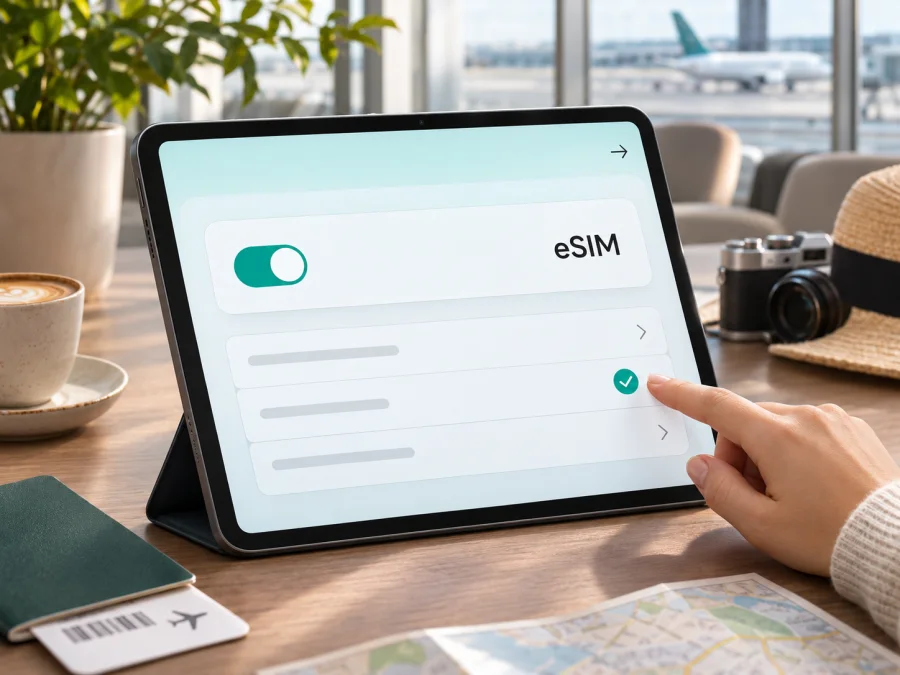
هل يدعم Apple iPad Pro 11-inch cellular 1TB 5G eSIM؟
إذا كنت تجهّز جهاز Apple iPad Pro 11-inch cellular 1TB 5G لاستخدامه على الطريق أو في رحلة خارجية، فالإجابة المبدئية هي: نسخة Wi‑Fi + Cellular تدعم استخدام eSIM على أجيال عديدة من iPad Pro 11 بوصة، لكن الاسم الوارد هنا لا يحدد الجيل أو رقم الطراز الإقليمي، ولذلك لا يكفي وحده لتأكيد التوافق مع كل ملف eSIM أو كل شبكة. يؤكد اسم Cellular أن المقصود جهاز خلوي، وتظهر 5G ضمن وصف النسخة، بينما لا يثبت ذلك وحده أن eSIM متاحة في سوق بعينه أو أن الجهاز سيقبل خطة كل مشغّل.
هناك نقطة مهمة في هذا الاسم الطويل: Apple طرحت أجيالًا مختلفة من iPad Pro 11 بوصة، كما اختلف دعم الشرائح ووسائل تفعيل الاتصال بين الأجيال والأسواق. ووجود سعة 1TB لا يحسم الجيل؛ فهذه السعة ظهرت في أكثر من إصدار. لذلك يتناول هذا الدليل النسخة المذكورة حرفيًا، ويوضح ما يمكن تأكيده وما ينبغي فحصه في الجهاز نفسه قبل اختيار خطة سفر.
الإجابة السريعة
| العنصر | ما الذي يمكن قوله عن النسخة المطلوبة؟ |
|---|---|
| الاسم كما ورد | Apple iPad Pro 11-inch cellular 1TB 5G |
| الاتصال الخلوي | كلمة cellular تعني نسخة Wi‑Fi + Cellular، وليست نسخة Wi‑Fi فقط. |
| سعة التخزين | 1TB؛ لا تكفي وحدها لتحديد سنة الإصدار أو الجيل. |
| شبكة الجيل الخامس | يذكر الطلب 5G؛ يعتمد اتصال 5G الفعلي أيضًا على رقم الطراز وترددات الشبكة المحلية والتغطية والخطة. |
| eSIM | مدعومة في أجيال عديدة من iPad Pro 11-inch الخلوي؛ يلزم التحقق من الطراز الإقليمي ووجود EID أو خيار إضافة خطة. |
| الصين القارية | توجد قائمة Apple منفصلة للطرازات التي تقبل eSIM من مشغّلي الصين القارية، مع قيود على المشغّل والطراز. |
| مكالمات ورسائل الهاتف | خطط iPad الخلوية مخصصة عادةً لبيانات الهاتف؛ لا تفترض أنها تمنح رقمًا للمكالمات العادية أو الرسائل القصيرة. |
لذلك فالحكم العملي ليس «نعم بلا شروط» ولا «لا»: إذا كان جهازك فعلًا إصدار Wi‑Fi + Cellular مزودًا بـEID ويعرض خيار إضافة خطة خلوية، فهو مهيأ من ناحية الجهاز لإضافة eSIM؛ ويبقى قبول الخطة مرتبطًا بتوافق السوق والمشغّل وسياسة الخطة. إذا لم تجد EID أو خيار إضافة خطة، فتحقق من رقم الطراز والمنطقة وإصدار النظام قبل الدفع.
لماذا لا يكفي الاسم لتأكيد النسخة؟
اسم Apple iPad Pro 11-inch cellular 1TB 5G يجمع حجم الشاشة ونوع الاتصال والسعة والجيل الشبكي، لكنه لا يذكر سنة الإصدار أو الشريحة أو رقم الطراز الذي يظهر على الجهاز. وقد تباع أجهزة متقاربة في الاسم بسعات متشابهة في أسواق مختلفة. أما صفحات المواصفات الرسمية لـApple فتفصل بين Wi‑Fi وWi‑Fi + Cellular وتربط نطاقات الاتصال ورقم الطراز بنسخة محددة.
في صفحة المواصفات الحالية لـiPad Pro 11-inch، تُدرج Apple سعة 1TB، وتوضح أن إصدار Wi‑Fi + Cellular يعمل بـ5G ويستخدم eSIM، كما تنبه إلى أن هذا الإصدار لا يتوافق مع شريحة SIM فعلية. وتذكر صفحة دعم Apple لإعداد eSIM أن أجيال iPad Pro 11-inch الخلوية السابقة، وكذلك أجيال M4 وما بعدها، تقع ضمن أجهزة iPad التي يمكنها تفعيل خطة خلوية باستخدام eSIM. هذه المعلومات تؤكد وجود دعم في عائلة الأجهزة، لكنها لا تسمح بتحديد الجيل المقصود من نص الطلب وحده.
كذلك لا تعني عبارة «يدعم eSIM» أن الجهاز سيتصل تلقائيًا بكل شبكة. قد يختلف دعم eSIM حسب البلد الذي بيع فيه الجهاز، والطراز الدقيق، وشركة الاتصالات، والخطة نفسها. وتفصل Apple الصين القارية عن الأسواق الأخرى: لديها قائمة لطرازات محددة مسموح لها بتفعيل eSIM محلية، وتذكر أن China Unicom هي شركة الاتصالات المدعومة لـeSIM على iPad هناك. كما تشير Apple إلى أن الطرازات المحددة المتوافقة مع eSIM في الصين القارية يمكنها تثبيت خطط eSIM من شركات خارج الصين عند السفر خارجها، مع ضرورة تفعيل خدمات الموقع أثناء تثبيت الخطط غير الصينية.
لا تخلط بين هذه القيود وبين الموقع الجغرافي للجهاز الآن. فكونك موجودًا في بلد يدعم eSIM لا يحوّل طرازًا غير مؤهل إلى طراز مؤهل؛ وكون الجهاز اشتري في بلد معين لا يعني أن كل خطة لذلك البلد ستعمل عليه. العامل الحاسم هو اجتماع ثلاثة أمور: جهاز خلوي يتضمن eSIM، وطراز مقبول في السوق المقصود، وخطة متوافقة من مزود الخدمة الذي اخترته.
التحقق من التوافق قبل الشراء
افحص الجهاز نفسه، لا عنوان الإعلان أو اسم الفاتورة فقط. افتح الإعدادات > عام > حول. دوّن اسم الطراز، ورقم الطراز، وإصدار iPadOS. يظهر رقم القطعة أولًا بجانب «رقم الطراز» في بعض الإصدارات؛ اضغط عليه لعرض رقم الطراز الذي يبدأ عادةً بحرف A. احتفظ بالرقمين، لأنهما يساعدان عند مقارنة الجهاز بقائمة Apple الخاصة بالبلد الذي ستستخدم فيه الخدمة.
بعد ذلك ابحث في صفحة «حول» عن EID. هذا المعرّف يرتبط بوحدة eSIM. ظهوره علامة قوية على أن الجهاز يتضمن مكوّن eSIM، لكنه لا يثبت بمفرده أن كل شركة أو خطة متاحة لجهازك. إذا لم يظهر EID، تأكد أولًا أن الجهاز هو فعلًا Wi‑Fi + Cellular وليس Wi‑Fi فقط، ثم أعد تشغيله وحدّث iPadOS واتصل بشبكة Wi‑Fi. إذا بقي غائبًا، لا تشتر خطة على أساس اسم المتجر أو العلبة فقط؛ راجع رقم الطراز مع Apple أو البائع.
تحقق أيضًا من وجود مسار إضافة الخطة. افتح الإعدادات > البيانات الخلوية (وقد يظهر الاسم «البيانات المتنقلة» حسب لغة النظام)، وابحث عن إضافة خطة جديدة أو خيار مشابه لإضافة eSIM. قد تختلف التسمية قليلًا باختلاف إصدار النظام والمنطقة. لا تضغط على تفعيل أو حذف خطة إذا كنت تراجع الجهاز فقط؛ يكفي التأكد من أن الخيار موجود.
قائمة تحقق سريعة
- [ ] الجهاز مكتوب عليه أو يظهر في الإعدادات كنسخة Wi‑Fi + Cellular.
- [ ] يوجد EID في «الإعدادات > عام > حول».
- [ ] تظهر صفحة البيانات الخلوية وخيار إضافة خطة أو مسح رمز QR.
- [ ] عرفت رقم الطراز الذي يبدأ بحرف A، لا اسم العائلة التجارية فقط.
- [ ] طابقت رقم الطراز مع بلد شراء الجهاز وبلد استخدام الخطة.
- [ ] الجهاز غير مقفل على مشغّل بطريقة تمنع إضافة خط آخر، إذا كان ذلك ينطبق على نسخة السوق.
- [ ] تأكدت من أن الخطة مخصصة للبيانات على iPad وأنها تسمح بالتثبيت على هذا الطراز.
- [ ] لديك اتصال Wi‑Fi موثوق أثناء الإعداد، ورمز QR أو بيانات التنشيط من الجهة التي أصدرت الخطة.
التمييز بين الإشارات الثلاث
EID هو معرّف الشريحة المدمجة؛ IMEI يعرّف الجهاز الخلوي؛ أما ظهور «إضافة خطة» في الإعدادات فيدل على وجود مسار برمجي لإعداد الاتصال. يفضل التحقق من الثلاثة عند التواصل مع المشغّل، لكن لا تنشر هذه الأرقام علنًا ولا ترسلها إلا إلى جهة دعم موثوقة عند الحاجة. قد تطلب بعض شركات الاتصال رقم IMEI أو EID للتحقق من أهلية الجهاز أو إتمام التسجيل.
ومن المفيد التمييز بين «يمكن للجهاز تخزين ملف eSIM» و«يمكن للخطة الاتصال بالشبكة المطلوبة». قد يقبل iPad ملفًا إلكترونيًا لكن يظل الاتصال متوقفًا بسبب قيود البلد، أو عدم شمول الوجهة، أو عدم توافق ترددات 5G/LTE، أو انتهاء صلاحية الخطة، أو عدم اكتمال تسجيلها. لهذا السبب ينبغي إجراء فحص الجهاز والخطة كل على حدة.
تحقق من توافق جهازك قبل شراء خطة eSIM. تختلف أهلية الأجهزة باختلاف رقم الطراز والمنطقة، لذلك أدخل بيانات النسخة الدقيقة واتبع تعليمات الشركة التي ستصدر الخطة. وإذا كانت صفحة التوافق أو البائع لا يوضحان دعم الطراز، فتواصل مع الدعم قبل الدفع بدل الاعتماد على عبارة 5G أو Cellular وحدها.
ماذا تعني 1TB و5G عند السفر؟
سعة 1TB مساحة تخزين داخلية وليست حجم بيانات الهاتف. لا تمنحك سعة التخزين إنترنت أكثر، ولا تعني أن ملفات الفيديو أو الخرائط ستُحفظ تلقائيًا دون اتصال. أما 5G فهي قدرة اتصال خلوي متاحة في بعض الطرازات والخطط والمناطق، ولا تضمن سرعة محددة أثناء السفر. يعتمد الأداء على النطاقات التي يدعمها رقم الطراز، والشبكة المحلية، والازدحام، ومكانك، وسياسة الخطة. وقد يعود الاتصال إلى LTE أو شبكة أبطأ عند غياب تغطية 5G، وهذا سلوك متوقع.
إذا كانت رحلتك تتضمن أكثر من دولة، فاقرأ نطاق التغطية كما هو موضح عند اختيار الخطة: هل تشمل دولة بعينها أم عدة وجهات؟ لا تستنتج أن خطة بلد واحد تعمل في دولة مجاورة. راجع مدة الصلاحية، ووقت بدء احتسابها، وحجم البيانات، وما إذا كان التثبيت يجب أن يتم قبل السفر أو بعد الوصول. قد تختلف هذه الشروط من خطة إلى أخرى، فلا تعتمد على وصف عام لطراز الجهاز.
استخدام eSIM للإنترنت في رحلة خارجية
يمكن أن تكون eSIM مناسبة لجهاز لوحي يُستخدم للتصفح، والخرائط، والعمل على المستندات، ومشاهدة المحتوى أو نقطة اتصال عند الحاجة، شريطة أن تسمح الخطة بالمشاركة وأن تكون الوجهة مشمولة. تحضير الخطة قبل السفر يجعل الإعداد أقل استعجالًا، لكن لا تثبتها مبكرًا إذا كانت شروطها تبدأ العدّ عند التثبيت أو الاتصال. اقرأ تعليمات الخطة أولًا، ثم اختر الوقت المناسب.
يمكن عبر تطبيق وموقع Kaspersky eSIM Store اختيار خطة eSIM، وإتمام إجراءاتها، والاستعداد لتفعيلها بما يناسب الإنترنت أثناء الرحلة إلى الخارج. استعرض الخيارات المتاحة باللغة العربية لمعرفة الوجهات والخطط الحالية؛ هذه الصفحة نقطة بدء عامة وليست تعريفة خاصة بدولة بعينها. راجع بلد الوجهة أو نطاق الرحلة، وحجم البيانات ومدة الاستخدام، ثم تأكد من التوافق مع جهازك قبل إكمال الاختيار. ولا تفترض أن الخطة توفر رقم هاتف عاديًا أو مكالمات ورسائل SMS؛ تحقق من شروطها إذا كانت هذه الخدمات مهمة لك. (لاستخدام هذا الجهاز اللوحي، ركّز على احتياجك إلى بيانات الهاتف.)
مثال عملي: رحلة إلى دولة واحدة
قبل المغادرة، تحقق من EID والطراز، واختر خطة تشمل بلد الوصول بوضوح. افحص تاريخ بدء الصلاحية، وحجم البيانات، وتعليمات تنزيل الملف، وما إذا كان الرمز صالحًا لمرة واحدة. اتصل بشبكة Wi‑Fi مستقرة، وأضف الخطة وفق التعليمات، ثم سمّها باسم واضح مثل «السفر» حتى لا تخلط بينها وبين خط بيانات آخر. إذا كانت الخطة لا تبدأ إلا عند الاتصال بشبكة الوجهة، اتركها غير مفعّلة حتى تصل، وفق شروط الجهة المصدرة.
بعد الوصول، افتح إعدادات البيانات الخلوية واختر خطة السفر للبيانات. تحقق من تفعيل خط البيانات الصحيح ومن عدم إيقافه، ثم جرّب فتح صفحة بسيطة. إذا لم يتصل الجهاز مباشرة، فعّل وضع الطيران لبضع ثوانٍ ثم أوقفه، أو أعد تشغيل iPad. استخدم التجوال فقط إذا كانت تعليمات الخطة تتطلبه؛ لا تفعّل إعدادًا لمجرد التخمين، لأن طريقة الاتصال تختلف بين الخطط.
مثال عملي: مسار يمر عبر أكثر من بلد
إذا شملت الرحلة توقفًا في بلد آخر أو انتقالًا بريًا، تأكد أن الخطة تغطي كل بلد ستستخدم البيانات فيه. لا يكفي أن تكون صالحة في بلد الانطلاق أو الوجهة النهائية. راجع ما إذا كان الانتقال بين الشبكات يتم تلقائيًا أو يتطلب اختيارًا يدويًا، واحفظ بيانات التواصل مع جهة الخطة في مكان يمكن الوصول إليه عبر Wi‑Fi. إن كانت الخطة لا تشمل أحد أجزاء المسار، يمكنك إبقاء بيانات الهاتف متوقفة في ذلك البلد واستخدام Wi‑Fi أو اختيار خطة تغطي الرحلة كاملة قبل الانطلاق.
مثال عملي: نقطة اتصال للأجهزة الأخرى
قد ترغب في مشاركة الاتصال مع حاسوب أو هاتف. لكن السماح بنقطة الاتصال يعتمد على الجهاز والخطة وسياسة الشبكة، فلا تفترض أنه مشمول. تحقق من وجود «نقطة الاتصال الشخصية» أو خيار المشاركة في إعدادات iPad، واسأل الجهة المصدرة للخطة عن القيود. إذا كان الاستخدام المشترك مسموحًا، راقب استهلاك البيانات لأن مزامنة الملفات والتحديثات قد تستهلك الحصة بسرعة. أوقف التنزيلات التلقائية والتحديثات الكبيرة، وحمّل الخرائط أو الملفات عبر Wi‑Fi قبل الخروج.
تثبيت eSIM على iPad Pro
تختلف خطوات الإضافة بحسب طريقة التفعيل التي توفرها الجهة المصدرة، وإصدار iPadOS والمنطقة. أبقِ الجهاز متصلًا بالإنترنت، وتأكد من أن رمز QR أو معلومات التفعيل تخص الخطة نفسها ولم تُستخدم من قبل. اتبع شاشة الجهاز إذا اختلفت التسمية قليلًا.
- اتصل بشبكة Wi‑Fi مستقرة، واشحن الجهاز أو أبقه موصولًا بالطاقة إذا كنت ستبدأ إعدادًا طويلًا.
- افتح الإعدادات > البيانات الخلوية.
- اختر إضافة خطة جديدة أو إضافة eSIM. إذا أُرسلت إليك تعليمات من الجهة المصدرة أو تطبيقها، استخدم الطريقة المحددة فيها.
- لمسح رمز QR، ضع الرمز أمام كاميرا iPad واتبع التعليمات. إذا كان الرمز معروضًا على الشاشة نفسها، افتحه على جهاز آخر أو استخدم إدخال البيانات يدويًا إن كان متاحًا.
- أدخل رمز التأكيد إذا طلبه النظام. لا تشارك الرمز مع شخص آخر، فقد يكون صالحًا لتثبيت واحد فقط.
- انتظر اكتمال تنزيل ملف eSIM وتسجيله. لا تغلق صفحة الإعداد ولا تحذف الخطة أثناء التنفيذ.
- سمّ الخطة باسم يسهل تمييزه، مثل «السفر» أو اسم الوجهة، إن أتاح النظام ذلك.
- اختر خط البيانات الذي تريد استخدامه، وتأكد من تفعيل الخطة في الوقت المناسب وفق تعليمات جهة الإصدار.
- بعد الوصول إلى الوجهة، تحقق من اتصال البيانات. إذا كان مطلوبًا، فعّل تجوال البيانات للخطة المقصودة فقط كما تنص التعليمات.
لخطوات Apple العامة، راجع تعليمات إعداد eSIM على iOS. وإذا كنت تساعد شخصًا يستخدم جهاز Android آخر في الرحلة، فهذه تعليمات تثبيت eSIM على Android. أسماء القوائم قد تختلف بين iPhone وiPad وبعض إصدارات النظام؛ في iPad ابحث عن «البيانات الخلوية» بدل «خلوي» إذا كانت لغة جهازك تستخدم هذا المصطلح.
بعد التثبيت: إعداد البيانات
في الإعدادات، اختر الخطة التي ستستخدمها لبيانات الهاتف. إذا كان لديك أكثر من خط مخزن، لا يعني ذلك أن جميعها تعمل في الوقت نفسه؛ راجع خيارات iPadOS واختر الخط النشط للبيانات. أوقف «التبديل بين البيانات الخلوية» إن ظهر الخيار وكنت تريد منع الجهاز من التحويل إلى خط آخر دون انتباه. لا تحذف ملف eSIM عند اختبار الإعداد، لأن بعض رموز QR لا يمكن استخدامها مرة ثانية. وإذا احتجت إعادة التثبيت، اطلب من الجهة المصدرة إعادة إصدار بيانات صالحة بدل مسح الملف عشوائيًا.
مشاكل شائعة وكيفية فحصها
لا أرى «إضافة خطة»
تأكد من أن الجهاز Cellular وليس Wi‑Fi فقط، ثم تحقق من وجود EID في صفحة «حول». أعد تشغيل الجهاز وحدّث iPadOS مع اتصال Wi‑Fi. افحص رقم الطراز ومصدر الجهاز؛ فقد تكون النسخة الإقليمية غير مؤهلة للخدمة المطلوبة. وإذا كان الجهاز تابعًا لمؤسسة أو مدرسة، فقد تمنع إدارة الجهاز إضافة خط جديد. لا تحاول تجاوز إدارة المؤسسة؛ اطلب من المسؤول التحقق من الإعدادات.
رمز QR لا يعمل
تأكد من وضوح الصورة ومن اتصال الإنترنت، وأن الرمز مخصص لتثبيت eSIM على iPad ولم يسبق استخدامه. قد يكون الرمز منتهي الصلاحية أو مرتبطًا بحساب أو جهاز آخر. أدخل بيانات التفعيل يدويًا فقط إذا قدمتها الجهة المصدرة رسميًا. إذا ظهرت رسالة خطأ، احتفظ بنصها ورقم الطراز واطلب من الجهة المصدرة التحقق من حالة الرمز؛ لا تنشر صورة الرمز علنًا.
أُضيفت الخطة لكن لا يوجد إنترنت
افتح «البيانات الخلوية» وتأكد من اختيار الخطة الصحيحة للبيانات ومن أن مفتاحها يعمل. تحقق من أن صلاحيتها بدأت وأن الوجهة الحالية ضمن نطاقها. أوقف وضع الطيران، أعد الاتصال بالشبكة، ثم أعد تشغيل الجهاز. افحص إعداد التجوال فقط وفق تعليمات الخطة. إذا كان يظهر اسم شبكة لكن التصفح لا يعمل، افحص الرصيد أو الحد المسموح للخطة من تطبيقها أو جهة الإصدار، وتحقق من إعداد نقطة الوصول APN إن زودتك الجهة بقيمة محددة.
الإنترنت بطيء أو لا تظهر 5G
وجود كلمة 5G في الاسم لا يعني أن 5G متاحة في كل موقع. انتقل إلى مكان مفتوح، وافحص تغطية الشبكة والخطة ونطاقات رقم الطراز. قد تكون شبكة الوجهة مزدحمة أو قد تعمل الخطة على LTE فقط. استخدم اختيار الشبكة التلقائي أولًا، ثم اتبع إرشادات الدعم إذا طُلب اختيار شبكة يدويًا. لا تغيّر عدة إعدادات في وقت واحد؛ سجّل ما غيّرته لتتمكن من الرجوع إليه.
الجهاز يطلب تحديث إعدادات المشغّل أو يظهر خطأ في التفعيل
اتصل بـWi‑Fi وتحقق من تحديث iPadOS، ثم أغلق الإعدادات وافتحها مجددًا. راجع تاريخ الجهاز ووقته وإعداداته التلقائية، وتأكد من أن ملف eSIM لم يُحذف أو يُعطّل. إذا استمر الخطأ، أرسل إلى جهة الدعم وقت المحاولة ورسالة الخطأ ورقم الطراز، مع إخفاء معلومات الحساب الحساسة. لا تفترض أن إعادة ضبط الشبكة ستصلح مشكلة أهلية إقليمية؛ الأفضل تحديد ما إذا كان السبب في الطراز أو الخطة أو التنشيط أولًا.
أحتاج إلى إزالة خطة قديمة
قبل الحذف، تأكد من أنك لم تعد تحتاج إلى الخطة وأن جهة الإصدار تسمح بإعادة تنزيلها. قد لا يمكن استعادة ملف محذوف بالرمز نفسه. إذا أردت إيقاف البيانات مؤقتًا فقط، أوقف الخطة من الإعدادات بدل حذفها. احتفظ بتفاصيل شراء الخطة وتعليمات الدعم حتى تنتهي الرحلة.
الأسئلة الشائعة
هل Apple iPad Pro 11-inch cellular 1TB 5G يدعم eSIM؟
أجيال كثيرة من iPad Pro 11-inch المزودة بالاتصال الخلوي تدعم eSIM، وتذكر Apple صراحة دعم eSIM في مواصفات إصدارها الخلوي الحالي. لكن النص لا يحدد الجيل أو رقم الطراز الإقليمي، لذا لا يمكن الجزم بتوافق كل جهاز يحمل اسمًا مشابهًا. تحقق من EID وخيار إضافة خطة ورقم الطراز قبل شراء eSIM.
هل سعة 1TB هي نسخة eSIM فقط؟
لا يمكن استنتاج ذلك من السعة وحدها. بعض الأجيال أو الطرازات الأحدث تُفعّل الاتصال عبر eSIM ولا تحتوي على درج SIM فعلي، بينما تختلف تفاصيل الأجيال والأسواق الأخرى. تحقق من رقم الطراز ومواصفات Apple الخاصة به، ولا تعتمد على 1TB لتحديد وجود درج أو نوع الشريحة.
هل يدعم الجهاز eSIM في الصين القارية؟
تضع Apple أهلية eSIM في الصين القارية ضمن قائمة منفصلة بحسب رقم الطراز، وتوضح أن China Unicom هي شركة الاتصالات المدعومة لـeSIM على iPad هناك. وجود دعم دولي عام لا يعني تلقائيًا قبول ملف شركة صينية محلية. افحص رقم الطراز والقواعد الحالية لدى Apple والمشغّل قبل الاعتماد على الاتصال داخل الصين القارية.
هل يمكن تثبيت أكثر من eSIM؟
تسمح أجهزة iPad المدعومة بتخزين أكثر من خطة eSIM في بعض الحالات، لكن طريقة إدارة الخطوط وعددها قد تختلف بحسب الجهاز والنظام. لا تفترض أن عدة خطط ستعمل بالتزامن. راجع صفحة البيانات الخلوية واختر الخطة المستخدمة للبيانات، واحتفظ بتعليمات كل خطة عند الحاجة إلى التبديل.
هل يمكن إجراء مكالمات هاتفية عادية من iPad؟
اتصال iPad الخلوي مخصص أساسًا لبيانات الهاتف، وقد لا يتضمن رقمًا تقليديًا أو مكالمات ورسائل SMS. يمكن استخدام تطبيقات الاتصال عبر الإنترنت عندما تتوفر البيانات، أو ربط المكالمات عبر جهاز Apple آخر وفق إعدادات الحساب والخدمة. راجع شروط الخطة إذا كانت المكالمات الخلوية مهمة لك.
هل أحتاج إلى Wi‑Fi لتثبيت الخطة؟
من العملي توفير اتصال Wi‑Fi قبل التثبيت، لأن تنزيل ملف eSIM أو فتح تطبيق الجهة المصدرة قد يتطلب اتصالًا بالإنترنت. لا تبدأ الإعداد في مكان لا توجد فيه وسيلة اتصال بديلة، خصوصًا إذا كنت تحتاج إلى رمز تحقق أو دعم عبر الإنترنت.
ماذا أفعل إذا لم يظهر EID؟
تحقق من نوع الجهاز ورقم الطراز، وحدّث النظام وأعد تشغيله. إذا استمر غياب EID ولم يظهر خيار إضافة خطة، فتواصل مع Apple أو البائع للتحقق من النسخة الإقليمية. لا تشتر خطة قبل حل هذا الالتباس.
الخلاصة: افحص الطراز ثم اختر خطة السفر
الاسم Apple iPad Pro 11-inch cellular 1TB 5G يشير إلى جهاز لوحي خلوي بسعة كبيرة واتصال 5G وفق وصف الطلب، لكنه لا يحدد الجيل أو الطراز الإقليمي. تؤكد معلومات Apple وجود eSIM في إصدارات iPad Pro 11-inch الخلوية، مع اختلافات مهمة بين الأجيال والأسواق، وقواعد خاصة للصين القارية. أفضل تحقق عملي هو العثور على EID، والتأكد من خيار «إضافة خطة»، وتسجيل رقم الطراز من «الإعدادات > عام > حول».
بعد ذلك قارن الطراز مع متطلبات الخطة والبلد الذي ستسافر إليه، وتأكد من التغطية والمدة وحجم البيانات وطريقة التفعيل. عبر تطبيق وموقع Kaspersky eSIM Store يمكنك استعراض الخيارات المتاحة للوجهة، واختيار خطة مناسبة وإتمام إجراءاتها للاستعداد للإنترنت عبر eSIM في الخارج؛ يظل تفعيل الخدمة وجودة الاتصال خاضعين لشروط الخطة والشبكات المحلية. لا تشترِ اعتمادًا على 5G أو 1TB وحدهما: تحقق من توافق الجهاز أولًا، ثم اختر eSIM التي تغطي مسار رحلتك واحتياجك الفعلي للبيانات.


