دليل الاتصال أثناء السفر
Apple iPad Pro 11-inch cellular 1TB وeSIM
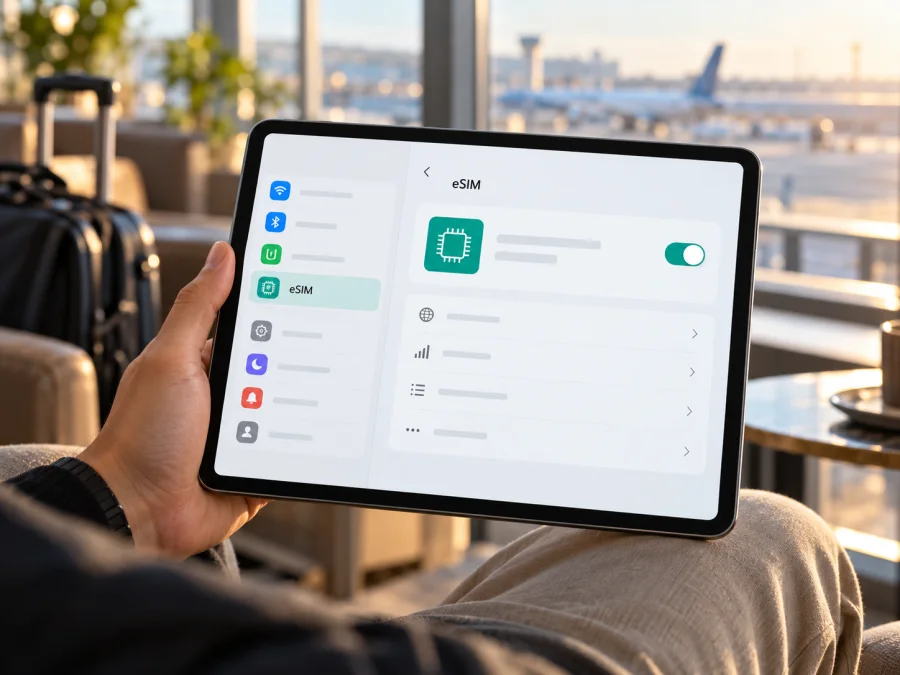
Apple iPad Pro 11-inch cellular 1TB وeSIM: التوافق والإعداد للسفر
إذا كانت لديك نسخة Apple iPad Pro 11-inch cellular 1TB، فالإجابة المختصرة هي: تدعم عائلة iPad Pro مقاس 11 بوصة المزودة باتصال خلوي eSIM، لكن السعة 1TB وحدها لا تكشف جيل الجهاز أو سوق البيع. تختلف طريقة الاتصال الخلوي بين الأجيال، كما أن استخدام ملفات eSIM الصادرة عن شركات الاتصالات في الصين الرئيسية يخضع لقائمة طرازات محددة. لذلك تحقّق من رقم الطراز وخيارات الإعداد في جهازك قبل اختيار باقة سفر.
يشرح هذا الدليل كيف تميّز النسخة التي لديك، وما الذي ينبغي التحقق منه قبل شراء باقة بيانات، وكيف تثبّت eSIM وتستخدمها خارج بلدك. جهاز Wi‑Fi فقط لا يكتسب اتصالاً خلوياً بسبب سعة التخزين؛ المطلوب أن تكون النسخة Wi‑Fi + Cellular.
هل يدعم Apple iPad Pro 11-inch cellular 1TB eSIM؟
تدرج Apple طرازات iPad Pro مقاس 11 بوصة الخلوية ابتداءً من الجيل الأول ضمن الطرازات التي يمكن إعداد خطة بيانات لها بواسطة eSIM. أما الجهاز الذي يحمل وصف 1TB فقد ينتمي إلى أجيال مختلفة، ولهذا لا يصح استنتاج تفاصيل درج SIM أو المودم من السعة التخزينية وحدها. في بعض الطرازات الأقدم توجد شريحة nano‑SIM فعلية إلى جانب eSIM، بينما طرازات iPad Pro المزودة بشريحة M4 وما بعدها تستخدم eSIM ولا تحتوي على درج SIM فعلي.
وتوجد قاعدة إقليمية مهمة: لا تعني عبارة «يدعم eSIM» أن كل ملف eSIM سيعمل في كل دولة. في الصين الرئيسية، لا تقبل إلا طرازات iPad محددة ملفات eSIM من شركات الاتصالات الصينية، والمشغل المدعوم لـiPad هناك هو China Unicom وفق معلومات Apple. تشمل القائمة الحالية لطراز iPad Pro 11 بوصة طرازي M4 وM5 الخلويين المخصصين للصين الرئيسية. أما الطرازات الأخرى، بما فيها أجهزة اشتريت خارج الصين، فلا يمكنها تثبيت ملف eSIM من شركة اتصالات صينية. عند السفر خارج الصين الرئيسية، يمكن لبعض هذه الأجهزة تثبيت ملفات من شركات خارجها؛ وقد يتطلب ذلك تشغيل خدمات الموقع على الأجهزة التي تدعم eSIM في الصين.
| العنصر | ما يمكن قوله عن النسخة المذكورة |
|---|---|
| الاسم الوارد | Apple iPad Pro 11-inch cellular 1TB |
| الاتصال المطلوب | يجب أن تكون النسخة Wi‑Fi + Cellular؛ نسخة Wi‑Fi فقط لا تتصل بشبكة الجوال مباشرة |
| eSIM | مدعومة في طرازات iPad Pro 11 بوصة الخلوية المؤهلة، لكن تحقق من رقم الطراز والسوق |
| السعة | 1TB تصف مساحة التخزين ولا تحدد دعم الشبكة أو نوع SIM بمفردها |
| بطاقة فعلية | قد توجد في أجيال أقدم؛ طرازات M4 وما بعدها eSIM فقط وفق Apple |
| الاستخدام في الصين الرئيسية | مشروط بالطراز المحدد وشركة الاتصالات؛ ليست كل نسخ 11 بوصة مؤهلة |
| بيانات السفر | تعتمد على توافق الجهاز وخطة eSIM وتغطية الشريك المحلي في الوجهة |
هذه خلاصة لعائلة المنتج وليست إثباتاً أن كل جهاز يباع بالاسم المختصر نفسه متطابق. عند الشراء المستعمل أو من سوق آخر، اطلب رقم الطراز الكامل وتحقق منه في الإعدادات وعلى العبوة. كما أن ظهور كلمة Cellular في عنوان متجر أو فاتورة لا يكفي إذا كان الجهاز الفعلي من نسخة Wi‑Fi.
لماذا يهم الجيل والمنطقة؟
قد يجمع اسم الشاشة والسعة نفسها أجهزة تختلف في أشياء عملية. فنسخة 1TB من جيل سابق قد تسمح بإضافة eSIM وتضم درج nano‑SIM، بينما نسخة أحدث قد تعتمد على eSIM وحدها. كما تختلف أرقام الطراز حسب المنطقة، وقد تقيد القواعد المحلية ملفات المشغلين المتاحة حتى لو كان الجهاز قادراً على استخدام eSIM أثناء السفر في دولة أخرى.
افتح الإعدادات > عام > حول. تحقّق من اسم الطراز، ورقم الطراز، ورقم الجزء. في أجهزة Apple قد يظهر أولاً رقم الجزء؛ اضغط عليه لعرض رقم الطراز الذي يبدأ بحرف A. سجّل الرقم كاملاً، ثم قارنه بصفحة تحديد طراز iPad الرسمية أو اسأل Apple أو البائع المعتمد. لا تعتمد على سنة الشراء، أو لون الجهاز، أو كلمة 1TB لتحديد الجيل.
إذا كانت النسخة مخصصة للصين الرئيسية أو اشتريتها هناك، اسأل تحديداً عن دعم eSIM في السوق الذي ستستخدمها فيه وعن شركة الاتصالات المقصودة. فقد تكون الإجابة مختلفة بين تثبيت ملف محلي داخل الصين وبين إضافة ملف سفر عند وجودك خارجها. الموقع الجغرافي الفعلي، بلد إصدار الجهاز، وشركة الاتصالات عوامل منفصلة؛ لا تخلط بينها.
قبل شراء باقة eSIM للسفر
قبل الانتقال إلى خطوات الإعداد، أجرِ فحصاً سريعاً. إذا ظهر اختلاف في أي نقطة، أوقف الشراء حتى تتأكد من Apple أو من مزود الخدمة الذي أصدر الخطة.
تحقق أيضاً من أن الجهاز غير مقيد بملف إدارة مؤسسي يمنع إضافة خط خلوي، ومن أن لديك صلاحية تثبيت ملفات التعريف إذا كان iPad تابعاً لجهة عمل أو مدرسة. وإذا اشتريت الجهاز مستعملاً، افحصه بنفسك بعد تسجيل الدخول إلى إعداداته؛ لا تعتمد على صورة شاشة مرسلة من البائع أو على وصف إعلان قد يجمع بين Wi‑Fi وCellular. اسأل عن بلد البيع ورقم الطراز، لأنهما يساعدان في معرفة ما إذا كانت القيود مرتبطة بالعتاد أو بشركة الاتصالات أو بمتطلبات السوق.
- [ ] الجهاز هو Apple iPad Pro 11-inch cellular 1TB بنسخة Wi‑Fi + Cellular، وليس Wi‑Fi فقط.
- [ ] عرفت رقم الطراز A… والجيل من صفحة «حول» أو العبوة.
- [ ] يظهر في «حول» رقم EID، أو يظهر في «البيانات الخلوية» خيار إضافة خطة أو eSIM. هذه مؤشرات مفيدة، لكن تحقق من الطراز والسوق أيضاً.
- [ ] الجهاز غير مقفل على شركة اتصالات بطريقة تمنع إضافة ملف آخر، وشروط الخطة تسمح باستخدامه على جهاز لوحي.
- [ ] الخطة مخصصة لوجهتك، وتدعم استخدام البيانات على iPad، وتوضح حجم البيانات ومدة الصلاحية وطريقة بدء التفعيل.
- [ ] لديك اتصال Wi‑Fi موثوق أثناء التنزيل والتثبيت، ورمز QR أو تعليمات التثبيت من الجهة التي أصدرت الخطة.
- [ ] راجعت سياسة مشاركة الإنترنت، والتجوال المطلوب، وإمكانية إعادة التثبيت أو النقل قبل مسح الملف.
من المفيد إجراء هذا الفحص قبل الدفع لا بعده، لأن التحقق المسبق يمنحك وقتاً للتواصل مع الجهة المصدرة للخطة أو اختيار اتصال بديل إذا لم تقبل النسخة ملف eSIM المطلوب. احتفظ بمعلومات الطراز لا برقم EID عند طلب الاستشارة الأولية.
يمكنك كذلك الرجوع إلى تحقق من توافق جهازك قبل الدفع. إذا لم يظهر EID أو خيار إضافة الخطة، فلا تعتبر ذلك دليلاً وحيداً على عدم الدعم: قد تشير القائمة إلى مسار إعداد مختلف، أو إصدار نظام قديم، أو نسخة إقليمية غير مؤهلة. حدّث iPadOS عند توفر تحديث مناسب، أعد تشغيل الجهاز، ثم اطلب من البائع أو Apple التحقق باستخدام رقم الطراز.
بعد التأكد من التوافق، يمكنك استعراض الوجهات وخطط البيانات في Kaspersky eSIM Store. التطبيق والموقع يتيحان اختيار eSIM وتنسيقها وتفعيلها مع خطة بيانات للإنترنت في رحلة خارجية. راجع تفاصيل الخطة والوجهة قبل الإتمام؛ هذه الصفحة تعرض خيارات عامة لا تعني توافر خطة بعينها في كل سوق أو شبكة.
كيف تتحقق من EID وخيار eSIM؟
استخدم هذه الخطوات على الجهاز نفسه، وليس في صفحة مواصفات متجر فقط:
- افتح الإعدادات على iPad.
- اختر عام ثم حول.
- مرّر إلى حقول معلومات الشبكة وابحث عن EID. إذا ظهر الرقم، فهذا يشير إلى وجود معرّف eSIM في الجهاز؛ لا تنشره علناً ولا ترسله إلا لجهة دعم موثوقة عند الحاجة.
- ارجع إلى الإعدادات وافتح البيانات الخلوية. ابحث عن إضافة خطة جديدة أو خيار مشابه لإضافة eSIM. قد تختلف صياغة القائمة وفق لغة النظام وإصداره.
- إذا كان الجهاز يحتوي درج nano‑SIM، فهذا لا ينفي eSIM؛ بعض الأجيال تدعم النوعين. وإذا لم يوجد درج، فقد يكون الجهاز من فئة eSIM فقط، لكن تأكد من رقم الطراز.
إن غاب EID وخيار الإضافة معاً، تحقق أولاً من أن الجهاز خلوي فعلاً، ثم من رقم الطراز والمنطقة وإصدار iPadOS. لا تستنتج التوافق من كون الجهاز 1TB أو من أن جهازاً آخر يحمل الاسم التجاري نفسه يدعم eSIM. وإذا ظهر الخيار لكن فشل التنزيل، فقد تكون المشكلة في الخطة أو الاتصال أو قيود السوق لا في العتاد نفسه.
تثبيت eSIM وتفعيلها على iPad
تحتاج إلى جهاز متوافق، واتصال إنترنت أثناء الإعداد، وخطة eSIM صالحة لهذا الطراز والوجهة. جهّز رمز QR أو طريقة التفعيل التي أرسلها مزود الخطة. أبقِ صفحة التعليمات مفتوحة على جهاز آخر إذا كان رمز QR سيظهر على شاشة iPad نفسها. لا تحذف ملف eSIM بعد التثبيت قبل قراءة شروط إعادة التثبيت؛ بعض رموز التفعيل تستخدم مرة واحدة.
- اتصل بشبكة Wi‑Fi. اترك الاتصال قائماً حتى يكتمل تنزيل ملف eSIM.
- افتح إعدادات البيانات الخلوية. انتقل إلى الإعدادات > البيانات الخلوية، ثم اختر إضافة خطة أو إضافة eSIM. قد تظهر تسمية مختلفة قليلاً حسب إصدار iPadOS.
- امسح رمز QR أو أدخل بيانات التفعيل. اختر مسح الرمز واتبع الإرشادات. إذا كان الرمز معروضاً في رسالة أو صفحة ويب، فقد يتيح النظام المدعوم الضغط المطوّل عليه ثم اختيار إضافة eSIM. استخدم الإدخال اليدوي فقط إذا زودك المصدر بعنوان SM‑DP+ ورمز التفعيل المطلوبين.
- أكّد إضافة الخطة. راجع اسم الخطة والجهة المصدرة، ثم تابع. أدخل رمز التأكيد إذا طُلب منك.
- سمِّ الملف بوضوح. استخدم اسماً مثل «بيانات السفر» أو اسم الوجهة حتى لا تخلط بينه وبين خطة أخرى.
- اختر الخط للبيانات. من إعدادات البيانات الخلوية، حدد eSIM الجديدة لخدمة البيانات عند بدء استخدامها. إذا كنت ما زلت في بلدك، اترك خطك الحالي للبيانات إلى أن تصل، وفق شروط الخطة.
- فعّل الملف عند الوقت المناسب. بعض الخطط تبدأ صلاحيتها عند التثبيت، وأخرى عند الاتصال بشبكة في الوجهة. اقرأ تعليمات الخطة لتجنب بدء مدة الصلاحية مبكراً.
- اختبر الاتصال. عند الوصول، فعّل eSIM، واخترها لبيانات الهاتف، وشغّل تجوال البيانات لها إذا طلبت تعليمات الخطة ذلك. انتظر عدة دقائق حتى يسجل الجهاز على شبكة متاحة.
تختلف خيارات تثبيت iPad بحسب المشغل: قد تتوفر إضافة عبر رمز QR، تطبيق المشغل، إشعار تفعيل، أو خطة مقدمة من شركة الاتصالات. بعض خيارات نقل خطة موجودة على iPad لا تنطبق على كل eSIM سفر، وقد تمنع شروط الخطة نقل الملف إلى جهاز آخر. ابدأ دائماً بطريقة التثبيت التي يحددها مصدر الخطة.
للاطلاع على خطوات التثبيت العامة لأجهزة Apple، راجع تعليمات تثبيت eSIM على iOS، مع ملاحظة أن شاشات iPad قد تختلف عن iPhone. أما تعليمات Android فهي مخصصة لأجهزة Android وقد تختلف قوائمها عن iPad؛ أُدرجت هنا كمرجع عند إعداد جهاز آخر في الرحلة، لا كمسار لجهاز Apple اللوحي.
استخدام eSIM للإنترنت أثناء الرحلة
قبل المغادرة، اختر الوجهة أو المنطقة التي تحتاجها، ثم قارن حجم البيانات ومدة الخطة وشروط بدء صلاحيتها. إذا كانت الرحلة تشمل عدة بلدان، تحقق مما إذا كانت الخطة تغطيها جميعاً؛ اسم المنطقة لا يضمن شمول كل دولة أو جزيرة. لا تفترض أن كل خطة بيانات تسمح بمشاركة الاتصال مع هاتف أو حاسوب، وتحقق من ذلك إذا كان iPad سيعمل كنقطة اتصال.
يمكن تثبيت الملف وأنت متصل بشبكة موثوقة قبل السفر إذا كانت تعليمات المزود تسمح بذلك. بعد التثبيت، أبقِ خطة البيانات الأساسية مختارة حتى موعد الرحلة أو عطّل eSIM السفر مؤقتاً. عند الوصول، انتقل إلى الإعدادات > البيانات الخلوية، شغّل ملف السفر، واجعله خط بيانات الجوال. إذا تطلبت تعليماته تشغيل التجوال لهذا الملف، فعّله عليه تحديداً. تختلف أسماء المفاتيح حسب إصدار النظام.
عند تشغيل شريحة أساسية أيضاً، راقب أي خيار للتبديل التلقائي بين خطط البيانات. إيقاف التبديل يساعد على بقاء iPad على الخطة التي اخترتها. وإذا لم تكن تريد استخدام خطك المعتاد أثناء السفر، أوقف بياناته أو عطّله وفق احتياجك. هذا لا يغير خطة eSIM ولا يضمن منع أي رسم تفرضه شركة الاتصالات الأساسية إذا بقيت خدماتها مفعلة؛ راجع شروط مزودك.
مثال عملي: تصل إلى مطار بلد جديد وتحتاج خرائط ورسائل العمل. اتصل بشبكة Wi‑Fi المتاحة، فعّل ملف السفر الذي أعددته، واختره للبيانات الخلوية. افتح صفحة حالة الخطة أو إعدادات iPad للتأكد من ظهور اسم الشبكة، ثم جرّب تحميل صفحة بسيطة. عند انقطاع الاتصال في الفندق، افحص أولاً اختيار خط البيانات والتغطية واستهلاك الباقة قبل إعادة تثبيت eSIM.
تذكّر أن eSIM بيانات لا تضيف تلقائياً رقم هاتف محلياً ولا تستبدل خط المكالمات المعتاد. إذا كانت الخطة مخصصة للإنترنت فقط، فلن تشمل المكالمات الهاتفية التقليدية أو SMS إلا إذا ذكرت الشروط خلاف ذلك. يمكن استخدام تطبيقات الاتصال والمراسلة التي تعمل عبر الإنترنت، مع حساباتك الحالية. كما أن توفر الشبكة وسرعتها يعتمدان على الشبكات الشريكة والوجهة والظروف المحلية.
مشكلات شائعة وكيفية فحصها
لا يظهر خيار إضافة eSIM. تأكد أن الطراز Wi‑Fi + Cellular، وافحص رقم الطراز والبلد الذي بيع فيه الجهاز. افتح «حول» وابحث عن EID، وتحقق من تحديث iPadOS. إذا كانت النسخة مخصصة للصين الرئيسية، قارِن رقمها بقائمة Apple الخاصة بدعم eSIM المحلي. عند استمرار الالتباس، اطلب من Apple أو البائع تأكيداً باستخدام الرقم الكامل.
رمز QR لا يعمل أو سبق استخدامه. تأكد من وضوح الرمز، وسطوع الشاشة الأخرى، وثبات اتصال Wi‑Fi. بعض الرموز لا تقبل إعادة المسح بعد تثبيت الملف أو بدء العملية. لا تحذف ملفاً مثبتاً لمجرد إعادة المحاولة؛ اتصل بالجهة التي أصدرت الخطة واطلب تعليمات إعادة الإصدار إن كانت متاحة.
تظهر رسالة تعذر إضافة الخطة. تحقق من أن الخطة متوافقة مع iPad وليست مقصورة على نوع آخر من الأجهزة، وأن بلدك أو وجهتك مشمولة. افحص التاريخ والوقت التلقائيين واتصال Wi‑Fi، وأعد تشغيل الجهاز مرة واحدة. إذا ظهرت رسالة عن رمز تأكيد أو بيانات غير صالحة، استخدم التفاصيل الواردة من مصدر الخطة فقط.
تم التثبيت لكن لا توجد شبكة. تأكد من تشغيل خط eSIM واختياره لبيانات الجوال. تحقق من الوصول إلى الوجهة التي تغطيها الخطة ومن أن صلاحيتها بدأت. جرّب وضع الطيران لبضع ثوانٍ ثم أوقفه، أو أعد تشغيل iPad. إذا أوصت تعليمات الخطة بتجوال البيانات، فعّله للملف المحدد. لا تغيّر APN إلا إذا أعطاك مزود الخطة قيمة دقيقة.
تظهر الشبكة لكن الإنترنت لا يعمل. افحص حجم البيانات المتبقي، وخط البيانات المختار، وإعداد التجوال، وأي إعداد APN موصى به رسمياً. جرّب فتح موقع بعد تعطيل Wi‑Fi للتأكد من اختبار الشبكة الخلوية فعلاً. قد تحتاج إلى الانتظار حتى يسجل الملف على شبكة محلية، أو إلى مراجعة مزود الخطة بشأن التغطية أو التفعيل.
أخشى رسوم تجوال على خطي المعتاد. اختر eSIM السفر لبيانات الجوال، وأوقف التبديل التلقائي بين البيانات إذا كان متاحاً، ثم راجع إعدادات خطك الأساسي وشروط مشغلك. تعطيل بيانات الخط الأساسي لا يوقف بالضرورة كل خدمات التجوال؛ لا تعتمد على افتراضات عامة، وتحقق من سياسة مزودك قبل السفر.
أريد نقل eSIM إلى جهاز آخر. لا تفترض أن النقل ممكن. قد يكون رمز QR صالحاً لتثبيت واحد، كما تخضع إعادة التثبيت ونقل الخطة لشروط مصدرها. تواصل مع مزود الخطة قبل حذفها أو استبدال الجهاز، واحتفظ ببيانات الدعم والشراء.
أسئلة شائعة
هل كل نسخة Apple iPad Pro 11-inch cellular 1TB تدعم eSIM؟
عائلة iPad Pro 11 بوصة الخلوية تدعم eSIM بحسب معلومات Apple، لكن الاسم المختصر والسعة لا يحددان الجيل أو النسخة الإقليمية. تحقق من رقم الطراز وEID وخيار إضافة الخطة قبل شراء eSIM.
هل أحتاج إلى اتصال خلوي مدمج إذا كنت أستخدم Wi‑Fi؟
نعم، لاستخدام eSIM على iPad نفسه تحتاج إلى نسخة Wi‑Fi + Cellular مؤهلة. الاتصال بشبكة Wi‑Fi أو مشاركة الإنترنت من هاتف لا يضيف eSIM إلى نسخة Wi‑Fi فقط.
هل أستطيع استخدام eSIM في الصين الرئيسية؟
يعتمد ذلك على الطراز والسوق وشركة الاتصالات. تسرد Apple طرازات محددة من iPad، منها iPad Pro 11 بوصة M4 وM5 الخلويان، لدعم eSIM من China Unicom في الصين الرئيسية. لا تفترض أن أي نسخة دولية أو جيل أقدم يقبل ملفاً محلياً هناك. قد تختلف إمكانية تثبيت eSIM أجنبية عند السفر خارج الصين.
هل سعة 1TB تعني أن الجهاز من جيل يدعم eSIM فقط؟
لا. توجد سعات 1TB في أجيال متعددة. توضح Apple أن طرازات iPad Pro M4 وما بعدها لا تحتوي على درج nano‑SIM وتستخدم eSIM، أما الأجيال السابقة فقد تجمع eSIM وبطاقة فعلية. رقم الطراز يحدد الإجابة.
هل يمكن أن أحتفظ بأكثر من eSIM؟
يمكن تخزين أكثر من ملف على بعض طرازات iPad، لكن إعداد خطة أو استخدام ملف في وقت واحد يخضع لإصدار الجهاز والنظام ودعم شركة الاتصالات. لا تحذف ملفاً إذا كنت تحتاج إلى الرجوع إليه، وتحقق من شروط مزودك قبل إضافة خطة جديدة.
هل أحتاج إلى التجوال؟
قد تتطلب بعض خطط السفر تشغيل تجوال البيانات على ملف eSIM حتى يتصل بالشبكة الشريكة. اتبع التعليمات الخاصة بالخطة، وتأكد من اختيار eSIM الصحيحة للبيانات حتى لا تستخدم خطاً آخر دون قصد.
هل تشمل باقة eSIM رقم هاتف ومكالمات؟
ليس بالضرورة. خطط بيانات السفر تكون للإنترنت عادةً، ولا ينبغي توقع رقم محلي أو مكالمات عادية أو SMS ما لم توضح تفاصيل الخطة ذلك. يمكن إجراء مكالمات عبر التطبيقات باستخدام اتصال البيانات.
هل أستطيع نقل الخطة بعد تفعيلها؟
يعتمد ذلك على شروط الجهة التي أصدرت الملف. قد لا يمكن نقل eSIM أو استخدام رمز التفعيل مرة ثانية بعد تثبيتها. اسأل المزود قبل إزالة الملف أو تغيير الجهاز.
خلاصة: افحص الجهاز ثم اختر خطة الرحلة
تحقق أولاً أن جهازك هو نسخة Wi‑Fi + Cellular، وسجّل رقم الطراز الكامل من الإعدادات > عام > حول. افحص EID وخيار إضافة خطة، ثم قارِن الطراز بالسوق والوجهة التي ستستخدم فيها eSIM. بالنسبة إلى Apple iPad Pro 11-inch cellular 1TB، تدعم العائلة eSIM، لكن هذه العبارة وحدها لا تحدد الجيل أو القيود الإقليمية، وخصوصاً عند استخدام شبكة صينية داخل الصين الرئيسية.
بعد التحقق، اختر وجهة وخطة بيانات تناسب مدة السفر واستخدامك المتوقع، واقرأ شروط التفعيل والتجوال والتغطية ومشاركة الاتصال. يتيح تطبيق وموقع Kaspersky eSIM Store اختيار eSIM وتنسيق تفعيلها مع خطة بيانات للإنترنت في رحلة خارجية. أتمم الاختيار بعد تأكيد توافق طرازك، واحتفظ بتعليمات التثبيت حتى تتصل بالخدمة عند الحاجة.


